
Surfer MCP ermöglicht es Ihnen, Surfer direkt mit Ihrem KI-Assistenten zu verbinden, damit Sie Surfers Daten und Tools direkt in einem Chat mit Claude, Cursor, ChatGPT oder einem beliebigen Tool, das MCP (Model Context Protocol) unterstützt, nutzen können.
Anstatt ständig zwischen Ihrem KI-Assistenten und der Surfer-App hin und her zu wechseln, verbinden Sie sich einmal und lassen den Assistenten Inhalte mit Ihren Live-Surfer-Daten und Ihrem Brand-Setup erstellen, optimieren und bewerten.
Um Surfer MCP zu nutzen, benötigen Sie:
Ein Surfer-Konto im Plan Pro, Peace of Mind, Enterprise oder AI Search Analytics.
Ein KI-Tool, das MCP unterstützt, wie Claude, Cursor, VS Code, Windsurf oder ChatGPT.

Sobald es verbunden ist, ermöglicht Surfer MCP deinem AI-Assistenten, direkt mit deinem Surfer-Konto zu arbeiten – Daten abzurufen, Optimierungen auszuführen und Content zu erstellen, ohne dass du den Chat verlässt. Das kann es heute schon:
Erstelle und rufe Content Editors ab (Keyword, Standort, Gerät, sekundäre Keywords, Vorlagen, individuelle Sprachstile, individuelle Anweisungen)
Rufe SEO-Richtlinien ab und prüfe die Abdeckung von Begriffen, Struktur und Themen
Rufe nur die fehlenden SEO- und AI-Search-Richtlinien ab (Begriffe und Facts), nicht nur den vollständigen Satz
Rufe AI-Search-Richtlinien (AIO) ab – quellenbasierte Fakten aus der SERP und von großen AI-Engines (AI Overviews, AI Mode, Gemini, OpenAI, Perplexity)
Verwalte SERP-Mitbewerber (einschließen/ausschließen, mehr laden, Richtlinien neu berechnen)
Rufe Überschriftenstrukturen ab und generiere sie neu
Generiere vollständige Surfer AI-Artikel, mit optionaler manueller Überprüfung der Überschriftenstruktur
Füge interne und externe Links zu generierten Surfer AI-Artikeln hinzu
Rufe deinen Content in Markdown oder HTML ab und aktualisiere ihn
Bewerte Content neu für SEO-, AI-Search- und Gesamtscore
Führe die Auto-Optimierung aus und verfolge ihren Status
Erhalte teilbare Permalinks
Liste deine AI Tracker-Projekte auf und rufe sie ab
Rufe Sichtbarkeitszusammenfassungen ab – Erwähnungsrate, Position in der Antwort und Präsenz-Score pro AI-Modell
Sieh dir tägliche Sichtbarkeitstrends im Zeitverlauf an
Überprüfe getrackte Prompts, nach Thema gruppiert
Sieh dir zitierte Quellen an (nach Domain oder URL, pro Modell, mit einer Kennzeichnung für Markenerwähnungen)
Liste die Marken auf, die in AI-Antworten erwähnt werden
Rufe deine Erwähnungslücken ab
Rufe Content Audit-Seiten ab, die optimiert werden sollen
Rufe Topical Map-Ideen ab, die geschrieben werden sollen
Erstelle einen Workspace aus der URL einer Marken-Website und liste anschließend Workspaces auf, rufe sie ab und aktiviere sie
Rufe Markenwissen ab und aktualisiere es
Erstelle, rufe ab, aktualisiere und lösche individuelle Sprachstile
Erstelle, rufe ab, aktualisiere und lösche Content-Vorlagen
Du kannst auch integrierte Skills nutzen – fertige Playbooks, die einen kompletten Workflow (etwa das Schreiben oder Optimieren eines Artikels) aus einer einzigen Anfrage ausführen und pausieren, wenn sie deine Eingabe brauchen.
surfer-content-recommendations — Setze Surfers Seiten-Empfehlungen um; wählt empfehlungsbasierte Schreib- oder Optimierungsaufgaben aus und delegiert an den passenden Skill unten.
surfer-create-content-brief — Erstelle ein schreibfertiges Briefing mit SEO- und AI-Search-Anleitung, SERP-/Mitbewerberanalyse, Struktur, Begriffen und Fragen (es wird kein Entwurf geschrieben).
surfer-create-outline — Generiere eine SERP-basierte Artikel-Überschriftenstruktur ohne vollständigen Entwurf.
surfer-manage-content-templates — Erstelle, prüfe, aktualisiere, wähle oder lösche wiederverwendbare Content-Vorlagen.
surfer-optimize-content — Verbessere den SEO Score und/oder AI Search Score eines bestehenden Artikels bzw. einer bestehenden Seite.
surfer-write-article — Schreibe einen brandneuen SEO-/AI-Search-optimierten Artikel oder Blogbeitrag aus einem Keyword oder Thema.
Und hier findest du eine Liste der Rohereignisse:
Content Editor
content_editor__create
content_editor__get
content_editor__list
content_editor__update
content__get
content__update
content_score__get
outline__get
outline__regenerate
permalink__list
SEO Guidelines
seo_guidelines__get
seo_guidelines__get_terms_coverage
seo_guidelines__update_terms
seo_guidelines__update_structure
seo_guidelines__update_competitors
seo_guidelines__update_topics_and_questions
seo_guidelines__load_more_competitors
AI Search Guidelines
ai_search_guidelines__get
ai_search_guidelines__list_facts
AI Article
ai_article__generate
ai_article__get
ai_article__list
ai_article__get_outline
ai_article__submit_outline
Auto-Optimize
auto_optimize__run
auto_optimize__get
AI Tracker
ai_tracker__list
ai_tracker__get
ai_tracker__get_summary
ai_tracker__get_time_series
ai_tracker__list_prompts
ai_tracker__list_sources
ai_tracker__list_brands
ai_tracker__get_mention_gap
Recommendations
recommendation__list
recommendation__optimize
Workspace
workspace__list
workspace__get
workspace__create
workspace__activate
Brand
brand__get
brand__update
Custom Voices
custom_voice__list
custom_voice__get
custom_voice__create
custom_voice__update
custom_voice__delete
Content Templates
content_template__list
content_template__get
content_template__create
content_template__update
content_template__delete
surfer_content_template__list
Skills
skill__list
skill__get
Der Surfer MCP verbindet Surfer mit deinem bevorzugten AI-Assistenten, sodass er deine Workspaces, deinen Content und deine Daten direkt in deine Unterhaltungen holen kann. Die Einrichtung dauert nur ein paar Minuten und funktioniert bei jedem Client gleich: Verweise ihn auf den Surfer-MCP-Server, melde dich mit deinem Surfer-Konto an, und schon bist du startklar.
Die Serveradresse lautet: https://mcp.surferseo.com/mcp
Einrichtungsanleitungen und die Serveradresse findest du auch in der Surfer-App → Bereich „MCP & API" in der linken Menüleiste:
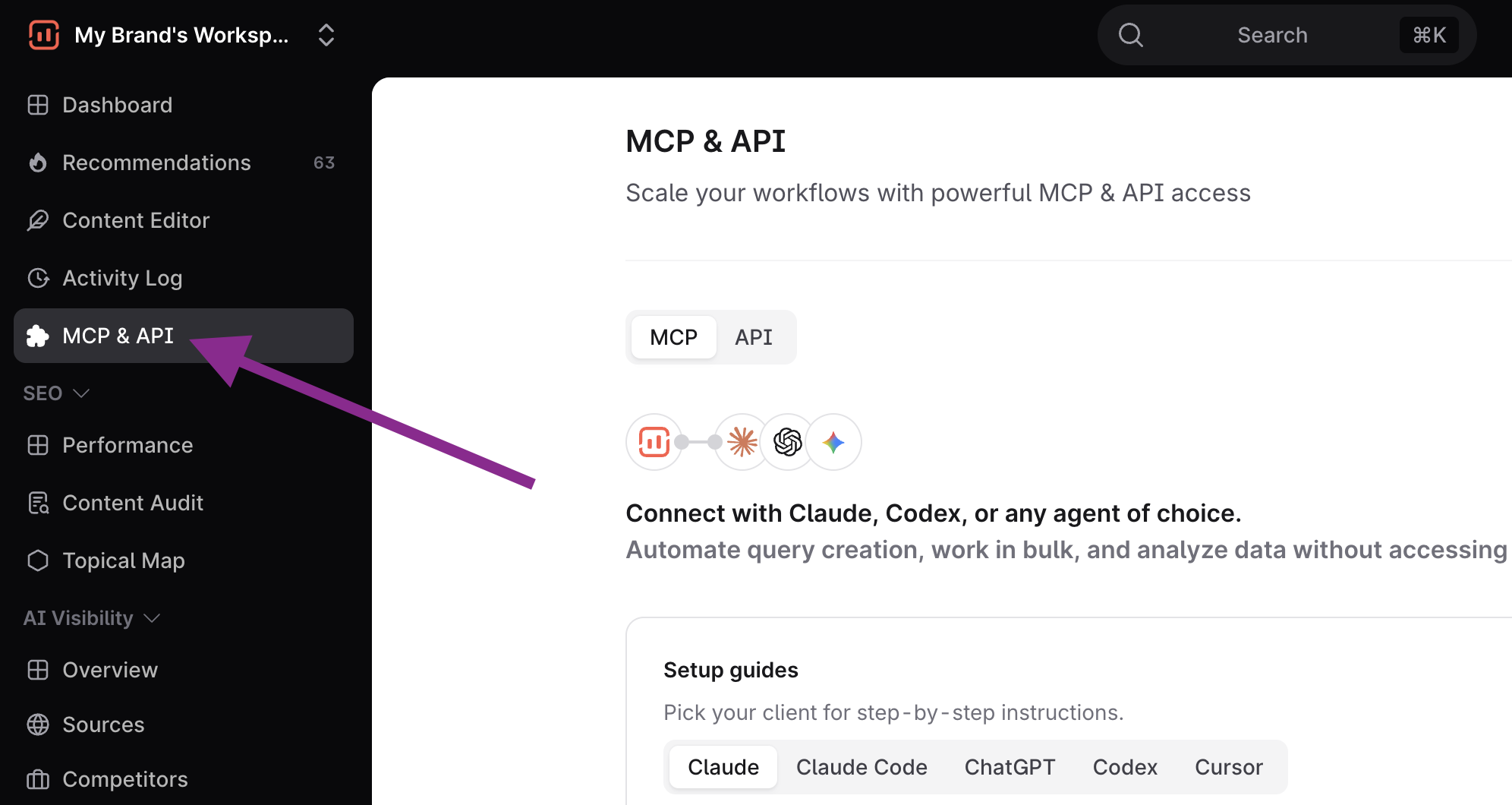
Wähle jetzt unten deinen Client aus und folge den Schritten:
Öffne in claude.ai oder der Claude-Desktop-App Anpassen → Connectors und klicke auf Benutzerdefinierten Connector hinzufügen.
Nenne ihn Surfer, füge die Server-URL ein und wähle Weiter.
Behalte die erkannten Authentifizierungseinstellungen bei und klicke auf Hinzufügen.
Klicke neben Surfer auf Verbinden und melde dich an. Wenn du mehr als eine Organisation hast, wähle sie aus und wähle Autorisieren.
Aktiviere Surfer in einem neuen Chat unter + → Connectors.
Hinweis: Kostenlose Claude-Pläne erlauben einen benutzerdefinierten Connector. Bei Team- und Enterprise-Plänen fügt ein Inhaber ihn unter Organisationseinstellungen → Connectors → Hinzufügen → Benutzerdefiniert hinzu; anschließend klickt jedes Mitglied unter Anpassen → Connectors auf Verbinden.
Führe dies in deinem Terminal aus. Lass --scope user weg, um Surfer nur zum aktuellen Projekt hinzuzufügen:
claude mcp add --transport http --scope user surfer https://mcp.surferseo.com/mcpStarte Claude Code, führe /mcp aus, wähle surfer und wähle Authenticate. Melde dich im Browser mit deinem Surfer-Konto an. Wenn der Browser sich nicht öffnet, kopiere die von Claude Code ausgegebene URL und öffne sie selbst.
Öffne in ChatGPT Einstellungen → Sicherheit und Anmeldung und aktiviere den Entwicklermodus.
Gehe zu chatgpt.com/plugins und klicke auf +. Nenne ihn Surfer, füge die Server-URL im entsprechenden Feld ein, wähle OAuth, aktiviere Ich verstehe und möchte fortfahren und klicke auf Erstellen.
Klicke auf der Plugin-Seite auf Verbinden und dann auf Mit Surfer anmelden. Wenn du mehr als eine Organisation hast, wähle sie aus und wähle Autorisieren.
Öffne in einem Chat das +-Menü, wähle Entwicklermodus und wähle Surfer.
Hinweis: Der Entwicklermodus funktioniert in ChatGPT im Web für Plus-, Pro-, Business-, Enterprise- und Edu-Konten. Die Verfügbarkeit kann von der Richtlinie deines Arbeitsbereichs abhängen.Häufig gestellte Fragen
Mehr erfahren in unserer vollständigen MCP-Dokumentation:
Führe dies in deinem Terminal aus und melde dich mit deinem Surfer-Konto an, wenn sich der Browser öffnet:
codex mcp add surfer --url https://mcp.surferseo.com/mcpWenn sich der Browser nicht öffnet, melde dich damit an:
codex mcp login surferStatt des Befehls aus Schritt 1 kannst du dies selbst zu ~/.codex/config.toml hinzufügen:
[mcp_servers.surfer]
url = "https://mcp.surferseo.com/mcp"
Hinweis: Die Codex-CLI, die Codex-IDE-Erweiterung und die ChatGPT-Desktop-App teilen sich diese Konfigurationsdatei.
Füge dies zu ~/.cursor/mcp.json (alle Projekte) oder .cursor/mcp.json (dieses Projekt) hinzu und speichere:
json
   {
     "mcpServers": {
       "surfer": {
         "url": "https://mcp.surferseo.com/mcp"
       }
     }
   }
Öffne Customize → MCPs, klicke in der Zeile surfer auf Authenticate und melde dich mit deinem Surfer-Konto an. Die Zeile zeigt Ready an, sobald die Verbindung besteht.

Wo finde ich die offizielle MCP-Entwicklerdokumentation von Surfer?
Besuche unsere Dokumentation für Entwickler. Du findest sie außerdem in der Surfer-App → Bereich MCP & API (in der linken Menüleiste) → MCP → scroll nach unten zum entsprechenden Button, der dich zur Dokumentation bringt.
Welche Abopläne können Surfer MCP nutzen?
Die Abo-Pläne Pro, Peace of Mind und Enterprise. Die Surfer-Testphase beinhaltet außerdem MCP-Zugriff.
Mit welchen KI-Tools funktioniert es?
Mit jedem Tool, das MCP unterstützt, einschließlich Claude, Cursor, VS Code, Windsurf und ChatGPT.
Muss ich mich jedes Mal anmelden?
Nein. Sie melden sich einmal an, und Ihre Sitzung bleibt verbunden. Möglicherweise werden Sie gelegentlich aufgefordert, sich erneut zu verbinden, wenn wir Updates veröffentlichen.
Wird die Nutzung von MCP auf meine Planlimits angerechnet?
Ja. Alles, was Sie über MCP tun, nutzt Ihr Surfer-Abonnement, genau wie die Arbeit in der App. Aktionen, die Inhalte erstellen oder generieren, wie das Erstellen eines Content Editors, werden auf Ihr Planlimit angerechnet, sodass Sie es nicht überschreiten können. Das bloße Anzeigen oder Lesen von Daten verbraucht Ihr Limit nicht.
Kann ich den Zugriff mit jemandem teilen?
Ja. Jeder mit einem Surfer-Konto, der zu einer Organisation gehört, die MCP-Zugriff hat, kann sich mit seinem eigenen Konto verbinden.
Eine Anfrage scheint steckengeblieben zu sein. Stimmt etwas nicht?
Nein. Einige Aktionen (wie das Erstellen eines Content Editors) laufen im Hintergrund ab und dauern einige Minuten. Bitten Sie Ihren Assistenten einfach zu überprüfen, ob es bereit ist.
Es wird nicht verbunden. Was sollte ich überprüfen?
Bestätigen Sie, dass:
- das MCP, mit dem Sie sich verbinden, dasselbe ist wie das in den Surfer-App-Einstellungen verfügbare.
- Sie sich mit dem richtigen Surfer-Konto anmelden und dass Ihr Plan MCP-Zugriff beinhaltet.
Immer noch steckengeblieben? Kontaktieren Sie uns unter [email protected].

