Content Editor to narzędzie, które pomaga pisać i optymalizować artykuły, aby zdobywały wyższe pozycje w wyszukiwarkach dla wybranego tematu.
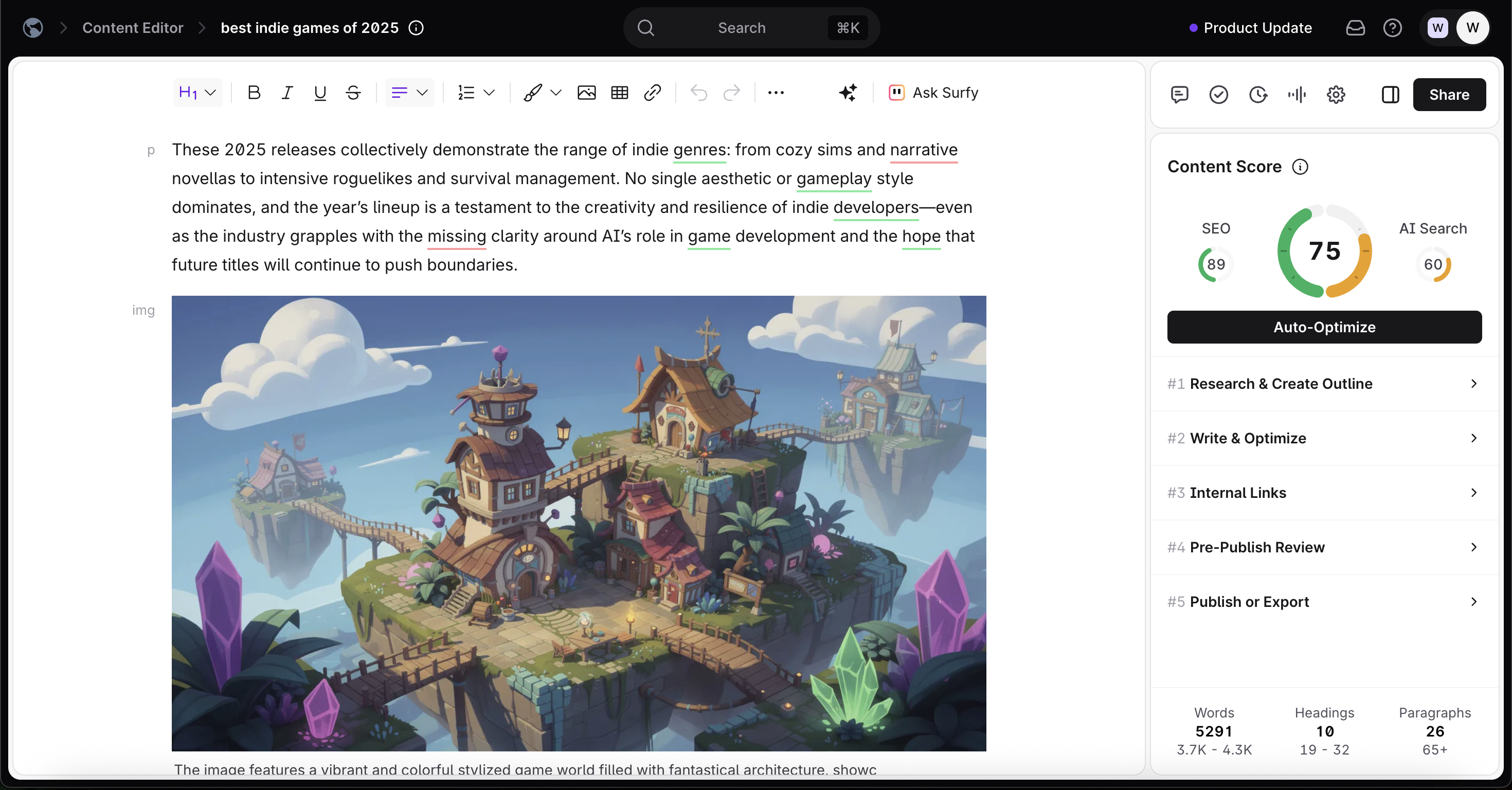
Dzięki algorytmom Surfera i analizie stron z najwyższych pozycji (analiza konkurencji) dostajesz wytyczne dotyczące struktury artykułu oraz szczegółową listę trafnych słów kluczowych, które warto uwzględnić w treści, aby dobrze się pozycjonowała.
To jednak nie wszystko: na bieżąco widzisz też, jak bardzo treść jest zoptymalizowana, dzięki Content Score, SEO Score i AI Search Score Surfera.

Content Editor dostarcza wytyczne i strukturę do ręcznego pisania artykułu. W Content Editor zachowujesz pełną kontrolę twórczą nad pisaniem, a jednocześnie oszczędzasz mnóstwo czasu na research. To pomocne narzędzie, a nie automatyczny generator treści.
Surfer AI bierze gotowe wytyczne i automatyzuje proces tworzenia artykułu. Generuje treść na podstawie sugestii i parametrów podanych przez użytkownika. Jeśli chcesz, żeby Surfer napisał tekst za Ciebie, zajrzyj do tych artykułów.
Zacznij od ustalenia, na jakie słowa kluczowe chcesz się pozycjonować w swoim Content Editorze (zwykle wystarczy jedno główne słowo kluczowe). Gdy wybierzesz najlepsze słowa kluczowe, możesz przejść do tworzenia Content Editor:
1. Przejdź do sekcji Content Editor w menu po lewej stronie.
2. Kliknij + Nowa treść.
3. Wpisz słowa kluczowe, na które chcesz się pozycjonować (do 20 na jeden edytor). Po wpisaniu słowa kluczowego wyświetli się lista sugerowanych alternatyw. Podpowiedzi powstają na podstawie wpisanego słowa i pokazują liczbę wyszukiwań oraz dane o trafności, dzięki czemu szybko podejmiesz świadomą decyzję.
Wybierz lokalizację i odpowiadający jej język, typ crawlera (desktop lub mobile) oraz, opcjonalnie, folder, w którym zapiszesz Content Editor. Aby przejść dalej, kliknij Utwórz – szczegółowa analiza.
4. Surfer przeprowadzi teraz szczegółową analizę, która może potrwać kilka minut. W tym czasie możesz przejść do kolejnych kroków.
5. Wybierz szablon, który najlepiej pasuje do Twojego dokumentu. Możesz też utworzyć własne szablony na podstawie istniejących treści i z nich skorzystać. Kliknij Dalej – Kontekst i instrukcje.
6. Następnie możesz:
przejrzeć konkurentów, klikając kafelek Rankujące treści,
włączyć lub wyłączyć, przejrzeć i w razie potrzeby edytować Wiedzę o marce,
wybrać własny styl,
w razie potrzeby zmienić oczekiwaną liczbę słów (Surfer zaproponuje wartość na podstawie konkurentów z wysokich pozycji),
dodać kontekst i instrukcje dla jeszcze dokładniejszych wyników generowanych przez AI, w tym maksymalnie 5 adresów URL źródeł. Dzięki temu możesz wskazać Surfer AI konkretne strony internetowe, wytyczne marki lub dokumentację jako kontekst. Możesz ponownie wykorzystać własne instrukcje z poprzednich szkiców — osobno dla każdego użytkownika, w całej organizacji. Wybierz je z listy rozwijanej i w razie potrzeby zmień.
Aby przejść dalej, kliknij Dalej – Tryb pisania.
7. Wybierz, czy chcesz:
Pisz samodzielnie: edytor zostanie utworzony pusty, z gotowymi do wykorzystania wytycznymi. Miłego pisania!
Wygeneruj treść: Surfer AI wygeneruje outline (włącz opcję, jeśli chcesz go wcześniej przejrzeć i edytować), a następnie samą treść, akapit po akapicie. Gotowe!
Gdy tylko ukończysz kroki kreatora, edytor otwiera się od razu — wytyczne będą uzupełniane w tle, w miarę jak analiza dobiega końca.

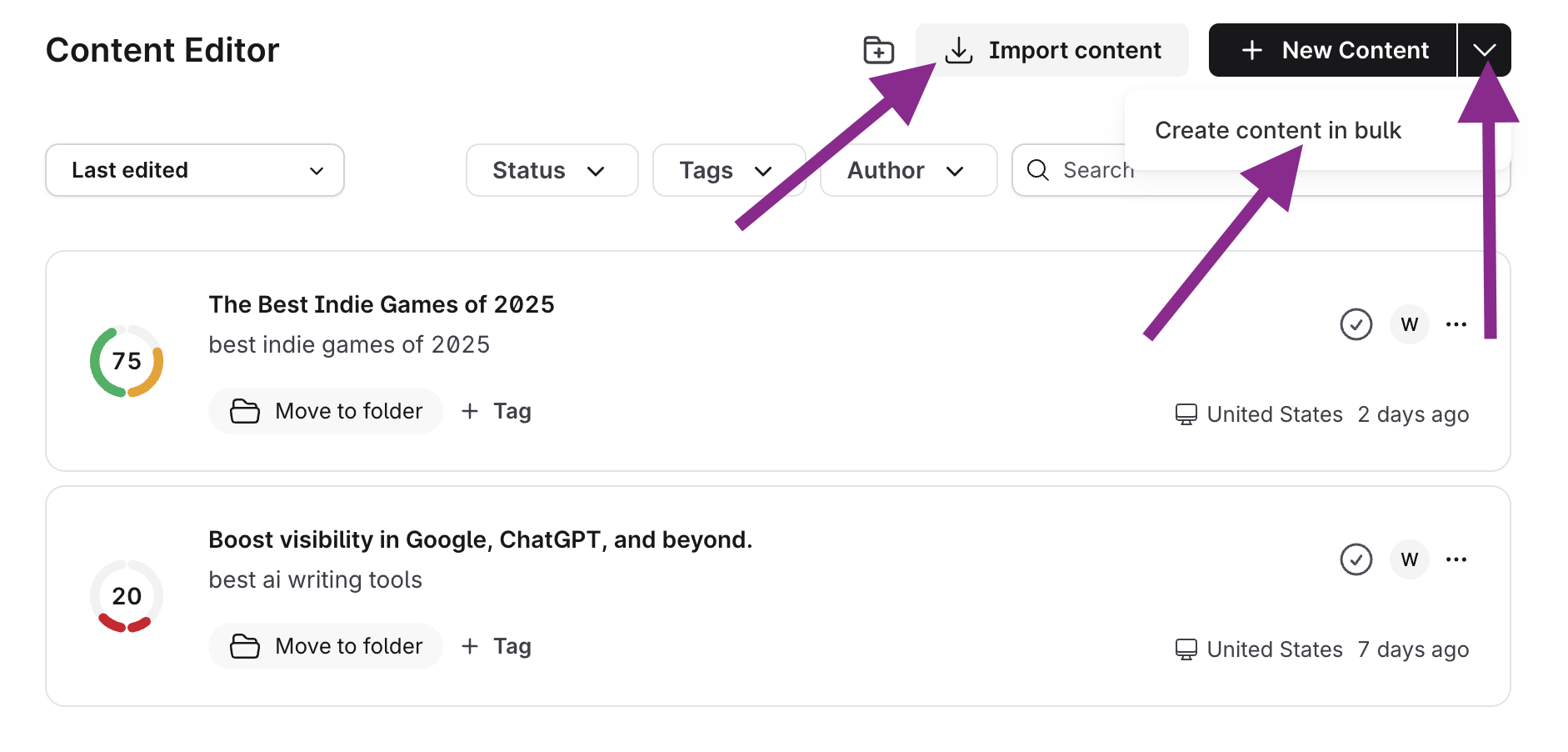
Możesz szybko utworzyć Content Editor dla opublikowanej już strony, korzystając z opcji Importuj treść, która znajduje się u góry głównej sekcji Content Editor.
Ta metoda przeprowadza szczegółową analizę, a następnie od razu generuje wytyczne i wypełnia edytor treścią Twojej strony.
Możesz też skorzystać z opcji Stwórz wiele (z listy rozwijanej obok przycisku + Nowa treść), aby wygenerować wiele edytorów naraz.

Wytyczne w Content Editor to panel przepływu pracy krok po kroku, który znajduje się po prawej stronie Content Editor. Prowadzi Cię przez cały proces tworzenia treści — od researchu do publikacji — dzięki uporządkowaniu zadań w czytelne, rozwijane kroki. Każda sekcja zawiera konkretne działania, które pomagają sprawnie zoptymalizować, sprawdzić i sfinalizować artykuł.
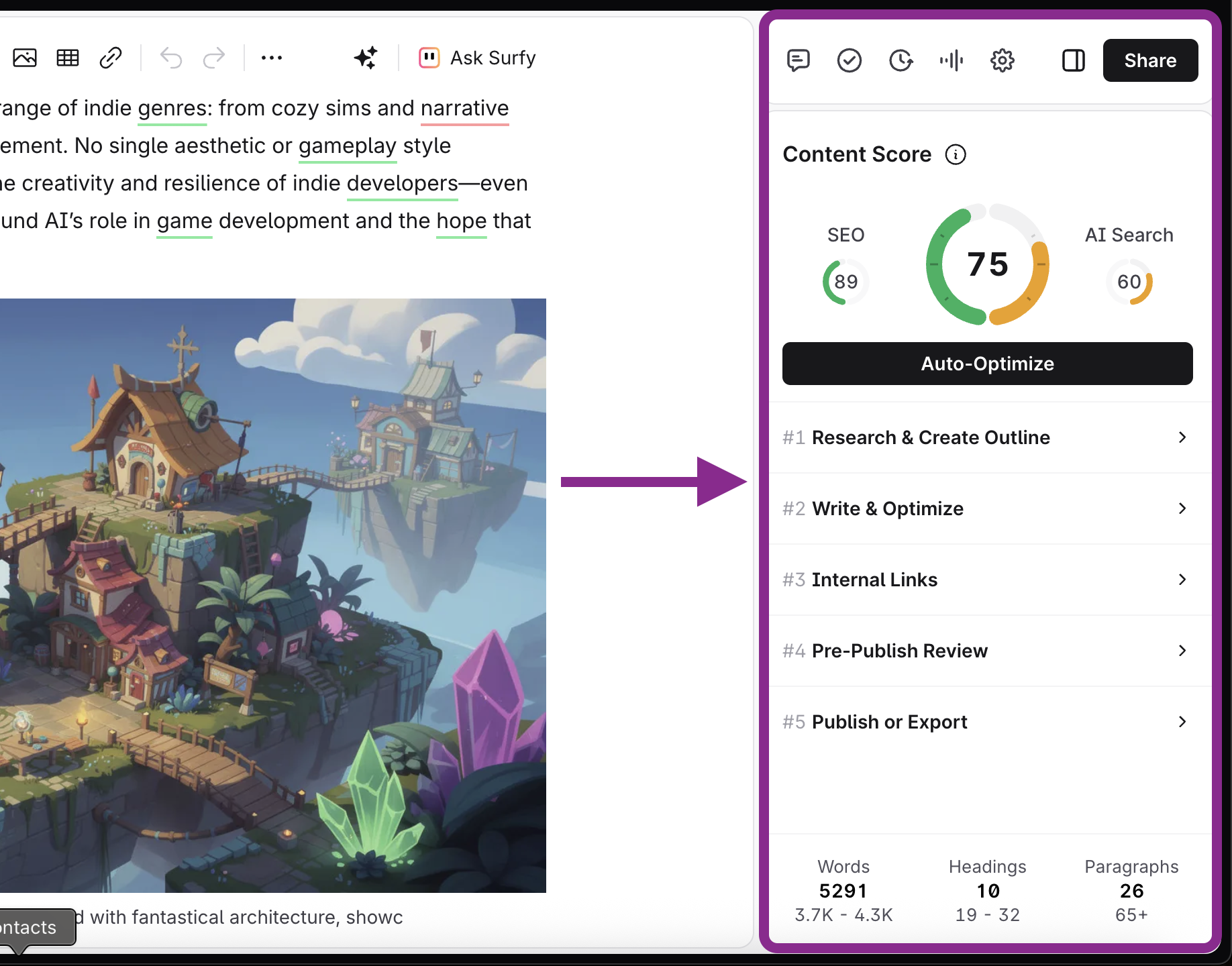
Kroki workflow:
Research i Outline
Przeglądaj konkurentów, pytania i notatki, aby zrozumieć temat oraz wygenerować lub dopracować outline artykułu.
Pisanie i optymalizacja
Popraw treść pod kątem SEO i AI Search: pokryj rekomendowane encje i fakty, upewnij się, że treść odpowiada na pytanie użytkownika już na początku, i śledź postępy optymalizacji we wszystkich trzech wynikach.
Linki wewnętrzne
Połącz Google Search Console, aby przeskanować i wstawić trafne linki wewnętrzne, które wzmacniają strukturę treści i SEO.
Przegląd przed publikacją
Oceń jakość artykułu przed publikacją: sprawdź jego czytelność, plagiat i czytelność dla AI.
Publikacja i Export
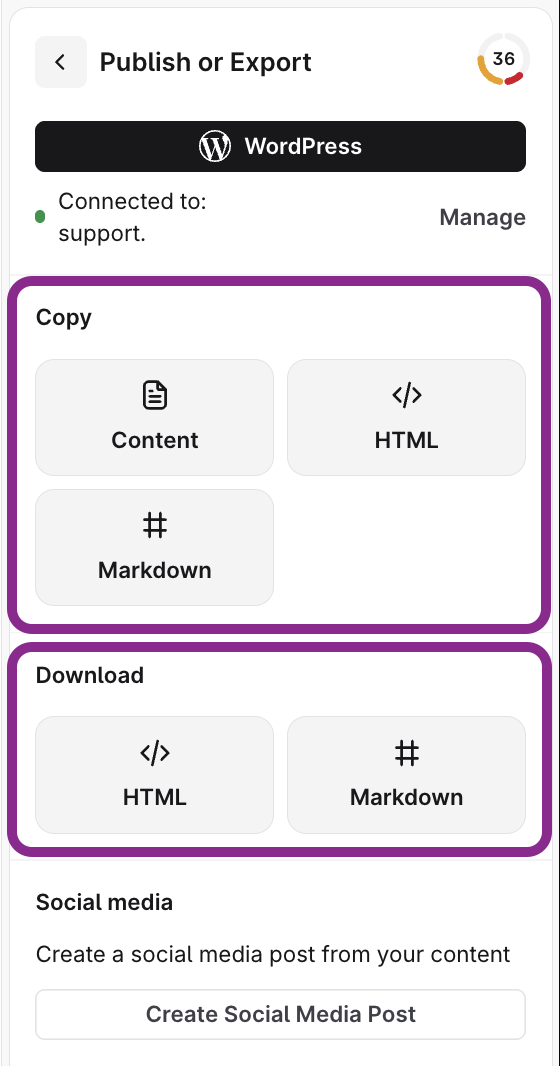
Sfinalizuj treść: dodaj metatagi, skopiuj ją lub pobierz, utwórz posty w mediach społecznościowych albo wyeksportuj ją bezpośrednio do WordPress.
Treść możesz skopiować w formatach .txt, HTML lub Markdown albo pobrać ją jako plik .html lub .md:
U góry panelu znajdziesz też swoje wyniki: Content Score (ogólny wskaźnik optymalizacji), SEO Score (tradycyjna optymalizacja pod wyszukiwarki) i AI Search Score (optymalizacja pod wyszukiwanie oparte na AI). Więcej o tym, jak działają, przeczytasz w przewodniku po Content Score.
Pisanie artykułów od zera przy jednoczesnym dbaniu o SEO bywa trudne i czasem prowadzi do blokady twórczej. Aby wzmocnić treść i podnieść Content Score, w pełni wykorzystaj funkcję Auto-Optimize.
Gdy skończysz pisać artykuł (lub będziesz już blisko), możesz użyć Auto-Optimize jednym kliknięciem.
Pozwól naszym algorytmom przeanalizować najlepsze możliwości ulepszenia treści, aby pomóc jej zdobyć wyższe pozycje. Trafne terminy NLP zostaną dodane, aby wzbogacić treść z zachowaniem jej przekazu.
Wyniki widzisz w czasie rzeczywistym i możesz zatwierdzić lub odrzucić sugestie optymalizacji.
Kliknij sugestię, aby zobaczyć dokładnie ten fragment lub nagłówek, który został automatycznie zoptymalizowany. Możesz porównać propozycję z oryginalną wersją, a także przywrócić oryginał. Po przejrzeniu zapisz zmiany i zamknij.
Dowiedz się więcej o tym, jak działa funkcja Auto-Optimize »
Im więcej podstron z treścią ma Twoja domena, tym trudniej ręcznie budować linkowanie wewnętrzne.
Funkcja linkowania wewnętrznego ma usprawnić ten proces — wystarczy kilka kliknięć. Nie musisz przeszukiwać dziesiątek, a może i więcej adresów URL, żeby zlinkować swoje strony.
Wystarczy połączyć Google Search Console i kliknąć w edytorze przycisk Poproś o linki. Możesz wybrać konto GSC domeny, na której zostanie opublikowany artykuł.
Funkcja automatycznie wyszuka i wyświetli listę linków wewnętrznych, które pasują do Twojego artykułu.
Gdy zaakceptujesz sugestie — a nawet dodasz do listy własne linki — możesz przejść do kolejnego kroku: automatycznego wykrywania odpowiednich anchorów i wstawiania ich do artykułu.
Przed zapisaniem nadal możesz przejrzeć, edytować lub odrzucić dowolną sugestię, aby wszystko idealnie pasowało.
Przeczytaj więcej o funkcji automatycznego linkowania wewnętrznego »
Panel personalizacji pozwala dostosować wytyczne dotyczące treści, zanim zaczniesz pisać. Ten krok jest opcjonalny — domyślnie Surfer wybiera najlepszą konfigurację, ale możesz wprowadzić potrzebne zmiany i doprecyzować wytyczne.
Konkurenci w wynikach organicznych – Na podstawie Twojego wyboru Surfer ponownie obliczy strukturę treści i frazy.
Struktura treści – Możesz zmienić liczbę słów, akapitów, grafik i nagłówków.
Frazy do użycia – Wszystkie słowa i frazy, które powinny znaleźć się w treści. Możesz dodać lub usunąć frazy, które uznasz za nieistotne.
Tematy i pytania – Tutaj określasz zarys szkicu treści. Surfer podsuwa wiele pomysłów, ale możesz dodać też własne.
💡 Dowiedz się więcej o panelu personalizacji
Każdy Content Editor powstaje wokół jednego głównego słowa kluczowego. W głównym widoku Content Editor (z listą wszystkich edytorów) tytuł i główne słowo kluczowe wyświetlają się razem, dzięki czemu łatwiej szybko rozpoznać treści i nimi zarządzać.
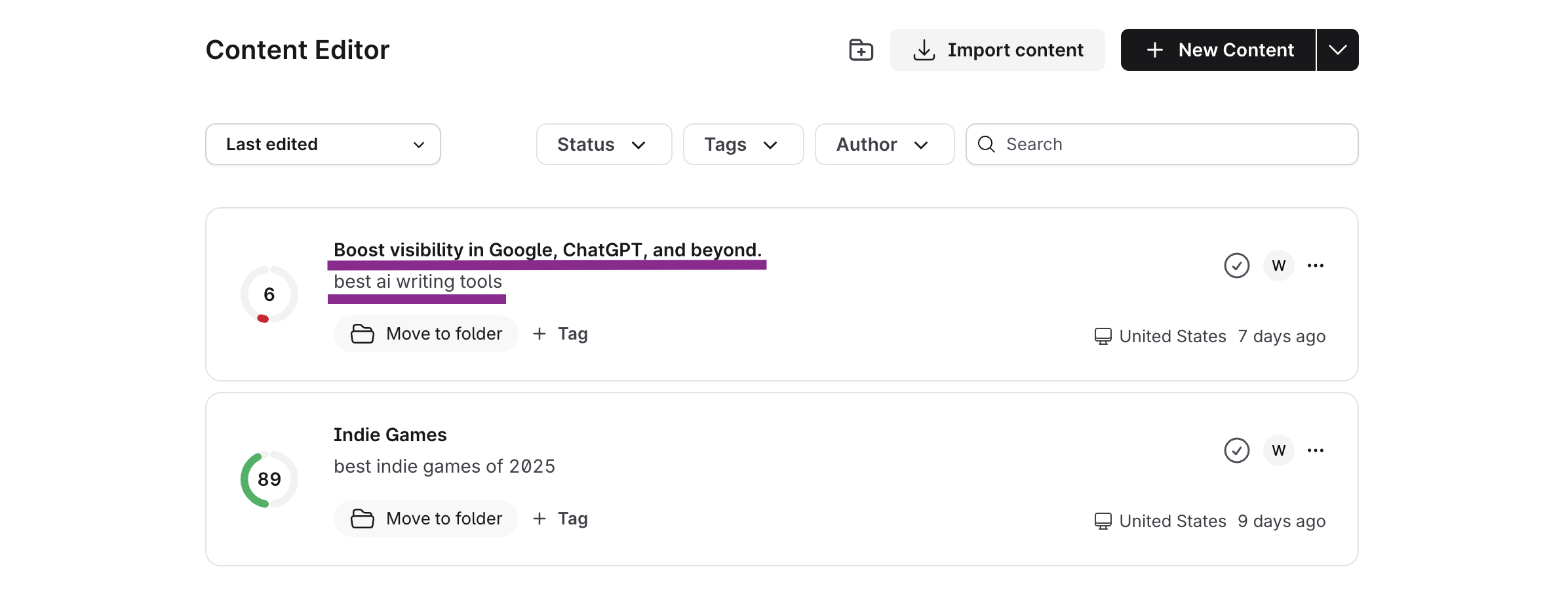
Foldery pomagają porządkować projekty treści — grupują powiązane dokumenty w jednym miejscu, co ułatwia zarządzanie pracą i współpracę z zespołem.
Foldery możesz tworzyć bezpośrednio w sekcji Content Editor, a następnie przenosić do nich dokumenty według tematu, klienta lub etapu pracy (np. szkice, w toku, opublikowane).
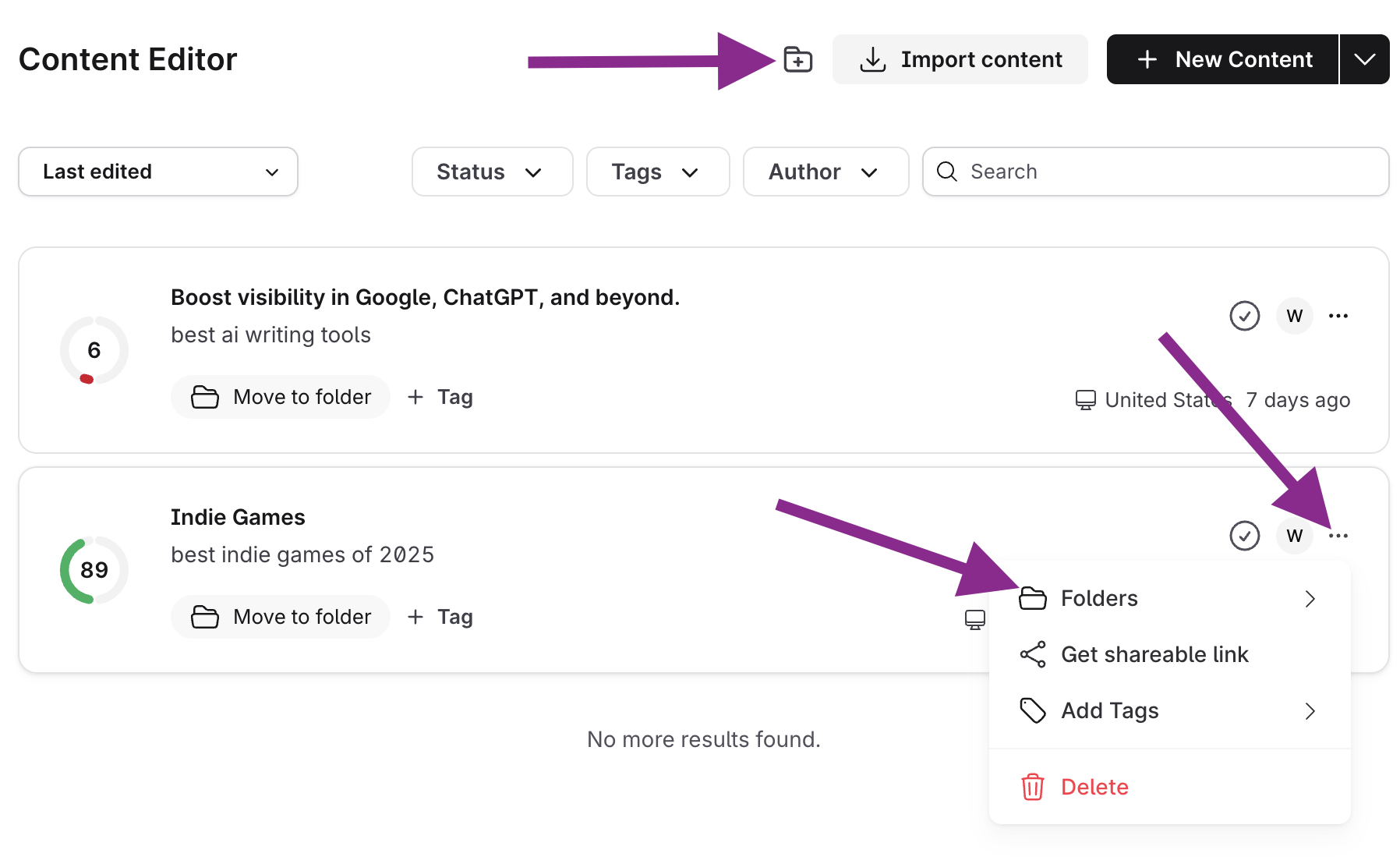
Dzięki takiej strukturze łatwiej się poruszać, jest mniej bałaganu i szybciej znajdziesz to, czego potrzebujesz, w miarę jak rośnie Twoja biblioteka treści.
Nadal potrzebujesz pomocy? Spokojnie! Napisz do nas na adres [email protected] albo skorzystaj z czatu na żywo, klikając ikonę w prawym dolnym rogu.