Content Editor est un outil qui vous aide à rédiger et optimiser vos articles pour obtenir un meilleur classement dans les moteurs de recherche sur votre sujet.
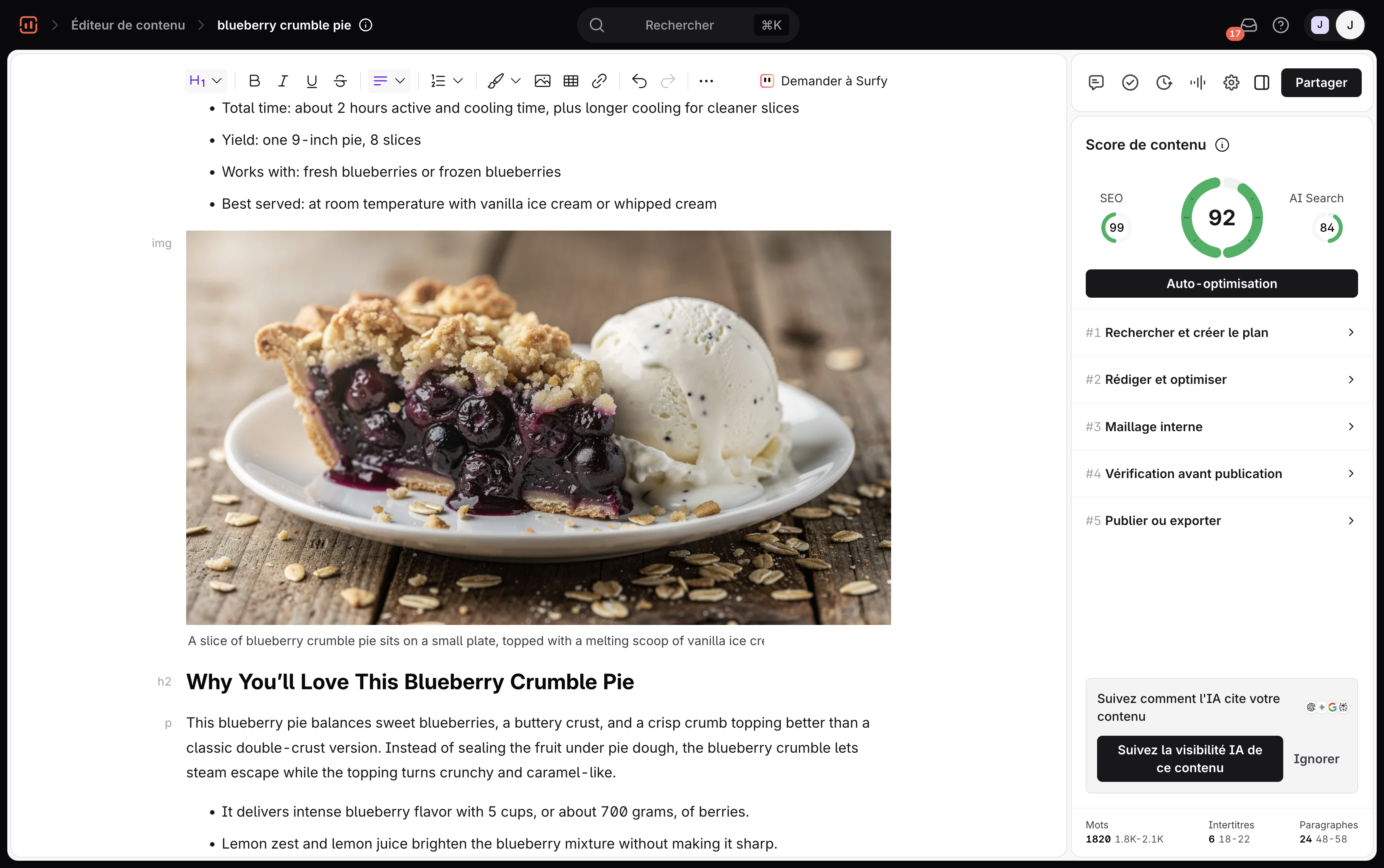
Grâce aux algorithmes de Surfer et aux pages les mieux classées (analyse concurrentielle), vous recevrez des directives sur la structuration de votre article en partageant une liste détaillée des mots-clés pertinents à inclure dans votre contenu pour bien vous classer.
Vous recevez également des retours en temps réel sur votre niveau d'optimisation grâce au Content Score, au SEO Score et à l'AI Search Score de Surfer.

Content Editor vous fournira des directives et des cadres pour rédiger votre article manuellement. Avec Content Editor, vous conservez un contrôle créatif complet sur le processus d'écriture, mais vous économiserez beaucoup de temps sur la recherche. Il sert d'outil utile plutôt que de générateur de contenu automatisé.
Surfer AI prend les directives fournies et automatise le processus de création d'articles. Il génère du contenu basé sur les suggestions et les paramètres de l'utilisateur. Si vous voulez que Surfer écrive pour vous, consultez ces articles.
Commencez par déterminer les mots-clés pour lesquels vous souhaitez vous classer avec votre Content Editor (généralement, un seul mot-clé principal suffit). Une fois que vous avez choisi les meilleurs mots-clés à cibler, vous pouvez passer à la création d'un Content Editor :
1. Accédez à la section Content Editor dans la barre de menu de gauche.
2. Sélectionnez + New Content.
3. Entrez les mots-clés pour lesquels vous souhaitez vous classer (jusqu'à 20 par éditeur). L'insertion d'un mot-clé affichera une liste d'alternatives suggérées. Ces recommandations sont basées sur le mot-clé initial que vous avez entré et affichent le volume de recherche et les données de pertinence pour vous aider à faire un choix rapide et éclairé.
Sélectionnez un emplacement et la langue correspondante, un type de crawler (ordinateur ou mobile) et, éventuellement, un dossier pour stocker votre Content Editor. Sélectionnez Create-Deep analysis pour continuer.
4. Surfer effectuera maintenant l'analyse approfondie, ce qui peut prendre quelques minutes. Vous pouvez procéder aux étapes suivantes en attendant.
5. Sélectionnez un modèle qui convient le mieux à votre document. Vous pouvez également créer et sélectionner des modèles personnalisés basés sur votre contenu existant. Sélectionnez Next-Context & instructions.
6. Ensuite, vous pouvez :
examinez vos concurrents en sélectionnant la tuile Ranking content,
activez/désactivez, examinez et modifiez Brand Knowledge si nécessaire,
sélectionnez une Brand Voice,
modifiez le Word count attendu si nécessaire (Surfer suggérera un nombre basé sur vos concurrents les mieux classés),
ajouter context & instructions pour un contenu généré par l'IA encore plus précis, avec jusqu'à 5 URL sources. Cela vous permet de référencer des pages web spécifiques, des directives de marque ou de la documentation lors de la fourniture de contexte à Surfer AI. Vous pouvez réutiliser des instructions personnalisées de vos brouillons précédents — par utilisateur, dans toute l'organisation. Sélectionnez-le dans une liste déroulante et modifiez-le si nécessaire.
Sélectionnez Next-Writing mode pour continuer.
7. Choisissez si vous voulez :
L'écrire vous-même : l'éditeur de contenu est généré vide, avec des Directives prêtes à suivre." Bon courage !
Générer du contenu : Surfer AI génère le plan (activez l'option pour le vérifier et le modifier au préalable si vous le souhaitez), puis le contenu lui-même, paragraphe par paragraphe. Voilà !
Dès que vous complétez les étapes de l'assistant, l'éditeur s'ouvre immédiatement : les directives se remplissent en arrière-plan au fur et à mesure que l'analyse se termine.

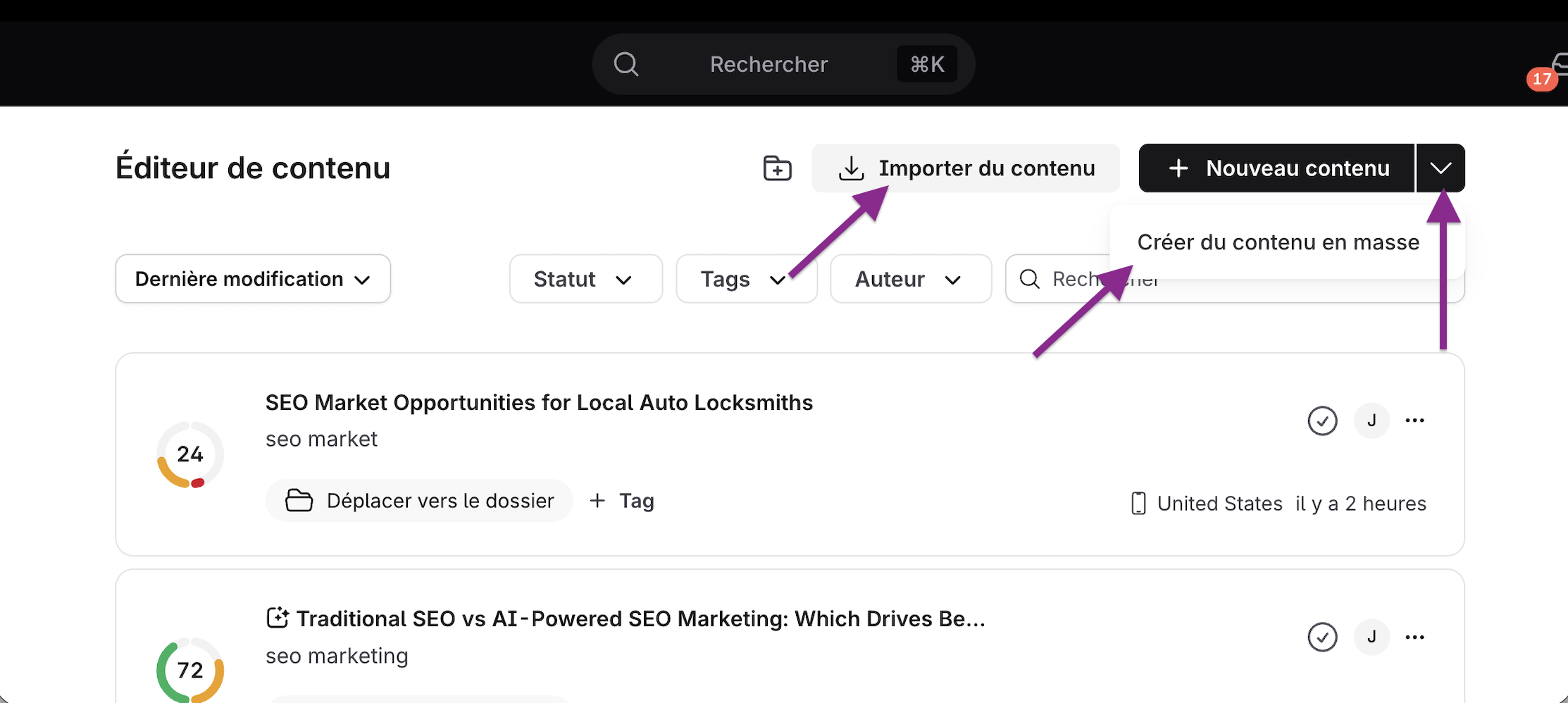
Vous pouvez rapidement créer un Content Editor pour une page déjà publiée en utilisant l'option Importer depuis une URL en haut de la section Content Editor principale.
Cette méthode effectue une analyse approfondie, puis génère instantanément les Directives et remplit l'éditeur avec le contenu de votre page.
Vous pouvez également utiliser Créer du contenu en masse (à partir du menu déroulant à côté de + Nouveau contenu) pour générer plusieurs éditeurs à la fois.

Directives de l'éditeur de contenu est un panneau de flux de travail étape par étape situé sur le côté droit de l'éditeur de contenu. Il vous guide tout au long du processus de création de contenu, de la recherche à la publication, en organisant les tâches en étapes de flux de travail claires et extensibles. Chaque section contient des actions spécifiques pour vous aider à optimiser, examiner et finaliser votre article efficacement.
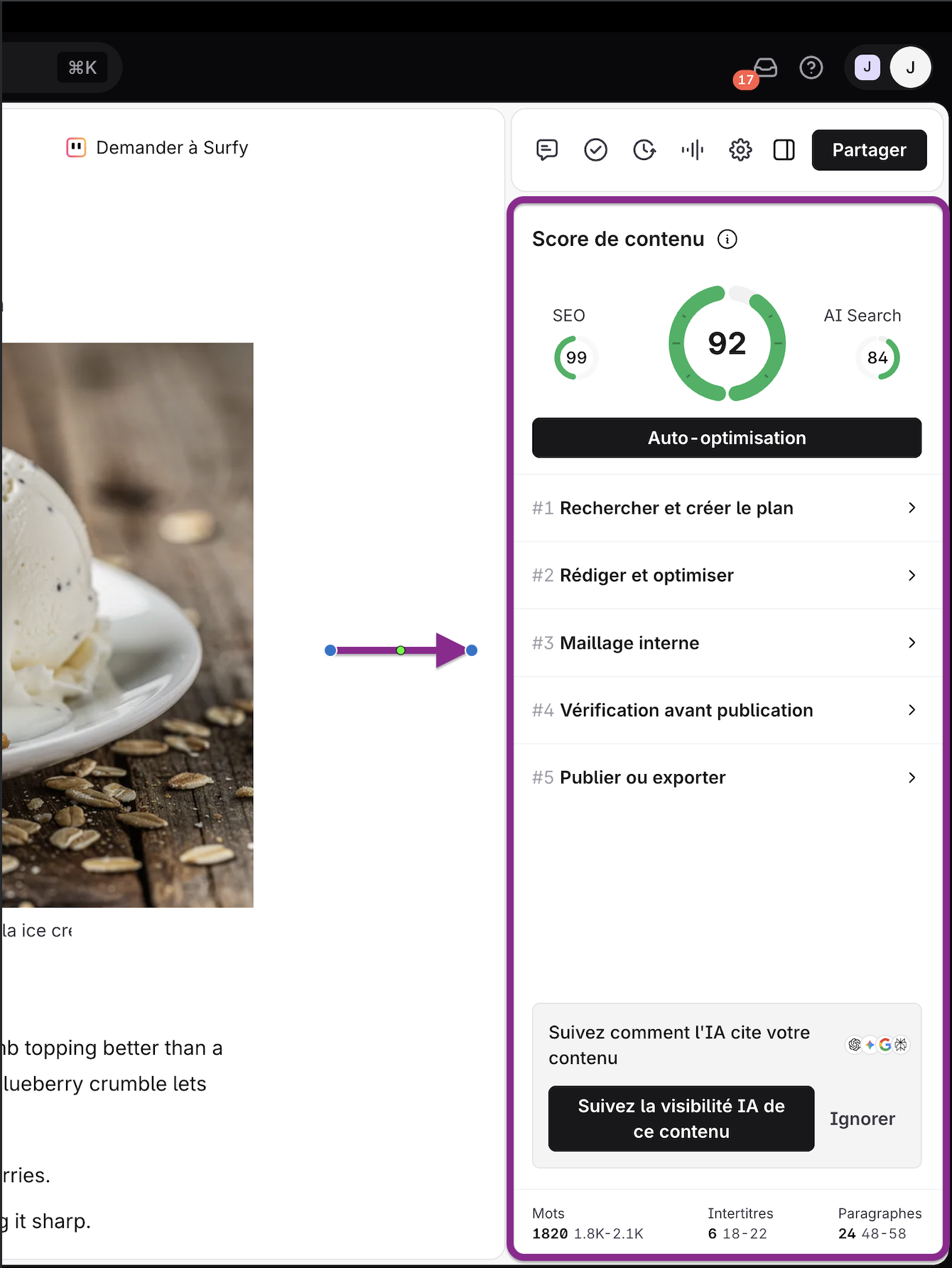
Étapes du flux de travail :
Rechercher et créer un plan
Explorez les concurrents, les questions et les notes pour comprendre le sujet et générer ou affiner votre plan d'article.
Rédiger et optimiser
Améliorez votre contenu pour le SEO et la recherche IA en couvrant les entités et faits recommandés, en vous assurant que votre contenu répond à la question de l'utilisateur dès le départ, et en suivant votre progression d'optimisation sur les trois scores.
Liens internes
Connectez votre Google Search Console pour analyser et insérer des liens internes pertinents qui renforcent votre structure de contenu et votre SEO.
Examen avant publication
Évaluez la qualité de votre article avec un score de lisibilité, une vérification du plagiat et une analyse de lisibilité IA avant de publier.
Publier ou exporter
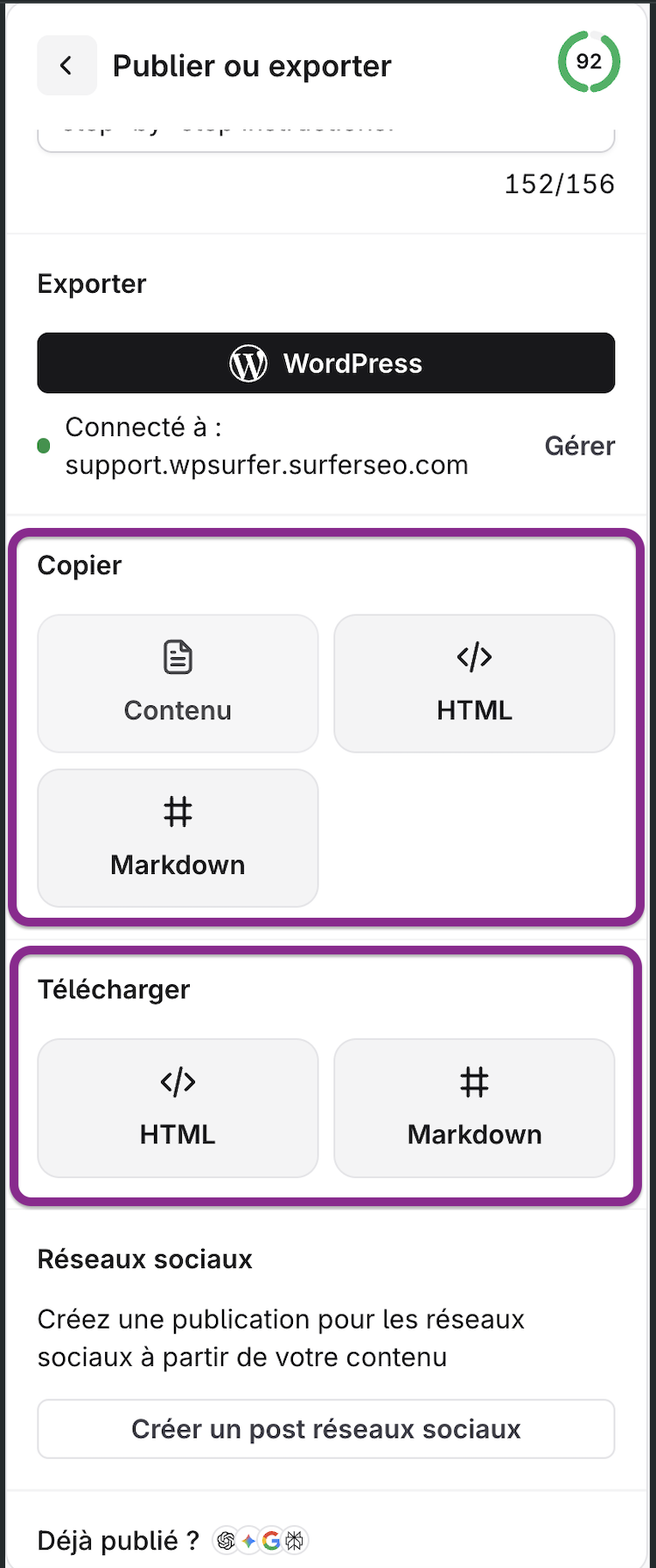
Finalisez votre contenu en ajoutant des balises meta, en le copiant ou le téléchargeant, en créant des publications sur les réseaux sociaux, ou en l'exportant directement vers WordPress.
Vous pouvez copier votre contenu en formats .txt, HTML, ou Markdown, ou le télécharger en tant que fichier .html ou .md :
En haut du panneau, vous trouverez également vos scores : Content Score (la métrique d'optimisation globale), SEO Score (optimisation de recherche traditionnelle), et AI Search Score (optimisation pour la recherche alimentée par l'IA). En savoir plus sur leur fonctionnement dans le guide Content Score.
Rédiger vos articles de zéro tout en les optimisant pour le SEO peut être intimidant et parfois provoquer le syndrome de la page blanche. Vous pouvez tirer pleinement parti de la fonctionnalité Auto-Optimize pour améliorer votre contenu et votre Content Score.
Une fois que vous avez terminé (ou êtes proche de terminer) la rédaction de votre article, vous pouvez utiliser Auto-Optimize en un seul clic.
Laissez nos algorithmes analyser les meilleures opportunités pour améliorer votre contenu et l'aider à mieux se classer. Des termes NLP pertinents seront ajoutés pour enrichir votre contenu tout en préservant son message.
Les résultats s'affichent en temps réel, et vous pouvez approuver ou rejeter les suggestions d'optimisation.
Cliquez sur une suggestion pour voir la section ou le titre exact qui a été auto-optimisé. N'hésitez pas à comparer l'idée à la version originale. Vous avez également la possibilité de restaurer l'original. Appuyez sur enregistrer et fermer après examen.
En savoir plus sur le fonctionnement de la fonction Auto-Optimize »
Plus votre domaine contient de pages de contenu, plus il devient difficile de créer des liens internes manuellement.
La fonction de liens internes est conçue pour vous aider à rationaliser ce processus en quelques clics seulement. Il n'est pas nécessaire de parcourir des dizaines ou peut-être plus d'URL pour créer des liens vers vos pages.
Il suffit de connecter votre Google Search Console et de sélectionner le bouton Insert Links dans l'éditeur. Vous pouvez sélectionner le compte GSC du domaine où votre article sera publié.
La fonctionnalité recherchera et affichera automatiquement une liste de liens internes qui conviendraient à votre article.
Une fois que vous avez accepté les suggestions, et même ajouté vos propres liens à la liste, vous pouvez passer à l'étape suivante : détecter automatiquement les textes d'ancrage pertinents et les insérer dans votre article.
Avant d'enregistrer, vous pouvez toujours examiner, modifier ou rejeter les suggestions pour vous assurer que tout s'adapte parfaitement.
En savoir plus sur la fonctionnalité de maillage interne automatisé >>
Le panneau de personnalisation vous permet de personnaliser vos directives de contenu avant de commencer à rédiger. Cette étape est facultative : par défaut, Surfer choisit la meilleure configuration, mais vous pouvez effectuer les ajustements nécessaires et affiner vos directives.
Concurrents organiques : en fonction de votre choix, Surfer recalcule la structure et les termes de votre contenu.
Structure du contenu : vous pouvez modifier le nombre de mots, de paragraphes, d'images et de titres.
Termes à utiliser : tous les mots et expressions dont vous aurez besoin dans votre contenu. Vous pouvez ajouter ou supprimer des expressions que vous trouvez non pertinentes.
Sujets et questions : vous définissez ici votre brouillon de contenu. Surfer suggère plusieurs idées, mais vous pouvez aussi ajouter les vôtres.
💡 En savoir plus sur le panneau de personnalisation
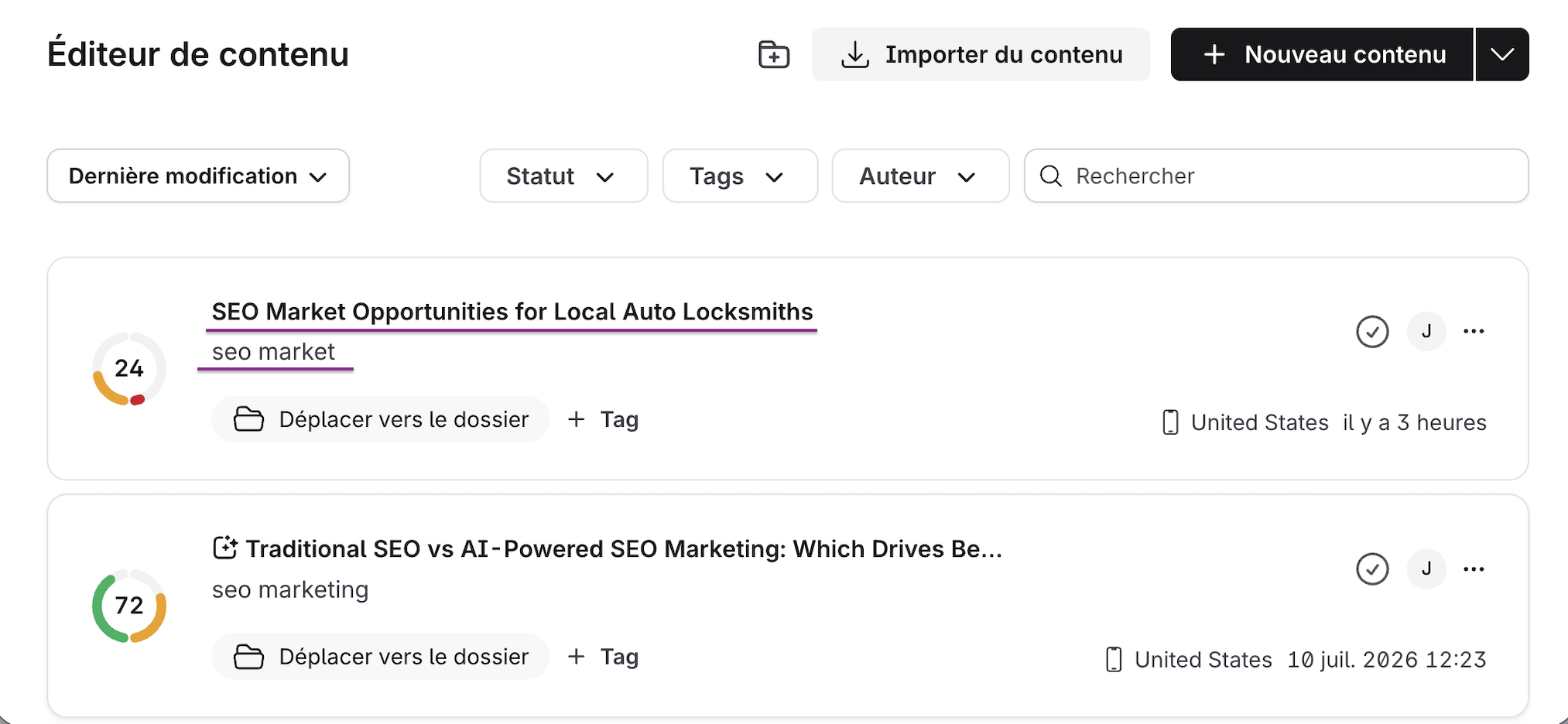
Chaque éditeur de contenu est créé autour d'un mot-clé principal. Dans la vue principale de l'éditeur de contenu (où tous les éditeurs sont listés), le titre et le mot-clé principal sont affichés ensemble, ce qui facilite l'identification et la gestion rapides de votre contenu.
Les dossiers vous aident à organiser vos projets de contenu en regroupant les documents connexes au même endroit, ce qui facilite la gestion de votre travail et la collaboration avec votre équipe.
Vous pouvez créer des dossiers directement dans la section Éditeur de contenu, puis déplacer les documents dedans par sujet, client ou étape de travail (par exemple, brouillons, en cours, publiés).
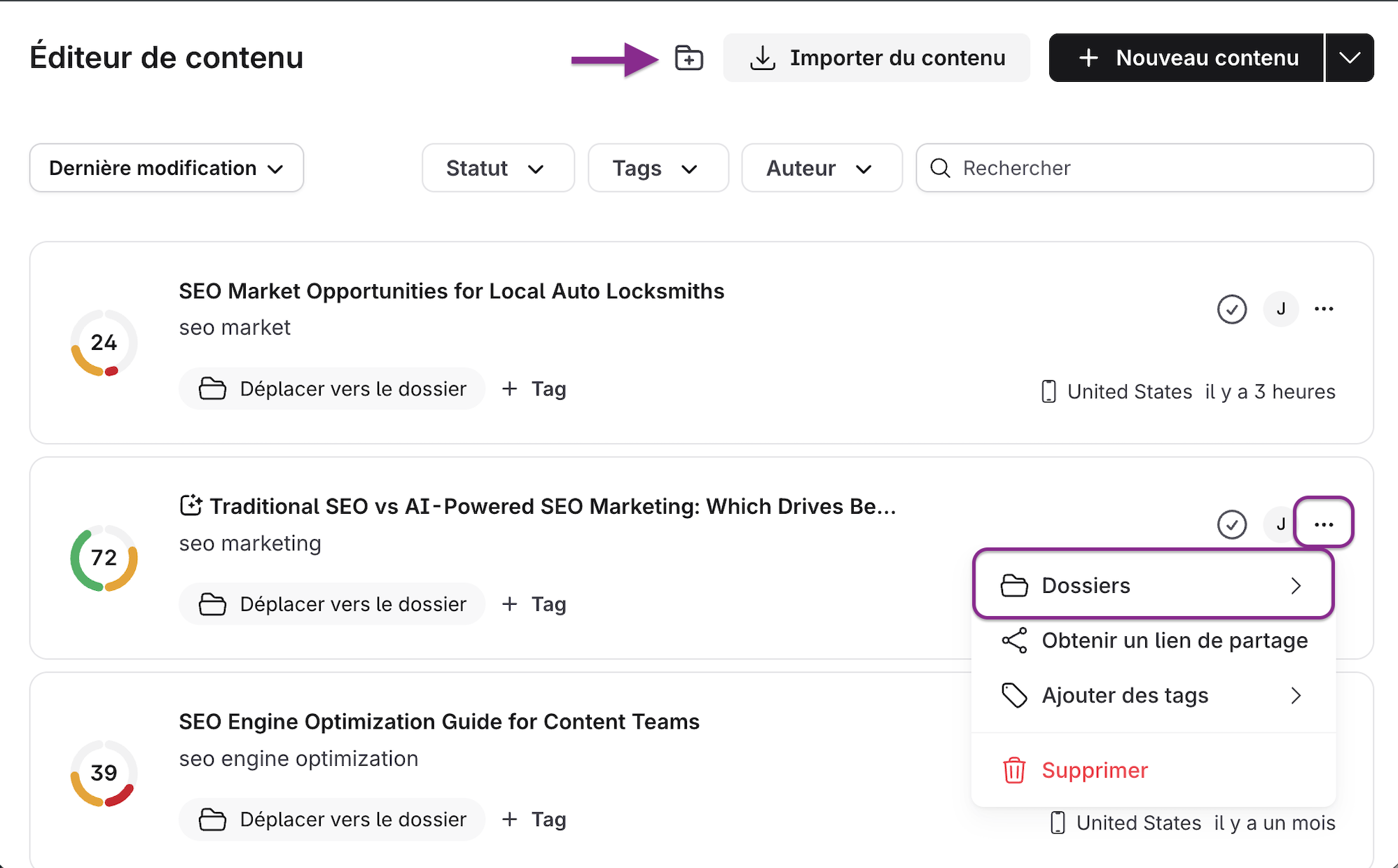
Cette structure améliore la navigation, réduit le désordre et vous aide à trouver rapidement ce dont vous avez besoin à mesure que votre bibliothèque de contenu s'agrandit.
Avez-vous toujours besoin d'aide ? Ne vous inquiétez pas ! Vous pouvez nous contacter à [email protected] ou via le chat en direct en cliquant sur l'icône dans le coin inférieur droit.

