Content Editor ist ein Tool, das Ihnen hilft, Ihre Artikel zu schreiben und zu optimieren, um bessere Suchmaschinen-Rankings für Ihr Thema zu erreichen.
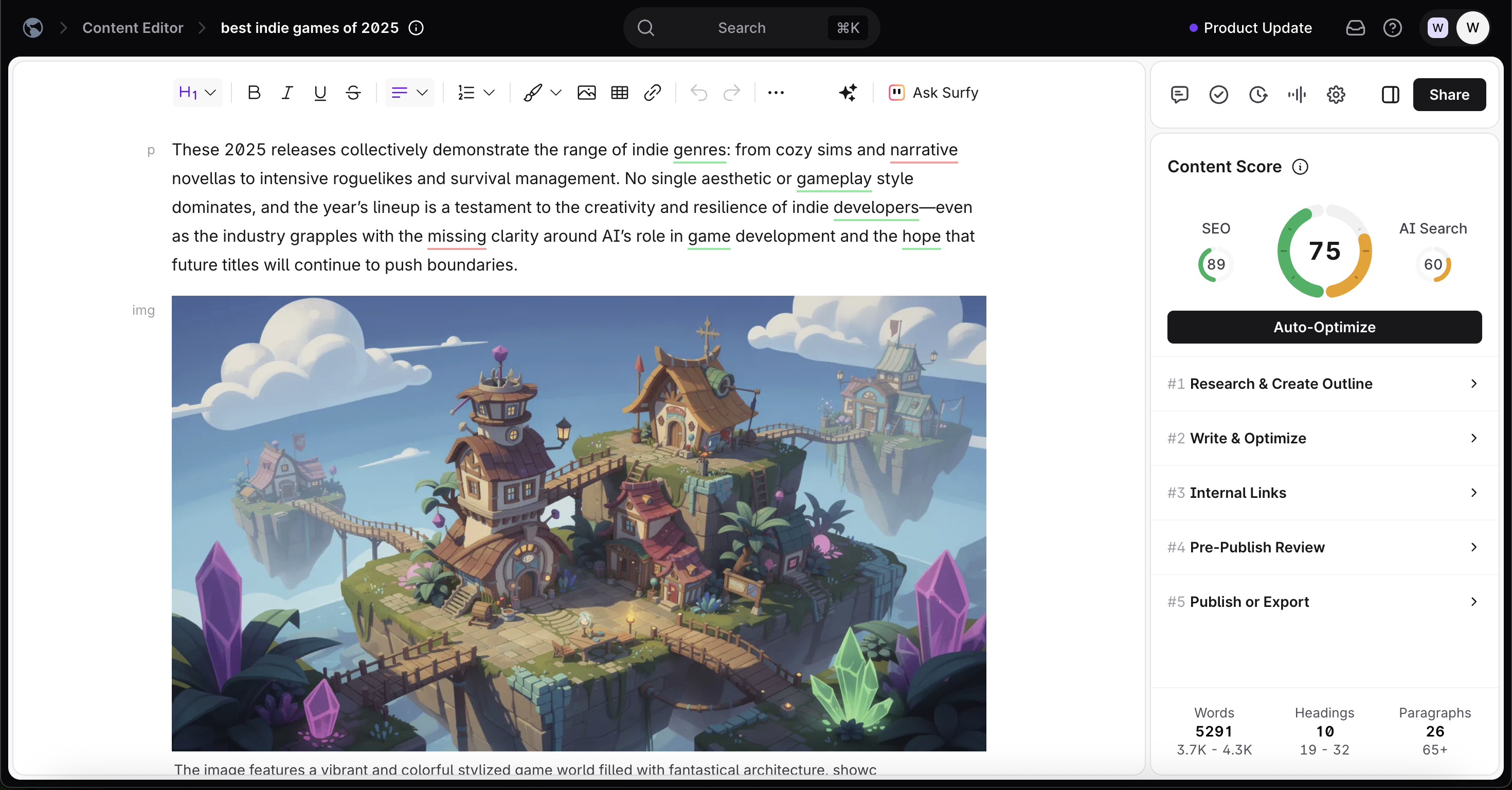
Mit Hilfe von Surfers Algorithmen und den Top-Rankings von Seiten (Konkurrenzanalyse) erhalten Sie Richtlinien zur Strukturierung Ihres Artikels durch eine detaillierte Liste relevanter Keywords, die Sie in Ihren Inhalt aufnehmen sollten, um gut zu ranken.
Darüber hinaus erhalten Sie auch Echtzeit-Feedback zu Ihrem Optimierungsniveau durch Surfers Content Score, SEO Score und AI Search Score.

Content Editor bietet Richtlinien und Rahmen zum manuellen Schreiben Ihres Artikels. Mit Content Editor behalten Sie vollständige kreative Kontrolle über den Schreibprozess, sparen aber viel Zeit bei der Recherche. Es dient als hilfreiches Tool und nicht als automatisierter Content-Generator.
Surfer AI nutzt die bereitgestellten Richtlinien und automatisiert den Artikelerstellungsprozess. Es generiert Inhalte basierend auf Ihren Vorschlägen und Parametern. Wenn Sie möchten, dass Surfer für Sie schreibt, schauen Sie sich diese Artikel an.
Beginnen Sie damit, herauszufinden, für welche Keywords Sie mit Ihrem Content Editor ranken möchten (normalerweise reicht ein einzelnes Hauptkeyword aus). Sobald Sie die besten Keywords zum Targeting ausgewählt haben, können Sie mit der Erstellung eines Content Editors fortfahren:
1. Navigieren Sie zum Abschnitt Content Editor in der linken Menüleiste.
2. Wählen Sie + Neuer Inhalt aus.
3. Geben Sie Keywords ein, für die Sie ranken möchten (bis zu 20 pro Editor). Wenn Sie ein Keyword eingeben, wird eine Liste mit vorgeschlagenen Alternativen angezeigt. Diese Empfehlungen basieren auf dem eingegebenen Keyword und zeigen Suchvolumen- und Relevanzinformationen, um Ihnen eine schnelle, fundierte Entscheidung zu treffen.
Wählen Sie einen Standort und eine entsprechende Sprache, einen Crawler-Typ (Desktop oder Mobil) und optional einen Ordner zum Speichern Ihres Content Editors aus. Wählen Sie Create-Deep analysis aus, um fortzufahren.
4. Surfer führt nun die Deep Analysis durch, was einige Minuten dauern kann. Sie können in der Zwischenzeit mit den nächsten Schritten fortfahren.
5. Wählen Sie eine Vorlage aus, die am besten zu Ihrem Dokument passt. Sie können auch benutzerdefinierte Vorlagen basierend auf Ihrem vorhandenen Inhalt erstellen und auswählen. Wählen Sie Next-Context & instructions aus.
6. Als Nächstes können Sie:
überprüfen Sie Ihre Konkurrenten, indem Sie die Ranking content-Kachel auswählen,
schalten Sie Brand Knowledge ein/aus, überprüfen und bearbeiten Sie es bei Bedarf,
wählen Sie eine Brand Voice aus,
ändern Sie die erwartete Wortanzahl bei Bedarf (Surfer schlägt eine Zahl basierend auf Ihren hochrangigen Konkurrenten vor),
fügen Sie Kontext & Anweisungen hinzu, um noch genauere KI-generierte Ergebnisse zu erhalten, einschließlich bis zu 5 Quell-URLs. Dies ermöglicht es Ihnen, beim Bereitstellen von Kontext für Surfer AI auf bestimmte Webseiten, Markenrichtlinien oder Dokumentation zu verweisen. Sie können benutzerdefinierte Anweisungen aus Ihren vorherigen Entwürfen wiederverwenden – pro Benutzer, organisationsweit. Wählen Sie sie aus einer Dropdown-Liste aus und bearbeiten Sie sie bei Bedarf.
Wählen Sie Next-Writing mode aus, um fortzufahren.
7. Wählen Sie, ob Sie möchten:
Schreiben Sie es selbst: Der Content Editor wird leer generiert und enthält einsatzbereite Richtlinien. Viel Spaß beim Schreiben!
Inhalte generieren: Surfer AI generiert die Gliederung (schalten Sie die Option um, um diese vorher zu überprüfen und zu bearbeiten, falls gewünscht), und dann den Inhalt selbst, Absatz für Absatz. Fertig!
Sobald Sie die Schritte des Assistenten abgeschlossen haben, öffnet sich der Editor sofort – die Richtlinien werden im Hintergrund ausgefüllt, während die Analyse abgeschlossen wird.

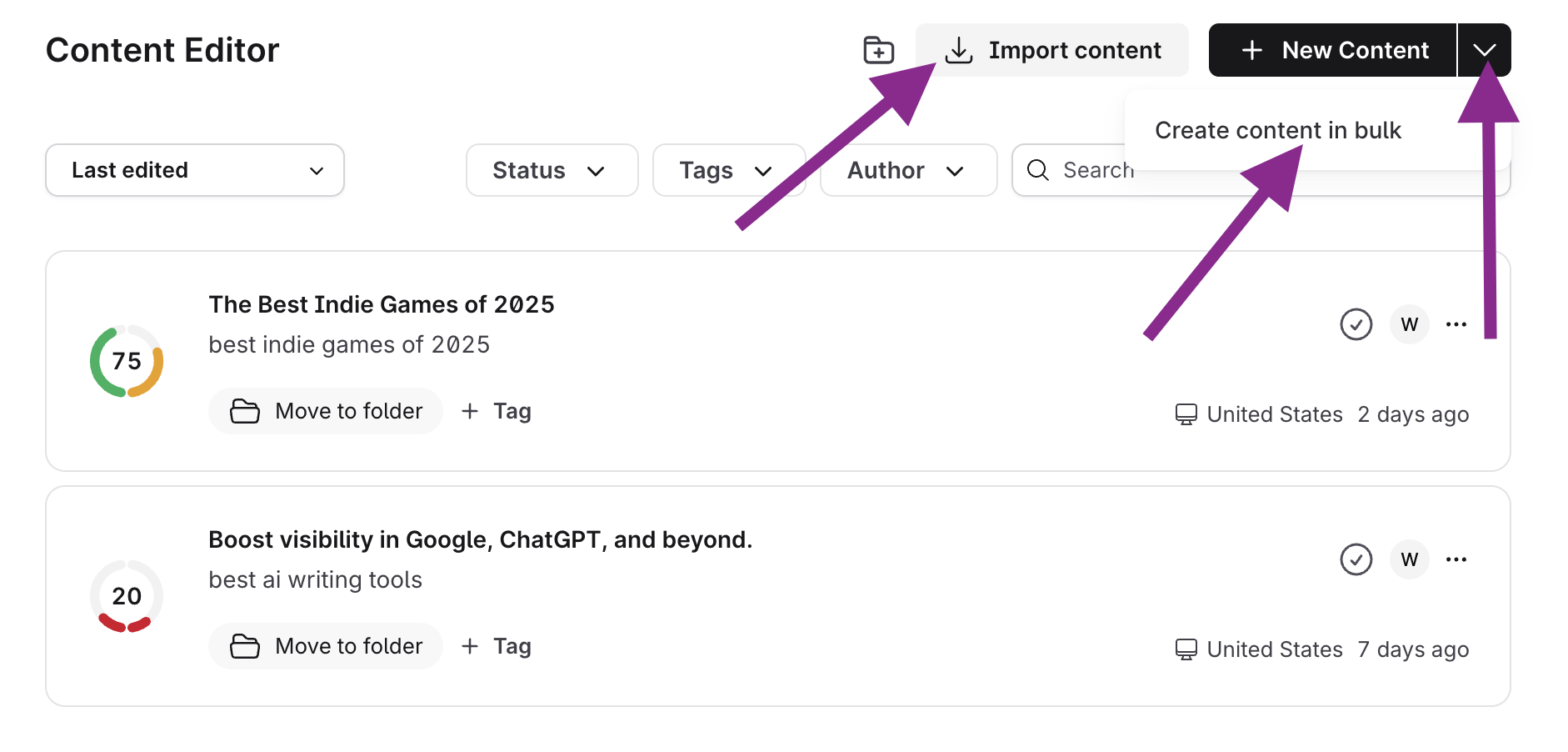
Sie können schnell einen Content Editor für eine bereits veröffentlichte Seite erstellen, indem Sie die Option Von URL importieren oben im Hauptabschnitt Content Editor verwenden.
Diese Methode führt eine tiefe Analyse durch und generiert dann sofort Richtlinien und füllt den Editor mit dem Inhalt Ihrer Seite.
Sie können auch Inhalte in Massen erstellen (aus dem Dropdown neben + Neuer Inhalt) verwenden, um mehrere Editoren auf einmal zu generieren.

Content-Editor-Richtlinien ist ein schrittweises Workflow-Panel auf der rechten Seite des Content Editors. Es führt Sie durch den gesamten Inhaltserstellungsprozess – von der Recherche bis zur Veröffentlichung – indem es Aufgaben in klare, erweiterbare Workflow-Schritte organisiert. Jeder Abschnitt enthält spezifische Aktionen, um Ihren Artikel effizient zu optimieren, zu überprüfen und abzuschließen.
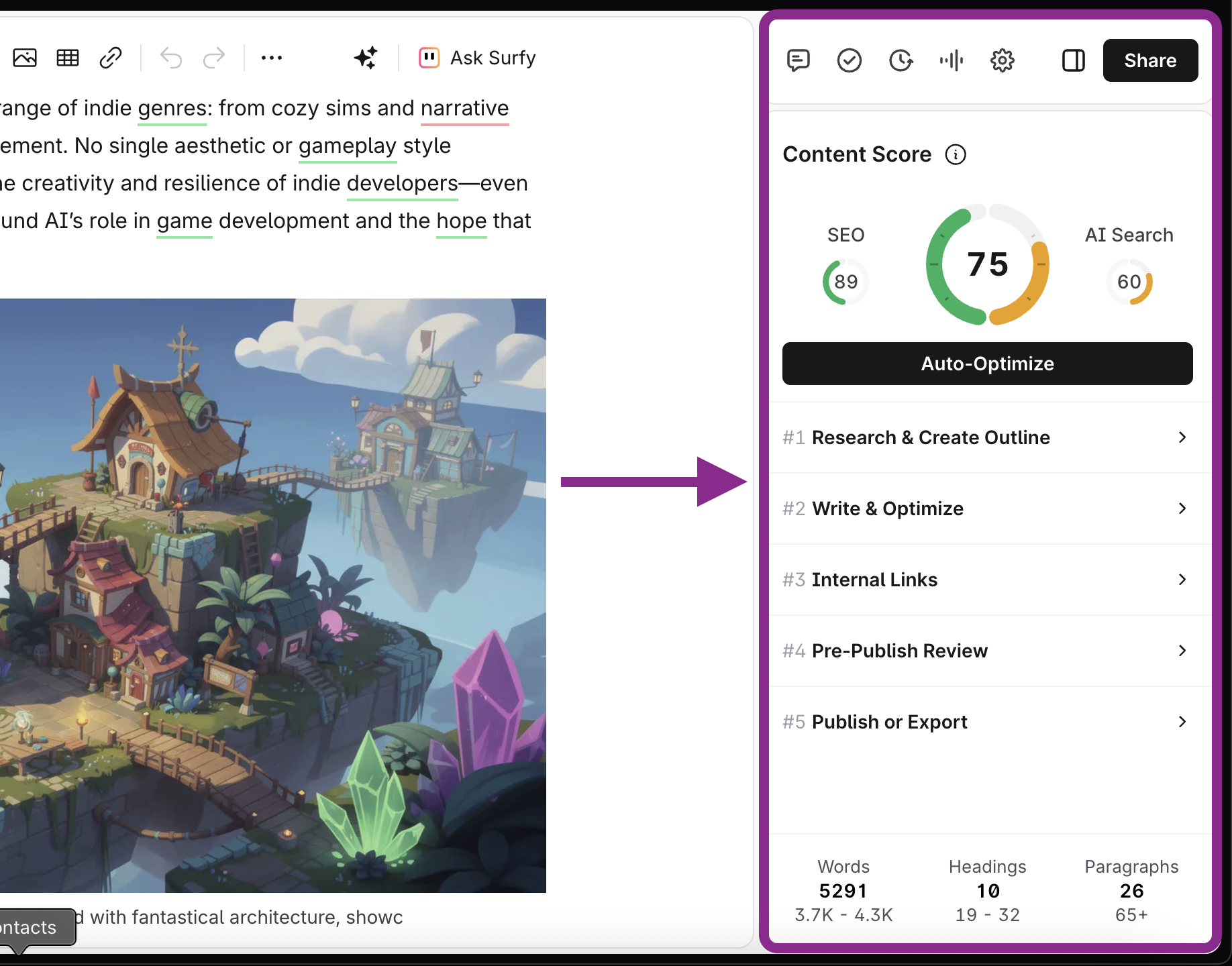
Workflow-Schritte:
Recherche et création du plan
Explorez les concurrents, les questions et les notes pour comprendre le sujet et générer ou affiner votre plan d'article.
Rédaction et optimisation
Améliorez votre contenu pour le SEO et la recherche IA en couvrant les entités et les faits recommandés, en veillant à ce que votre contenu réponde à la question de l'utilisateur dès le début, et en suivant votre progression d'optimisation sur les trois scores.
Liens internes
Connectez votre Google Search Console pour analyser et insérer des liens internes pertinents qui renforcent votre structure de contenu et votre SEO.
Examen avant publication
Évaluez la qualité de votre article avec un score de lisibilité, une vérification du plagiat et une analyse de lisibilité IA avant la publication.
Publier ou exporter
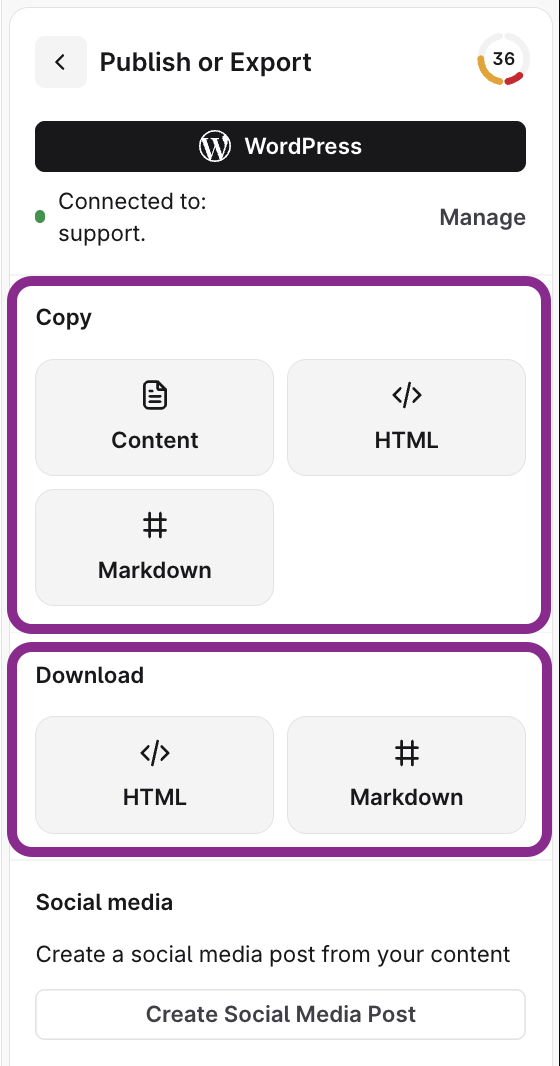
Finalisez votre contenu en ajoutant des balises meta, en le copiant ou en le téléchargeant, en créant des publications sur les réseaux sociaux, ou en l'exportant directement vers WordPress.
Vous pouvez copier votre contenu aux formats .txt, HTML, ou Markdown, ou le télécharger en tant que fichier .html ou .md :
Oben im Panel finden Sie auch Ihre Scores: Content Score (die Gesamtoptimierungsmetrik), SEO Score (traditionelle Suchmaschinenoptimierung) und AI Search Score (Optimierung für KI-gestützte Suche). Weitere Informationen zur Funktionsweise finden Sie im Content Score-Leitfaden.
Das Schreiben Ihrer Artikel von Grund auf und gleichzeitig die Sicherstellung ihrer SEO-Optimierung kann überwältigend sein und manchmal zu Schreibblockaden führen. Sie können die Auto-Optimize-Funktion nutzen, um Ihren Inhalt und Ihren Content Score zu verbessern.
Sobald Sie Ihren Artikel fertiggestellt haben (oder kurz davor sind), können Sie Auto-Optimize mit einem einzigen Klick verwenden.
Lassen Sie unsere Algorithmen die besten Möglichkeiten zur Verbesserung Ihres Inhalts analysieren und helfen Sie ihm, höher zu ranken. Relevante NLP-Begriffe werden hinzugefügt, um Ihren Inhalt zu bereichern und gleichzeitig seine Aussage zu bewahren.
Die Ergebnisse werden in Echtzeit angezeigt, und Sie können die Optimierungsvorschläge genehmigen oder verwerfen.
Klicken Sie auf einen Vorschlag, um den genauen Abschnitt oder die Überschrift anzuzeigen, die automatisch optimiert wurde. Vergleichen Sie die Idee gerne mit der Originalversion. Sie haben auch die Möglichkeit, das Original wiederherzustellen. Speichern und schließen Sie nach der Überprüfung.
Erfahren Sie mehr darüber, wie die Auto-Optimize-Funktion funktioniert »
Je mehr Inhaltsseiten Ihre Domain hat, desto schwieriger wird es, interne Verlinkungen manuell durchzuführen.
Die Funktion „Interne Verlinkung" soll Ihnen helfen, diesen Prozess mit nur wenigen Klicks zu optimieren. Es ist nicht nötig, Dutzende oder möglicherweise noch mehr URLs zu durchsuchen, um auf Ihre Seiten zu verlinken.
Verbinden Sie einfach Ihre Google Search Console und wählen Sie die Schaltfläche „Einfügen Interne Links" aus dem Editor. Sie können das GSC-Konto der Domain auswählen, auf der Ihr Artikel veröffentlicht wird.
Die Funktion sucht automatisch nach internen Links, die zu Ihrem Artikel passen, und zeigt eine Liste dieser Links an.
Nachdem Sie die Vorschläge akzeptiert haben – und sogar Ihre eigenen Links zur Liste hinzugefügt haben – können Sie zum nächsten Schritt übergehen: automatische Erkennung relevanter Ankertexte und deren Einfügung in Ihren Artikel.
Vor dem Speichern können Sie alle Vorschläge noch überprüfen, bearbeiten oder verwerfen, um sicherzustellen, dass alles perfekt passt.
Mehr über die Automated Internal Linking-Funktion erfahren »
Der Anpassungsbereich ermöglicht es Ihnen, Ihre Inhaltsvorgaben anzupassen, bevor Sie mit dem Schreiben beginnen. Dieser Schritt ist optional – standardmäßig wählt Surfer die beste Einrichtung, aber Sie können alle erforderlichen Anpassungen vornehmen und Ihre Vorgaben verfeinern.
Organische Konkurrenten – Basierend auf Ihrer Wahl berechnet Surfer die Inhaltsstruktur und Begriffe für Ihren Inhalt neu.
Inhaltsstruktur – Sie können die Anzahl der Wörter, Absätze, Bilder und Überschriften ändern.
Zu verwendende Begriffe – Alle Wörter und Phrasen, die Sie in Ihrem Inhalt benötigen. Sie können Phrasen hinzufügen oder entfernen, die Sie für irrelevant halten.
Themen & Fragen – Hier können Sie Ihren Inhaltsentwurf definieren. Surfer schlägt mehrere Ideen vor, aber Sie können auch Ihre eigenen hinzufügen.
💡 Erfahren Sie mehr über das Anpassungsfenster
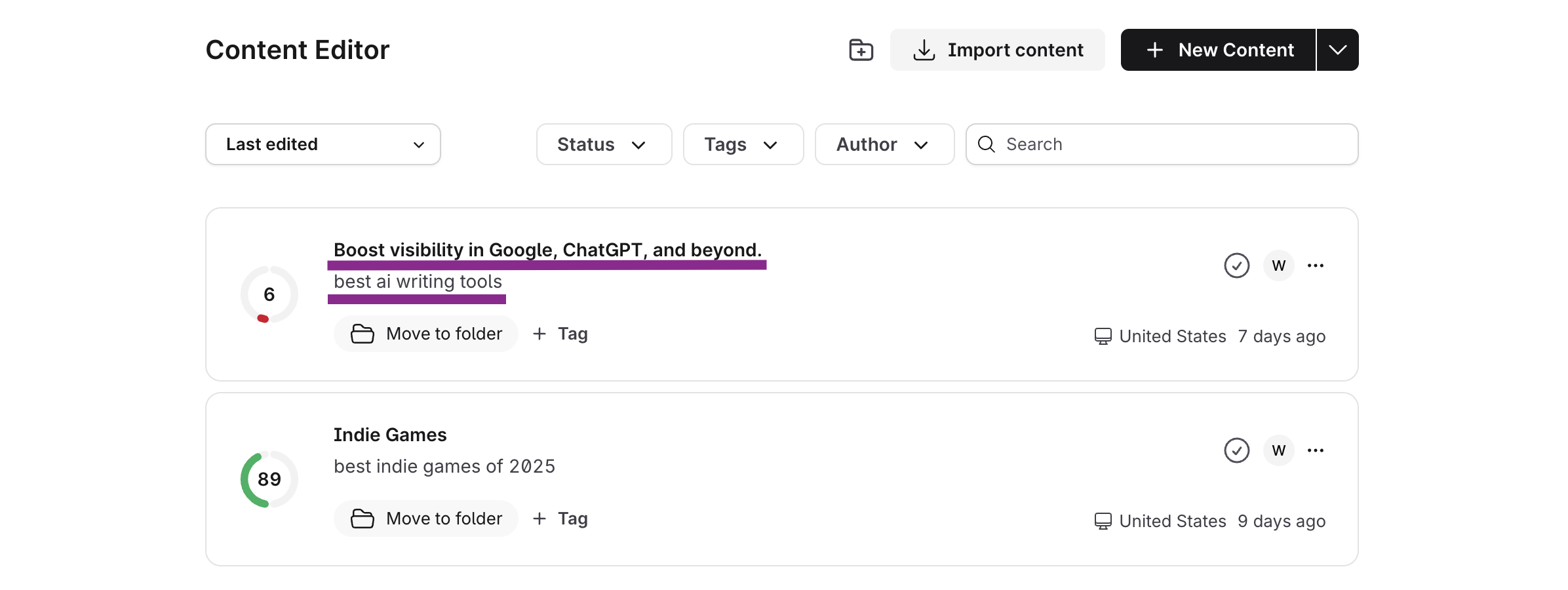
Jeder Content Editor wird um ein Hauptschlüsselwort herum erstellt. In der Hauptansicht des Content Editors (wo alle Editoren aufgelistet sind) werden sowohl der Titel als auch das Hauptschlüsselwort zusammen angezeigt, um Ihre Inhalte schneller zu identifizieren und zu verwalten.
Ordner helfen Ihnen, Ihre Inhaltsprojekte zu organisieren, indem sie verwandte Dokumente an einem Ort zusammenfassen und es Ihnen erleichtern, Ihre Arbeit zu verwalten und mit Ihrem Team zusammenzuarbeiten.
Sie können Ordner direkt im Content Editor-Bereich erstellen und dann Dokumente nach Thema, Kunde oder Arbeitsstadium (z. B. Entwürfe, in Bearbeitung, veröffentlicht) in diese verschieben.
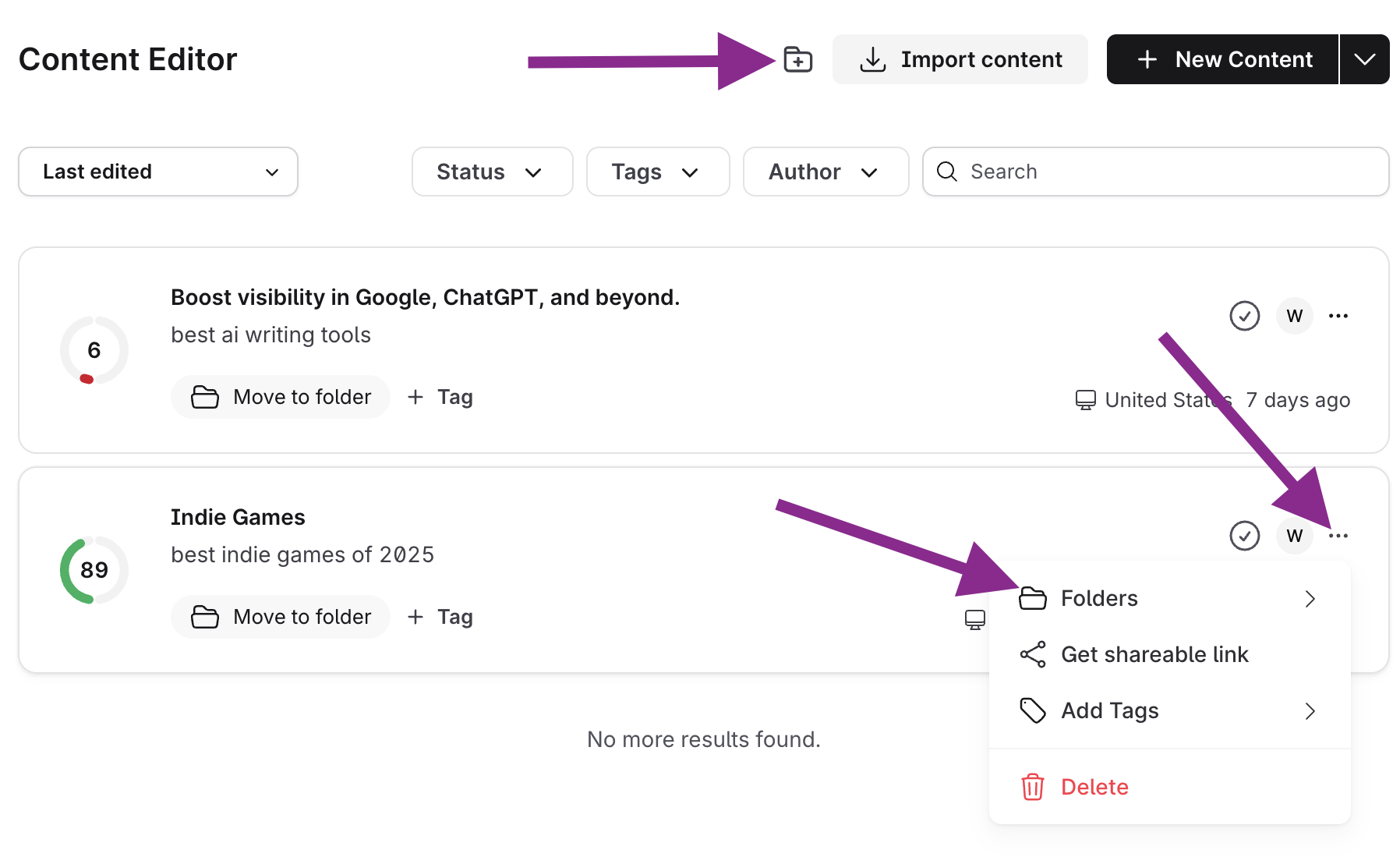
Diese Struktur verbessert die Navigation, reduziert Unordnung und hilft Ihnen, schnell zu finden, was Sie benötigen, wenn Ihre Inhaltsbibliothek wächst.
Benötigen Sie noch Hilfe? Keine Sorge! Sie können uns unter [email protected] kontaktieren oder über den Live-Chat, indem Sie auf das Symbol in der unteren rechten Ecke klicken.

