Przestrzenie robocze pozwalają dzielić treści i zarządzać nimi według marek. Każda przestrzeń robocza zawiera artykuły, dane, narzędzia i ustawienia powiązane z wybraną marką, w tym Sites oraz śledzenie AI.
Po co używać przestrzeni roboczych?
Głównym celem przestrzeni roboczych jest lepsza organizacja pracy: wszystko, co dotyczy danej marki, znajduje się w jednym miejscu. Jest to szczególnie przydatne, jeśli:
Zarządzasz wieloma markami lub stronami
Chcesz wyraźnie oddzielić projekty
Potrzebujesz spójnych wniosków i rekomendacji dopasowanych do marki
Przestrzenie robocze sprawiają, że narzędzia, dane i funkcje AI Surfera zawsze działają w kontekście właściwej marki.
Najważniejsze cechy przestrzeni roboczej:
Każda przestrzeń robocza reprezentuje jedną markę
Zawiera jeden dedykowany projekt Sites
Zawiera jeden dedykowany AI Tracker
Zawiera jedną Wiedzę o marce
Wszystko w obrębie przestrzeni roboczej dotyczy wybranej marki
Wybierz rozwijany przycisk przestrzeni roboczej w lewym górnym rogu aplikacji Surfer.
Wybierz Dodaj przestrzeń roboczą.
Nadaj przestrzeni roboczej nazwę (zalecamy użycie nazwy marki).
Połącz Google Search Console (GSC) lub wpisz ręcznie adres URL strony swojej marki. Jeśli zdecydujesz się połączyć GSC (zalecane), postępuj zgodnie z tą instrukcją, aby nawiązać połączenie.

Wybierz docelową lokalizację i język. Wybierz Dalej - Skonfiguruj Brand Kit, aby kontynuować.
Tutaj nasz system automatycznie wygeneruje dla Ciebie Wiedzę o marce. Możesz ją jednak dowolnie zmodyfikować, aby dopasować ją do potrzeb swojego biznesu.
Wybierz, którzy członkowie Twojej organizacji mają zostać przypisani do nowej przestrzeni roboczej.
Wybierz Kontynuuj z x członkami, aby zakończyć konfigurację.
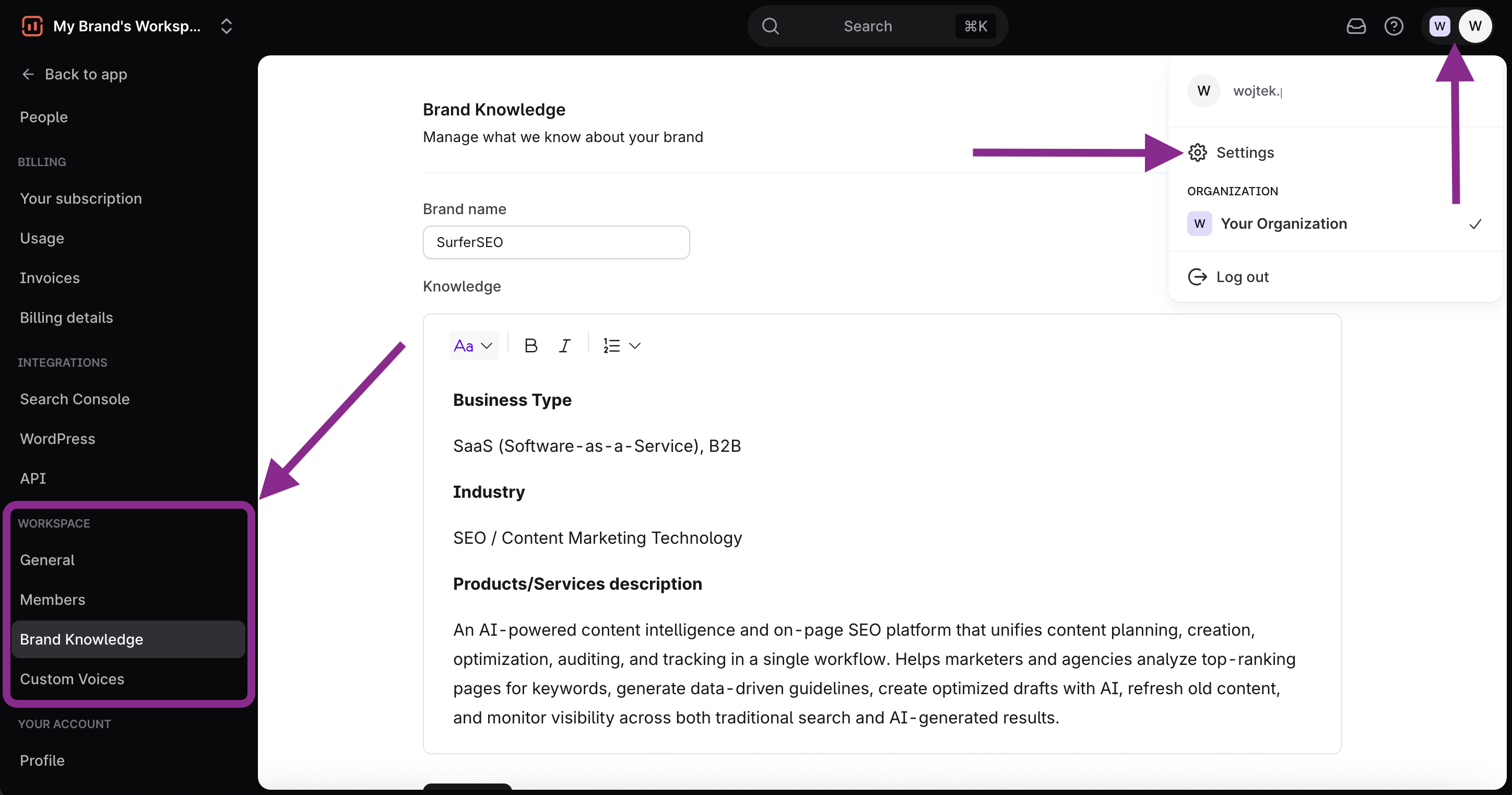
Każda przestrzeń robocza ma własną sekcję ustawień. Możesz tam:
Zmienić nazwę przestrzeni roboczej
Przesłać lub zaktualizować logo przestrzeni roboczej
Usunąć przestrzeń roboczą (na razie nie możesz usunąć domyślnej przestrzeni roboczej, a jedynie przestrzenie robocze marek)
Zarządzać Wiedzą o marce
Zarządzać Własnymi stylami

Jeśli pozwala na to Twój plan subskrypcji, możesz przełączać się między przestrzeniami roboczymi lub dodawać nowe za pomocą przełącznika w lewym górnym rogu aplikacji. Dzięki temu łatwo przechodzisz między markami bez utraty kontekstu.
Możesz przypisywać konkretnych członków do przestrzeni roboczych. Jeden członek może być jednocześnie przypisany do dowolnej liczby przestrzeni.
W sekcji Ustawienia → Zespół łatwo sprawdzisz, który członek należy do której przestrzeni roboczej.
Wybierz tam ikonę przestrzeni roboczej, aby szybko zarządzać dostępem.
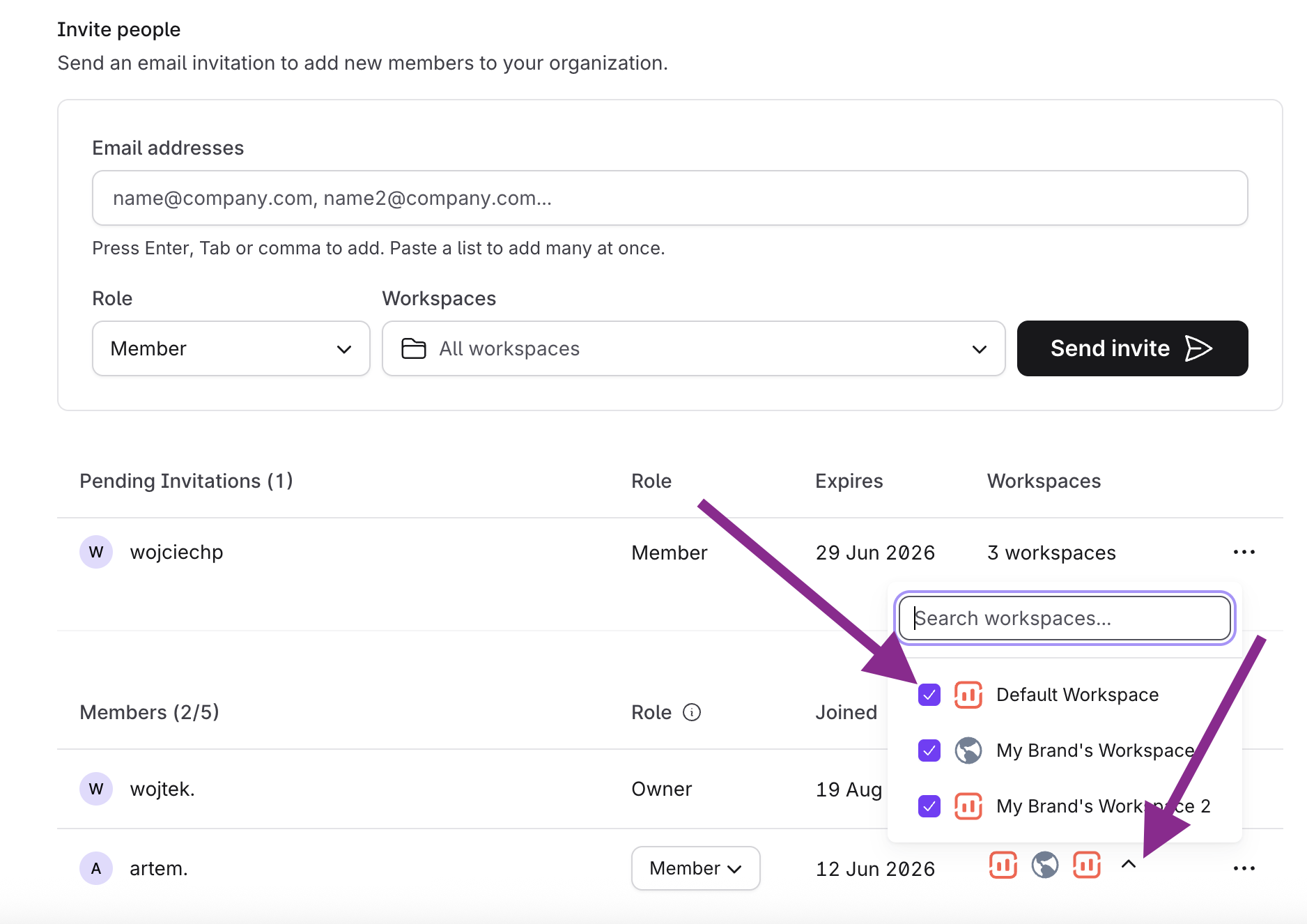
Członków możesz też dodawać i usuwać w ustawieniach konkretnej przestrzeni roboczej:
Wybierz przestrzeń roboczą z rozwijanego menu w lewym górnym rogu aplikacji
Wybierz ikonę swojego profilu w prawym górnym rogu aplikacji. Wybierz Ustawienia.
Przewiń lewe menu w dół do sekcji Przestrzeń robocza → Użytkownicy.
Wybierz Zarządzaj, aby dodać lub usunąć członków.

Log aktywności daje menedżerom przestrzeni roboczych przejrzysty wgląd w to, co robi ich zespół w Surferze. Widzisz, kto co utworzył, kiedy i w której części platformy — wszystko w jednym miejscu.
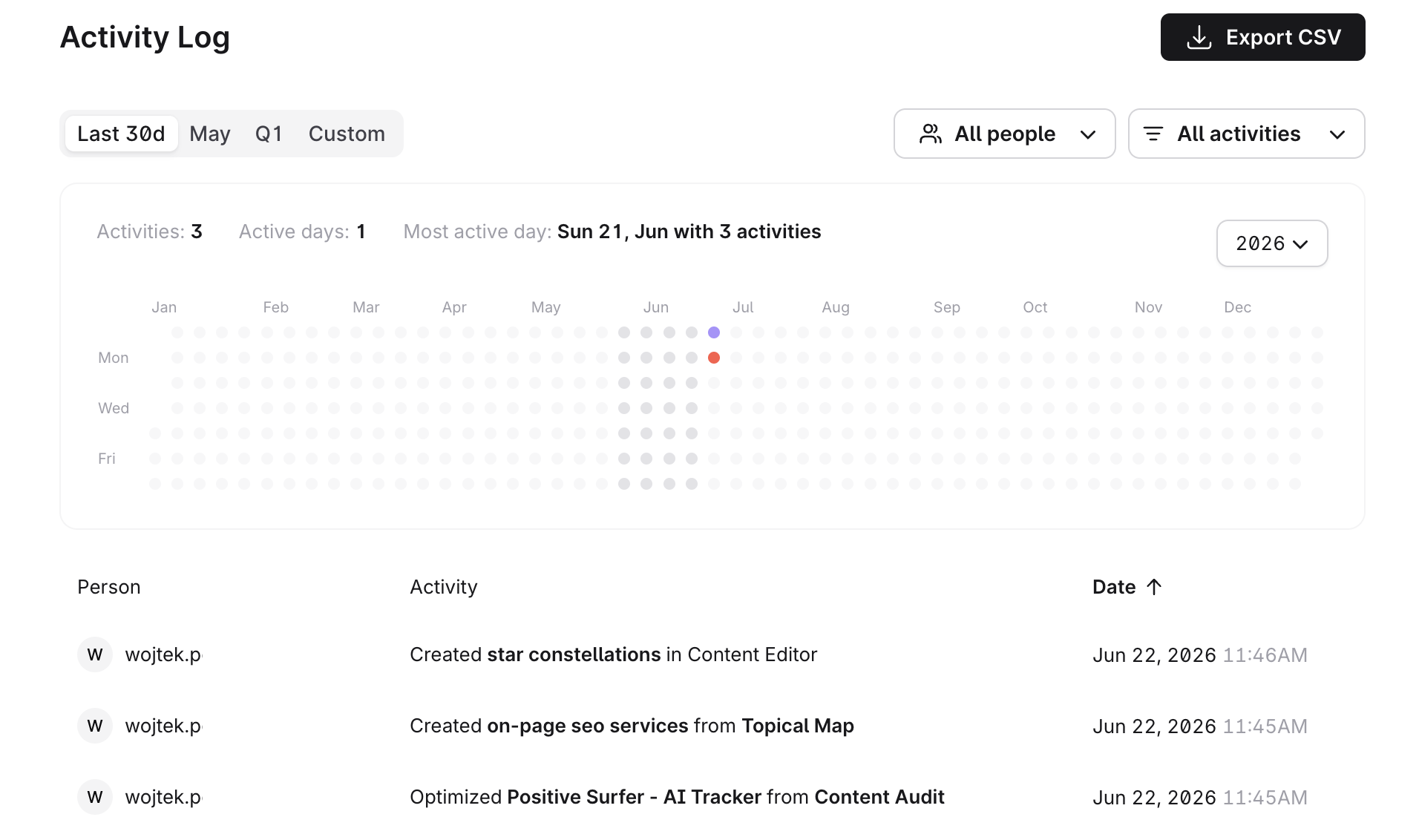
Log aktywności rejestruje obecnie trzy rodzaje działań:
Utworzono Content Editor (samodzielny) – gdy członek zespołu tworzy nowy dokument w Content Editor w sposób bezpośredni.
Utworzono Content Editor z Mapy tematycznej – gdy członek tworzy artykuł w Content Editor na podstawie klastra z Mapy tematycznej.
Zoptymalizowano stronę z Audytu treści – gdy członek optymalizuje stronę w Audycie treści. Ten wpis prowadzi bezpośrednio do odpowiedniej strony Audytu treści.
Dostęp do Logu aktywności zależy od Twojej roli w przestrzeni roboczej:
Właściciele i administratorzy przestrzeni roboczej widzą działania wszystkich jej członków.
Zwykli członkowie widzą tylko własne działania.
Administratorzy mogą też przejść do profilu konkretnego członka, wybierając go z listy, aby zobaczyć jego działania osobno, lub użyć filtrów, aby zawęzić ogólną listę.
Log możesz filtrować według:
Typ działania – pokaż tylko wybrane typy działań
Użytkownik – skup się na konkretnym członku zespołu
Okres – wybierz Ostatnie 30 dni, konkretny miesiąc, kwartał lub niestandardowy zakres dat
Log aktywności zawiera mapę cieplną pokazującą codzienną aktywność w ciągu roku. Każda kropka oznacza jeden dzień — im ciemniejsza kropka, tym więcej działań zarejestrowano tego dnia. Dzisiejsza data jest zawsze oznaczona kolorem pomarańczowym.
Za pomocą selektora w prawym górnym rogu mapy cieplnej możesz przełączać lata, a za pomocą selektorów w lewym górnym rogu – miesiące. Pamiętaj, że selektor roku dotyczy wyłącznie mapy cieplnej i nie wpływa na listę działań poniżej.
Bieżący log aktywności możesz wyeksportować do pliku CSV za pomocą przycisku Eksportuj do CSV w prawym górnym rogu. Eksport uwzględnia aktywne filtry — jeśli więc przefiltrujesz dane według konkretnego użytkownika lub okresu, do pliku trafią tylko te rekordy.
Jeśli chcesz przenieść treści z jednej przestrzeni roboczej do innej w ramach organizacji, Surfer umożliwia migrację folderów na prośbę — za pośrednictwem zespołu wsparcia.
Co można przenieść
Foldery z zapytaniami Content Editor
Foldery z zapytaniami Audyt
Foldery z zapytaniami Search Analyzer
Treści nieprzypisane do żadnego folderu (trafiają na domyślną powiązaną listę)
Obecnie nieobsługiwane
Zapytania Keyword Research
Zapytania Analizy Tematycznej
Projekty Sites
Napisz do nas na [email protected] lub przez czat na żywo, klikając ikonę pomocy (?) w prawym górnym rogu aplikacji Surfer (lub w prawym dolnym rogu Help Center), aby przesłać prośbę o migrację.
Podaj następujące informacje:
1. Adres e-mail właściciela Twojej organizacji.
2. Nazwa lub ID każdego folderu, który chcesz przenieść (albo potwierdzenie, że treści nie są przypisane do żadnego folderu).
3. Nazwa lub ID docelowej przestrzeni roboczej.
Liczba przestrzeni roboczych, które możesz utworzyć, zależy od Twojego planu. Każdy plan ma limit dozwolonych przestrzeni roboczych marek. Zajrzyj na naszą stronę z cennikiem, aby dowiedzieć się więcej.
Członkowie nie mogą tworzyć przestrzeni roboczych ani nimi zarządzać. Mogą to robić wyłącznie administratorzy i właściciele. Dowiedz się więcej o rolach w Surferze.
Co się stanie, jeśli obniżę plan lub nie odnowię subskrypcji?
Po obniżeniu planu wszystkie przestrzenie robocze marek ponad limit zostaną wyłączone.
Jeśli subskrypcja zostanie anulowana, wszystkie przestrzenie robocze marek zostaną wyłączone.
Wyłączone przestrzenie robocze można ponownie włączyć ręcznie po wznowieniu subskrypcji, o ile pozwala na to Twój plan.
Masz pytania? Napisz do nas na [email protected] lub przez czat na żywo, klikając ikonę pomocy (?) w prawym górnym rogu!