Les espaces de marque vous permettent de diviser et de gérer votre contenu par marques. Chaque espace de marque contient des articles, des données, des outils et des paramètres liés à une marque choisie, y compris les Sites et le Suivi de visibilité IA.
Pourquoi utiliser les espaces de marque ?
'objectif principal des espaces de marque est de vous aider à mieux organiser votre travail en gardant tout ce qui concerne une marque spécifique au même endroit. C'est particulièrement utile si vous :
Gérez plusieurs marques ou sites web
Souhaitez une séparation claire entre les projets
Avez besoin d'informations et de recommandations cohérentes axées sur la marque
Les espaces de marque garantissent que les outils, les données et les fonctionnalités IA de Surfer fonctionnent toujours dans le contexte correct de la marque.
Caractéristiques clés d'un espace de marque :
Chaque espace de marque représente une marque
Contient un projet Sites dédié
Contient un Suivi de visibilité IA dédié
Contient une Contexte de marque
Tout ce qui se trouve dans un espace de marque est limité à la marque choisie
Sélectionnez le bouton déroulant de l'espace de marque dans le coin supérieur gauche de l'application Surfer.
Sélectionnez Ajouter un nouvel espace de marque.
Donnez un nom à l'espace de marque (nous recommandons d'utiliser le nom de votre marque).
Connectez Google Search Console (GSC) ou entrez manuellement l'adresse URL du site de votre marque. Si vous choisissez de connecter votre GSC (recommandé), suivez ces instructions pour établir la connexion.

Sélectionnez la localisation cible et la langue. Sélectionnez Suivant : Configurer la marque pour continuer.
Ici, notre système générera automatiquement Contexte de marque pour vous. Mais n'hésitez pas à le modifier pour l'adapter à vos besoins commerciaux.
Sélectionnez les membres de votre organisation qui doivent être assignés au nouvel espace de marque.
Sélectionnez Continuer avec x membres pour terminer la configuration.
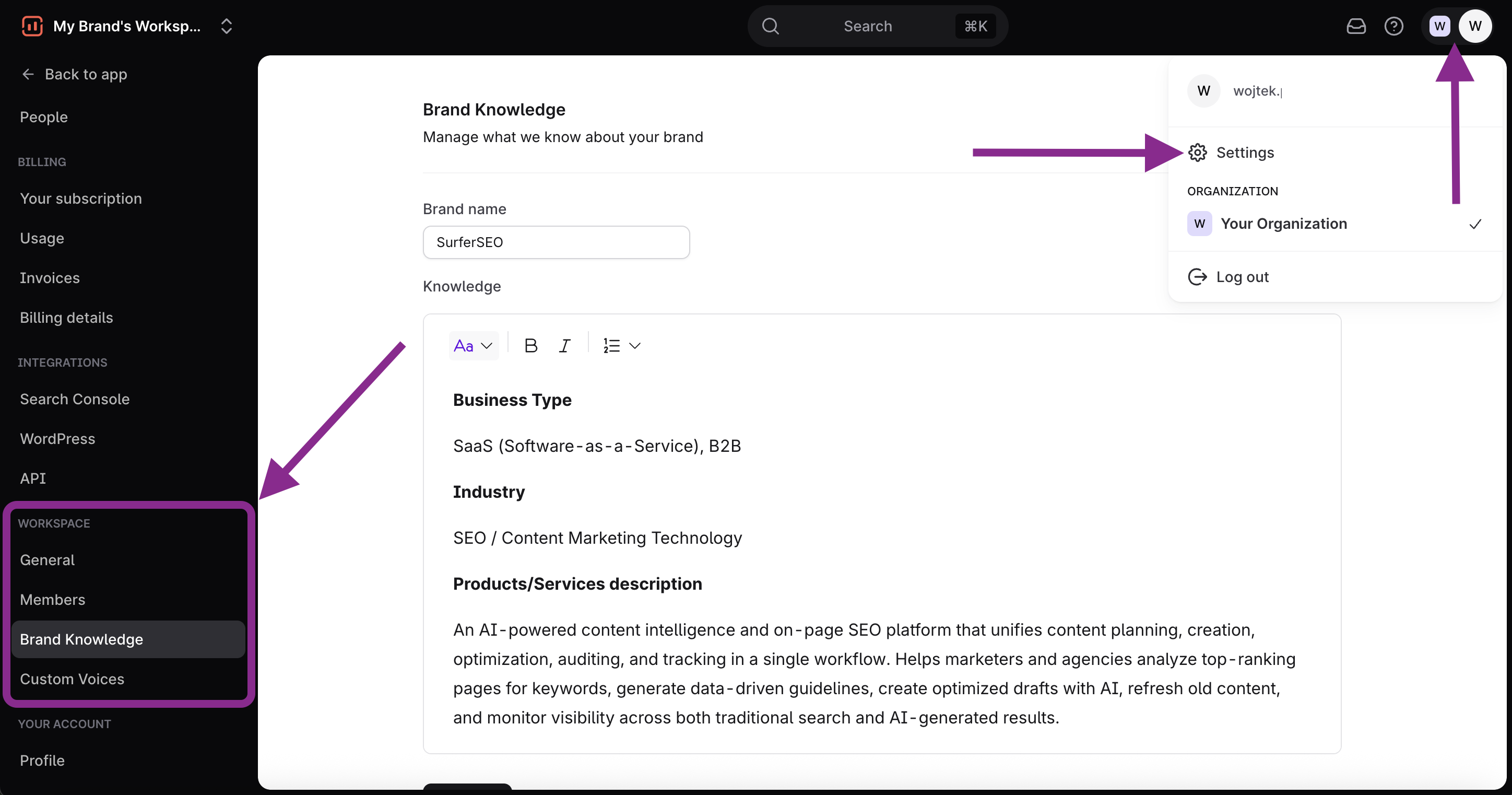
Chaque espace de marque dispose de sa propre section de paramètres. À partir de là, vous pouvez :
Modifier le nom de l'espace de marque
Télécharger ou mettre à jour le logo de l'espace de marque
Supprimer l'espace de marque (pour l'instant, vous ne pouvez pas supprimer l'espace de marque par défaut, seulement les espaces de marque personnalisés)
Gérer votre Contexte de marque
Gérer vos Tonalités

Si votre offre d'abonnement le permet, vous pouvez basculer entre les espaces de marque ou en ajouter de nouveaux en utilisant le sélecteur d'espaces de marque dans le coin supérieur gauche de l'application. Cela facilite le passage d'une marque à l'autre sans perdre le contexte.
Vous pouvez assigner des membres spécifiques à des espaces de marque. Un seul membre peut être assigné à n'importe quel nombre d'espaces de marque en même temps.
Vous pouvez facilement vérifier quel membre appartient à quel espace de marque dans la section Paramètres → Personnes.
Là, sélectionnez une icône d'espace de marque pour gérer rapidement son accès.
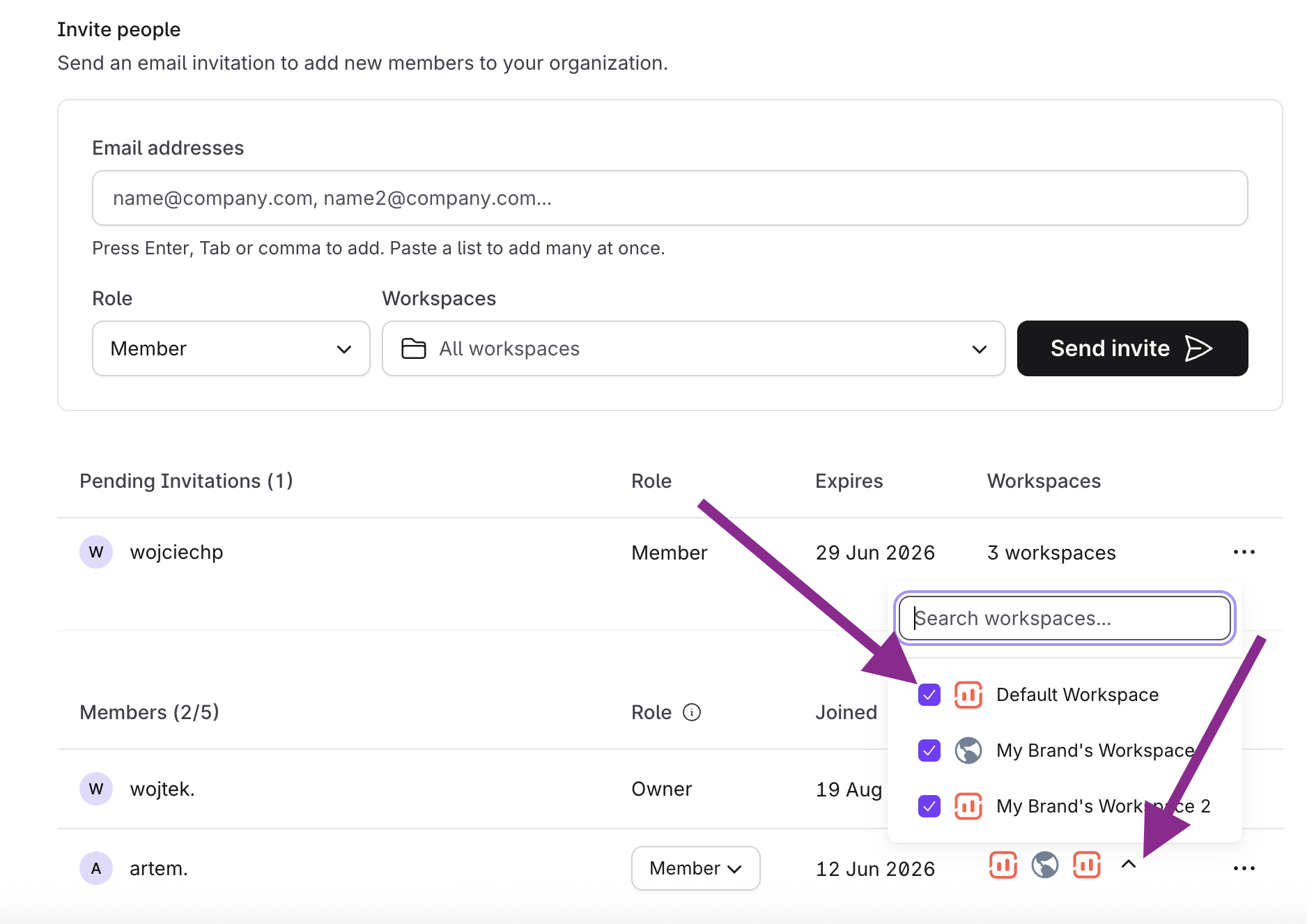
Vous pouvez également ajouter/supprimer des membres à partir des paramètres d'espace de marque spécifiques :
Sélectionnez un espace de marque dans le menu déroulant en haut à gauche de l'application
Sélectionnez votre icône de profil en haut à droite de l'application. Sélectionnez Paramètres.
Faites défiler la barre de menu de gauche pour atteindre la section Espace de marque → Membres.
Sélectionnez Gérer pour ajouter/supprimer des membres.

Le journal d'activité donne aux gestionnaires d'espaces de marque une vue claire de ce que leur équipe fait dans Surfer. Vous pouvez voir qui a créé quoi, quand et à partir de quelle partie de la plateforme, le tout en un seul endroit.
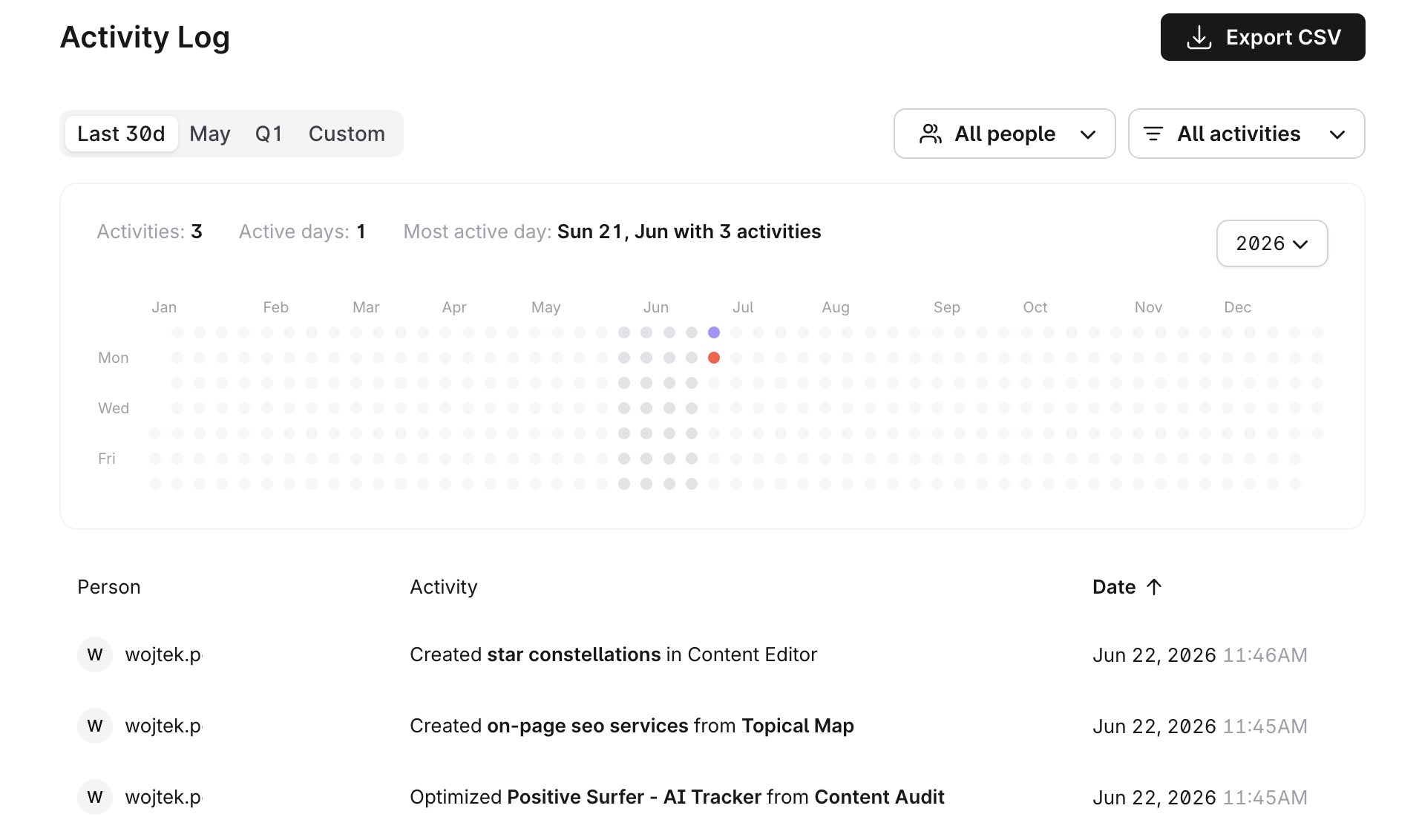
Le journal d'activité enregistre actuellement trois types d'actions :
Éditeur de contenu créé (autonome) : quand un membre crée un nouveau document Éditeur de contenu directement.
Éditeur de contenu créé à partir de la carte thématique : quand un membre crée un article de l'Éditeur de contenu à partir d'un cluster de Carte thématique.
Page optimisée à partir de l'audit de contenu : quand un membre optimise une page via l'Audit de contenu. Cette entrée renvoie directement à la page d'audit de contenu pertinente.
L'accès au journal d'activité dépend de votre rôle dans l'espace de marque :
Les propriétaires et administrateurs de l'espace de marque peuvent voir les activités de tous les membres de l'espace de marque.
Les simples membres ne peuvent voir que leurs propres activités.
Les administrateurs peuvent également accéder au profil d'un membre spécifique en le sélectionnant dans la liste pour voir son activité individuellement, ou utiliser les filtres pour affiner la liste générale.
Vous pouvez filtrer le journal par :
Type d'activité : afficher uniquement des types d'actions spécifiques
Utilisateur : se concentrer sur un membre d'équipe spécifique
Période : choisir parmi les 30 derniers jours, un mois spécifique, un trimestre, ou une plage de dates personnalisée
Le journal des activités inclut une carte thermique montrant l'activité quotidienne tout au long de l'année. Chaque point représente un jour : plus le point est foncé, plus d'activités ont été enregistrées ce jour-là. La date d'aujourd'hui est toujours marquée en orange.
Vous pouvez basculer entre les années à l'aide du sélecteur dans le coin supérieur droit de la carte thermique, et entre les mois à l'aide des sélecteurs dans le coin supérieur gauche. Notez que le sélecteur d'année s'applique uniquement à la carte thermique et n'affecte pas la liste d'activité ci-dessous.
Vous pouvez exporter le journal d'activité actuel vers un fichier CSV en utilisant le bouton Exporter CSV dans le coin supérieur droit. L'export respecte vos filtres actifs : si vous avez filtré par un utilisateur ou une période spécifique, seuls ces enregistrements seront inclus dans le fichier.
Si vous devez déplacer du contenu d'un espace de marque à un autre au sein de votre organisation, Surfer prend en charge les migrations de dossiers sur demande via l'équipe d'assistance.
Ce qui peut être migré
Dossiers contenant des requêtes de l'Éditeur de contenu
Dossiers contenant des requêtes Audit
Dossiers contenant des requêtes Analyse SERP
Contenu non assigné à des dossiers (se retrouve dans la liste associée par défaut)
Non pris en charge actuellement
Requêtes Recherche de mots-clés
Requêtes Recherche thématique
Projets de sites
Contactez-nous à [email protected] ou via le chat en direct en sélectionnant l'icône d'aide (?) dans le coin supérieur droit de l'application Surfer (ou le coin inférieur droit du Centre d'aide) pour soumettre votre demande de migration.
Fournissez les informations suivantes :
1. L'adresse email du propriétaire de votre organisation.
2. Le nom ou l'ID de chaque dossier que vous souhaitez déplacer (ou confirmez que le contenu n'est assigné à aucun dossier).
3. Le nom ou l'ID de l'espace de marque de destination.
Le nombre d'espaces de marque que vous pouvez créer dépend de votre offre. Chaque offre a une limite sur le nombre d'espaces de marque personnalisés autorisés. Visitez notre page de tarification pour en savoir plus.
Les membres ne peuvent pas créer et gérer les espaces de marque. Seuls les Administrateurs et les Propriétaires peuvent le faire. En savoir plus sur les rôles dans Surfer.
Que se passe-t-il si je rétrograde ou ne renouvelle pas mon abonnement ?
Après une rétrogradation d'offre, tous les espaces de marque au-delà de la limite seront désactivés.
Si votre abonnement est annulé, tous les espaces de marque seront désactivés.
Les espaces de marque désactivés peuvent être réactivés manuellement après réabonnement, tant que votre offre le permet.
Des questions ? Contactez-nous à [email protected] ou via le chat en direct en sélectionnant l'icône d'aide (?) dans le coin supérieur droit !

