Workspaces ermöglichen es Ihnen, Ihre Inhalte nach Marken zu unterteilen und zu verwalten. Jeder Workspace enthält Artikel, Daten, Tools und Einstellungen, die sich auf eine ausgewählte Marke beziehen, einschließlich Sites und KI-Tracking.
Warum Workspaces verwenden?
Das Hauptziel von Workspaces ist es, Ihnen zu helfen, Ihre Arbeit besser zu organisieren, indem alles, was mit einer bestimmten Marke zusammenhängt, an einem Ort zusammengefasst wird. Dies ist besonders nützlich, wenn Sie:
Mehrere Marken oder Websites verwalten
Eine klare Trennung zwischen Projekten wünschen
Konsistente, markenorientierte Erkenntnisse und Empfehlungen benötigen
Workspaces stellen sicher, dass die Tools, Daten und KI-Funktionen von Surfer immer im richtigen Markenkontext funktionieren.
Wichtigste Merkmale eines Workspace:
Jeder Workspace stellt eine Marke dar
Enthält ein dediziertes Sites-Projekt
Enthält einen dedizierten AI Tracker
Enthält ein Brand Knowledge
Alles in einem Workspace ist auf die gewählte Marke begrenzt
Wählen Sie die Workspace-Dropdown-Schaltfläche in der oberen linken Ecke der Surfer-App.
Wählen Sie Neuen Workspace hinzufügen.
Geben Sie dem Workspace einen Namen (wir empfehlen, Ihren Markennamen zu verwenden).
Verbinden Sie Google Search Console (GSC) oder geben Sie die Website-URL Ihrer Marke manuell ein. Wenn Sie sich für die Verbindung mit Ihrer GSC entscheiden (empfohlen), folgen Sie diesen Anweisungen um die Verbindung herzustellen.

Wählen Sie den Zielort und die Sprache. Wählen Sie Weiter - Brand Kit einrichten um fortzufahren.
Hier generiert unser System automatisch Brand Knowledge für Sie. Sie können es aber gerne ändern, um es an Ihre Geschäftsanforderungen anzupassen.
Wählen Sie, welche Mitglieder Ihrer Organisation dem neuen Workspace zugewiesen werden sollen.
Wählen Sie Mit x Mitgliedern fortfahren um die Einrichtung abzuschließen.
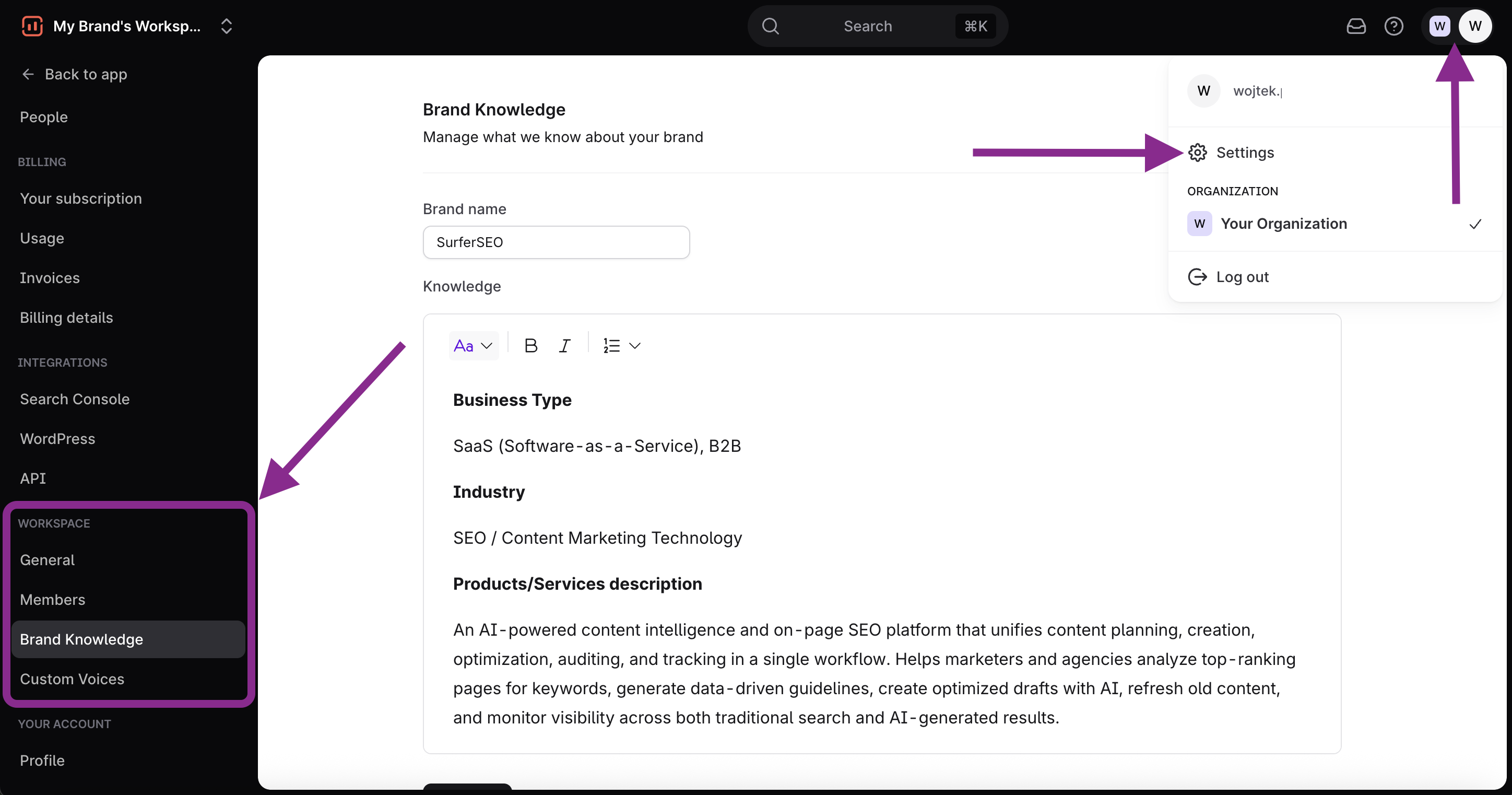
Jeder Workspace hat seinen eigenen Einstellungsbereich. Von dort aus können Sie:
Den Workspace-Namen ändern
Das Workspace-Logo hochladen oder aktualisieren
Den Workspace löschen (derzeit können Sie den Standard-Workspace nicht löschen, nur Branded Workspaces)
Ihr Brand Knowledge verwalten
Ihre Custom Voices verwalten

Wenn Ihr Abonnementplan dies zulässt, können Sie mithilfe des Workspace-Umschalters in der oberen linken Ecke der App zwischen Workspaces wechseln oder neue hinzufügen. Dies macht es einfach, zwischen Marken zu wechseln, ohne den Kontext zu verlieren.
Sie können bestimmte Mitglieder Workspaces zuweisen. Ein einzelnes Mitglied kann gleichzeitig einer beliebigen Anzahl von Workspaces zugewiesen werden.
Sie können leicht überprüfen, welches Mitglied zu welchem Workspace gehört, im Bereich Einstellungen → Personen.
Wählen Sie dort ein Workspace-Symbol aus, um deren Zugriff schnell zu verwalten.
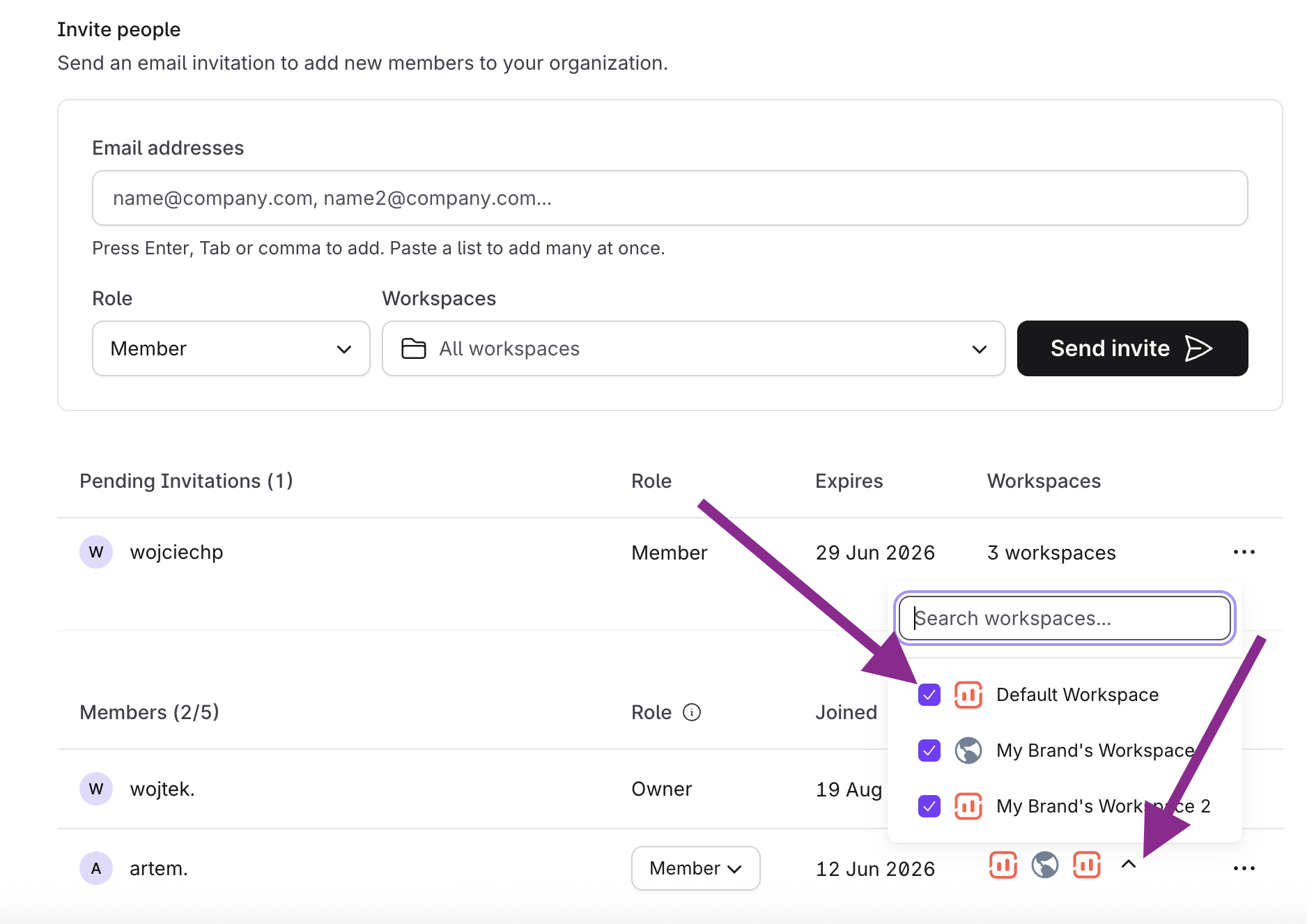
Sie können Mitglieder auch in den spezifischen Workspace-Einstellungen hinzufügen/entfernen:
Wählen Sie einen Workspace aus dem Dropdown-Menü in der oberen linken Ecke der App aus
Wählen Sie Ihr Profilsymbol in der oberen rechten Ecke der App aus. Wählen Sie Einstellungen.
Scrollen Sie in der linken Menüleiste nach unten, um den Bereich Workspace → Mitglieder zu erreichen.
Wählen Sie Verwalten, um Mitglieder hinzuzufügen/zu entfernen.

Das Aktivitätsprotokoll gibt Workspace-Managern einen klaren Überblick darüber, was ihr Team in Surfer tut. Sie können sehen, wer was, wann und von welchem Teil der Plattform aus erstellt hat – alles an einem Ort.
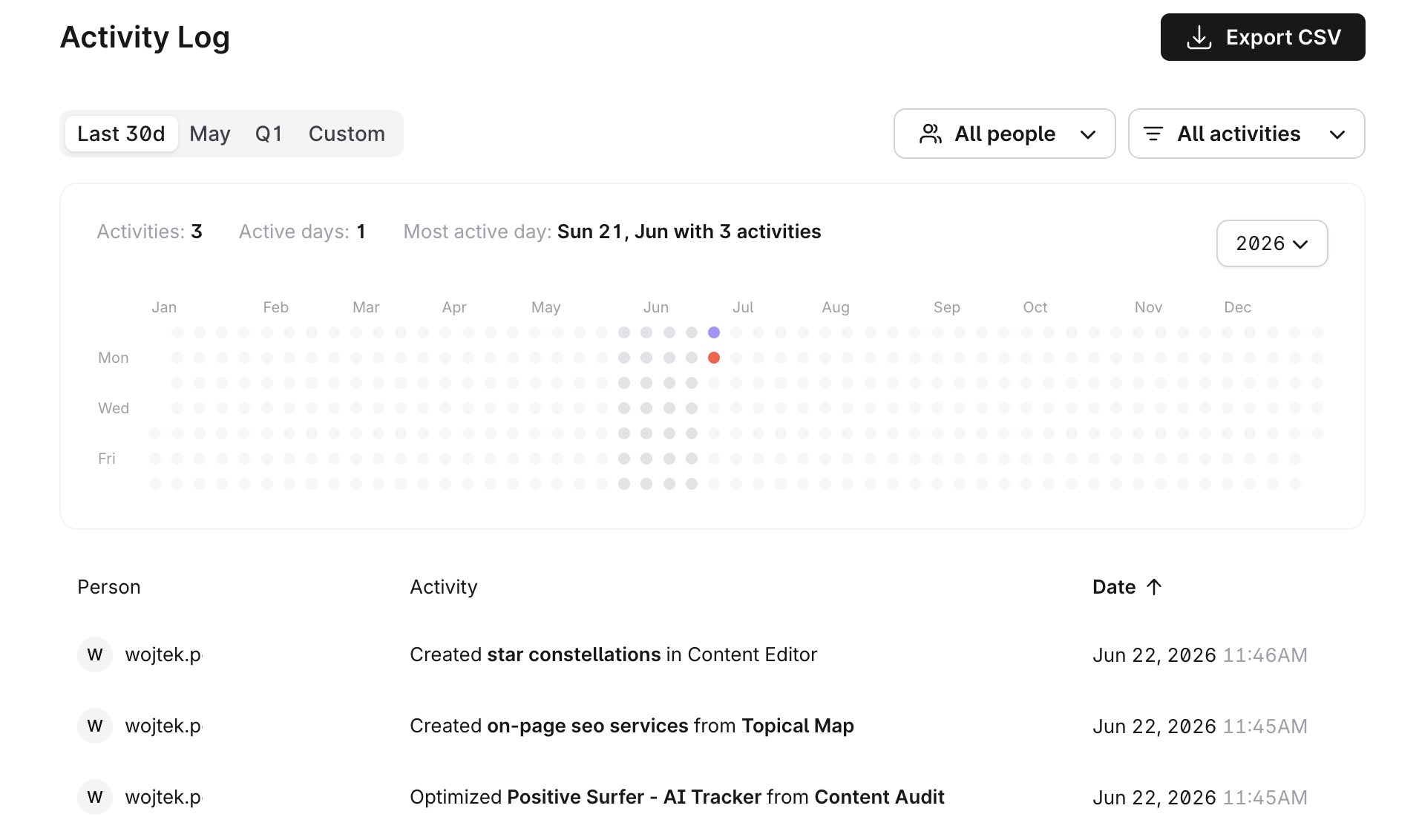
Das Aktivitätsprotokoll zeichnet derzeit drei Arten von Aktionen auf:
Content Editor erstellt (eigenständig) – wenn ein Mitglied ein neues Content Editor Dokument direkt erstellt.
Content Editor aus Topical Map erstellt – wenn ein Mitglied einen Content Editor Artikel aus einem Topical Map Cluster erstellt.
Seite aus Content Audit optimiert – wenn ein Mitglied eine Seite über Content Audit optimiert. Dieser Eintrag verlinkt direkt auf die relevante Content Audit Seite.
Der Zugriff auf das Aktivitätsprotokoll hängt von Ihrer Rolle im Workspace ab:
Workspace-Inhaber und Administratoren können die Aktivitäten aller Workspace-Mitglieder sehen.
Reguläre Mitglieder können nur ihre eigenen Aktivitäten sehen.
Administratoren können auch zu einem bestimmten Mitgliederprofil navigieren, indem Sie es aus der Liste auswählen, um dessen Aktivität einzeln anzuzeigen, oder die Filter verwenden, um die allgemeine Liste einzugrenzen.
Sie können das Protokoll filtern nach:
Aktivitätstyp – nur bestimmte Aktionstypen anzeigen
Benutzer – Fokus auf ein bestimmtes Teammitglied
Zeitraum – wählen Sie aus den letzten 30 Tagen, einem bestimmten Monat, Quartal oder einem benutzerdefinierten Datumsbereich
Das Aktivitätsprotokoll enthält eine Wärmekarte, die die tägliche Aktivität im Laufe des Jahres anzeigt. Jeder Punkt stellt einen Tag dar – je dunkler der Punkt, desto mehr Aktivitäten wurden an diesem Tag aufgezeichnet. Das heutige Datum ist immer in Orange markiert.
Über das Auswahlfeld in der oberen rechten Ecke der Heatmap kannst du zwischen Jahren wechseln und über die Auswahlfelder in der oberen linken Ecke zwischen Monaten. Beachte, dass die Jahresauswahl nur für die Heatmap gilt und die Aktivitätsliste darunter nicht beeinflusst.
Du kannst das aktuelle Aktivitätsprotokoll über die Schaltfläche „CSV exportieren" in der oberen rechten Ecke in eine CSV-Datei exportieren. Der Export berücksichtigt deine aktiven Filter – wenn du also nach einem bestimmten Nutzer oder Zeitraum gefiltert hast, werden nur diese Einträge in die Datei aufgenommen.
Wenn du Content von einem Workspace in einen anderen innerhalb deiner Organisation verschieben musst, unterstützt Surfer Ordner-Migrationen auf Anfrage über das Support-Team.
Was migriert werden kann
Ordner mit Content-Editor-Abfragen
Ordner mit Audit-Abfragen
Ordner mit SERP-Analyzer-Abfragen
Content, der keinem Ordner zugewiesen ist (landet in der standardmäßigen zugehörigen Liste)
Derzeit nicht unterstützt
Keyword-Recherche-Abfragen
Themenrecherche-Abfragen
Website-Projekte
Kontaktieren Sie uns unter [email protected] oder über den Live-Chat, indem Sie das Hilfesymbol (?) in der oberen rechten Ecke der Surfer-App (oder in der unteren rechten Ecke des Help Centers) auswählen, um Ihre Migrationsanfrage einzureichen.
Geben Sie die folgenden Informationen an:
1. Die E-Mail-Adresse des Eigentümers Ihrer Organisation.
2. Der Name oder die ID jedes Ordners, den Sie verschieben möchten (oder bestätigen Sie, dass der Inhalt keinem Ordner zugewiesen ist).
3. Der Name oder die ID des Ziel-Arbeitsbereichs.
Die Anzahl der Arbeitsbereiche, die Sie erstellen können, hängt von Ihrem Plan ab. Jeder Plan hat ein Limit für die Anzahl der zulässigen Branded Workspaces. Besuchen Sie unsere Preisseite, um mehr zu erfahren.
Mitglieder können Arbeitsbereiche nicht erstellen und verwalten. Nur Administratoren und Eigentümer können das. Erfahren Sie mehr über Rollen in Surfer.
Was passiert, wenn ich mein Abonnement herabstufe oder nicht erneuere?
Nach einem Plan-Downgrade werden alle Branded Workspaces über dem Limit deaktiviert.
Wenn Ihr Abonnement gekündigt wird, werden alle Branded Workspaces deaktiviert.
Deaktivierte Workspaces können nach einer Neuanmeldung manuell wieder aktiviert werden, solange Ihr Plan dies zulässt.
Haben Sie Fragen? Kontaktieren Sie uns unter [email protected] oder über den Live-Chat, indem Sie das Hilfesymbol (?) in der oberen rechten Ecke auswählen!

