Jeśli chcesz od razu zoptymalizować istniejący artykuł, włącz tę funkcję, a resztą zajmiemy się my! Nie musisz nic kopiować ani wklejać. Surfer zeskanuje i pobierze Twoją treść z adresu URL, zaimportuje ją po poprawnym utworzeniu Content Editora i udostępni Ci wytyczne oraz Content Score.
Możesz zaimportować treść nawet z adresów URL, które wcześniej przeszły przez narzędzie Audyt, jeśli chcesz od razu pracować nad sugestiami z audytu.
Mam problem z pobraniem adresu URL 😢
Auto-Optimize to funkcja Content Editora, dzięki której podniesiesz swój Content Score.
Gdy skończysz pisać treść i przyjdzie czas na optymalizację, uruchom Auto-Optimize jednym kliknięciem. Nasze algorytmy przeanalizują najlepsze możliwości ulepszenia treści i pomogą jej osiągnąć wyższe pozycje:
Dodamy istotne frazy NLP, które wzbogacą Twoją treść, a jej pierwotny przekaz i sens pozostaną bez zmian. Wyniki zobaczysz na żywo, a gdy narzędzie skończy analizować treść, w prawym panelu draftu pojawi się lista sugestii.
Po kliknięciu sugestii zobaczysz dokładnie ten fragment lub nagłówek, który został automatycznie zoptymalizowany, i porównasz sugestię z oryginałem. Możesz też cofnąć sugestię. Po przejrzeniu kliknij „Save and close”, aby zakończyć optymalizację.
Chcę dowiedzieć się więcej o funkcji Auto-Optimize 🤓
Sekcja Research i Outline pomaga szybko zbudować dobrze ustrukturyzowany artykuł na podstawie rzeczywistych danych o konkurencji. Zbiera informacje z najlepiej pozycjonowanych stron i automatycznie generuje outline oparty na AI, dopasowany do Twojego słowa kluczowego.
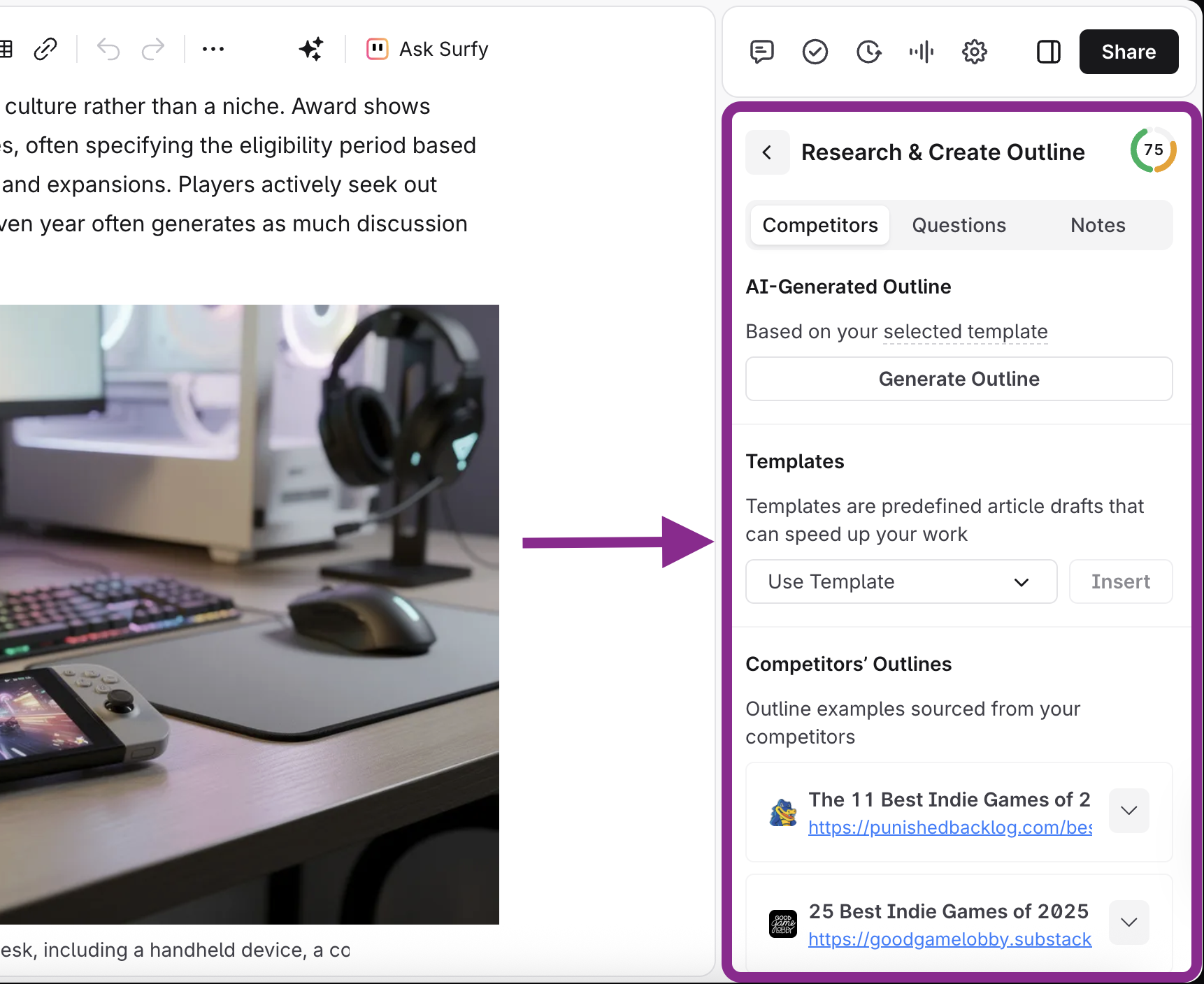
Dodatkowo w sekcji znajdziesz listę outline’ów konkurencji, dzięki której zobaczysz, jak zorganizowane są inne skuteczne artykuły, oraz znajdziesz wspólne nagłówki, tematy i luki, by dopracować własną strategię treści.
Ostatnia sekcja zakładki Outline to miejsce na Twoje notatki. Możesz w niej ustalać terminy, rozdzielać zadania, zapisywać ogólne sugestie lub wypisywać wymagania.
Draft z Content Editora możesz udostępnić na kilka sposobów, w zależności od tego, z kim współpracujesz:
Kopiowany bezpośrednio z paska adresu przeglądarki.
Dostępny tylko dla użytkowników z Twojej organizacji w Surferze.
Wymagane logowanie do Surfera.
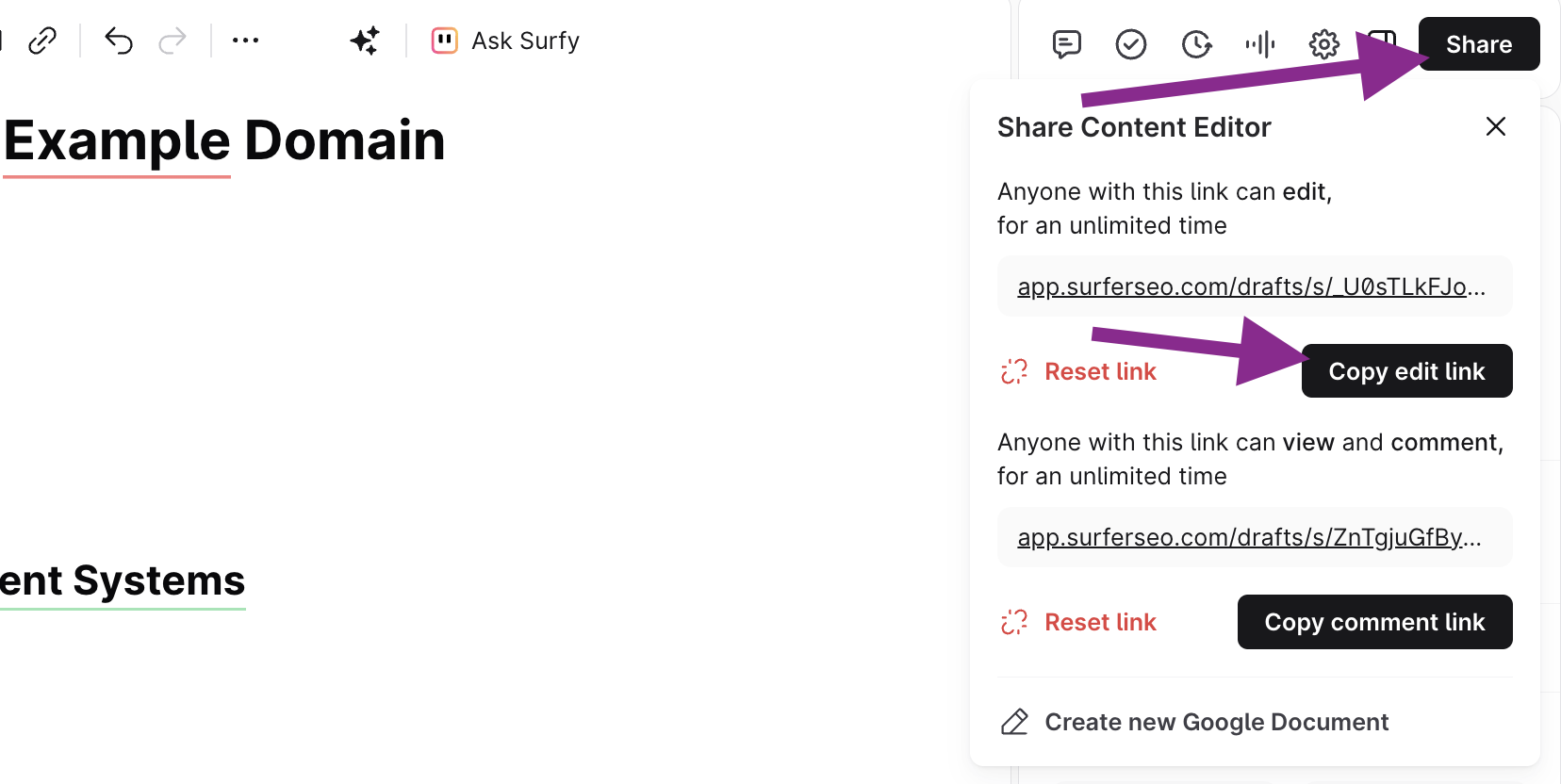
Generowany przyciskiem „Udostępnij” w Content Editorze.
Może go otworzyć każdy, kto ma link — bez logowania.
Świetnie sprawdza się przy wysyłaniu do autorów i współpracowników spoza Twojej organizacji.
Naraz może istnieć tylko jeden link do udostępniania — aby zresetować dostęp, wybierz „Zresetuj link”.
Zainstaluj rozszerzenie Surfera do Google Docs
Kliknij „Utwórz nowy dokument Google” w menu Udostępnij
Udostępniaj go jak każdy dokument w Google Docs — dostępem zarządzasz przez swój Dysk
Po utworzeniu zwykły link do udostępniania w Surferze zostaje dezaktywowany
Aby wrócić do linku do udostępniania w Surferze, kliknij „Disconnect from Content Editor”
Chcę dowiedzieć się więcej o rozszerzeniu do Google Docs!
Wiele osób może pracować jednocześnie nad tym samym dokumentem, niezależnie od tego, czy otwiera go z linku prywatnego, czy z linku do udostępniania. U dołu strony zobaczysz, ile osób pracuje nad plikiem, a zmiany w treści będą widoczne na żywo.
Możesz też korzystać z funkcji komentarzy, która ułatwia wymianę pomysłów i opinii w zespołach pracujących nad jednym artykułem. Dzięki komentarzom możesz swobodnie dyskutować bez zmieniania samego draftu.
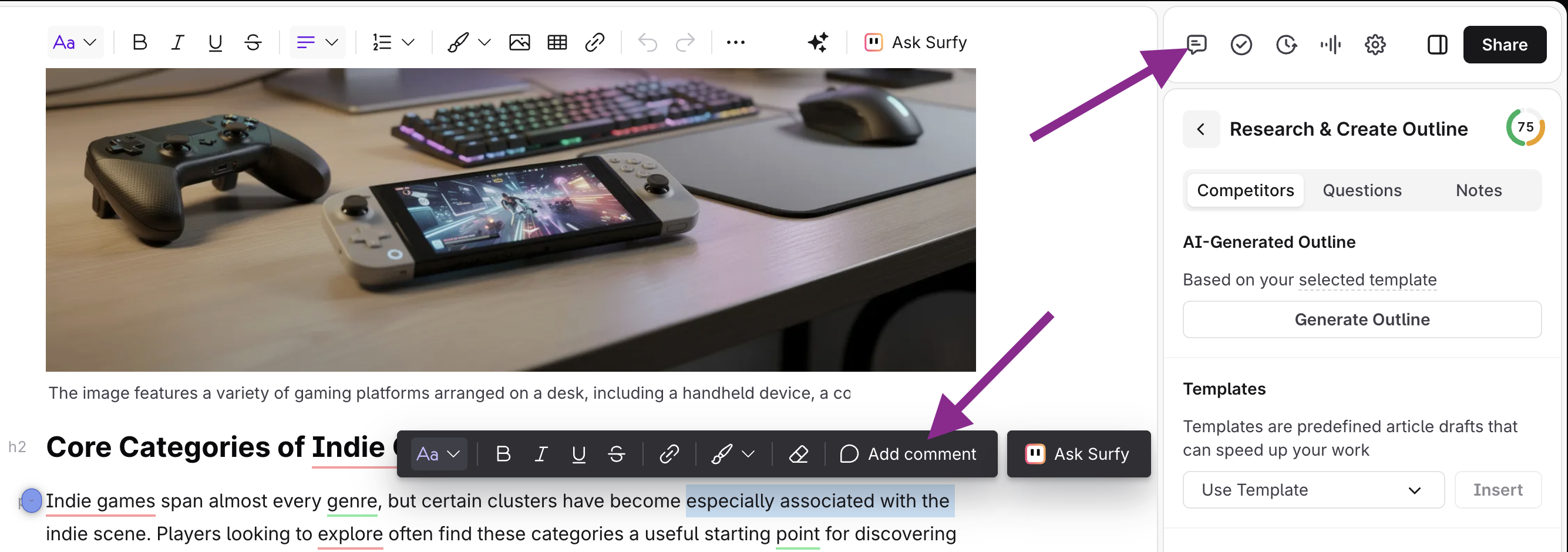
Wystarczy zaznaczyć fragment tekstu, aby wyświetlić menu poleceń, i wybrać Add comment. Pojawi się pole tekstowe, w którym wpiszesz swoje pomysły, sugestie lub uwagi.
Pełną listę komentarzy i odpowiedzi znajdziesz w panelu „Komentarze” w prawej górnej części Content Editora.
Współpraca działa dla każdego, kto otwiera draft przez Surfera, niezależnie od tego, czy robi to z linku do udostępniania, czy bezpośrednio z dashboardu Surfera. W Google Docs współpraca nie działa.
Działa tylko w edytorach utworzonych po wprowadzeniu funkcji (pełne wdrożenie: 11 marca 2024 r.). Jeśli Twój draft nie obsługuje współpracy, u dołu zobaczysz informację „non-collaborative”.
Komentarz może dodać każdy, kto ma dostęp do Content Editora, niezależnie od tego, czy jest członkiem organizacji.