Si vous souhaitez optimiser un article existant immédiatement, activez cette fonctionnalité et nous nous chargerons du reste ! Pas besoin de copier-coller. Nous allons analyser et extraire votre contenu à partir d'une URL, l'importer une fois le Content Editor créé, et vous fournir des directives et un Content Score.
Vous pouvez même importer du contenu à partir d'URL que vous avez précédemment exécutées via l'outil d'audit si vous souhaitez travailler sur vos suggestions d'audit instantanément.
J'ai rencontré des problèmes lors de la récupération de mon URL 😢
Auto-Optimize est une fonctionnalité du Content Editor que vous pouvez utiliser pour améliorer votre Content Score.
Une fois que vous avez terminé la rédaction de votre contenu et que vous êtes prêt à l'optimiser, vous pouvez utiliser Auto-Optimize en un seul clic. Laissez nos algorithmes analyser les meilleures opportunités pour améliorer votre contenu et l'aider à mieux se classer :
Nous ajouterons des termes NLP pertinents pour enrichir votre contenu tandis que son message et sa signification originaux restent inchangés. Vous verrez les résultats en temps réel, et une fois que l'outil aura terminé l'analyse de votre contenu, une liste de suggestions s'affichera dans le panneau de droite de votre brouillon.
Vous pouvez sélectionner une suggestion pour voir la section ou le titre exact qui a été auto-optimisé, et comparer la suggestion avec la version originale. Vous pouvez également annuler la suggestion. Cliquez sur « Enregistrer et fermer » après examen pour terminer l'optimisation.
Je veux en savoir plus sur la fonctionnalité Auto-Optimize 🤓
La section Recherche et création de plan vous aide à construire rapidement un article bien structuré basé sur des données réelles de vos concurrents. Elle recueille des informations à partir des pages les mieux classées et génère automatiquement un plan alimenté par l'IA, adapté à votre mot-clé cible.
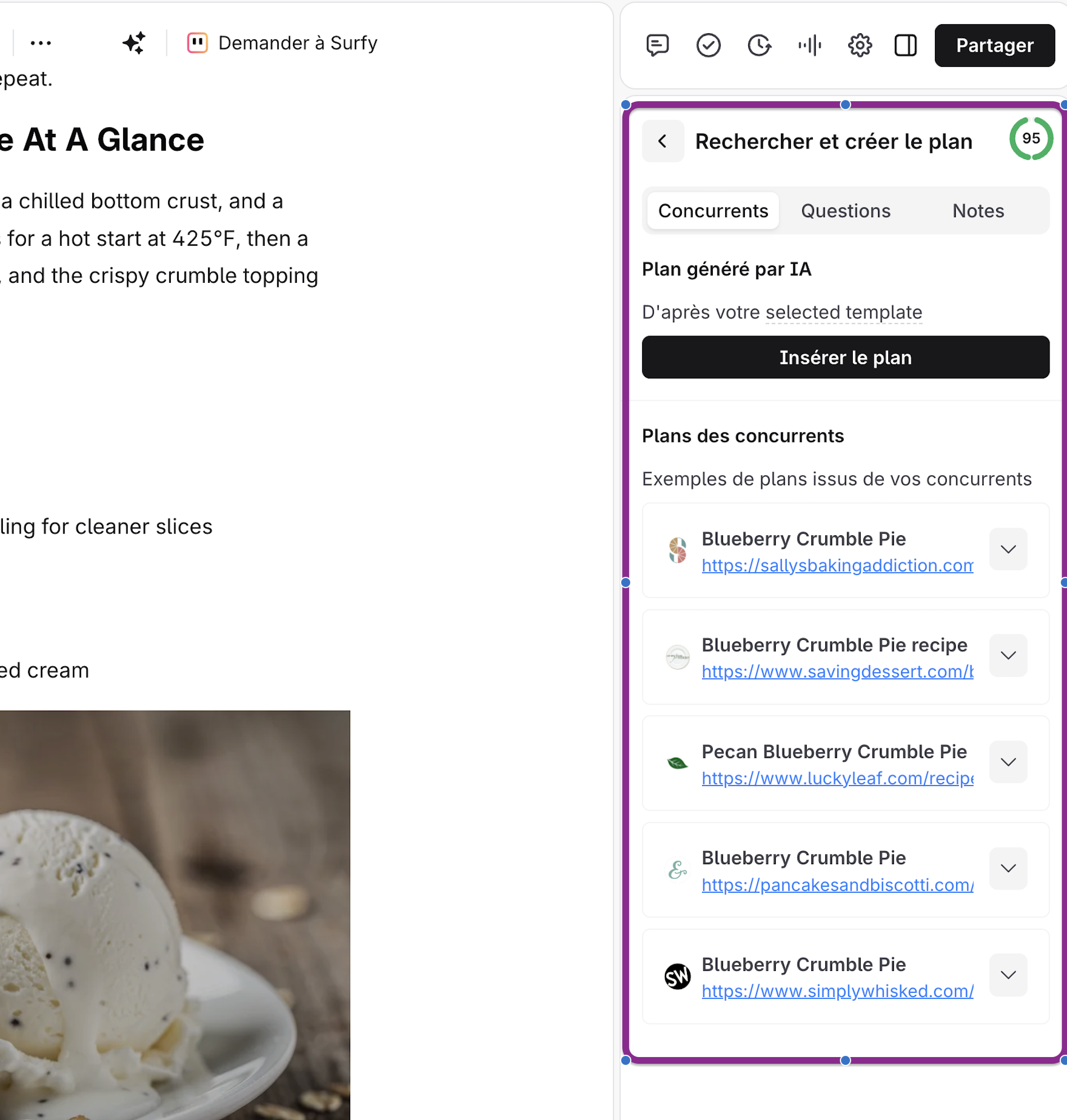
De plus, la section inclut une liste des plans des concurrents, qui vous permet d'explorer comment d'autres articles très performants sont organisés et d'identifier les intertitres, sujets et lacunes fréquents pour affiner votre propre stratégie de contenu.
La dernière section de l'onglet Outline est un espace dédié à vos notes. Vous pouvez l'utiliser pour fixer des délais, répartir des tâches, ajouter des suggestions générales ou lister vos exigences.
Il y a plusieurs façons de partager votre brouillon de Content Editor, selon avec qui vous collaborez :
Copié directement depuis la barre d'adresse de votre navigateur.
Accessible uniquement aux utilisateurs de votre organisation Surfer.
Connexion Surfer requise.
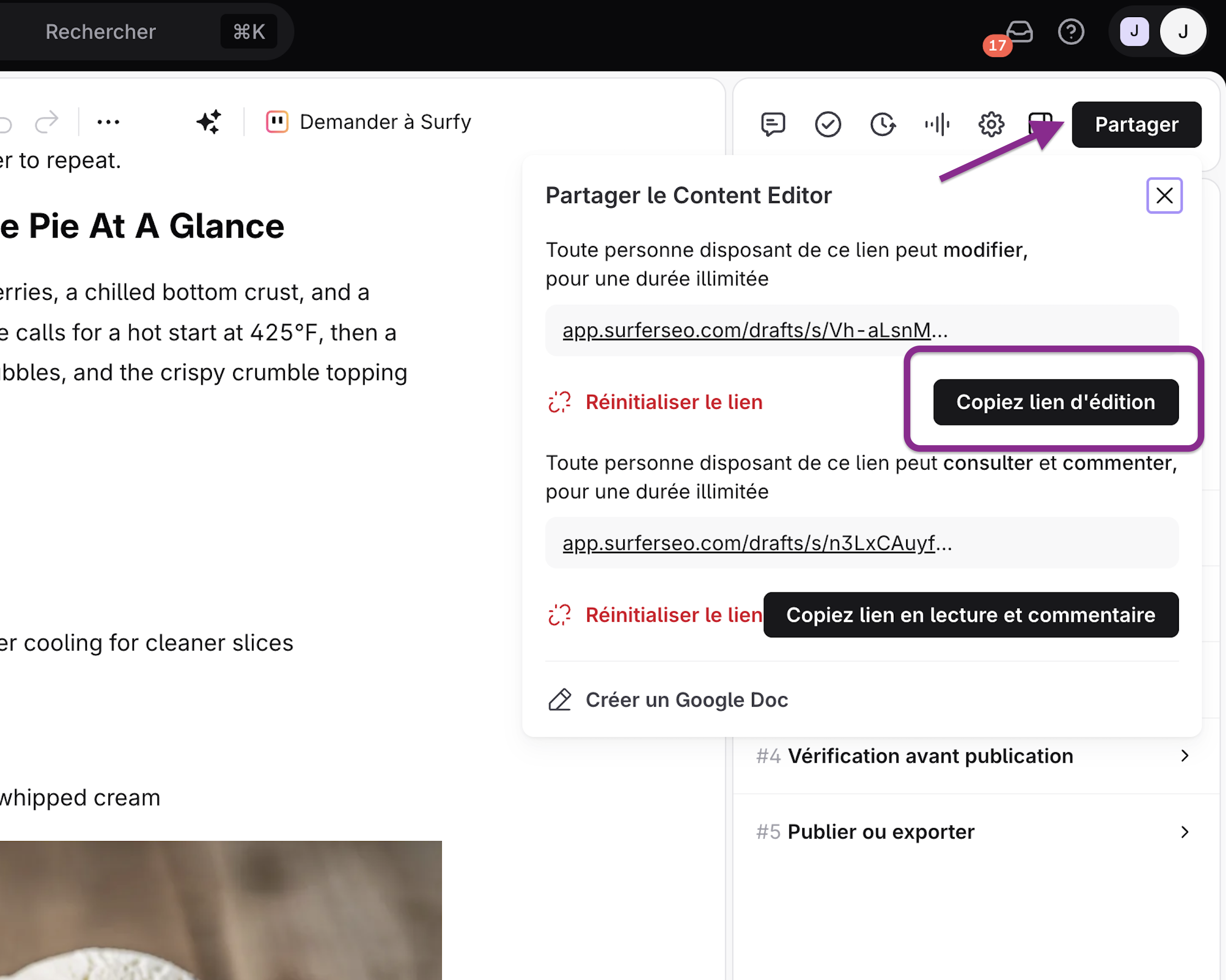
Généré via le bouton « Partager » dans le Content Editor.
Peut être consulté par quiconque dispose du lien : aucune connexion requise.
Idéal pour envoyer à des rédacteurs ou des collaborateurs en dehors de votre organisation.
Un seul lien partageable peut exister à la fois : pour réinitialiser l'accès, sélectionnez « Réinitialiser le lien »
Installez l'extension Surfer pour Google Docs
Cliquez sur « Créer un nouveau document Google » dans le menu Partager
Partagez-le comme n'importe quel Google Doc : l'accès est contrôlé via votre Drive
Une fois créé, le lien partageable Surfer habituel est désactivé
Pour revenir à un lien partageable Surfer, cliquez sur « Déconnecter du Content Editor »
Je veux en savoir plus sur l'extension Google Docs !
Plusieurs personnes peuvent travailler simultanément sur le même document, qu'il soit ouvert via un lien privé ou un lien partageable. Vous verrez combien de personnes travaillent sur le fichier en bas de la page, et vous verrez les mises à jour en temps réel dans votre contenu.
Vous pouvez également utiliser la fonction Commentaires, conçue pour faciliter l'échange d'idées et de retours entre les équipes travaillant ensemble sur un article. Avec les Commentaires, vous pouvez discuter librement sans modifier le brouillon lui-même.
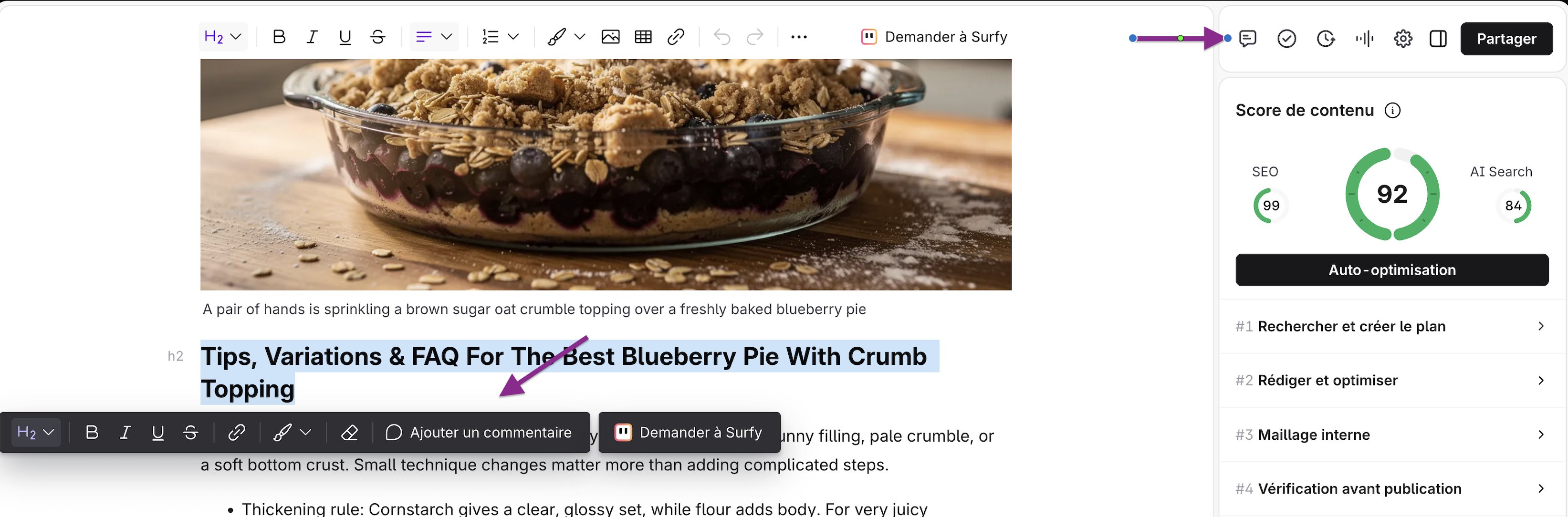
Il suffit de mettre en surbrillance une section ou du texte pour afficher le menu de commande et sélectionner Ajouter un commentaire. Une zone de texte apparaîtra pour que vous puissiez écrire vos idées, suggestions ou retours.
Vous pouvez consulter la liste complète des commentaires et réponses dans la section Commentaires, en haut à droite de votre Content Editor.
La collaboration fonctionne pour toute personne accédant au brouillon via Surfer, qu'elle utilise un lien partageable ou qu'elle accède directement depuis le tableau de bord Surfer. La collaboration ne fonctionne pas dans Google Docs.
Elle ne fonctionnera que pour les éditeurs créés après la sortie de la fonctionnalité (sortie complète : 11 mars 2024). Si votre brouillon ne prend pas en charge la collaboration, vous verrez la mention « non collaboratif » en bas.
Toute personne ayant accès au Content Editor peut laisser un commentaire, qu'elle soit ou non membre de l'organisation.


