Wenn Sie einen vorhandenen Artikel sofort optimieren möchten, aktivieren Sie diese Funktion, und wir kümmern uns um den Rest! Kein Kopieren und Einfügen erforderlich. Wir werden Ihre Inhalte von einer URL scannen und scrapen, diese importieren, sobald der Content Editor erfolgreich erstellt wurde, und Ihnen Richtlinien und eine Content Score zur Verfügung stellen.
Sie können sogar Inhalte von URLs importieren, die Sie zuvor mit dem Audit-Tool durchgeführt haben, wenn Sie sofort an Ihren Audit-Vorschlägen arbeiten möchten.
Ich bin auf Probleme beim Abrufen meiner URL gestoßen 😢
Auto-Optimize ist eine Funktion im Content Editor, die Sie nutzen können, um Ihre Content Score zu verbessern.
Nachdem Sie Ihren Inhalt fertig geschrieben haben und bereit sind, ihn zu optimieren, können Sie die automatische Optimierung mit einem einzigen Klick nutzen. Lassen Sie unsere Algorithmen die besten Möglichkeiten zur Verbesserung Ihres Inhalts analysieren und helfen Sie ihm, höher zu ranken:
Wir werden relevante NLP-Begriffe hinzufügen, um Ihren Inhalt zu bereichern, während die ursprüngliche Botschaft und Bedeutung unverändert bleiben. Sie sehen die Ergebnisse in Echtzeit, und sobald das Tool die Analyse Ihres Inhalts abgeschlossen hat, wird eine Liste mit Vorschlägen im rechten Bereich Ihres Entwurfs angezeigt.
Sie können einen Vorschlag auswählen, um den genauen Abschnitt oder die Überschrift zu sehen, die automatisch optimiert wurde, und den Vorschlag mit der ursprünglichen Version zu vergleichen. Sie haben auch die Möglichkeit, den Vorschlag rückgängig zu machen. Klicken Sie nach der Überprüfung auf Speichern und Schließen, um die Optimierung abzuschließen.
Ich möchte mehr über die Funktion „Automatische Optimierung" erfahren 🤓
Der Bereich Recherche und Gliederung erstellen hilft Ihnen, schnell einen gut strukturierten Artikel auf der Grundlage echter Konkurrentendaten zu erstellen. Er sammelt Erkenntnisse von den am höchsten bewerteten Seiten und generiert automatisch eine KI-gestützte Gliederung, die auf Ihr Zielschlüsselwort zugeschnitten ist.
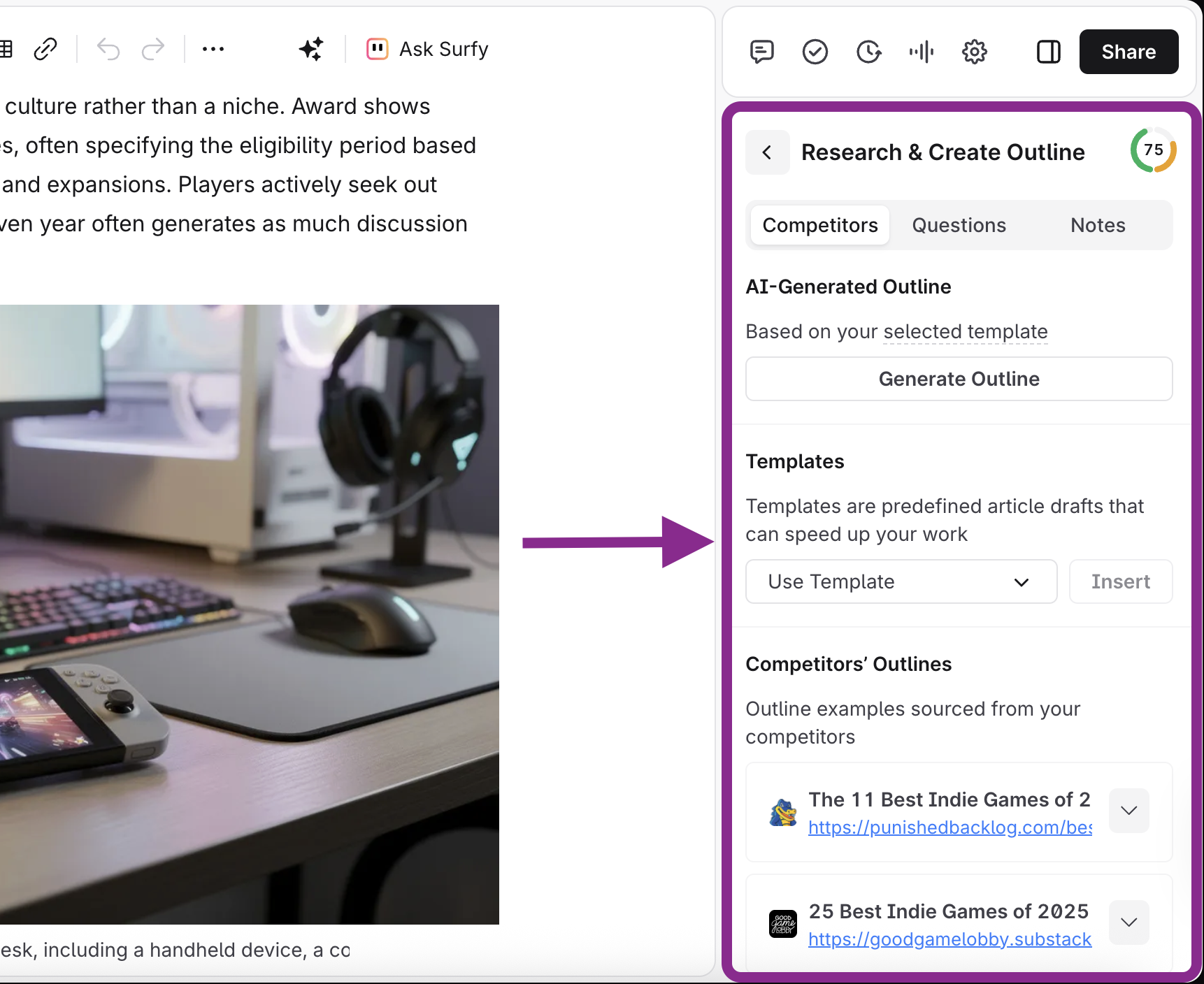
Zusätzlich enthält der Bereich eine Liste der Überschriftenstrukturen deiner Mitbewerber. So kannst du erkunden, wie andere erfolgreiche Artikel aufgebaut sind, und gemeinsame Überschriften, Themen und Lücken erkennen, um deine eigene Content-Strategie zu verfeinern.
Der letzte Abschnitt des Tabs „Überschriftenstruktur" ist ein eigener Bereich für deine Notizen. Du kannst ihn nutzen, um Deadlines zu setzen, Aufgaben zu verteilen, allgemeine Vorschläge hinzuzufügen oder deine Anforderungen aufzulisten.
Es gibt mehrere Möglichkeiten, deinen Content-Editor-Entwurf zu teilen – je nachdem, mit wem du zusammenarbeitest:
Privater Link
Wird direkt aus der Adressleiste deines Browsers kopiert.
Nur für Nutzer in deiner Surfer-Organisation zugänglich.
Surfer-Login erforderlich.
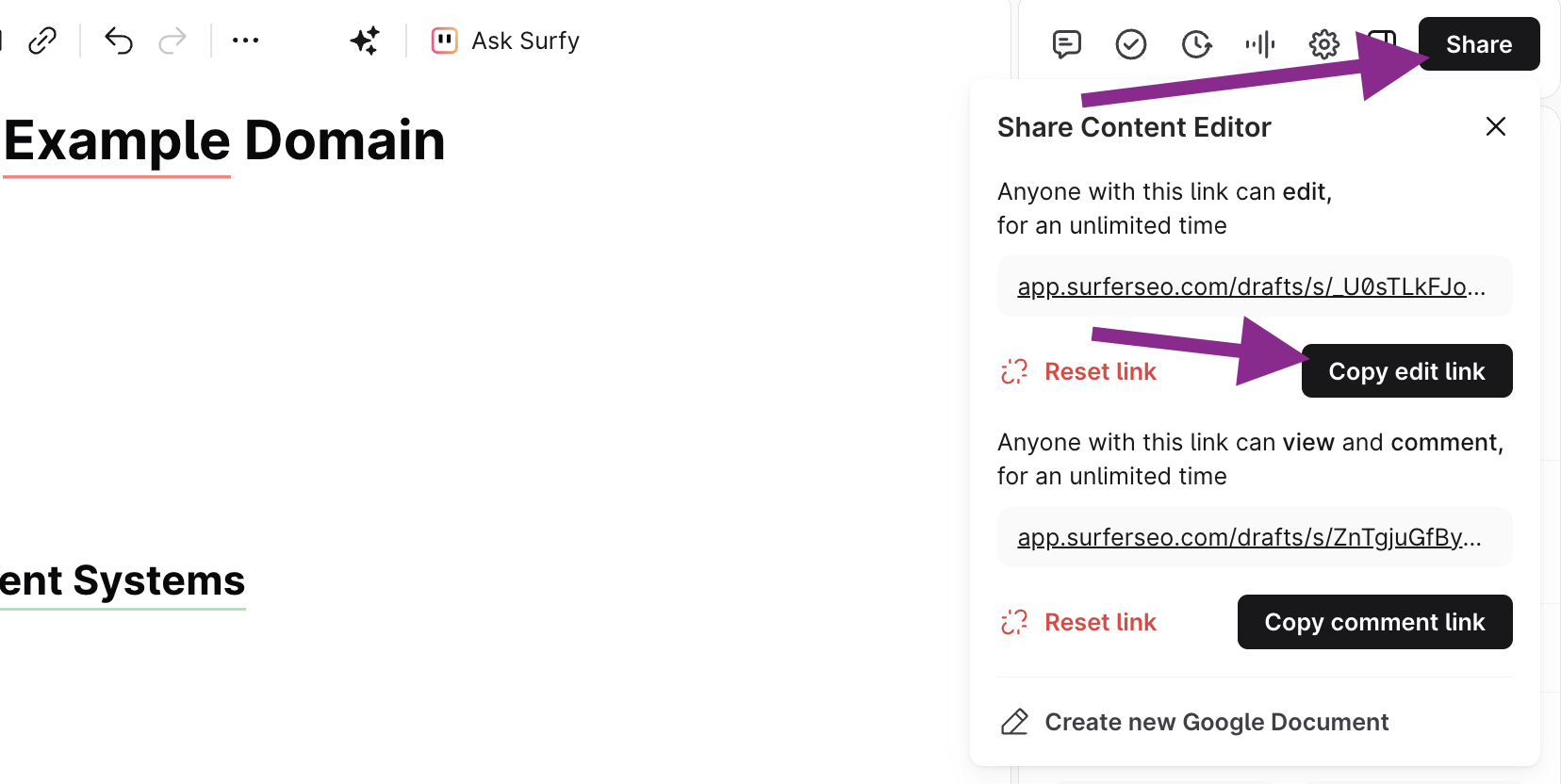
Wird über die Schaltfläche „Teilen" im Content Editor erstellt.
Kann von allen mit dem Link angesehen werden – kein Login nötig.
Ideal, um ihn an Autoren oder Mitarbeitende außerhalb deiner Organisation zu senden.
Es kann immer nur ein Freigabelink gleichzeitig existieren – um den Zugriff zurückzusetzen, wähle „Link zurücksetzen".
Installiere die Surfer-Erweiterung für Google Docs
Klicke im „Teilen"-Menü auf „Neues Google-Dokument erstellen"
Teile es wie jedes andere Google Doc – der Zugriff wird über dein Drive gesteuert
Sobald es erstellt wurde, wird der reguläre Surfer-Freigabelink deaktiviert
Um zu einem Surfer-Freigabelink zurückzukehren, klicke auf „Vom Content Editor trennen"
Ich möchte mehr über die Google Docs-Erweiterung erfahren!
Mehrere Personen können gleichzeitig an demselben Dokument arbeiten, unabhängig davon, ob es über den privaten Link oder einen gemeinsamen Link geöffnet wird. Sie sehen unten auf der Seite, wie viele Personen an der Datei arbeiten, und Sie sehen Echtzeit-Updates in Ihrem Inhalt.
Sie können auch die Kommentarfunktion verwenden, die für einen einfacheren Austausch von Ideen und Feedback zwischen Teams konzipiert ist, die zusammen an einem Artikel arbeiten. Mit Kommentaren können Sie frei diskutieren, ohne den Entwurf selbst zu ändern.
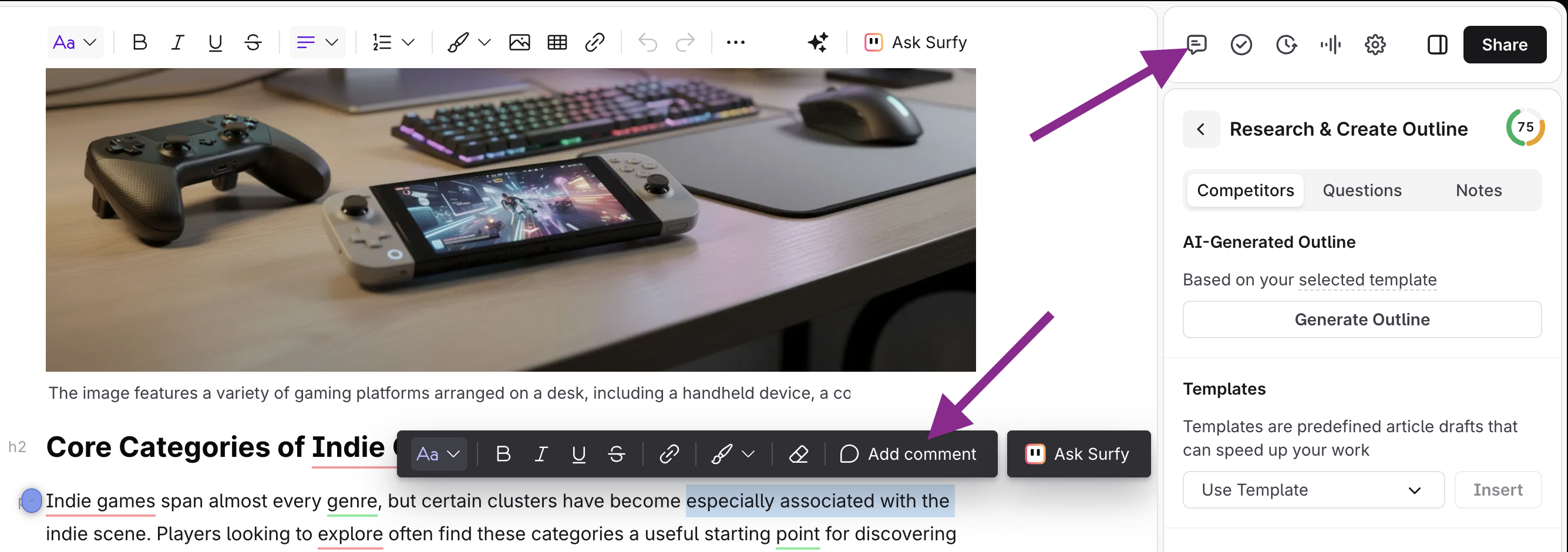
Markieren Sie einfach einen Abschnitt oder Text, um das Befehlsmenü anzuzeigen, und wählen Sie Kommentar hinzufügen. Ein Textfeld wird angezeigt, in dem Sie Ihre Ideen, Vorschläge oder Feedback schreiben können.
Sie können eine vollständige Liste der Kommentare und Antworten im Bereich „Kommentare" oben rechts in Ihrem Content Editor überprüfen.
Die Zusammenarbeit funktioniert für alle, die den Entwurf über Surfer aufrufen, unabhängig davon, ob über einen teilbaren Link oder direkt vom Surfer-Dashboard. Die Zusammenarbeit funktioniert nicht in Google Docs.
Sie funktioniert nur für Editoren, die nach der Veröffentlichung der Funktion erstellt wurden (vollständige Veröffentlichung: 11. März 2024). Wenn Ihr Entwurf keine Zusammenarbeit unterstützt, sehen Sie unten die Informationen „nicht kollaborativ".
Jeder, der Zugriff auf den Content Editor hat, kann einen Kommentar hinterlassen, unabhängig davon, ob er ein Mitglied der Organisation ist.


