To rozszerzenie dodaje do Google Docs możliwości Surfera: korzystasz z wytycznych z Content Editor bezpośrednio w dokumencie Google.
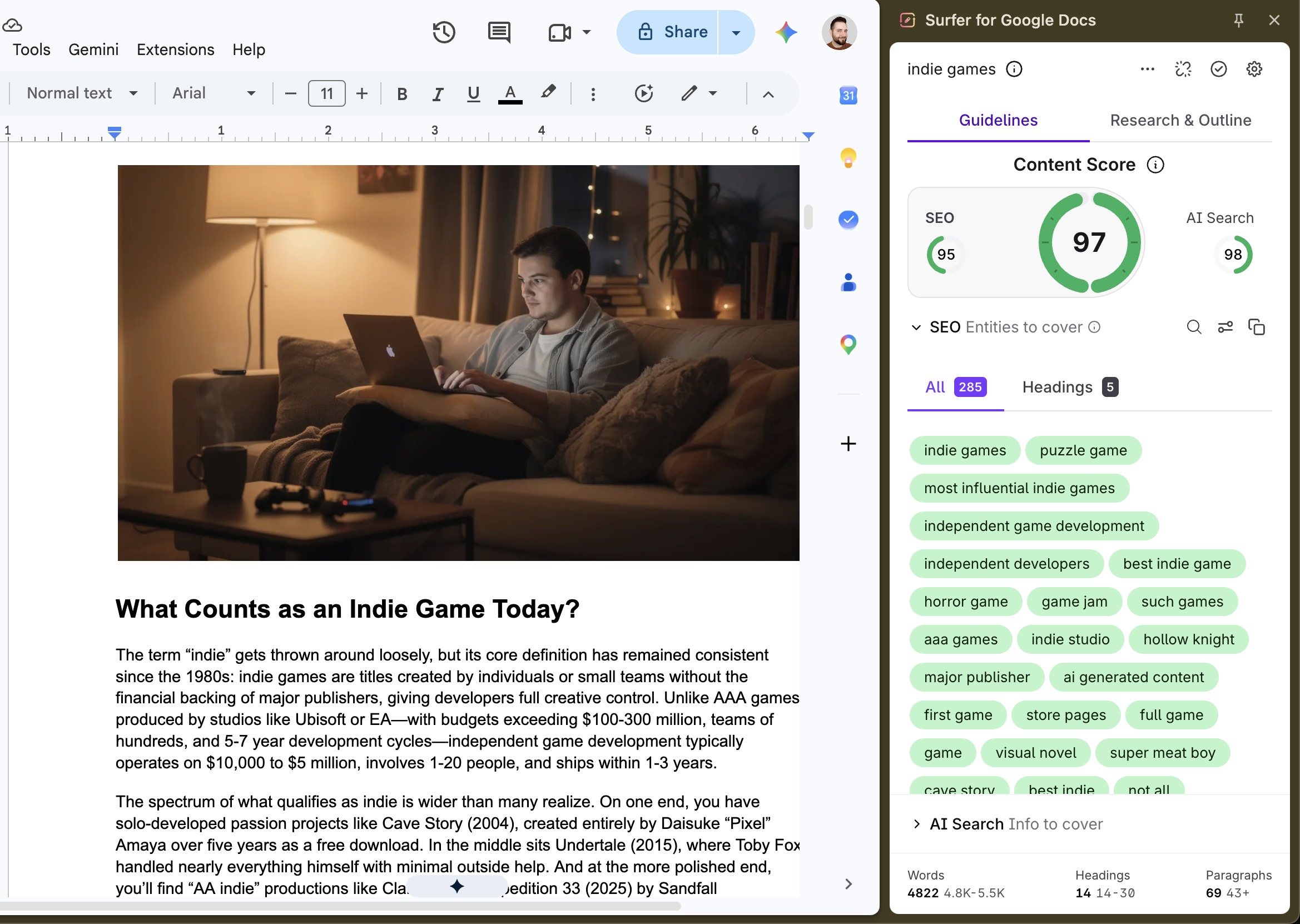
Dzięki rozszerzeniu Content Editor dla Chrome możesz pisać w Google Docs jako swoim głównym narzędziu, udostępniać wytyczne copywriterowi przez link do dokumentu Google, a Twoja treść zapisuje się przy tym bezpośrednio na Dysku.
Najpierw pobierz rozszerzenie z powyższego linku ⬆ Uważaj, żeby nie pomylić go z naszym drugim rozszerzeniem, Keyword Surfer.
💡 Dowiedz się więcej o rozszerzeniach do Chrome
Po zainstalowaniu rozszerzenia w Chrome w Content Editor pojawi się nowa opcja. Znajdziesz ją pod fioletowym przyciskiem Udostępnij — to opcja Utwórz nowy dokument Google. Po jej wybraniu w Twojej bibliotece Google Docs automatycznie powstanie nowy dokument.
Alternatywnie, otwórz dokument z biblioteki i kliknij ikonę rozszerzenia, aby załadować Surfera (nawet jeśli włączone jest automatyczne ładowanie). Następnie wybierz jedno z istniejących zapytań Content Editor albo utwórz nowe (wlicza się ono do limitu Twojej subskrypcji).
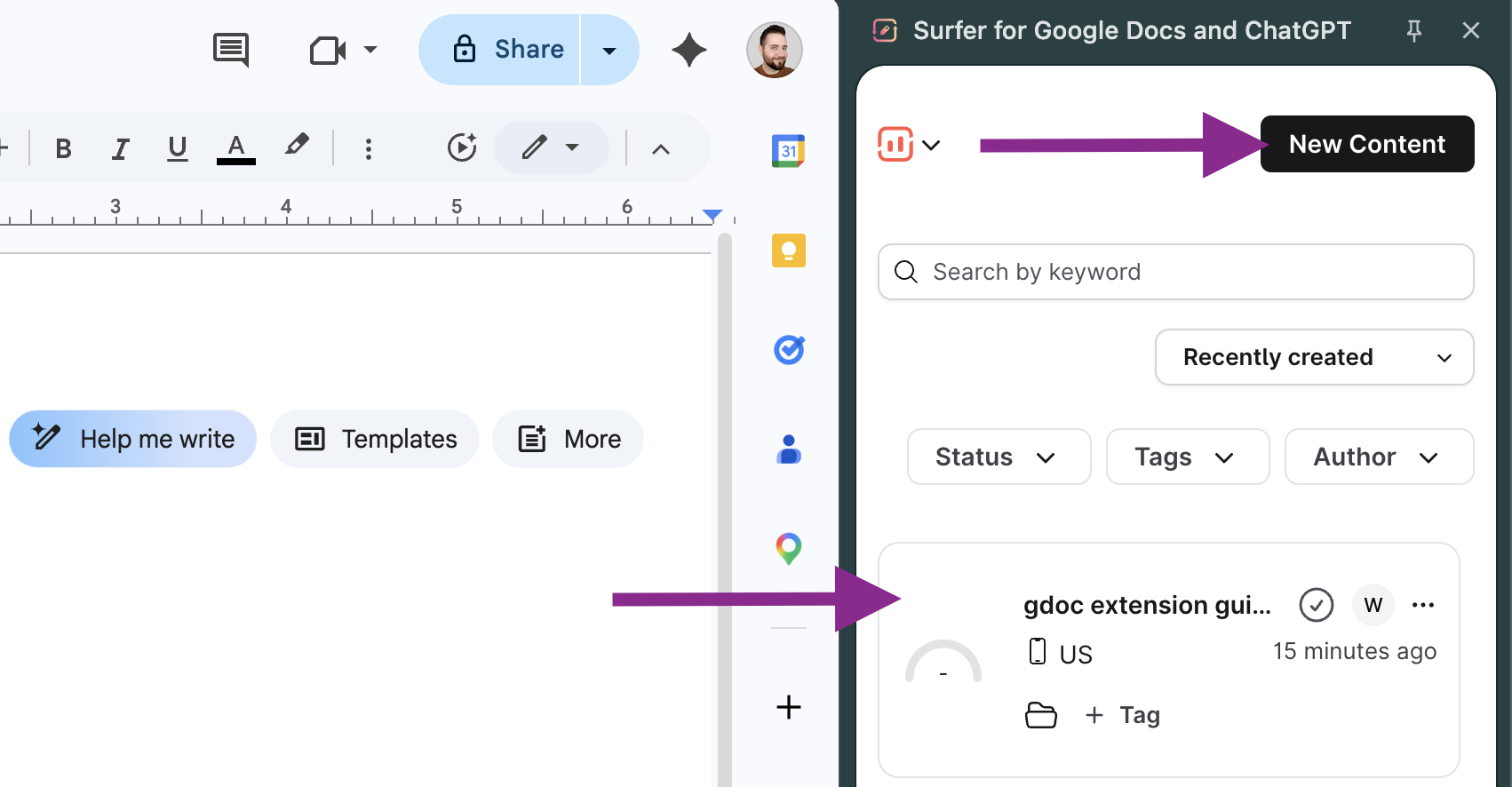
Teraz możesz pisać artykuł w dokumencie Google i jednocześnie mieć wytyczne cały czas na oku!

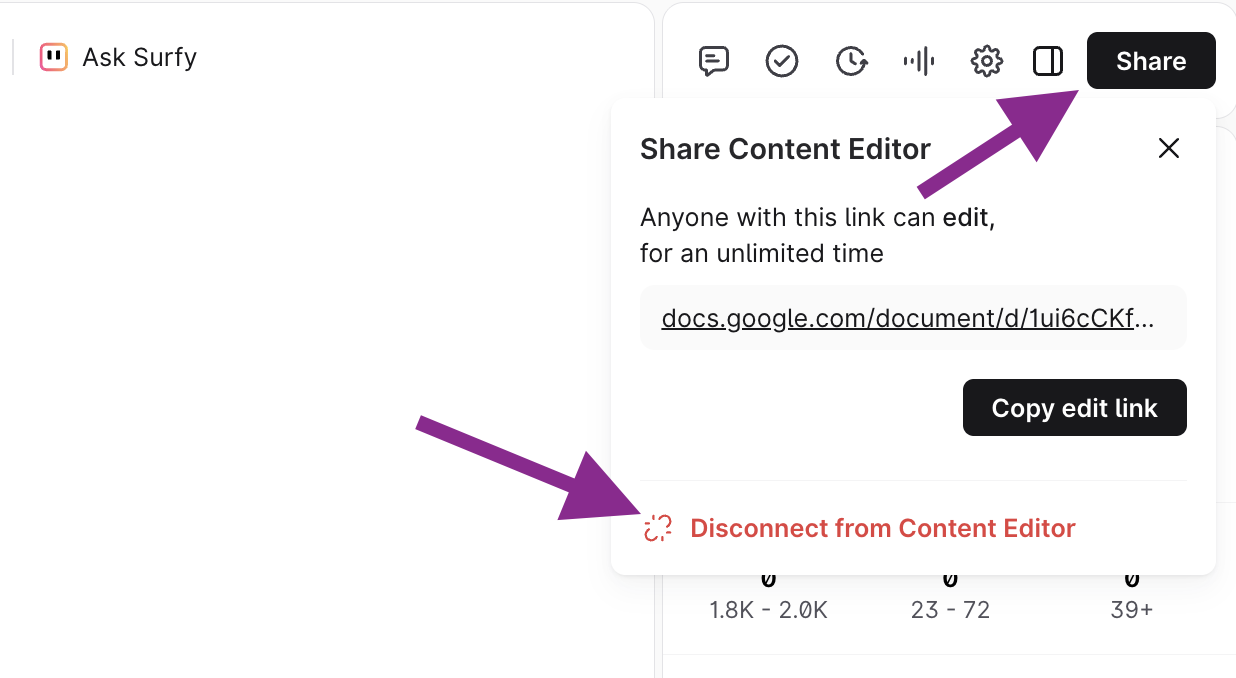
Gdy dokument Google zostanie połączony z edytorem, link do niego zastąpi Twój link do udostępniania Surfera, więc dla tego szkicu nie skorzystasz już z linku do udostępniania z Surfera. Aby ponownie włączyć linki do udostępniania, musisz rozłączyć edytor i dokument Google.
Aby rozłączyć edytor i dokument Google, otwórz szkic w Content Editor » Udostępnij » i wybierz opcję „Disconnect from Content Editor”.
Copywriterzy, współpracownicy i klienci nie potrzebują konta Surfer, żeby otworzyć dokumenty Google z wytycznymi Surfera. Każda osoba, której udostępniasz dokument z widocznymi wytycznymi, musi jednak mieć zainstalowane rozszerzenie. Najpierw upewnij się więc, że o tym wie, i wyjaśnij jej, jak to zrobić.
Gdy potwierdzisz, że rozszerzenie jest już dodane do jej Chrome, udostępnij dokument tak jak każdy zwykły dokument Google — pamiętaj tylko, żeby sprawdzić uprawnienia dotyczące prywatności i edycji.
💡Dowiedz się więcej o udostępnianiu dokumentów Google
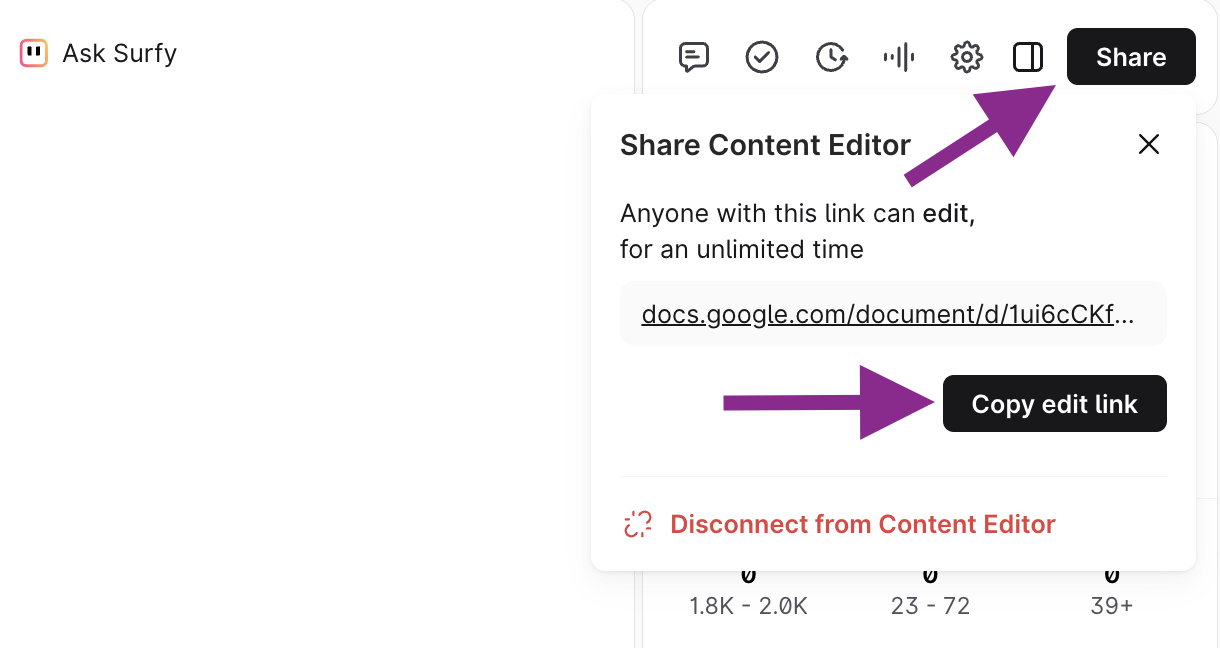
Link możesz też skopiować bezpośrednio ze szkicu w Content Editor.
Jeśli pojawił się błąd albo coś nie działa tak, jak powinno, zajrzyj do tego artykułu.