Treści szybko się starzeją. Ilość wszystkich treści w internecie podwaja się co miesiąc (a to dotyczy też Twoich konkurentów)
Świeże treści = lepsze pozycje i lepsza widoczność w AI. Aktualne, kompleksowe treści pozycjonują się najlepiej i trafiają do odpowiedzi LLM-ów, takich jak ChatGPT
Google stale wprowadza aktualizacje swoich algorytmów
Odświeżanie jest łatwiejsze i mniej czasochłonne niż pisanie od zera — a możliwe, że masz już treści, na których możesz zbudować wynik
Wszystko to sprawia, że ciągła optymalizacja (czyli ponowna optymalizacja) jest koniecznością: raz stworzone treści z czasem się dezaktualizują, szybko tracą wartość, a na dłuższą metę mogą nawet zaszkodzić Twojej domenie.
Co tydzień dostajesz rekomendacje najlepszych artykułów do odświeżenia oraz powiadomienia o spadkach pozycji, dzięki którym na bieżąco wychwytujesz treści, które zostają w tyle
5-krokowy workflow naprawiania treści, które nie dają wyników
Świeże treści w Twojej domenie, które z łatwością dotrzymują kroku każdemu konkurentowi i zmianom w algorytmach Google
Dzięki temu, że Twoje treści są kompleksowe i aktualne, znacząco zwiększasz szanse na wzmianki w AI Overviews i LLM-ach
Google Search Console połączona z Surferem
Audyt treści w Sites
Content Editor
Co do zasady treści warto optymalizować ponownie co 3–6 miesięcy. Częstotliwość zależy od branży oraz od tego, jak dynamicznie zmienia się dany temat.
Aby ułatwić sobie pracę, zaglądaj do cotygodniowych rekomendacji odświeżenia, które wskazują najlepsze okazje do ponownej optymalizacji.
1. Upewnij się, że konto GSC jest już połączone z Twoim kontem w Surferze (zobacz Jak dodać Google Search Console do Surfera — znajdziesz tam więcej szczegółów).
2. Upewnij się, że masz skonfigurowany swój projekt Sites (zobacz Jak przeprowadzić audyt witryny i odświeżyć stare treści — znajdziesz tam więcej szczegółów).

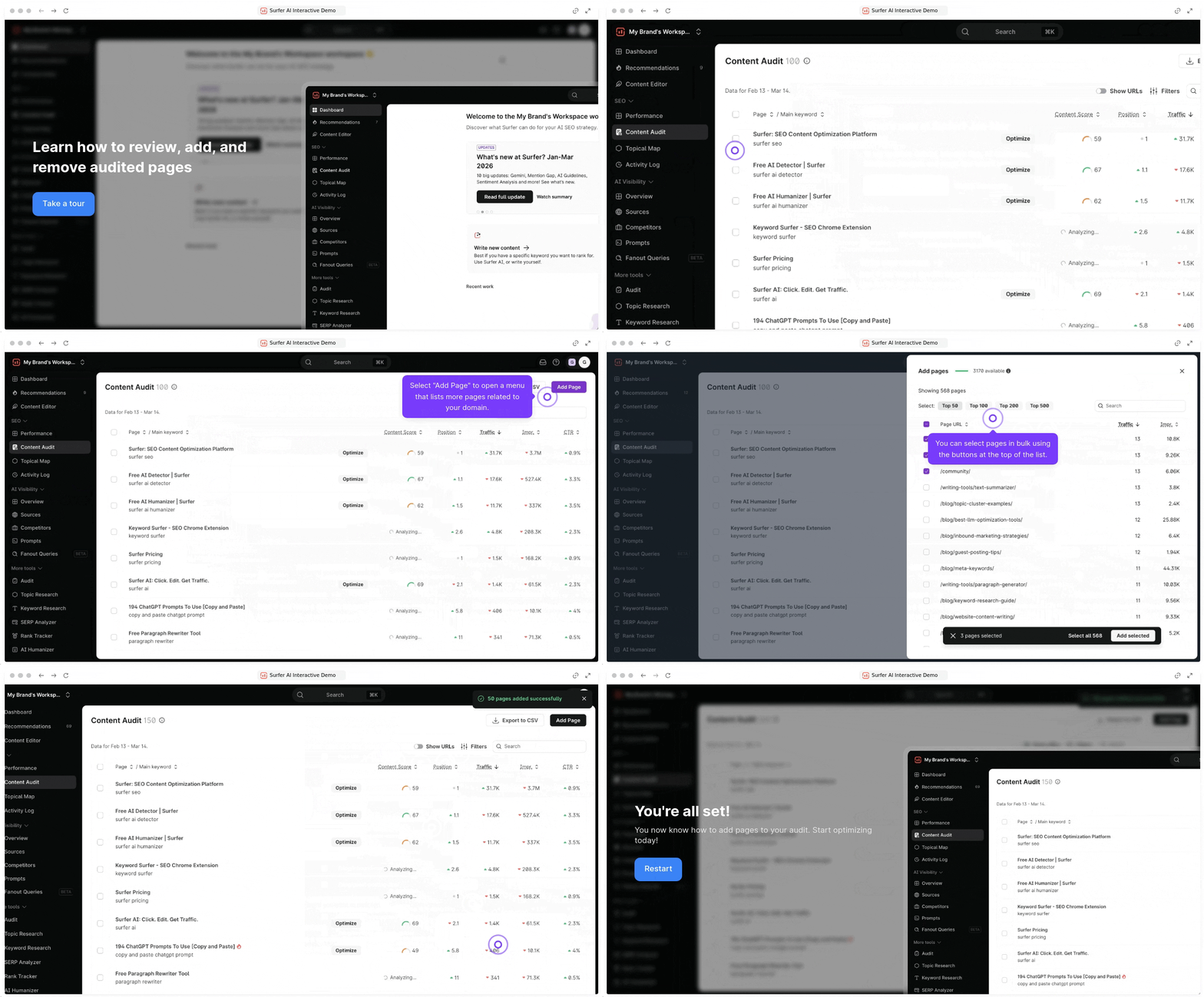
3. Gdy Audyt treści dla wybranej domeny będzie gotowy, otwórz go. Znajdziesz go w sekcji Treść → Audyt treści:
4. Sprawdź główne słowo kluczowe swojej treści. Główne słowo kluczowe ustalamy na podstawie Twoich bieżących wyników: słowo, które generuje najwięcej kliknięć, zostaje głównym słowem kluczowym w Audycie treści. Nie zawsze jest to słowo, na które chcesz celować, dlatego zawsze sprawdź je przed przejściem dalej.

Główne słowo kluczowe możesz zmienić na dwa sposoby: wybrać słowo z listy fraz, na które już się pozycjonujesz, albo ręcznie dodać docelowe słowo kluczowe.
Uwaga: To przeliczy Wyniki SEO Twoich artykułów.
Jeśli chcesz usunąć treści z listy:
Zaznacz pole wyboru po lewej stronie treści, którą chcesz usunąć z listy. Treści możesz usuwać zbiorczo. Aby wybrać więcej artykułów, zaznacz wszystkie potrzebne pola wyboru.
Po zaznaczeniu pola wyboru strona jest wybrana. U dołu ekranu pojawi się dodatkowe okienko z informacją, ile stron zaznaczono, oraz przyciskiem „Remove selected”.
Aby usunąć treści z listy, kliknij Remove selected.
Jeśli chcesz dodać treści do audytu:
Kliknij + Dodaj stronę nad tabelą, aby otworzyć okno z listą wszystkich dostępnych stron. Zobaczysz w nim tylko adres URL, ruch i wyświetlenia z Google Search Console z ostatnich 30 dni. Lista jest uporządkowana według ruchu, od najwyższego do najniższego.
Pamiętaj, że aby strona pojawiła się na liście, musi być zaindeksowana i mieć minimalny ruch w ciągu ostatnich 30 dni (co najmniej jedną wizytę). Do wyboru masz maksymalnie 20 000 najlepszych stron.
Wybierz strony, które chcesz dodać, zaznaczając pole wyboru po lewej stronie wybranego adresu URL. Możesz też skorzystać z wyszukiwarki, aby znaleźć konkretne adresy URL lub ścieżki, np. jeśli szukasz treści ze słowem blog w adresie URL, wpisz po prostu blog w wyszukiwarce.
Każda organizacja w Surferze ma limit stron zależny od planu cenowego. Limit jest wspólny dla wszystkich domen dodanych do organizacji. W planie Standard limit wynosi 50 slotów na strony. W planie Pro limit wynosi 200 slotów na strony. Możesz wykorzystać wszystkie 200 w jednym projekcie Sites albo rozdzielić je między kilka projektów, np. projekt A może mieć 100 stron, projekt B 50 stron, a projekt C pozostałe 50. Ta sama zasada podziału stron obowiązuje w obu planach.
Po zaznaczeniu pola wyboru strona jest wybrana. U dołu ekranu pojawi się dodatkowe okienko z informacją, ile stron zaznaczono, oraz przyciskiem Add selected.
Aby dodać treści do listy, kliknij Add selected.
Dodanie treści do listy uruchomi ich analizę. Może to potrwać kilka minut.
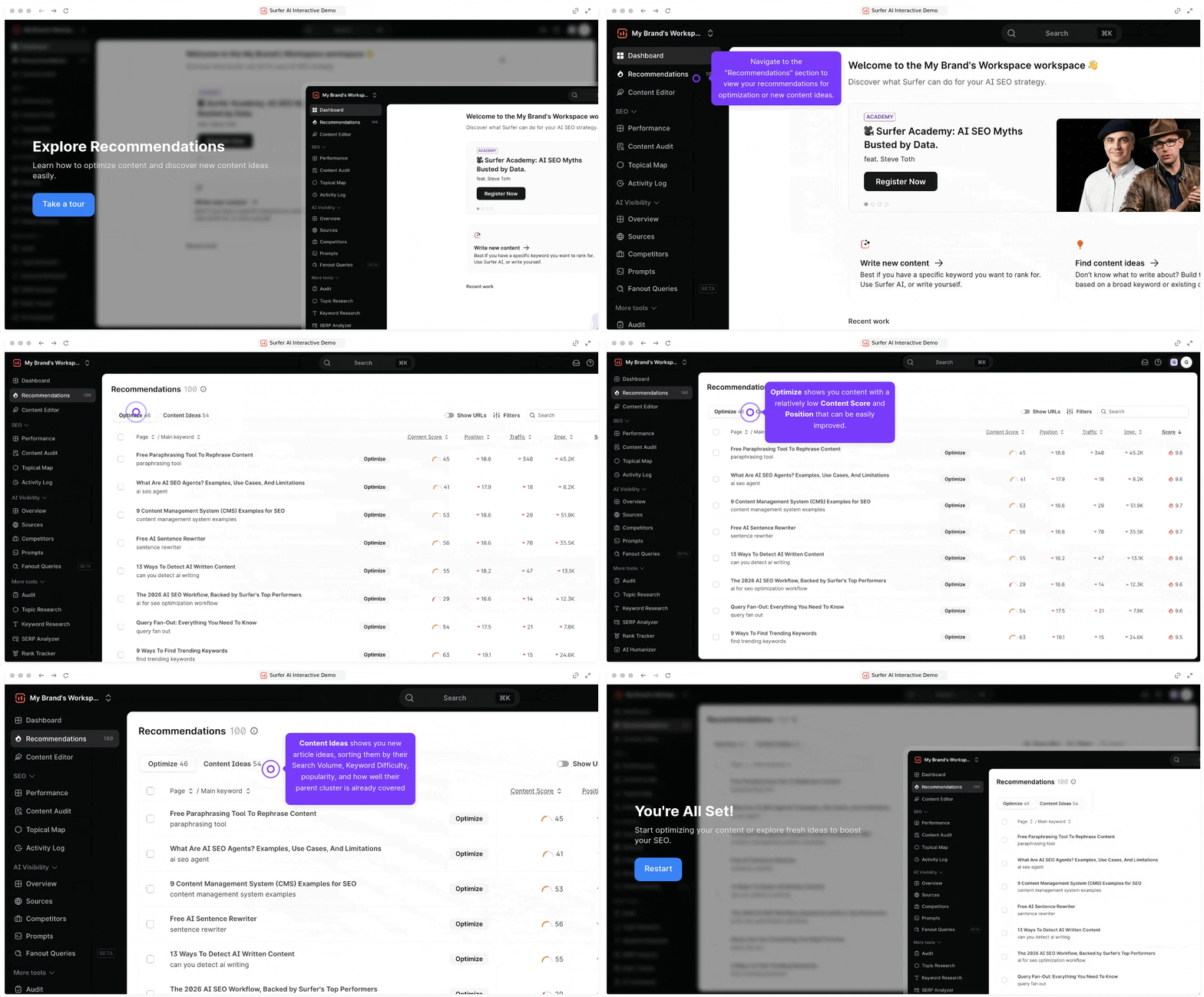
To Twój skrót do stron, które najszybciej poprawią wyniki. Znajdziesz tam dwa rodzaje rekomendacji: Optymalizuj i Pomysły na treści.
Optymalizuj pokazuje treści ze stosunkowo niskim Wynikiem SEO i Pozycją, które łatwo poprawić.
Pomysły na treści pokazują pomysły na artykuły, które na podstawie liczby wyszukiwań, trudności słowa kluczowego, popularności i tego, jak dobrze pokryty jest już ich klaster nadrzędny, warto opisać w pierwszej kolejności.
Aby lepiej ocenić potencjał każdej rekomendacji, sprawdź jej Wynik (ostatnia kolumna w tabeli).
💌 Te rekomendacje dostajesz też co tydzień e-mailem — wystarczy, że dodasz do białej listy adres [email protected], aby wiadomości do Ciebie docierały.
Otworzy się artykuł w Content Editorze, gotowy do ponownej optymalizacji.
💡 Nie wiesz, którą stronę wybrać? Oto 3 proste sposoby:
Zacznij od rekomendacji z najwyższym Wynikiem.
W widoku stron skorzystaj z Filtrów, aby znaleźć treści na pozycjach 11–20, i posortuj je według Wyniku SEO od najniższego do najwyższego. Takie treści zwykle dość łatwo zoptymalizować ponownie, a to może szybko wynieść je do pierwszej dziesiątki. Jeśli nie masz treści na pozycjach 11–20, rozszerz zakres do 11–30.
W widoku stron skorzystaj z Filtrów, aby znaleźć treści na pozycjach 6–10, i posortuj je według Wyniku SEO od najniższego do najwyższego. Jeśli na górze znajdziesz treść z Wynikiem SEO 65–70 lub niższym, warto rozważyć ponowną optymalizację, by wskoczyła do pierwszej piątki.
Po kliknięciu przycisku Optymalizuj przejdziesz do edytora Content Editor, w którym artykuł jest już pobrany z Twojej witryny.
Dostosuj konkurentów w ustawieniach ⚙ (pomiń duże serwisy, z którymi nie wygrasz, jak Wikipedia czy YouTube, i zostaw te, które są istotne).
Nasz algorytm zawsze wybiera (na podstawie jakości treści) 10 najwyżej pozycjonowanych adresów URL dla głównego słowa kluczowego artykułu, ale czasem mogą wśród nich być strony, z którymi nie chcesz konkurować (jak Wikipedia). W takim przypadku odznacz je.
Możesz dodać innych konkurentów, odwracając ten proces i ręcznie zaznaczając dowolne puste pole wyboru na liście konkurentów.
Pamiętaj: Choć pozwalamy na ręczny wybór konkurentów, nie zalecamy go. Jeśli mimo to się na to zdecydujesz, wybieraj strony z wysokim SEO Score (najlepiej 67 lub wyższym). Wytyczne są zestawiane z listą konkurentów, więc jeśli wybierzesz słabe treści, dostaniesz słabe rekomendacje.
💡 Jeśli optymalizujesz treść inną niż artykuł blogowy (np. landing page lub stronę kategorii produktów), spróbuj wybrać konkurentów w tym samym formacie i z wysokim SEO Score (najlepiej 67 lub wyższym) — dzięki temu wytyczne będą lepiej dopasowane do wybranego formatu.
Dostosuj Frazy w ustawieniach (w razie potrzeby dodaj lub usuń).
Kilka ogólnych wskazówek:
Nie dąż za wszelką cenę do 100. Postaraj się uzyskać wynik o 10–20 punktów wyższy niż Twoi najwięksi konkurenci.
Zacznij od najważniejszych fraz — zawsze będą na górze listy.
Użyj Auto-Optimize, aby od razu wstawić brakujące frazy i informacje do zawarcia (sekcja AI Search). Znajdziesz go w kroku Pisanie i optymalizacja w zakładce Workflow.
💡 Potrzebujesz pomocy w pisaniu?
Skorzystaj z Surfy w edytorze — wpisz /ask lub kliknij przycisk, aby przepisać, rozwinąć, sformatować tekst albo dodać tabelę. Możesz też zadawać Surfy pytania badawcze, np. „Co o tym zagadnieniu mówią moi konkurenci?”, a potem poprosić Surfy o dodanie najciekawszych fragmentów do artykułu. Oto lista najprzydatniejszych promptów dla Surfy →
Zacznij od kroku Pisanie i optymalizacja w zakładce Workflow. Użyj Auto-Optimize, aby automatycznie wstawić brakujące frazy z wytycznych (możesz to zrobić też ręcznie lub przez Surfy, ale Auto-Optimize jest najszybszy i najskuteczniejszy).
Następnie kliknij Explore missing Facts. Z naszych badań wynika, że obok encji to właśnie ten czynnik najsilniej koreluje z pozycjami w SERP i cytowaniami w AI. Mówiąc prosto: im bardziej kompleksowa treść, tym więcej encji możesz naturalnie pokryć i tym więcej wartości widzą w niej Google oraz narzędzia AI, takie jak ChatGPT.
Brakujące fakty możesz dodać ręcznie, przez Surfy albo klikając przycisk Auto-Optimize, aby dodać je wszystkie naraz, automatycznie.
(Opcjonalnie) Aby dodać wartość, dopisz jeden lub dwa akapity ze swoim unikalnym punktem widzenia lub doświadczeniem związanym z tematem artykułu.
Z reguły im bardziej wiarygodne, eksperckie, nowatorskie i spersonalizowane są Twoje artykuły, tym lepiej radzą sobie w SERP-ach, a dzielenie się własnym doświadczeniem to zawsze najszybszy sposób, by to osiągnąć.
Skorzystaj z wbudowanej w Surfera funkcji Poproś o linki w kroku „Linki wewnętrzne”, która automatycznie wstawia do artykułu do 10 najbardziej trafnych i powiązanych semantycznie adresów URL (wymagana jest integracja z GSC). Alternatywnie skorzystaj z ręcznego procesu poniżej:
Przygotuj listę powiązanych artykułów — zwróć uwagę, jakie tematy poruszają i czy należą do tych samych filarów treści i klastrów.
Znajdź w artykule słowa i frazy powiązane z artykułem, do którego chcesz linkować. Zwykle chodzi o główne słowo kluczowe, na które celuje drugi artykuł, ale nie musisz używać dokładnego dopasowania.
💡 Zróżnicuj teksty kotwic, używając synonimów, całych zdań i wariantów słów kluczowych. Albo zautomatyzuj to narzędziem do linkowania wewnętrznego ;)
Sprawdź otoczenie tych słów i fraz. Akapit powinien być ściśle związany z artykułem, do którego linkujesz.
W razie potrzeby wprowadź zmiany w akapicie.
Dodaj linki. Pamiętaj, aby najważniejszy link wewnętrzny umieścić w pierwszym akapicie artykułu.
Nie ma dokładnej liczby linków wewnętrznych, którą należy dodać. Im dłuższy artykuł, tym więcej linków możesz w nim umieścić, ale pamiętaj: zbyt wiele adresów URL w nienaturalnych miejscach może zaszkodzić doświadczeniu użytkownika (UX) i czytelności. Staraj się, aby wszystkie linki były jak najbardziej trafne, naturalne i osadzone w kontekście.
Uwaga: Możesz łączyć oba podejścia albo wybrać tylko jedno.
Dodaj do artykułu kilka obrazów (co najmniej 3) i pamiętaj o uwzględnieniu docelowych słów kluczowych w tekstach alternatywnych. (podpowiedź: nasza funkcja generowania obrazów AI zrobi to za Ciebie ;) )
Używaj własnych, unikalnych grafik, jeśli je masz, albo wygeneruj je przez Surfy. Możesz też skorzystać z naszej integracji z Pixabay, ale pamiętaj, że Google woli unikalne, oryginalne obrazy od zdjęć stockowych.
Nadaj obrazom opisowe nazwy plików. Uwzględnij w nazwie pliku słowo kluczowe.
Napisz i dodaj opisowy tekst alternatywny do każdego obrazu. Uwzględnij w nim docelowe słowo kluczowe.
Uwaga: W ręcznie tworzonych Content Editorach możesz wygenerować do 3 wysokiej jakości obrazów, a w Surfer AI do 5.
Gdy wszystko jest gotowe, opublikuj ponownie artykuł jak najszybciej — nie zwlekaj. Im szybciej wypuścisz go do sieci, tym szybciej zobaczysz efekty.

🎉 To wszystko. Twoja treść jest świeższa, mocniejsza i gotowa do zdobywania pozycji. Dalej: jak znaleźć nowe tematy i zaplanować kalendarz treści →