Cette extension améliore Google Docs avec Surfer, vous permettant d'utiliser vos directives Content Editor directement dans un Document Google.
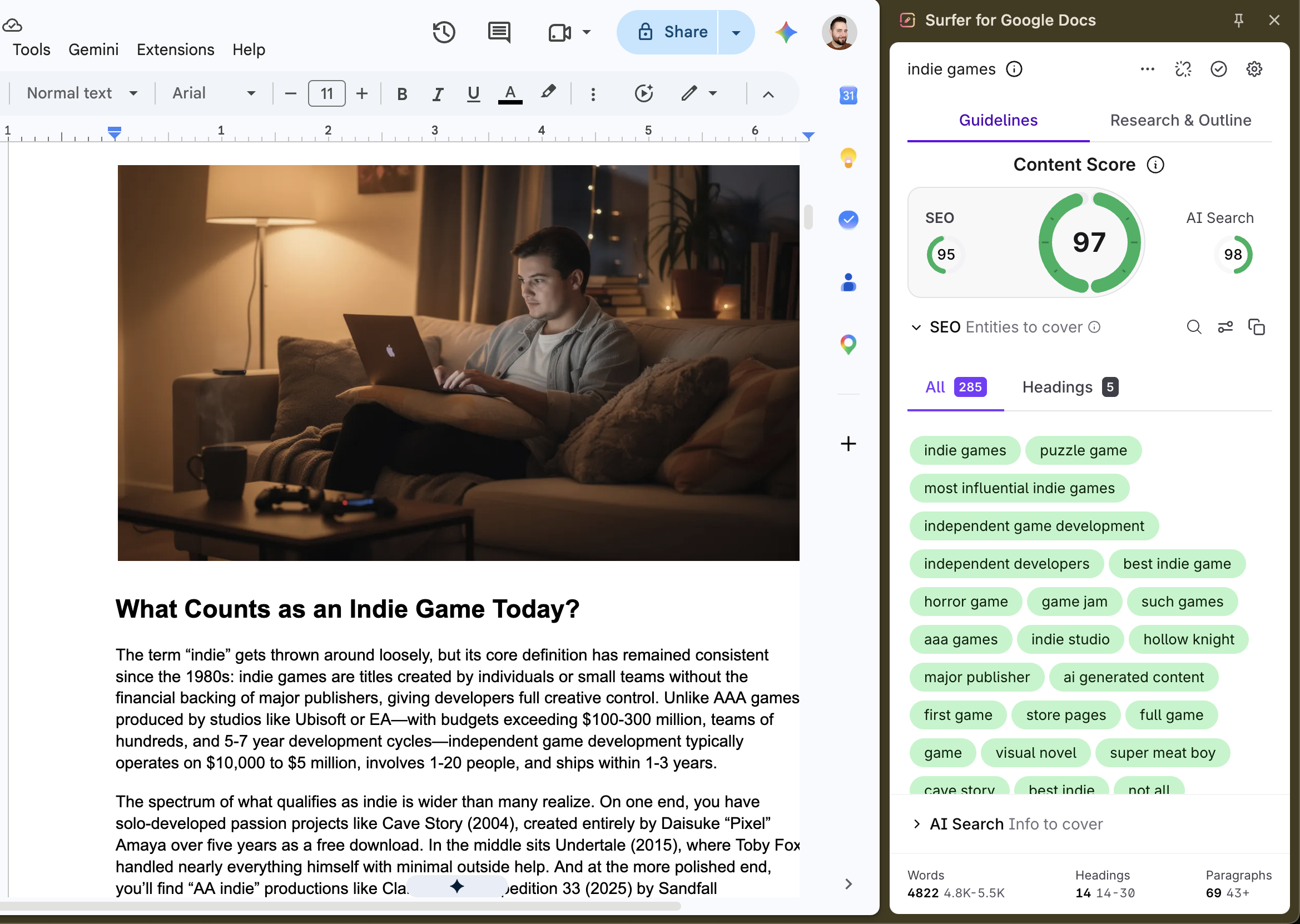
Avec l'extension Content Editor pour Chrome, vous pouvez utiliser Google Docs comme principal outil de rédaction et partager vos directives avec un rédacteur via le lien Google Docs, tandis que votre contenu est enregistré directement sur Drive.
Téléchargez l'extension ici ! 🔥
Tout d'abord, téléchargez l'extension à partir du lien ci-dessus ⬆ Assurez-vous de ne pas la confondre avec l'autre extension que nous avons, Keyword Surfer.
💡 En savoir plus sur les extensions Chrome
Une fois l'extension installée dans Chrome, vous verrez une nouvelle option dans vos Content Editors. Vous la trouverez sous le bouton violet « Partager » : c'est l'option « Créer un nouveau document Google » . L'utiliser créera automatiquement un nouveau document dans votre bibliothèque Google Docs.
Alternativement, vous pouvez ouvrir un document de votre bibliothèque et cliquer sur l'icône de l'extension pour charger Surfer (même si le chargement automatique est activé). De là, vous pouvez soit choisir l'une de vos requêtes Content Editor existantes, soit en créer une nouvelle (cela comptera dans votre limite d'abonnement).
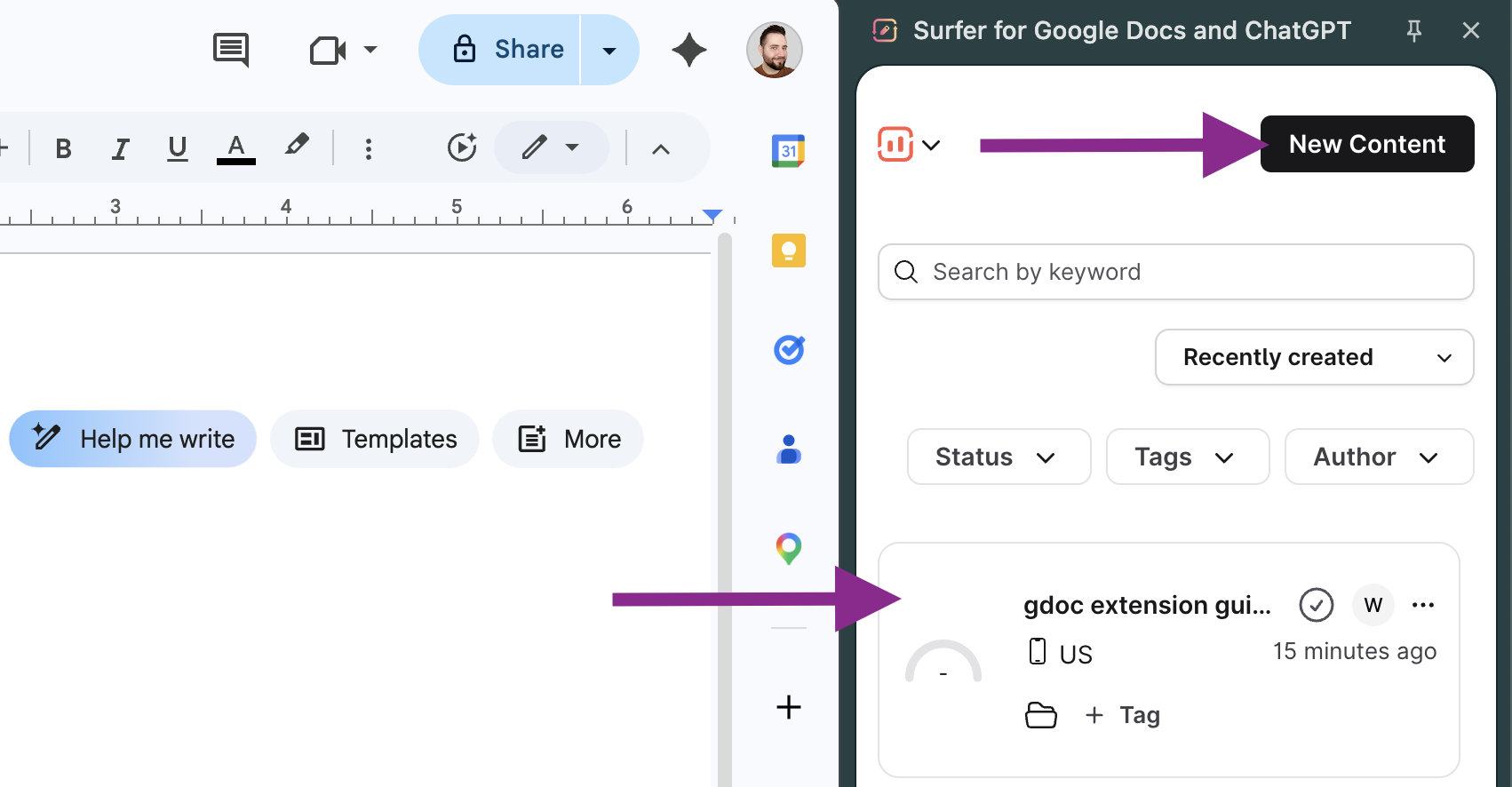
Vous pouvez maintenant commencer à rédiger votre article dans le Google Document et garder un œil sur les directives en même temps !

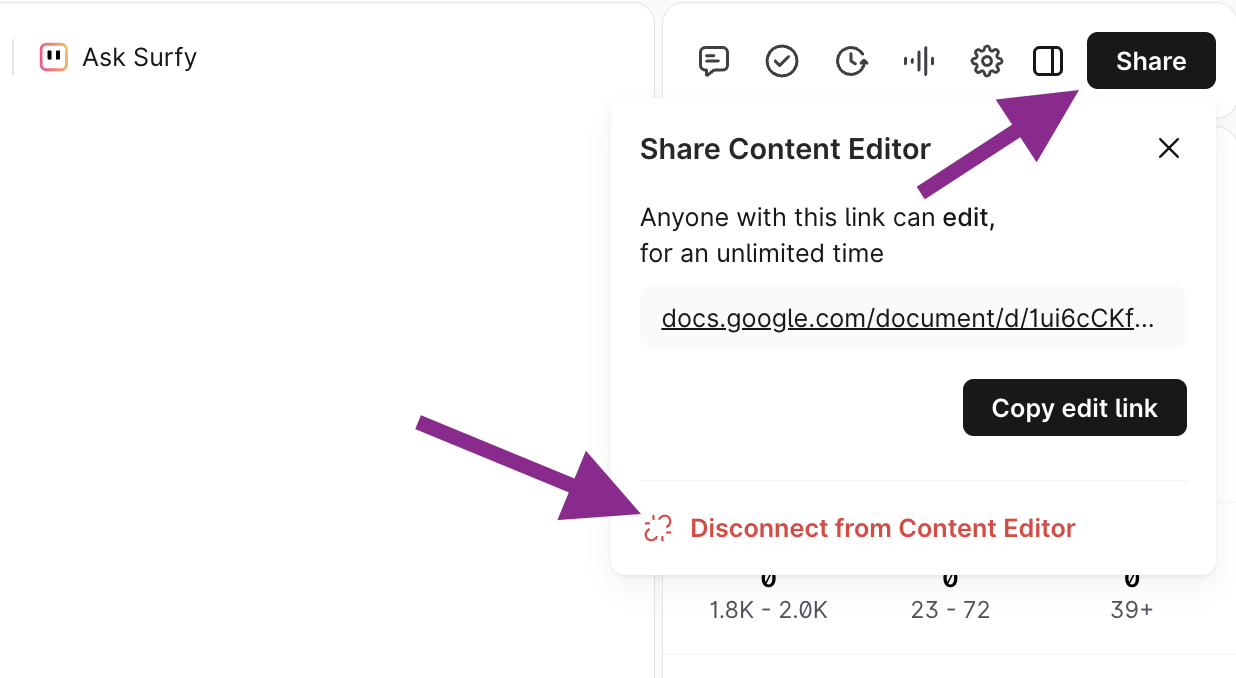
Une fois qu'un document Google est connecté à votre Content Editor, le lien du document Google remplace votre lien partageable Surfer, et vous ne pouvez plus utiliser le lien partageable Surfer pour ce brouillon. Pour réactiver les liens partageables, vous devrez dissocier le Content Editor et le document Google.
Pour dissocier votre Content Editor et votre document Google, accédez à votre brouillon Content Editor » Partager », puis déconnectez-vous du Content Editor.
Vos rédacteurs, collègues ou clients n'ont pas besoin d'un compte Surfer pour ouvrir les Documents Google améliorés avec les Directives Surfer. Cependant, toute personne à qui vous souhaitez transmettre le document avec les directives visibles devra avoir l'extension installée ; assurez-vous donc d'abord qu'elle le sait et expliquez-lui comment procéder.
Une fois que vous avez confirmé qu'ils ont installé l'extension dans leur navigateur Chrome, vous pouvez partager le document Google avec eux comme n'importe quel autre document Google : pensez à vérifier les autorisations de confidentialité et d'édition.
💡En savoir plus sur le partage de Documents Google
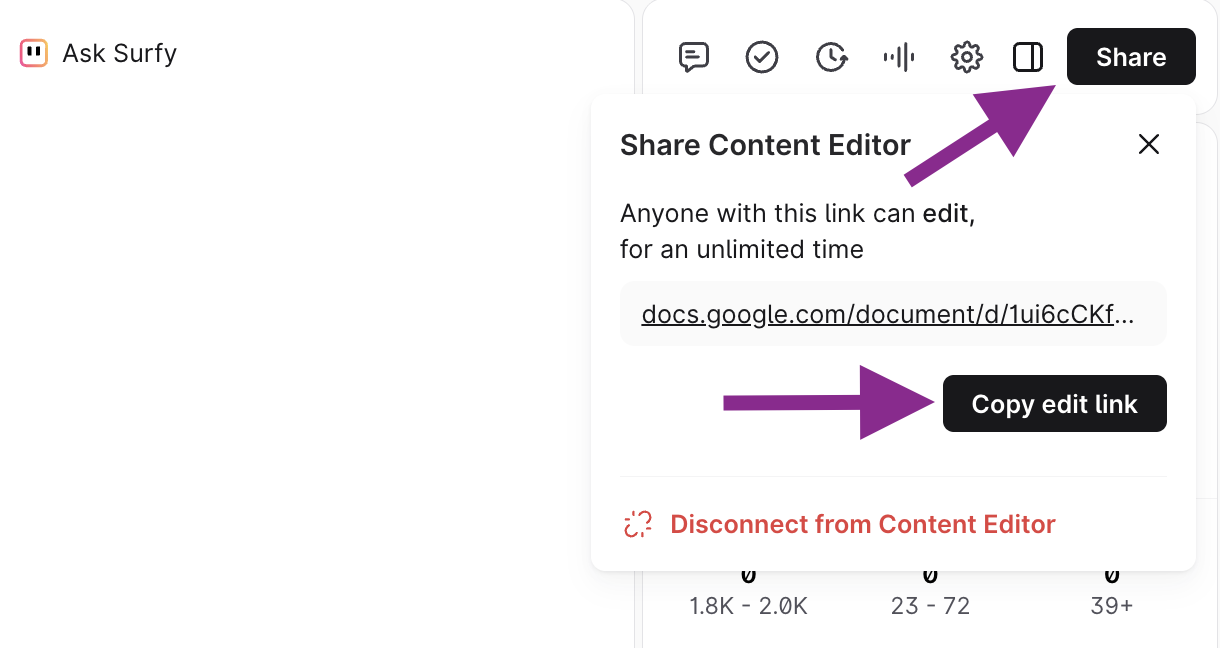
Vous pouvez également copier le lien directement depuis votre brouillon Content Editor.
Si vous avez rencontré une erreur ou si quelque chose ne fonctionne pas comme prévu, veuillez consulter cet article.


