Le contenu devient rapidement obsolète. La quantité de tout contenu sur internet double chaque mois (et cela inclut vos concurrents)
Contenu frais = meilleures positions et meilleure visibilité IA. Le contenu à jour et complet se positionne mieux et est repris par les LLM comme ChatGPT
Google publie régulièrement des mises à jour de ses algorithmes
Rafraîchir est plus facile et moins chronophage que d'écrire à partir de zéro : et vous avez peut-être déjà du contenu sur lequel vous pouvez capitaliser
Tout cela rend l'optimisation continue (ou la réoptimisation) indispensable, car une fois créé, le contenu devient rapidement obsolète, perd de sa valeur et peut même nuire à votre domaine à long terme.
Vous recevrez chaque semaine des recommandations sur les meilleurs articles à rafraîchir et des notifications de baisse de position pour repérer en temps réel le contenu dont les performances chutent
Un flux de travail en 5 étapes pour corriger ce qui sous-performe
Votre domaine aura du contenu frais qui suivra facilement n'importe quel concurrent et changement d'algorithme Google
En gardant votre contenu complet et à jour, vous augmentez considérablement vos chances d'être mentionné dans les aperçus IA et les LLM
Google Search Console connectée à Surfer
Content Audit dans Sites
Content Editor
En général, le contenu doit être réoptimisé tous les 3 à 6 mois. Cela peut varier selon l'industrie et la tendance du sujet.
Pour faciliter les choses, consultez nos recommandations d'actualisation hebdomadaires pour rester à jour avec les meilleures opportunités de réoptimisation.
1. Assurez-vous d'avoir déjà connecté GSC à votre compte Surfer (voir Comment ajouter Google Search Console à Surfer pour plus de détails).
2. Assurez-vous d'avoir configuré votre projet Site (voir Comment auditer votre site web et actualiser l'ancien contenu pour plus de détails).

3. Une fois que l'audit de contenu pour votre domaine souhaité est prêt, ouvrez-le. Vous pouvez le trouver dans la section SEO → Content Audit :
4. Vérifiez le mot-clé principal de votre contenu. Nous déterminons le mot-clé principal en fonction de votre performance actuelle : le mot-clé qui génère le plus de clics devient le mot-clé principal dans Content Audit. Ce n'est pas toujours le mot-clé que vous souhaitez cibler, c'est pourquoi vous devriez toujours le vérifier avant de continuer.

Vous pouvez modifier le mot-clé principal de deux façons : choisir un mot-clé dans la liste des mots-clés pour lesquels vous êtes déjà classé, ou ajouter manuellement un mot-clé ciblé.
Remarque : Cela recalculera les SEO Scores de vos articles.
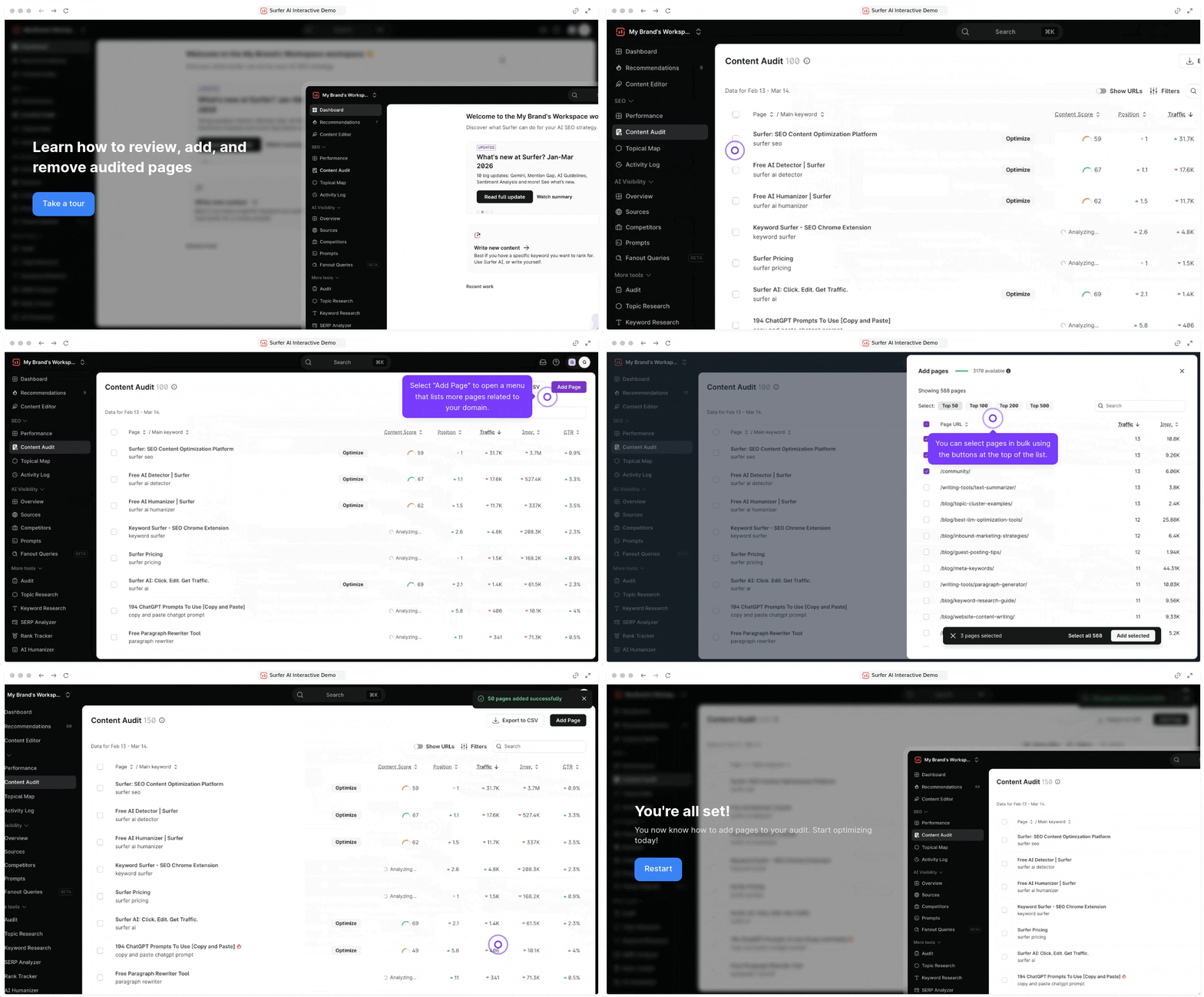
Si vous souhaitez supprimer du contenu de la liste :
Cliquez sur la case à cocher sur le côté gauche de tout contenu que vous souhaitez supprimer de la liste. Vous pouvez supprimer du contenu en masse. Sélectionnez d'autres articles en cochant toutes les cases souhaitées.
Lorsque la case à cocher est cochée, une page est sélectionnée. Vous verrez une fenêtre contextuelle supplémentaire en bas de l'écran avec des informations sur le nombre de pages actuellement sélectionnées, ainsi qu'un bouton « Supprimer la sélection ».
Vous pouvez supprimer du contenu de la liste en cliquant sur Supprimer la sélection.
Si vous souhaitez ajouter du contenu à votre audit :
Cliquez sur + Ajouter des pages au-dessus du tableau pour ouvrir une fenêtre contextuelle avec une liste de toutes les pages disponibles. Vous verrez ici uniquement l'URL, le trafic et les impressions de Google Search Console des 30 derniers jours. La liste est classée selon le trafic, du plus élevé au plus bas.
N'oubliez pas que la page doit être indexée et avoir un trafic minimal au cours des 30 derniers jours pour apparaître sur la liste (au moins une visite). Les pages parmi lesquelles choisir sont limitées à vos 20 000 meilleures pages.
Sélectionnez la ou les page(s) que vous souhaitez ajouter en cochant une case à cocher sur le côté gauche de l'URL choisie. Vous pouvez également utiliser la barre de recherche pour trouver des URL ou des chemins spécifiques, par exemple, si vous recherchez du contenu avec le mot blog dans l'URL, tapez simplement blog dans la barre de recherche.
Chaque organisation Surfer a une limite de pages selon son plan tarifaire. La limite est partagée entre tous les domaines ajoutés à votre organisation. Si vous avez le plan Standard, vous avez une limite de 50 emplacements de pages. Si vous avez le plan Pro, vous avez une limite de 200 emplacements de pages. Vous pouvez utiliser les 200 dans un seul Site ou les répartir entre plusieurs Sites, par exemple, le Site A peut obtenir 100 pages, le Site B peut obtenir 50 pages et le Site C peut utiliser les 50 pages restantes. Le même concept de distribution de pages s'applique aux deux plans.
Lorsque la case à cocher est cochée, une page est sélectionnée. Vous verrez une fenêtre contextuelle supplémentaire en bas de l'écran avec des informations sur le nombre de pages actuellement sélectionnées, ainsi qu'un bouton Ajouter la sélection.
Vous pouvez ajouter du contenu à votre liste en cliquant sur Ajouter la sélection.
L'ajout de contenu à la liste déclenchera l'analyse du contenu ajouté. Cela peut prendre quelques minutes.
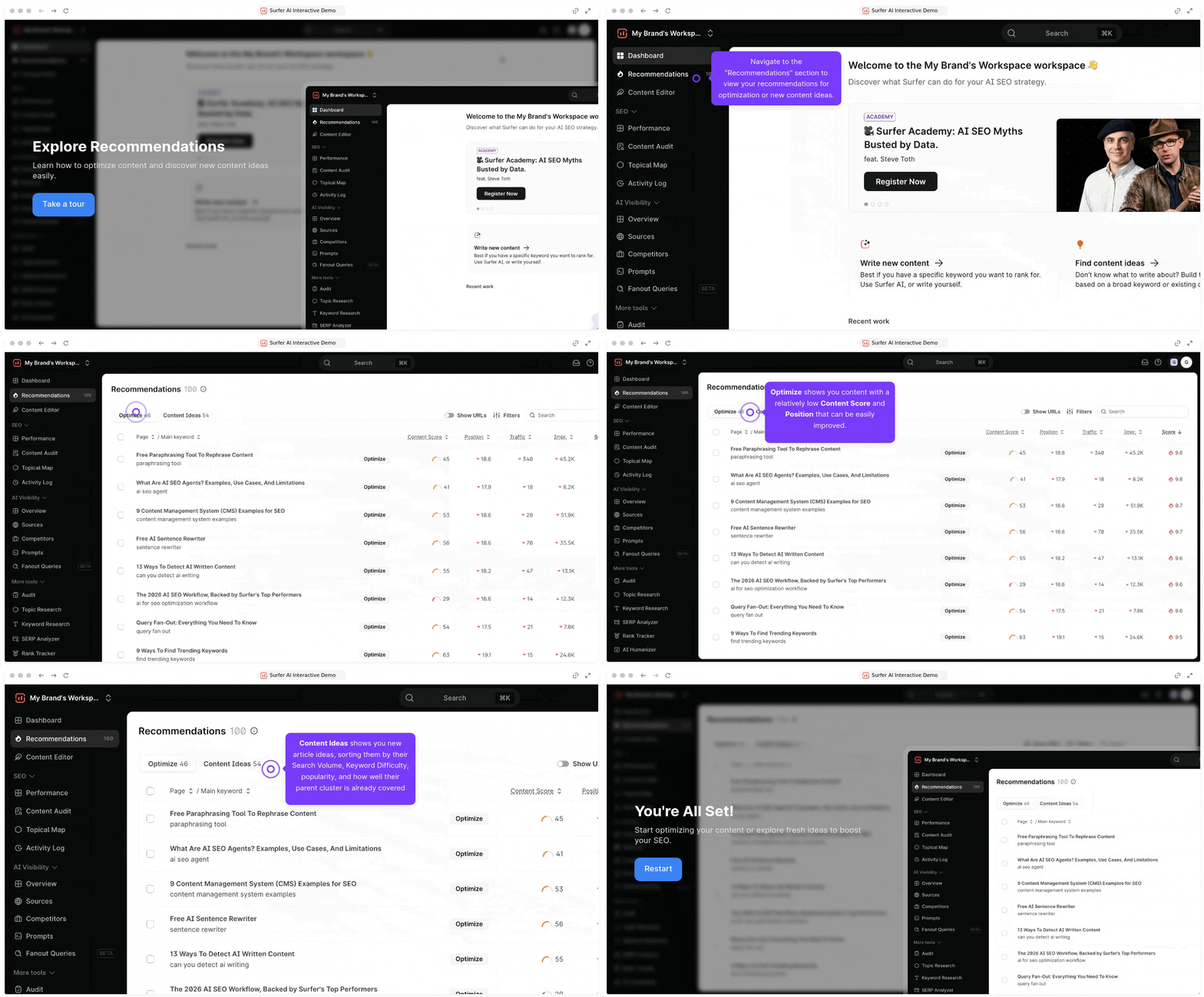
C'est votre raccourci vers les pages qui auront le plus d'impact. Vous trouverez deux types de recommandations : Optimiser et Idées de contenu.
Optimiser vous montre le contenu avec un SEO Score et une Position relativement faibles qui peuvent être facilement améliorés.
Idées de contenu vous montre les idées d'articles qui, en fonction de leur Volume de recherche, Difficulté des mots-clés, popularité et de la couverture de leur cluster parent, sont recommandées à couvrir en priorité.
Pour mieux comprendre le potentiel de chaque recommandation, vous pouvez vérifier son Score (dernière colonne du tableau).
💌 Vous recevrez également ces recommandations chaque semaine par email : ajoutez simplement [email protected] à votre liste blanche pour vous assurer que les emails vous parviennent.
Cela ouvre l'article dans l'Éditeur de contenu, prêt à être réoptimisé.
💡 Vous ne savez pas quelle page choisir ? Voici 3 tactiques simples :
Commencez par les Recommandations qui ont le Score le plus élevé.
En mode Pages, utilisez Filtres pour trouver le contenu aux positions 11-20 et triez le contenu par Score SEO du plus bas au plus élevé. Ces contenus sont généralement assez faciles à réoptimiser et peuvent vous permettre de faire un bond rapide dans le top 10. Si vous n'avez pas de contenu aux positions 11-20, élargissez à 11-30.
En mode Pages, utilisez Filtres pour trouver le contenu aux positions 6-10 et triez le contenu par Score SEO du plus bas au plus élevé. Si vous trouvez du contenu avec un Score SEO de 65-70 ou inférieur en haut, il vaut la peine de considérer une réoptimisation pour entrer dans le top cinq.
Cliquer sur le bouton Optimiser vous amènera au Content Editor, avec l'article déjà récupéré de votre site web.
Ajustez les concurrents dans Personnaliser les paramètres ⚙ (éliminez les grands sites immuables comme Wikipedia ou YouTube, conservez les pertinents).
Notre algorithme sélectionne toujours (en fonction de la qualité de leur contenu) les 10 meilleures URL classées pour le mot-clé principal de votre article, mais celles-ci peuvent parfois inclure des pages que vous ne souhaitez pas concurrencer (comme Wikipedia). Dans ce cas, décochez-les.
Vous pouvez ajouter différents concurrents en inversant ce processus et en cochant manuellement toute case vide de la liste des concurrents.
Souvenez-vous : Bien que nous autorisions le choix manuel des concurrents, nous ne le recommandons pas. Si vous décidez toujours de le faire, concentrez-vous sur les pages avec un SEO Score élevé (idéalement 67 ou plus). Vos directives seront comparées à la liste des concurrents ; si vous choisissez du contenu de mauvaise qualité, vous recevrez de mauvaises recommandations.
💡 Si vous optimisez un contenu différent d'un article de blog (par exemple une page de destination ou une catégorie de produits), essayez de choisir des concurrents avec le même format de contenu et un SEO Score élevé (idéalement 67 ou plus) : de cette façon, les directives seront plus pertinentes pour le format que vous avez choisi.
Ajustez les Termes dans les Paramètres (ajoutez/supprimez si nécessaire).
Voici quelques conseils généraux :
Ne vous obsédez pas sur l'obtention de 100. Visez à marquer 10 à 20 points de plus que vos meilleurs concurrents.
Concentrez-vous d'abord sur les termes les plus importants : ils seront toujours en haut de la liste.
Utilisez Auto-Optimize pour insérer instantanément les termes manquants et les faits IA. Vous le trouverez à l'étape Rédiger et optimiser de l'onglet Flux de travail.
💡 Besoin d'aide pour écrire ?
Utilisez Surfy dans le Content Editor : tapez /ask ou cliquez sur le bouton pour réécrire, développer, formater ou ajouter un tableau. Vous pouvez également poser à Surfy des questions de recherche, comme « Que disent mes concurrents à ce sujet ? » et ensuite lui demander d'ajouter les parties les plus intéressantes à votre article. Voici une liste des invites Surfy les plus utiles →
Commencez par l'étape Rédiger et optimiser dans l'onglet Flux de travail. Utilisez Auto-Optimize pour insérer automatiquement les termes manquants des Directives (vous pouvez aussi le faire manuellement ou via Surfy, mais Auto-Optimize est le plus rapide et le plus efficace).
Ensuite, cliquez sur Explorer les faits manquants. Nos recherches montrent que c'est le facteur qui corrèle le plus avec les positions SERP et les citations IA, en dehors des entités. En termes simples : plus le contenu est complet, plus vous pouvez couvrir naturellement d'entités et plus Google et les outils IA comme ChatGPT y voient de la valeur.
Vous pouvez ajouter les faits manquants manuellement, via Surfy, ou en cliquant sur le bouton Auto-Optimize pour les ajouter automatiquement en masse.
(Optionnel) Pour ajouter une valeur supplémentaire, ajoutez un ou deux paragraphes avec votre point de vue unique ou expérience liés au sujet de l'article.
En règle générale, plus vos articles seront fiables, experts, novateurs et personnalisés, mieux ils se porteront dans les SERP, et partager votre expérience personnelle est toujours le moyen le plus rapide d'y parvenir.
Utilisez la fonctionnalité intégrée de maillage interne automatisé de Surfer pour insérer automatiquement les 10 URL les plus pertinentes et sémantiquement liées dans votre article (l'intégration GSC est requise). Vous pouvez également suivre le flux de travail manuel ci-dessous :
Faites une liste d'articles connexes : prêtez attention aux sujets qu'ils couvrent et s'ils proviennent des mêmes piliers de contenu et clusters.
Trouvez les mots et phrases de l'article qui sont liés à l'article que vous souhaitez lier. Généralement, c'est lié au mot-clé principal que l'autre article cible, mais vous n'avez pas besoin d'utiliser des mots-clés correspondant exactement.
💡 Diversifiez les textes d'ancrage en utilisant des synonymes, des phrases et des variations de mots-clés. Ou automatisez-le avec la fonctionnalité de maillage interne ;)
Vérifiez l'environnement de ces mots et phrases. Le paragraphe doit être étroitement lié à l'article que vous liez.
Apportez des ajustements au paragraphe si nécessaire.
Ajoutez les liens. N'oubliez pas d'ajouter le lien interne le plus important dans le premier paragraphe de votre article.
Il n'y a pas de nombre exact de liens internes que vous devriez ajouter. Plus l'article est long, plus vous pouvez placer de liens, mais rappelez-vous : trop d'URLs dans des placements non naturels peuvent nuire à l'expérience utilisateur (UX) et à la lisibilité. Essayez de rendre tous les liens aussi pertinents, naturels et contextuels que possible.
Remarque : Vous pouvez mélanger les deux approches ou n'en utiliser qu'une seule.
Ajoutez quelques images (+3 par article) à votre article et assurez-vous d'inclure des mots-clés ciblés dans les textes alternatifs. (indice : notre génération d'images par IA le fera pour vous ;) )
Utilisez des visuels personnalisés et uniques si vous en avez, ou générez-les via Surfy. Vous pouvez également utiliser notre intégration Pixabay, mais gardez à l'esprit que Google préfère les images uniques et originales aux images de stock.
Donnez aux images des noms de fichiers descriptifs. Assurez-vous d'inclure le mot-clé dans le nom du fichier.
Écrivez et ajoutez un texte alternatif descriptif à chaque image. Assurez-vous d'inclure le mot-clé ciblé dans le texte alternatif.
Remarque : vous pouvez générer jusqu'à 3 images de haute qualité dans les Content Editors manuels et jusqu'à 5 dans Surfer AI.
Quand tout est prêt, epubliez votre article aussi rapidement que possible : ne tardez pas. Plus tôt vous le publierez, plus tôt vous verrez les résultats.

🎉 C'est tout. Votre contenu est plus frais, plus percutant et prêt à se positionner. Ensuite : Comment trouver de nouveaux sujets et planifier votre calendrier de contenu →

