Content Audit ist zusammen mit Topical Map Teil dessen, was Sites ausmacht. Um zu beginnen, finden Sie einen schnellen Überblick in unserem Einführungsleitfaden zu Sites.
Content Audit ist ein Tool, das Seiten identifiziert, die basierend auf der Seitenleistung und dem SEO-Score neu optimiert werden müssen.
Content Audit kombiniert GSC-Daten mit SERP-Analyse, um Seiten zu identifizieren, die Aufmerksamkeit erfordern. Anschließend importiert es Ihre Inhalte automatisch in den Editor, wo Sie diese manuell im Content Editor mit Hilfe der KI-generierten Richtlinien optimieren und den Optimierungsprozess mit Auto Optimize beschleunigen können.
Abschließend überwacht Surfer Ihre Content-Leistung (Position, Traffic und Impressionen) täglich und benachrichtigt Sie wenn diese Aufmerksamkeit erfordert.
Hier ist eine kurze Videoanleitung zu Content Audit:

Unter Content Audit können Sie die Domain auswählen, die Sie überwachen möchten. Wenn Sie mehrere Domains mit GSC verbunden haben, können Sie für jede Domain einen Arbeitsbereich einrichten.
Das Setup kann je nach verwendetem Arbeitsbereich leicht unterschiedlich aussehen. Weitere Informationen zum Einrichten von Arbeitsbereichen finden Sie in unserem Leitfaden zu Arbeitsbereichen in Surfer.
Beachten Sie, dass die Anzahl der Arbeitsbereiche, die Sie einrichten können, von Ihrem Abonnementplan abhängt.
Folgen Sie gerne den interaktiven Leitfäden unten, um einen Eindruck davon zu bekommen. 😊
Wenn Sie den Standard-Arbeitsbereich verwenden, sieht es bei Ihnen so aus.
Wichtig: Die Standorterkennung für Content Audit berücksichtigt nur die letzten 30 Tage des Datenverkehrs basierend auf Ihren Google Search Console-Daten. Wenn Ihre Domain in den letzten 30 Tagen keinen Datenverkehr oder Impressionen für ein bestimmtes Land hatte, werden diese Standorte möglicherweise nicht in der Standortauswahl von Content Audit angezeigt.
So sieht es in einem Branded Workspace aus
Beachten Sie, dass der Standort in der App nicht überarbeitbar ist. Wenn Sie den Standort aktualisieren müssen, wenden Sie sich bitte an unser Support-Team, um Ihr Projekt zu entfernen. Anschließend können Sie es erneut hinzufügen und den Standort manuell auswählen.
Content Audit zeigt dann Ihre Top 100 Seiten an. Jede URL, die wir aus Ihrer GSC-Eigenschaft abrufen, erhält Daten zu ihren Impressionen, Traffic (Klicks) und Click-Through-Rate (CTR) der letzten 60 Tage.
Die Berichte zeigen die neuesten 30-Tage-Daten an, während die vorherigen 30-Tage-Daten angezeigt werden, wenn Sie den Mauszeiger über die Indikatoren für Zunahme/Abnahme in der Tabelle bewegen.
Darüber hinaus wählt Content Audit Ihr Hauptschlüsselwort basierend auf dem Traffic aus und zeigt die durchschnittliche Position der Seite für dieses Schlüsselwort an. Anschließend analysiert es die SERPs, um Ihre SEO-Scores zu berechnen.
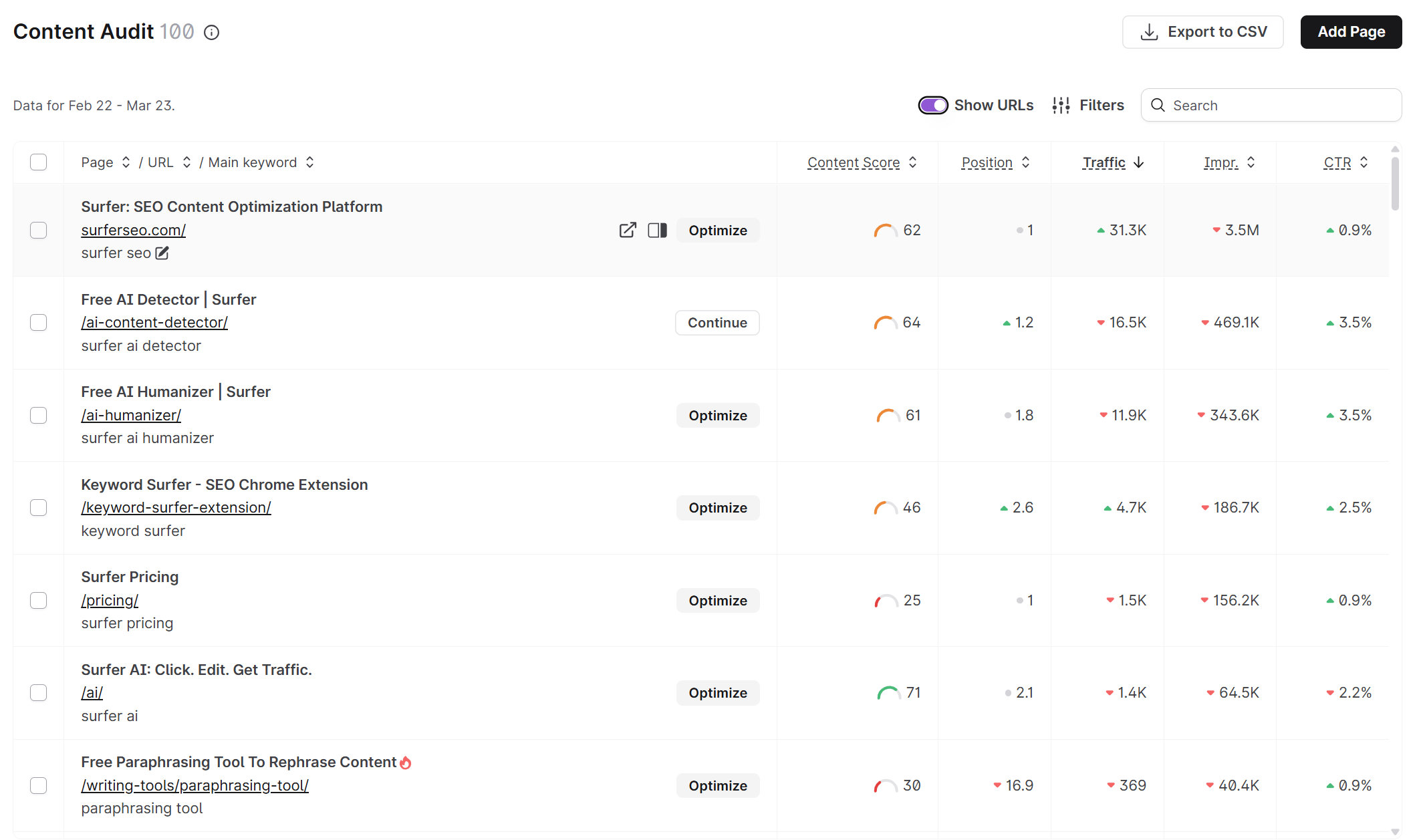
Innerhalb von Content Audit haben Sie die Möglichkeit, folgende Aktionen durchzuführen:
Die URL in einem neuen Tab öffnen
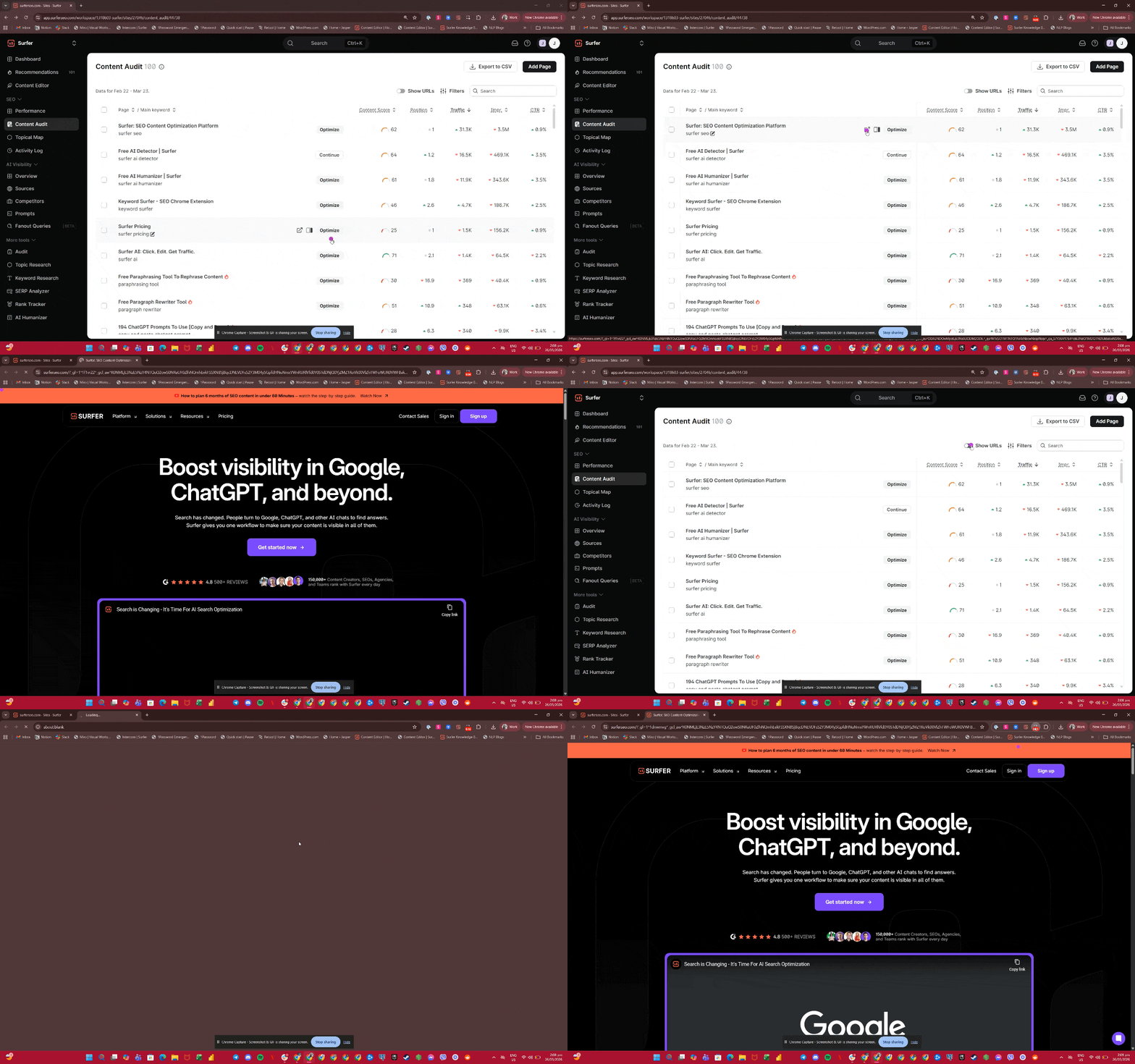
Die genauen Änderungen in Position, Traffic, Impressionen und CTR anzeigen.
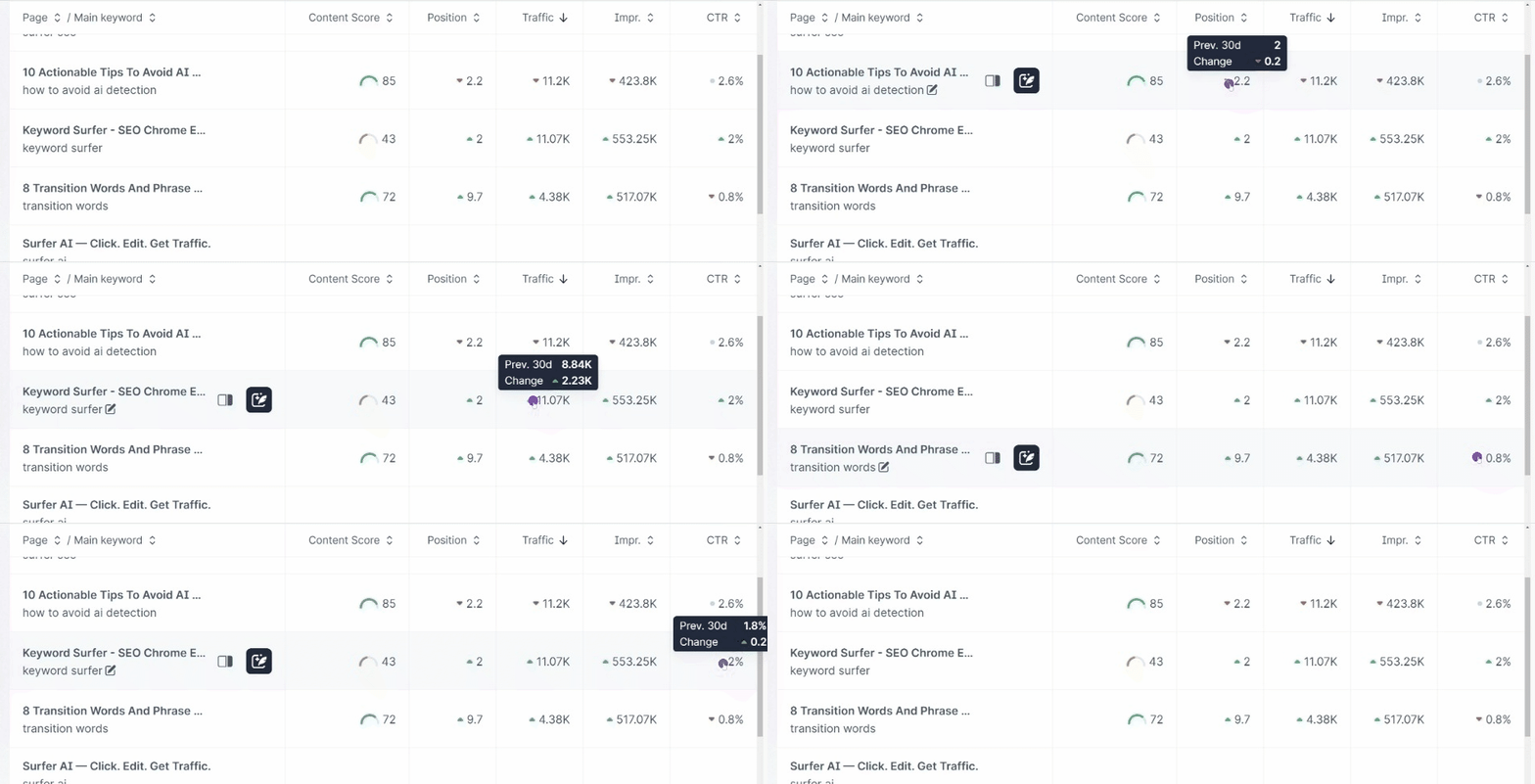
Sehen Sie sich die Keywords an, die hauptsächlich Traffic für Ihre Seite generieren, und aktualisieren Sie diese.
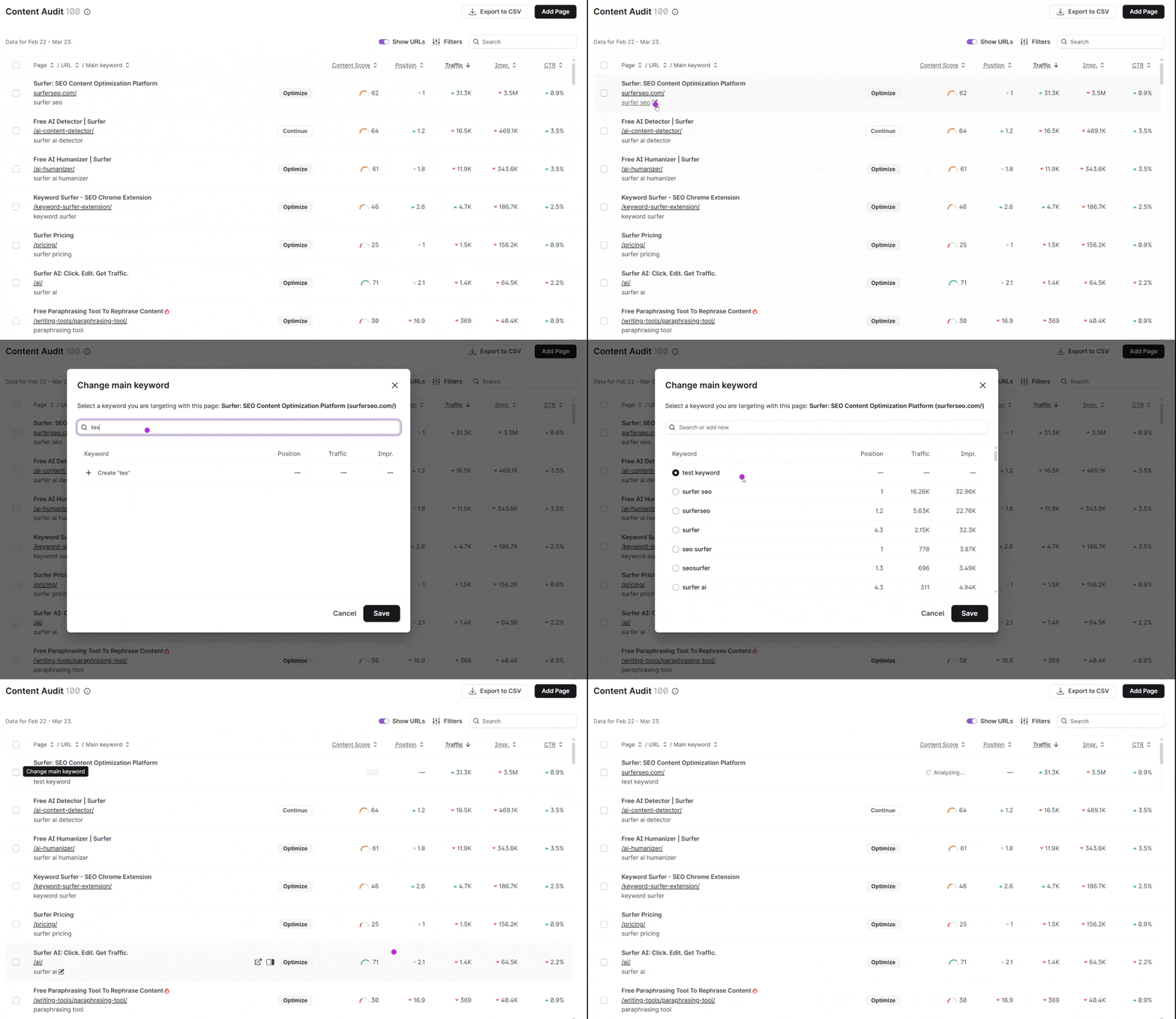
Öffnen Sie die Seite im Content Editor.
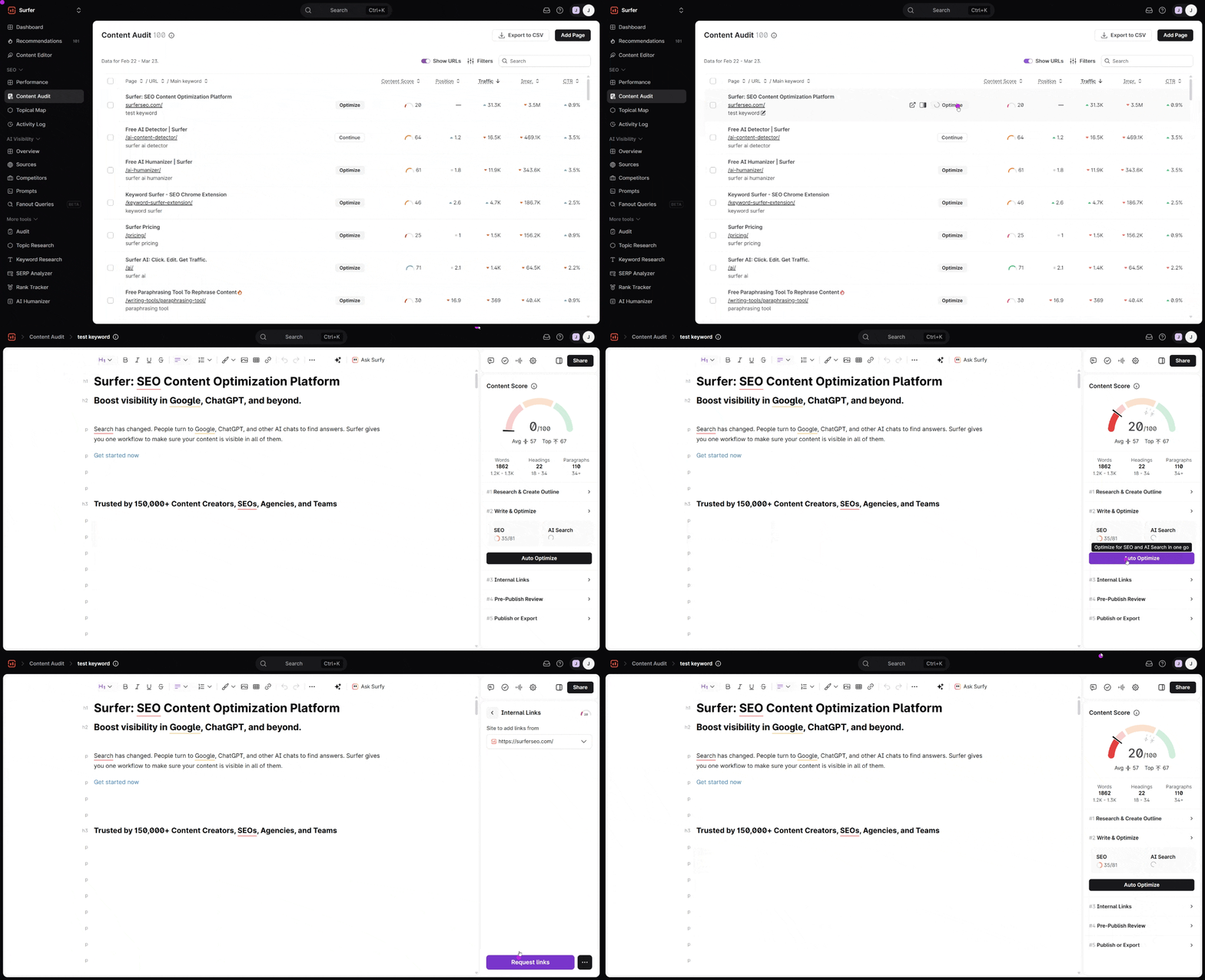
Im Content Editor können Sie Ihre Leistung mit Auto-Optimize und Internal Linking maximieren und die Dinge vereinfachen! 🙌
Zusätzlich können Sie den Analysebericht der Content Audit als CSV-Datei herunterladen. 🎉
Klicken Sie einfach auf die Schaltfläche Export to CSV oben rechts auf der Seite, und Sie erhalten einen Bericht über Folgendes:
• Titel
• URL
• Hauptschlüsselwort
• SEO-Score
• Empfehlung
• Empfehlungs-Score
• Position des Hauptschlüsselworts (aktueller Zeitraum)
• Position des Hauptschlüsselworts (vorheriger Zeitraum)
• Seitenverkehr (aktueller Zeitraum)
• Seitenverkehr (vorheriger Zeitraum)
• Seitenaufrufe (aktueller Zeitraum)
• Seitenaufrufe (vorheriger Zeitraum)
• Seiten-CTR (aktueller Zeitraum)
• Seiten-CTR (vorheriger Zeitraum)
Hinweis: Content Audit zeigt vollständige Daten der letzten 30 Tage und vergleicht diese mit den vorherigen 30-Tage-Daten, um Trends anzuzeigen.
Sie können über die Eigenschaften fahren, um die 30-Tage-Daten vor den neuesten 30-Tage-Daten in der Tabelle anzuzeigen und zu vergleichen.
Sie können Seiten in Content Audit aktualisieren, hinzufügen und entfernen, solange diese Seiten in Ihrer Google Search Console sichtbar und indexiert sind.
Dies gibt Ihnen mehr Kontrolle über die Seiten, die Sie überwachen.
Sie können verfolgen, was für Sie wichtig ist, während Sie die Leistung Ihrer neuen und bestehenden Seiten im Auge behalten.
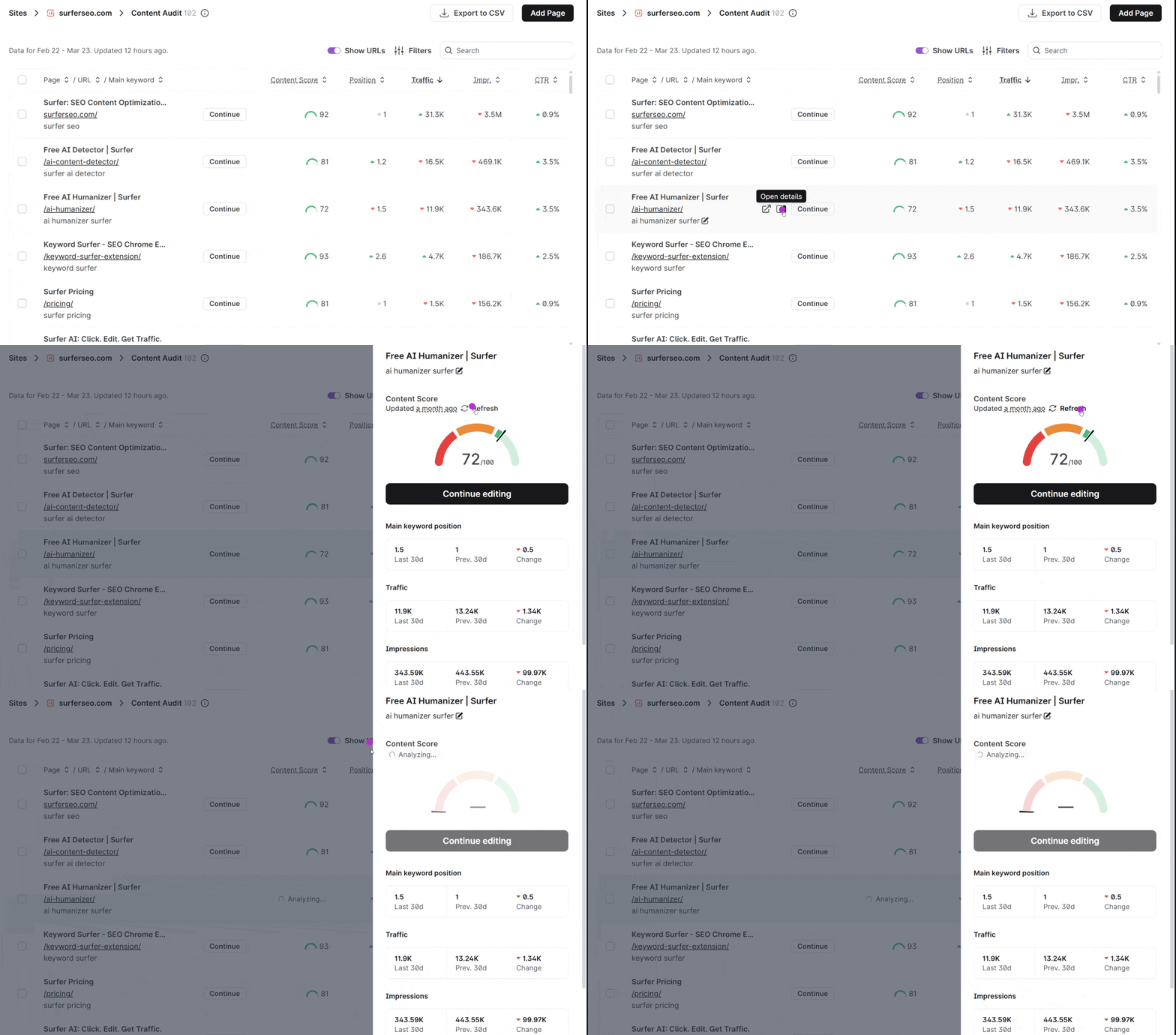
Sie können Ihre Content-Audit-Seiten einmal pro Woche aktualisieren. Öffnen Sie dazu das Seitenpanel der betreffenden Seite und klicken Sie auf die Schaltfläche „Aktualisieren" in der oberen rechten Ecke des SEO-Scores.
Beachten Sie, dass Sie eine manuelle Aktualisierung einer Seite nur einmal pro Woche durchführen können.
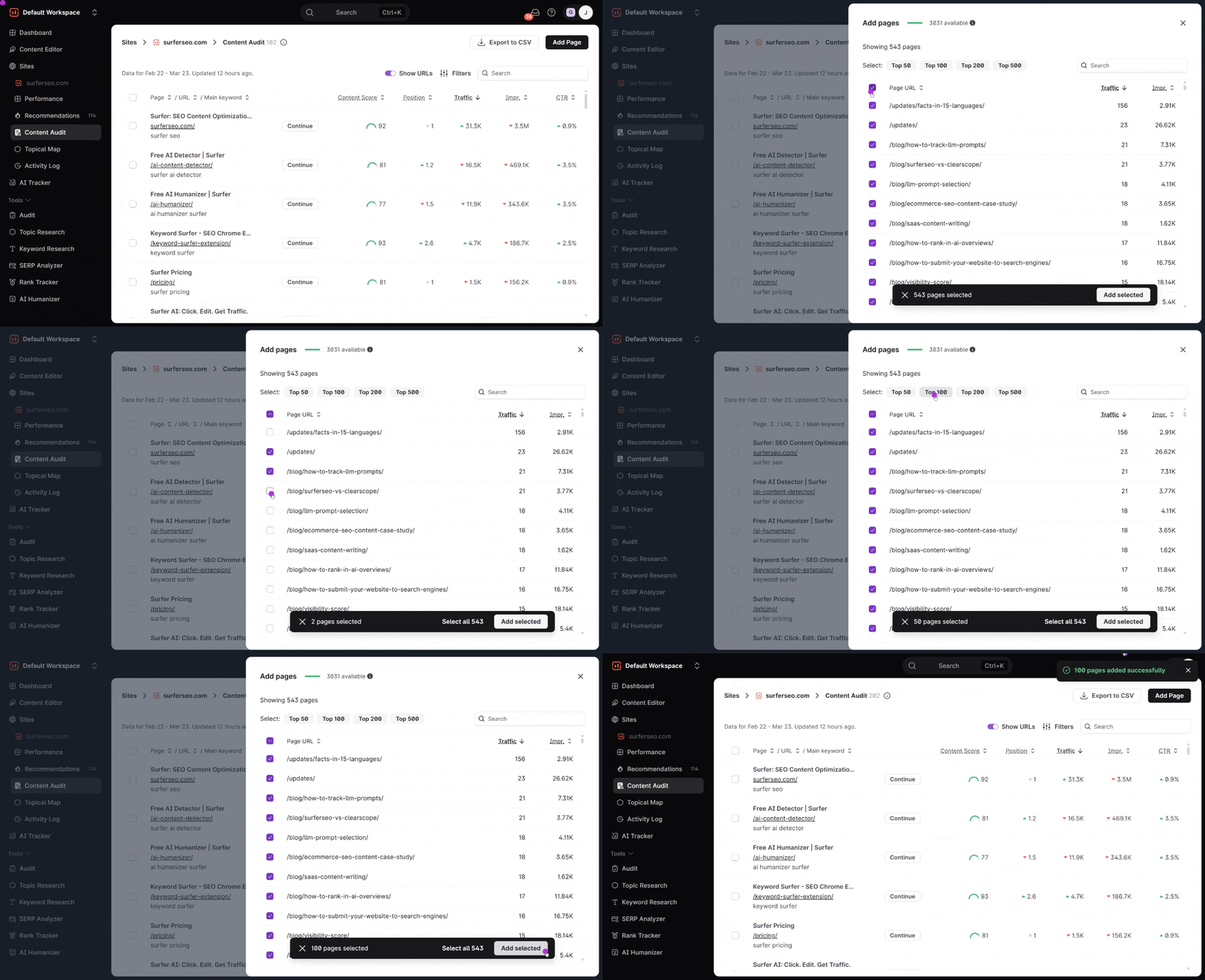
Klicken Sie einfach auf die Schaltfläche Seite hinzufügen, um die Seiten auszuwählen, die Sie in Content Audit hinzufügen und überwachen möchten, wie unten gezeigt 😊
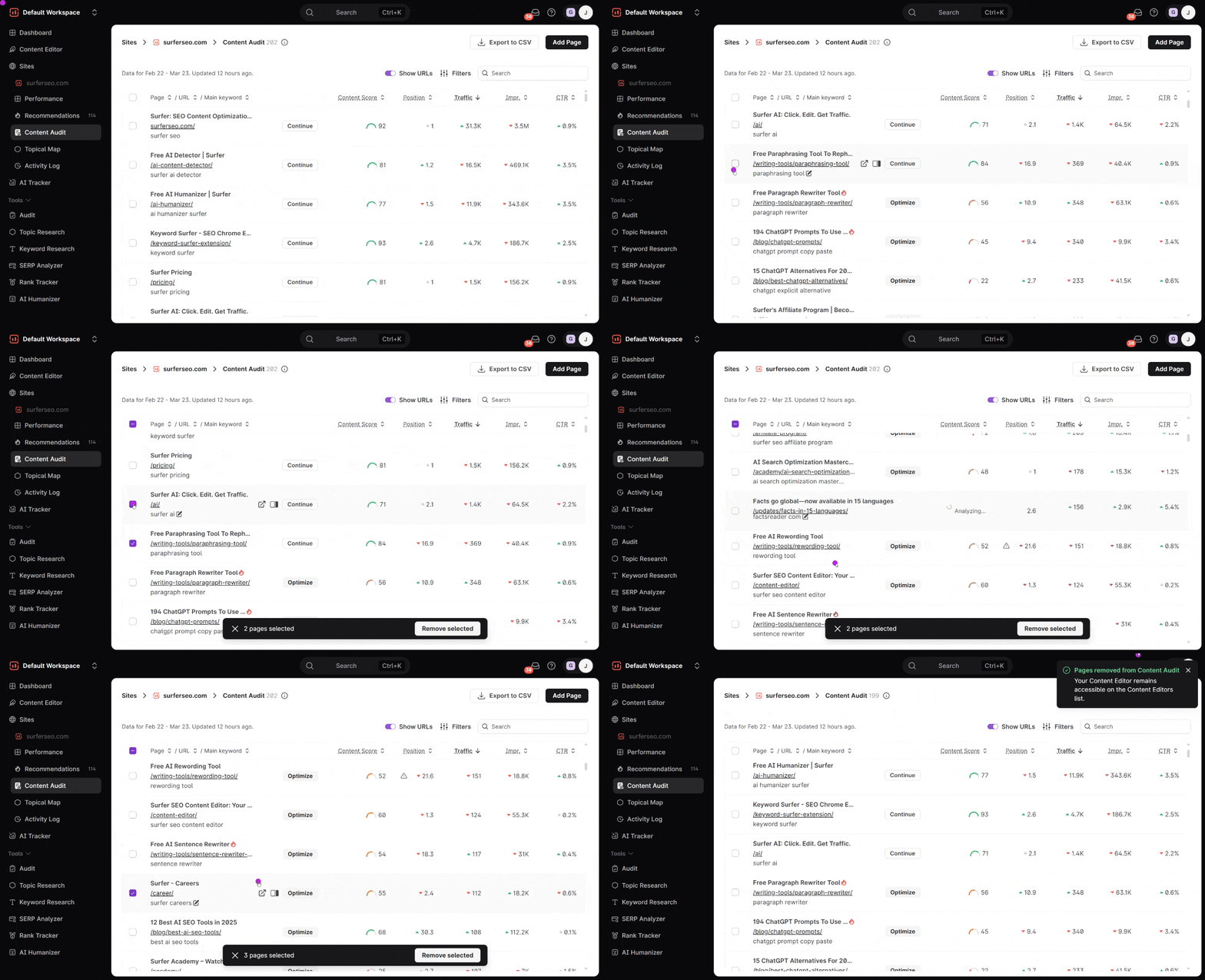
Sie können die Seiten auswählen, die Sie entfernen oder ersetzen möchten, und auf Ausgewählte entfernen klicken, um fortzufahren.
Einfach, richtig? 😊
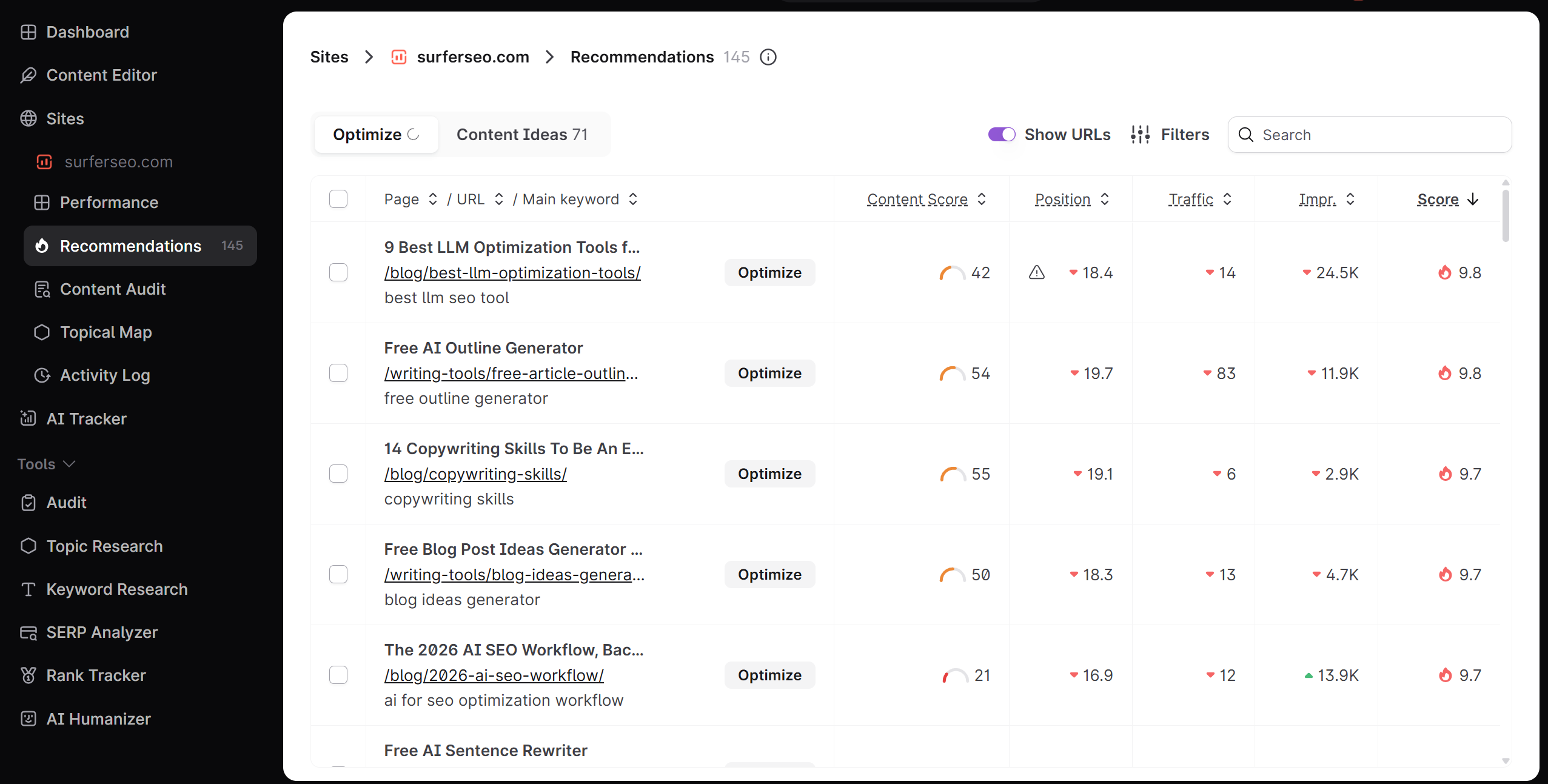
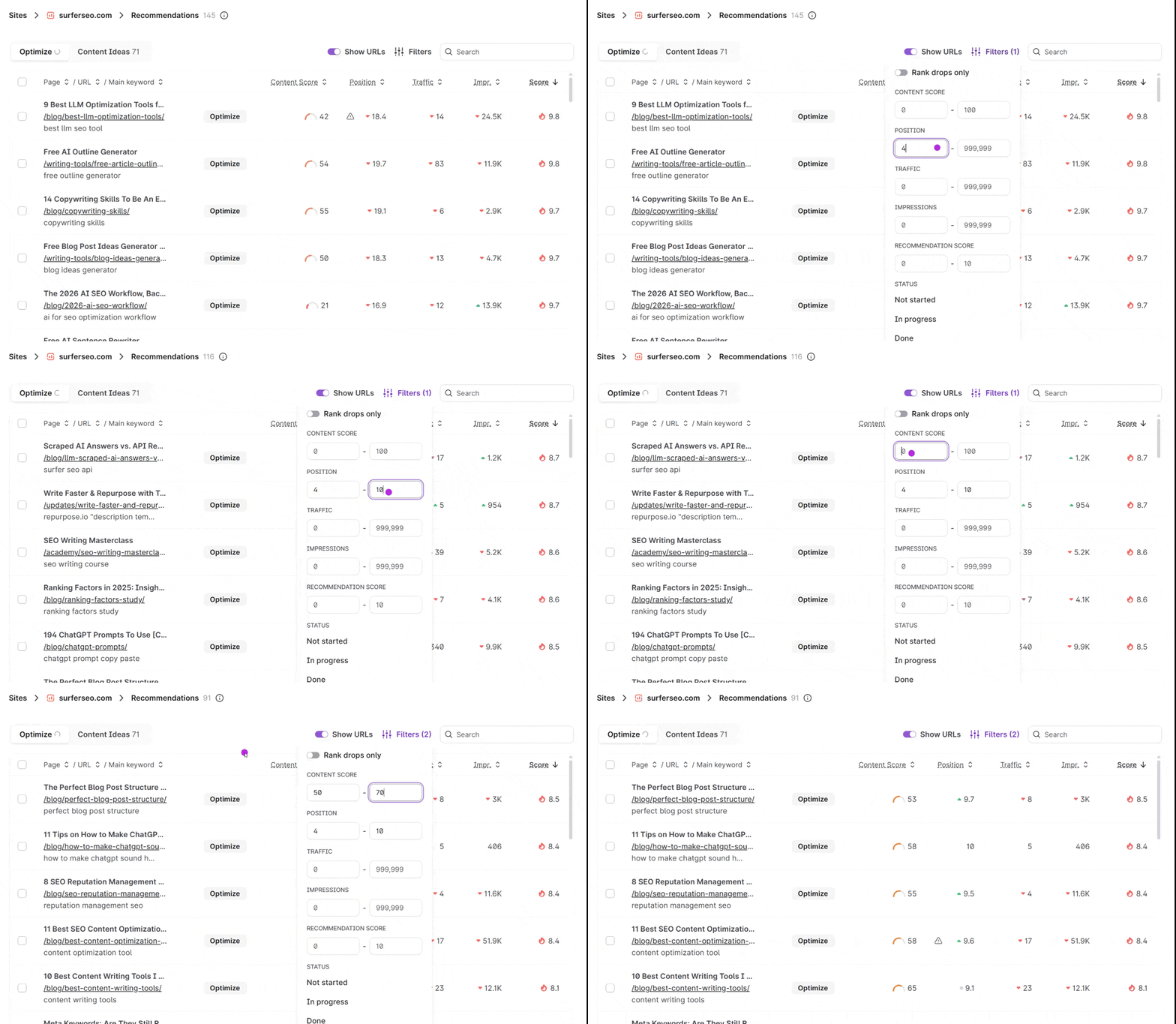
Content Audit hebt auch sofort die niedrig hängenden Früchte unter dem 🔥 Empfehlungen-Tab hervor. Diese Seiten haben einen SEO-Score unter 70, rangieren zwischen dem 4. und 20. Platz und werden wahrscheinlich schnell mit wertvollen Erkenntnissen darüber reagieren, was funktioniert und verbessert werden muss.
Nehmen Sie also die Kontrolle über Ihre Inhalte mit Content Audit! Beste Steigerung des Traffics durch einfache Optimierung des SEO-Scores. 🙌
Sie können auch Ihre eigenen Kriterien anwenden und die Arbeit nach benutzerdefinierten Filtern priorisieren.
Wie oft wird es aktualisiert?
Content Audit ruft GSC-Daten täglich ab, wobei die angezeigten Daten jedoch für die letzten 30 Tage mit vollständigen Daten gelten.
Was sind die vollständigen/kompletten Daten?
Google Search Console hatte schon immer unvollständige Daten in den letzten Tagen. Dies wird als Fresh Data bezeichnet und wird mit einer Verzögerung von etwa 2–3 Tagen durch Final Data ersetzt. Content Audit verwendet nur die GSC-Finaldaten. Um den genauen Datumsbereich der Daten zu erfahren, fahren Sie mit der Maus über die Spaltentitel (Impressionen, Traffic, Position).
Wie bestimmt Content Audit das Hauptschlüsselwort?
Content Audit wählt das Schlüsselwort aus, das in den letzten 30 Tagen den meisten Traffic auf die Seite gebracht hat.
Warum erhalte ich eine Empfehlung für ein Schlüsselwort mit niedrigerem Traffic?
Die Hauptschlüsselwörter auf Ihren Projektseiten werden erkannt und abgerufen basierend auf dem Traffic von dem Zeitpunkt, als Ihr Content Audit-Projekt erstellt wurde, was dazu führen kann, dass eine veraltete Schlüsselwort-Empfehlung angezeigt wird. Derzeit wird diese nicht dynamisch aktualisiert, aber dies kann sich in Zukunft ändern. Stattdessen können Sie das primäre Schlüsselwort manuell aktualisieren, wie in den obigen Leitfäden beschrieben.
Was ist, wenn ich nur mein Blog und nicht die gesamte Website überprüfen möchte?
Wenn Sie ein Content Audit nur für eine Subdomain oder ein bestimmtes Verzeichnis erstellen möchten, können Sie entweder:
a. Wählen Sie beim Erstellen eines Content Audit ein geeignetes URL-Präfix-Property aus. Falls Sie noch kein solches Property konfiguriert haben, erstellen Sie es über Ihr GSC-Konto und kehren Sie dann zu Surfer zurück, um ein Content Audit dafür zu erstellen. Beachten Sie, dass neue GSC-Properties keine alten Traffic-Daten haben, daher werden Funktionen wie Trends erst nach 60 Tagen Datenverfügbarkeit verfügbar.
b. Wählen Sie ein Property mit Ihren gewünschten Seiten aus und erstellen Sie ein Content Audit-Projekt. Wählen Sie in der resultierenden Tabelle alle unerwünschten Seiten aus und entfernen Sie diese. Klicken Sie dann auf Seite hinzufügen über der Tabelle, um fehlende URLs hinzuzufügen.
Warum stimmen die Werte in Content Audit nicht mit dem überein, was ich in GSC sehe?
Content Audit zeigt nur vollständige Daten an, damit es Ihnen die Änderungen gegenüber dem vorherigen Zeitraum genau anzeigen kann. GSC zeigt Ihnen ein paar Tage unvollständiger Daten. Außerdem können die Daten aus der GSC-API leicht von den in der Benutzeroberfläche angezeigten Daten abweichen.
Die Schaltfläche „Erneut versuchen" funktioniert nicht.

Überprüfen Sie zunächst, ob das Hauptschlüsselwort der Seite korrekt ist. Falls nicht, ändern Sie es. Bitte teilen Sie unserem Team mit, wenn es korrekt ist und Sie beim Crawlen dieser Seite immer noch einen Fehler erhalten.