Diese Erweiterung erweitert Google Docs mit Surfer und ermöglicht es Ihnen, Ihre Content-Editor-Richtlinien direkt in einem Google-Dokument zu verwenden.
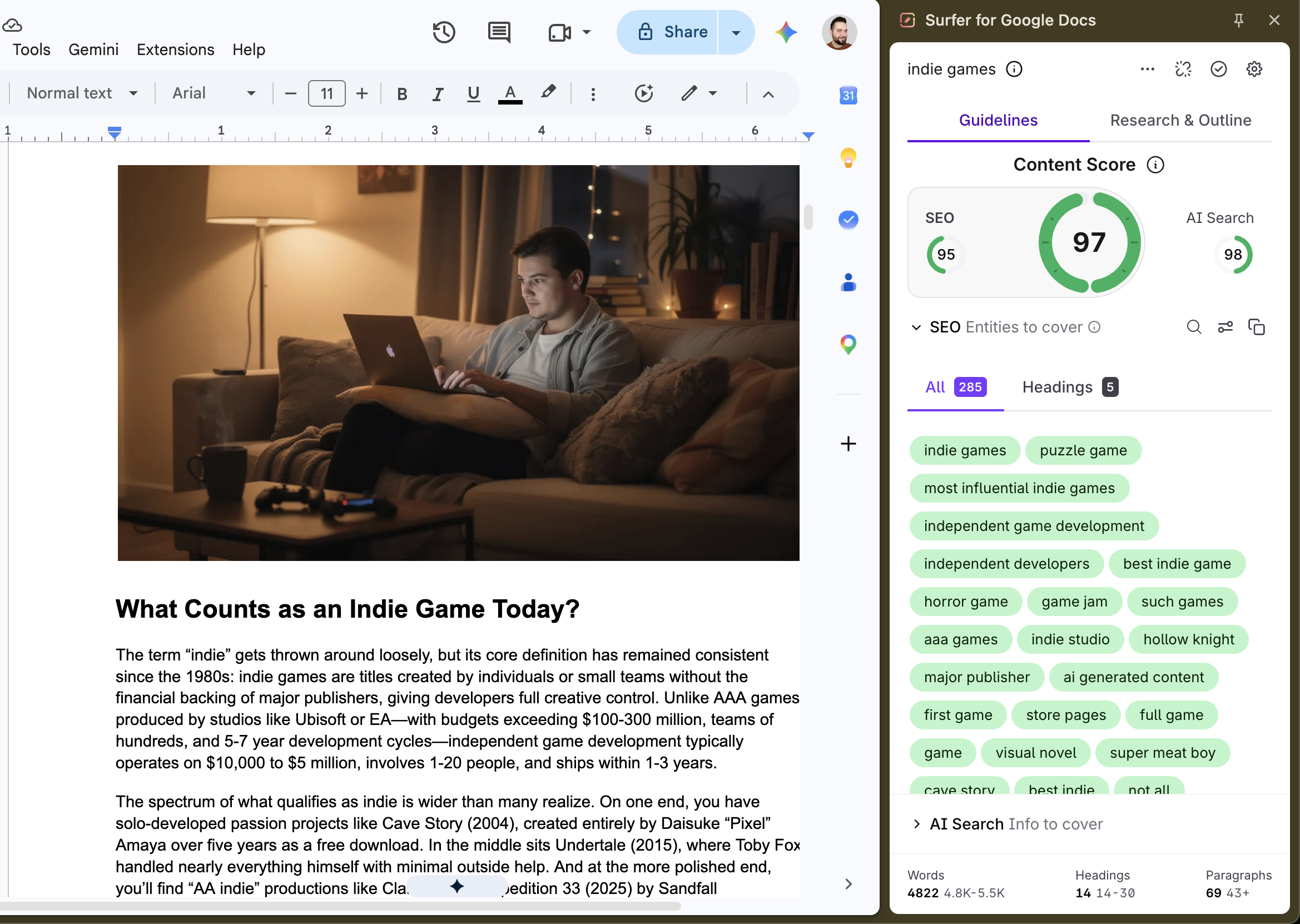
Mit der Content-Editor-Erweiterung für Chrome können Sie Google Docs als Ihr Hauptschreibprogramm verwenden und Ihre Richtlinien über den Google-Docs-Link mit einem Texter teilen, während Ihr Inhalt direkt auf Drive gespeichert wird.
Laden Sie die Erweiterung hier herunter! 🔥
Laden Sie zunächst die Erweiterung über den obigen Link herunter ⬆ Stellen Sie sicher, dass Sie sie nicht mit der anderen Erweiterung verwechseln, die wir haben, Keyword Surfer.
💡 Weitere Informationen zu Chrome-Erweiterungen
Sobald die Erweiterung in Chrome installiert wurde, sehen Sie eine neue Option in Ihren Content Editoren. Sie finden sie unter der violetten Share-Schaltfläche – die Option Create New Google Document. Mit dieser Option wird automatisch ein neues Dokument in Ihrer Google Docs-Bibliothek erstellt.
Alternativ können Sie ein Dokument aus Ihrer Bibliothek öffnen und auf das Erweiterungssymbol klicken, um Surfer zu laden (auch wenn Auto-Loading aktiviert ist). Von dort aus können Sie entweder eine Ihrer bereits vorhandenen Content Editor-Abfragen auswählen oder eine neue erstellen (dies wird auf Ihr Abonnementlimit angerechnet).
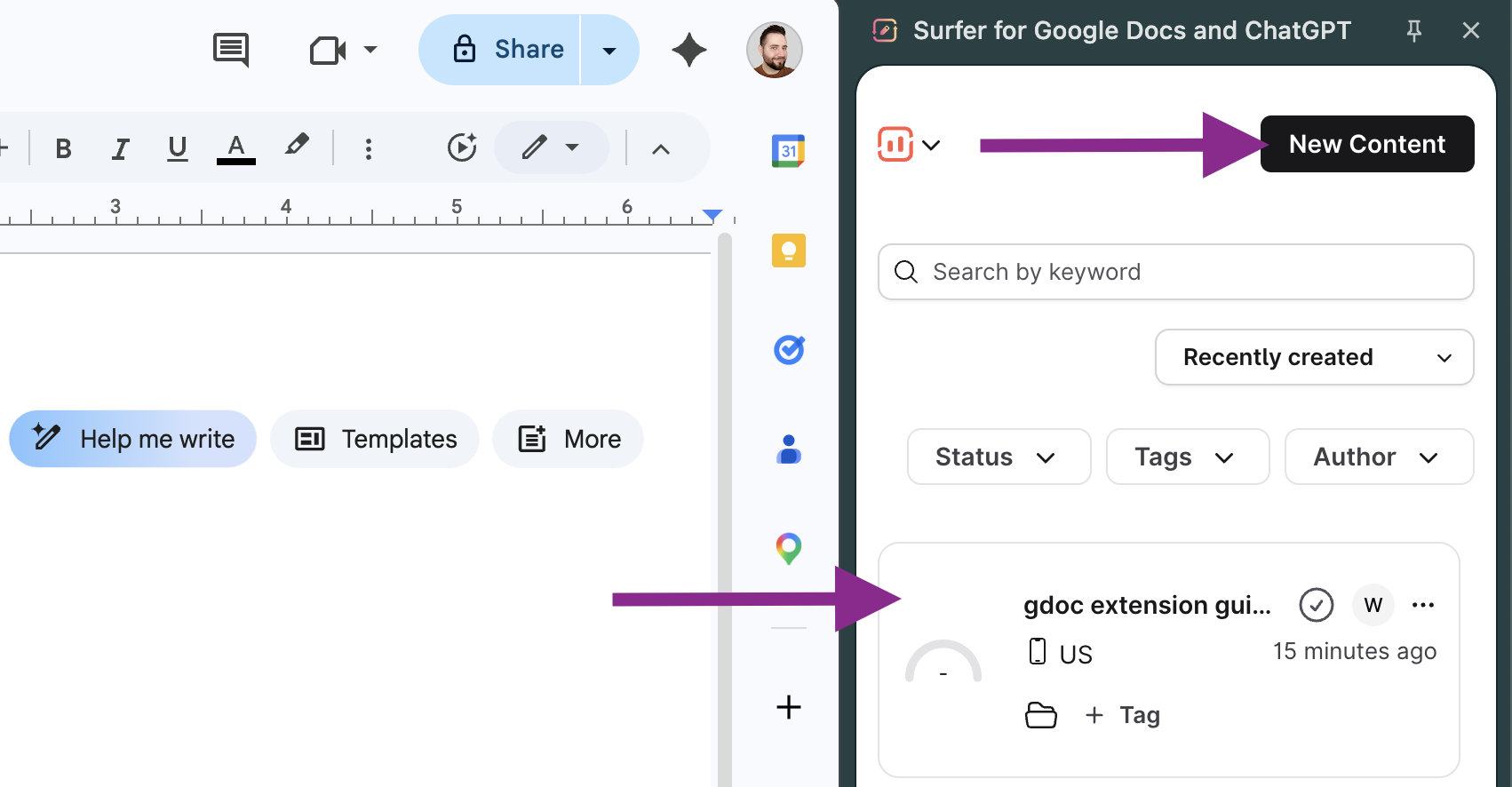
Sie können nun mit dem Schreiben Ihres Artikels im Google Document beginnen und gleichzeitig die Richtlinien im Auge behalten!

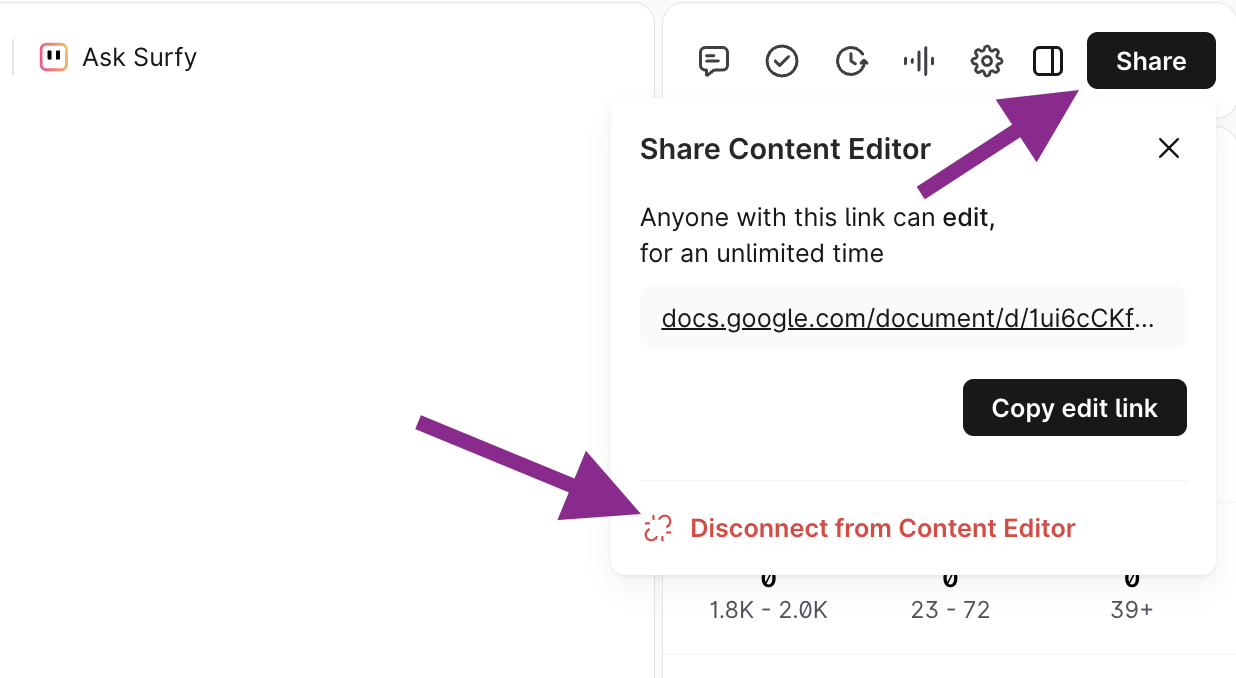
Sobald ein Google-Dokument mit Ihrem Editor verbunden ist, wird der Google Doc-Link Ihren Surfer freigabebaren Link überschreiben, und Sie können den freigabebaren Surfer-Link für diesen Entwurf nicht mehr verwenden. Um die freigabebaren Links erneut zu aktivieren, müssen Sie die Verknüpfung zwischen dem Editor und dem Google-Dokument aufheben.
Um die Verknüpfung zwischen Ihrem Editor und Ihrem Google-Dokument aufzuheben, müssen Sie zu Ihrem Content Editor-Entwurf » Freigabe » gehen und die Verbindung zum Content Editor trennen.
Ihre Texter, Kollegen oder Kunden benötigen kein Surfer-Konto, um die mit Surfer-Richtlinien erweiterten Google Docs zu öffnen. Allerdings muss jeder, mit dem Sie das Dokument mit sichtbaren Richtlinien teilen möchten, die Erweiterung installiert haben. Stellen Sie daher zunächst sicher, dass diese Person davon weiß, und weisen Sie sie an, wie sie dies tun kann.
Sobald Sie bestätigt haben, dass die Erweiterung in ihrem Chrome hinzugefügt wurde, können Sie das Google Doc mit ihnen teilen, genau wie Sie es mit regulären Google-Dokumenten tun würden – überprüfen Sie unbedingt die Datenschutz- und Bearbeitungsberechtigungen.
💡Weitere Informationen zur Freigabe von Google-Dokumenten
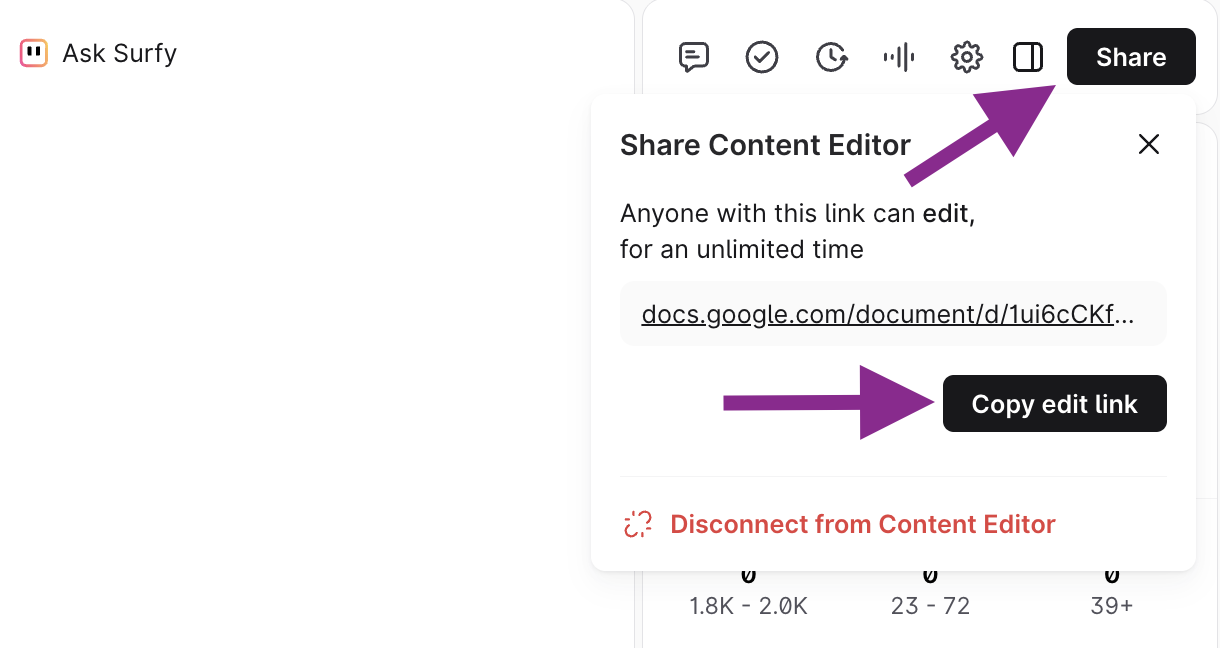
Sie können den Link auch direkt aus Ihrem Content Editor-Entwurf kopieren.
Wenn Sie auf einen Fehler gestoßen sind oder etwas nicht wie erwartet funktioniert, lesen Sie bitte diesen Artikel.


