Inhalte werden schnell veraltet. Die Menge aller Inhalte im Internet verdoppelt sich jeden Monat (und das schließt Ihre Konkurrenten ein)
Aktuelle Inhalte = bessere Rankings und bessere KI-Sichtbarkeit. Aktuelle, umfassende Inhalte werden am besten bewertet und in LLMs wie ChatGPT aufgenommen
Google veröffentlicht ständig Updates seiner Algorithmen
Die Aktualisierung ist einfacher und weniger zeitaufwändig als das Schreiben von Grund auf – und Sie haben möglicherweise bereits Inhalte, die Sie nutzen können
All dies macht kontinuierliche Optimierung (oder Neuoptimierung) zu einem Muss, denn einmal erstellte Inhalte werden schnell veraltet, verlieren schnell an Wert und können Ihrer Domain langfristig sogar schaden.
Sie erhalten wöchentliche Empfehlungen zu den besten Artikeln zum Aktualisieren und Benachrichtigungen über Ranking-Verluste, um Inhalte zu erkennen, die live zurückfallen
Ein 5-Schritte-Workflow zur Behebung unterperformender Inhalte
Ihre Domain wird über aktuelle Inhalte verfügen, die problemlos mit jedem Konkurrenten und Google-Algorithmus-Update Schritt halten
Durch die Aufrechterhaltung umfassender und aktueller Inhalte erhöhen Sie Ihre Chancen erheblich, in KI-Übersichten und LLMs erwähnt zu werden
Google Search Console mit Surfer verbunden
Content Audit in Sites
Content Editor
Generell sollte Inhalte alle 3 bis 6 Monate neu optimiert werden. Dies kann je nach Branche und Aktualität des Themas variieren.
Um es Ihnen leichter zu machen, überprüfen Sie unsere wöchentlichen Aktualisierungsempfehlungen, um mit den besten Reoptimierungsmöglichkeiten Schritt zu halten.
1. Stellen Sie sicher, dass Sie GSC bereits mit Ihrem Surfer-Konto verbunden haben (siehe Anleitung zum Hinzufügen von Google Search Console zu Surfer für weitere Details).
2. Stellen Sie sicher, dass Sie Ihr Sites Project eingerichtet haben (siehe How to audit your website and refresh old content für weitere Details).

3. Sobald die Content Audit für Ihre gewünschte Domain bereit ist, öffnen Sie sie. Sie finden sie im Bereich SEO → Content Audit:
4. Überprüfen Sie das Hauptkeyword für Ihren Inhalt. Wir bestimmen das Hauptkeyword basierend auf Ihrer aktuellen Leistung - das Keyword, das die meisten Klicks erhält, wird zum Hauptkeyword in der Content Audit. Dies ist möglicherweise nicht immer das Keyword, das Sie anvisieren möchten. Deshalb sollten Sie es immer überprüfen, bevor Sie fortfahren.

Sie können das Hauptschlüsselwort auf zwei Arten ändern: Wählen Sie ein Schlüsselwort aus der Liste der Schlüsselwörter, für die Sie bereits ein Ranking haben, oder fügen Sie manuell ein gezieltes Schlüsselwort hinzu.
Hinweis: Dies führt zu einer Neuberechnung der SEO-Scores Ihrer Artikel.
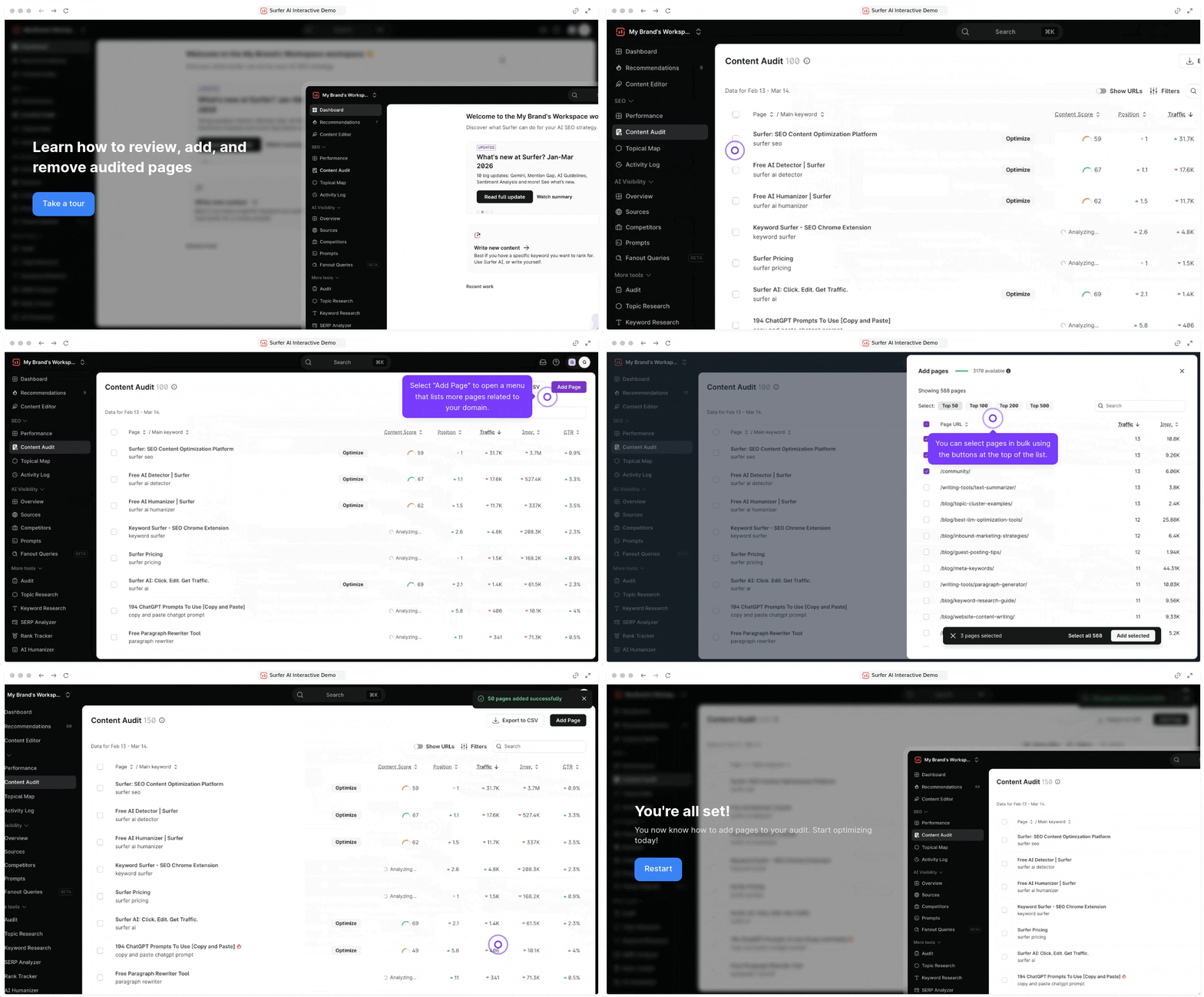
Wenn Sie Inhalte aus der Liste entfernen möchten:
Klicken Sie auf das Kontrollkästchen auf der linken Seite eines beliebigen Inhalts, den Sie aus der Liste entfernen möchten. Sie können Inhalte in großen Mengen entfernen. Wählen Sie weitere Artikel aus, indem Sie alle gewünschten Kontrollkästchen markieren.
Wenn das Kontrollkästchen markiert ist, wird eine Seite ausgewählt. Sie sehen ein zusätzliches Kontextmenü am unteren Bildschirmrand mit Informationen darüber, wie viele Seiten Sie derzeit ausgewählt haben, sowie eine Schaltfläche „Ausgewählte entfernen".
Sie können Inhalte aus der Liste entfernen, indem Sie auf Ausgewählte entfernen klicken.
Wenn Sie Inhalte zu Ihrer Prüfung hinzufügen möchten:
Klicken Sie auf + Seiten hinzufügen über der Tabelle, um ein Kontextfenster mit einer Liste aller verfügbaren Seiten zu öffnen. Hier sehen Sie nur URL, Traffic und Impressionen aus der Google Search Console der letzten 30 Tage. Die Liste ist nach dem Traffic sortiert, vom höchsten zum niedrigsten.
Denken Sie daran, dass die Seite indexiert sein muss und in den letzten 30 Tagen minimalen Traffic haben muss, um in der Liste zu erscheinen (mindestens ein Besuch). Die Seiten zur Auswahl sind auf Ihre Top 20.000 Seiten begrenzt.
Wählen Sie die Seite(n) aus, die Sie hinzufügen möchten, indem Sie ein Kontrollkästchen auf der linken Seite der gewählten URL markieren. Sie können auch die Suchleiste verwenden, um bestimmte URLs oder Pfade zu finden. Wenn Sie beispielsweise nach Inhalten mit dem Wort Blog in der URL suchen, geben Sie einfach blog in die Suchleiste ein.
Jede Surfer-Organisation hat ein Seitenlimit gemäß ihrem Tarif. Das Limit wird von allen Domains geteilt, die zu Ihrer Organisation hinzugefügt wurden. Wenn Sie den Standard-Plan haben, haben Sie ein Limit von 50 Seitenplätzen. Wenn Sie den Pro-Plan haben, haben Sie ein Limit von 200 Seitenplätzen. Sie können alle 200 in einer Website verwenden oder auf mehrere Websites verteilen, z. B. Website A kann 100 Seiten erhalten, Website B kann 50 Seiten erhalten und Website C kann die verbleibenden 50 Seiten verwenden. Das gleiche Seitenverteilungskonzept gilt für beide Pläne.
Wenn das Kontrollkästchen markiert ist, wird eine Seite ausgewählt. Sie sehen ein zusätzliches Kontextmenü am unteren Bildschirmrand mit Informationen darüber, wie viele Seiten Sie derzeit ausgewählt haben, sowie eine Schaltfläche Ausgewählte hinzufügen.
Sie können Inhalte zu Ihrer Liste hinzufügen, indem Sie auf Ausgewählte hinzufügen klicken.
Das Hinzufügen von Inhalten zur Liste löst eine Analyse der hinzugefügten Inhalte aus. Dies kann einige Minuten dauern.
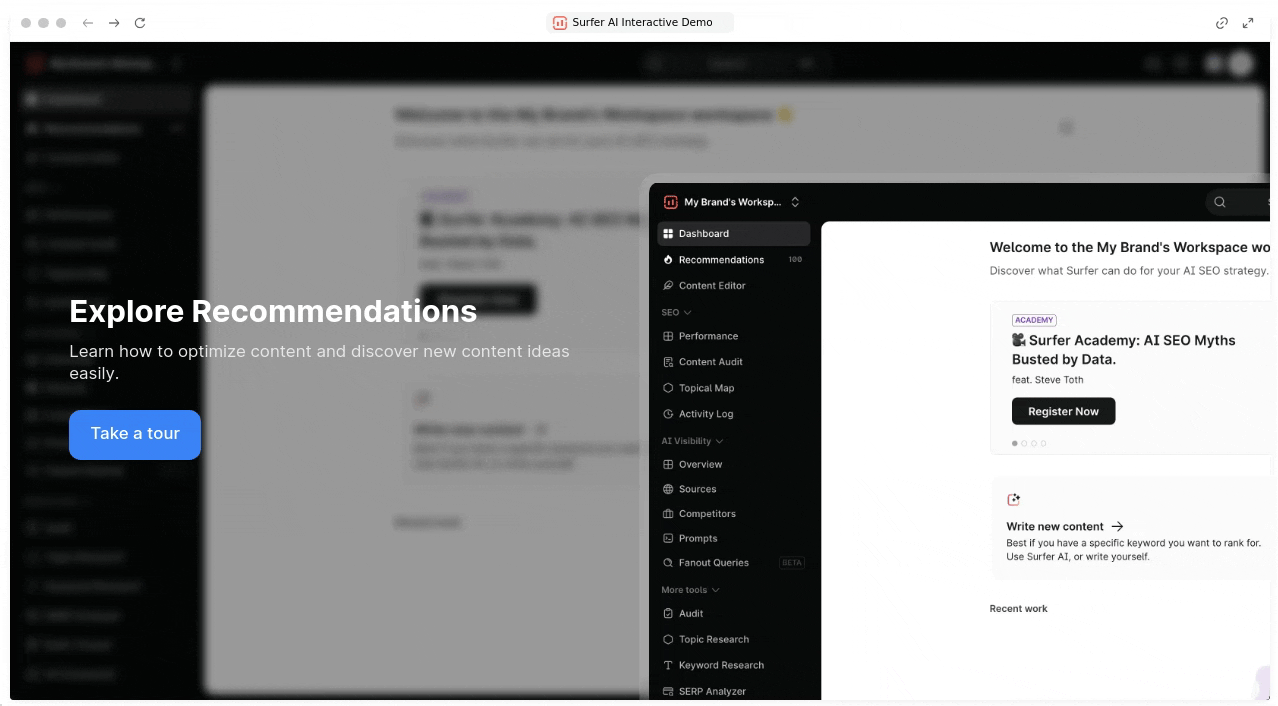
Das ist deine Abkürzung zu den Seiten, die am schnellsten etwas bewegen. Darin findest du zwei Arten von Empfehlungen: „Optimieren" und „Content Ideen".
„Optimieren" zeigt dir Content mit einem relativ niedrigen SEO Score und einer relativ niedrigen Position, der sich leicht verbessern lässt.
„Content Ideen" zeigt dir Artikelideen, die – basierend auf ihrem Suchvolumen, ihrer Keyword Difficulty, ihrer Beliebtheit und dem Grad, in dem ihr übergeordneter Cluster bereits abgedeckt ist – empfohlen werden, um sie zuerst abzudecken.
Um das Potenzial jeder Empfehlung besser zu verstehen, kannst du ihren Score prüfen (letzte Spalte in der Tabelle).
💌 Diese Empfehlungen erhältst du außerdem wöchentlich per E-Mail – setze einfach [email protected] auf die Whitelist, damit die E-Mails dich auch erreichen.
Dies öffnet den Artikel im Content Editor, bereit zur Neuoptimierung.
💡 Sie sind sich nicht sicher, welche Seite Sie wählen sollen? Hier sind 3 einfache Taktiken:
Beginnen Sie mit Empfehlungen, die die höchste Punktzahl haben.
Verwenden Sie in der Seitenansicht Filter, um Inhalte zu finden, die sich auf den Positionen 11–20 befinden, und sortieren Sie Inhalte nach SEO-Score von niedrig zu hoch. Diese lassen sich normalerweise relativ leicht neu optimieren und können Ihnen einen schnellen Sprung in die Top 10 ermöglichen. Wenn Sie keine Inhalte auf den Positionen 11–20 haben, erweitern Sie diese auf 11–30.
Verwenden Sie in der Seitenansicht Filter, um Inhalte zu finden, die sich auf Position 6–10 befinden, und sortieren Sie Inhalte nach SEO-Score von niedrig zu hoch. Wenn Sie oben Inhalte mit einem SEO-Score von 65–70 oder niedriger finden können, ist eine Neuoptimierung in Betracht zu ziehen, um in die Top fünf zu gelangen.
Wenn Sie auf die Schaltfläche Optimieren klicken, werden Sie zum Content Editor weitergeleitet, wobei der Artikel bereits von Ihrer Website abgerufen wurde.
Passen Sie Konkurrenten in den benutzerdefinierten Einstellungen an ⚙ (entfernen Sie große, unveränderbare Websites wie Wikipedia oder YouTube, behalten Sie relevante bei).
Unser Algorithmus wählt immer die Top-10-Ranking-URLs für das primäre Keyword Ihres Artikels (basierend auf der Qualität ihres Inhalts) aus, aber diese können manchmal Seiten enthalten, mit denen Sie nicht konkurrieren möchten (wie Wikipedia). Deaktivieren Sie diese in diesem Fall.
Sie können verschiedene Konkurrenten hinzufügen, indem Sie diesen Prozess umkehren und manuell ein leeres Kontrollkästchen in der Konkurrentenliste aktivieren.
Denken Sie daran: Obwohl wir die manuelle Auswahl von Konkurrenten ermöglichen, empfehlen wir dies nicht. Falls Sie sich dennoch dafür entscheiden, konzentrieren Sie sich auf Seiten mit einem hohen SEO-Score (idealerweise 67 oder höher). Ihre Richtlinien werden anhand der Konkurrentenliste bewertet; wenn Sie minderwertige Inhalte auswählen, erhalten Sie schlechte Empfehlungen.
💡 Falls Sie Inhalte optimieren, die sich von einem Blog-Artikel unterscheiden (z. B. eine Landingpage oder Produktkategorie), versuchen Sie, Konkurrenten mit dem gleichen Inhaltsformat und einem hohen SEO-Score (idealerweise 67 oder höher) auszuwählen – auf diese Weise sind die Richtlinien relevanter für das von Ihnen gewählte Format.
Passen Sie Begriffe in den Einstellungen an (fügen Sie hinzu/entfernen Sie bei Bedarf).
Hier sind einige allgemeine Tipps:
Streben Sie nicht danach, 100 zu erreichen. Zielen Sie darauf ab, 10–20 Punkte höher zu punkten als Ihre Top-Konkurrenten.
Konzentrieren Sie sich zunächst auf die wichtigsten Begriffe – diese stehen immer oben auf der Liste.
Verwenden Sie Auto-Optimize, um fehlende Begriffe und KI-Fakten sofort einzufügen. Sie finden es im Schritt Schreiben und Optimieren des Tabs Workflow.
💡 Benötigen Sie Hilfe beim Schreiben?
Verwenden Sie Surfy im Editor – geben Sie /ask ein oder klicken Sie auf die Schaltfläche, um umzuschreiben, zu erweitern, zu formatieren oder eine Tabelle hinzuzufügen. Sie können Surfy auch Recherchefragen stellen, wie „Was sagen meine Konkurrenten zu diesem Thema?" und dann Surfy bitten, die interessantesten Teile in Ihren Artikel einzufügen. Hier ist eine Liste der nützlichsten Surfy-Prompts →
Beginnen Sie mit dem Schritt Schreiben und Optimieren im Tab Workflow. Verwenden Sie Auto-Optimize, um fehlende Begriffe aus den Richtlinien automatisch einzufügen (Sie können dies auch manuell oder über Surfy tun, aber Auto-Optimize ist am schnellsten und effektivsten).
Klicken Sie anschließend auf Fehlende Fakten erkunden. Unsere Forschung zeigt, dass dies der Faktor ist, der neben Entitäten am stärksten mit SERP-Positionen und KI-Zitaten korreliert. Einfach gesagt: Je umfassender der Inhalt ist, desto mehr Entitäten können Sie natürlich abdecken und desto mehr Wert sehen Google und KI-Tools wie ChatGPT darin.
Sie können fehlende Fakten manuell, über Surfy oder durch Klicken auf die Schaltfläche Auto Optimize hinzufügen, um sie automatisch in großen Mengen hinzuzufügen.
(Optional) Um zusätzlichen Wert zu bieten, fügen Sie ein oder zwei Absätze mit Ihrem eigenen Standpunkt oder Ihrer Erfahrung hinzu, die sich auf das Thema des Artikels bezieht.
Als allgemeine Regel gilt: Je vertrauenswürdiger, sachkundiger, neuartiger und personalisierter Ihre Artikel sind, desto besser werden sie in SERPs abschneiden, und das Teilen Ihrer persönlichen Erfahrung ist immer der schnellste Weg, um dies zu erreichen.
Verwenden Sie die integrierte Funktion Auto-Internal Links von Surfer, um automatisch bis zu 10 der relevantesten und semantisch verwandten URLs in Ihren Artikel einzufügen (GSC-Integration erforderlich). Sie können auch den folgenden manuellen Workflow befolgen:
Erstellen Sie eine Liste verwandter Artikel – achten Sie auf die Themen, die sie behandeln, und ob sie aus denselben Content-Säulen und Clustern stammen.
Suchen Sie nach Wörtern und Phrasen im Artikel, die mit dem Artikel verknüpft werden sollen, zu dem Sie verlinken möchten. Normalerweise bezieht sich dies auf das Hauptschlüsselwort, auf das der andere Artikel abzielt, aber Sie müssen keine exakten Keyword-Übereinstimmungen verwenden.
💡 Diversifizieren Sie Ankertexte mit Synonymen, Sätzen und Keyword-Variationen. Oder automatisieren Sie dies mit der Funktion „Internal Linking" ;)
Überprüfen Sie die Umgebung dieser Wörter und Phrasen. Der Absatz sollte eng mit dem Artikel verknüpft sein, auf den Sie verlinken.
Nehmen Sie bei Bedarf Anpassungen im Absatz vor.
Fügen Sie die Links hinzu. Denken Sie daran, den wichtigsten internen Link im ersten Absatz Ihres Artikels hinzuzufügen.
Es gibt keine genaue Anzahl von internen Links, die Sie hinzufügen sollten. Je länger der Artikel, desto mehr Links können Sie platzieren, aber denken Sie daran: Zu viele URLs an unnatürlichen Stellen können die Benutzerfreundlichkeit (UX) und Lesbarkeit beeinträchtigen. Versuchen Sie, alle Links so relevant, natürlich und kontextuell wie möglich zu gestalten.
Hinweis: Sie können beide Ansätze kombinieren oder nur einen verwenden.
Fügen Sie Ihrem Artikel einige Bilder (+3 pro Artikel) hinzu und stellen Sie sicher, dass Sie gezielt Keywords in den Alt-Texten einfügen. (Hinweis: Unsere KI-Bildgenerierung macht das für Sie ;) )
Verwenden Sie benutzerdefinierte, einzigartige Bilder, falls vorhanden, oder generieren Sie diese über Surfy. Sie können auch unsere Pixabay-Integration nutzen, aber beachten Sie, dass Google einzigartige, originale Bilder gegenüber Stock-Bildern bevorzugt.
Geben Sie Bildern aussagekräftige Dateinamen. Stellen Sie sicher, dass Sie das Keyword im Dateinamen einfügen.
Schreiben Sie aussagekräftige Alt-Texte für jedes Bild und fügen Sie diese hinzu. Stellen Sie sicher, dass Sie das gezielt Keywords im Alt-Text einfügen.
Hinweis: Sie können bis zu 3 hochwertige Bilder in manuellen Content Editoren und bis zu 5 in Surfer AI generieren.
Wenn alles bereit ist, veröffentlichen Sie Ihren Artikel so schnell wie möglich – warten Sie nicht. Je schneller Sie ihn veröffentlichen, desto schneller werden Sie die Ergebnisse sehen.

🎉 Das ist alles. Ihr Content ist frischer, stärker und bereit zum Ranking. Nächster Schritt: Wie Sie neue Themen finden und Ihren Content-Kalender planen →

