Dashboard Fanout Queries w AI Trackerze pomaga zrozumieć, jak modele AI myślą, szukając odpowiedzi na prompty. Nie pokazuje wyłącznie końcowej odpowiedzi wygenerowanej przez AI, lecz także zapytania wyszukiwania, których modele używają, aby zebrać informacje.
Dzięki temu zyskujesz wgląd za kulisy i dowiadujesz się:
z jakimi pojęciami modele AI kojarzą Twoją markę,
jakie frazy, słowa kluczowe i aspekty są eksplorowane najczęściej,
jak często określone idee powracają w różnych promptach i modelach.

Kiedy model AI odpowiada na prompt, na przykład „Jakie są najlepsze narzędzia do zarządzania opiniami?”, często rozbija go na kilka pomocniczych zapytań wyszukiwania. To właśnie zapytania fanout (Fanout Queries).
Każde zapytanie fanout to inny aspekt, który model bada, budując pełną odpowiedź, na przykład narzędzia, platformy, porównania, funkcje lub zastosowania.
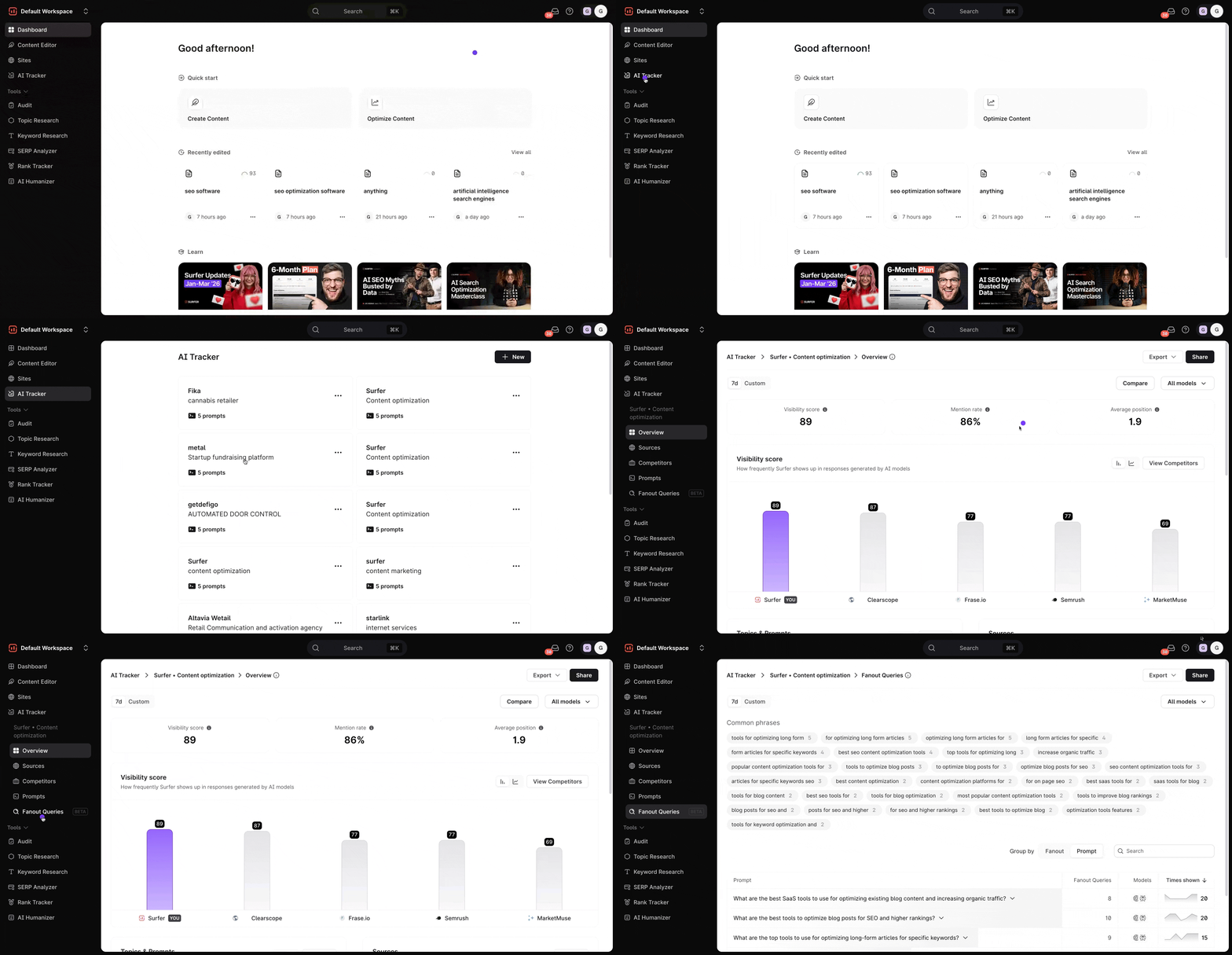
Fanout Queries znajdziesz w narzędziu AI Tracker:
Otwórz Widoczność w AI w menu po lewej stronie.
Wybierz swój projekt.
Wybierz Fanout Queries na pasku nawigacji po lewej.
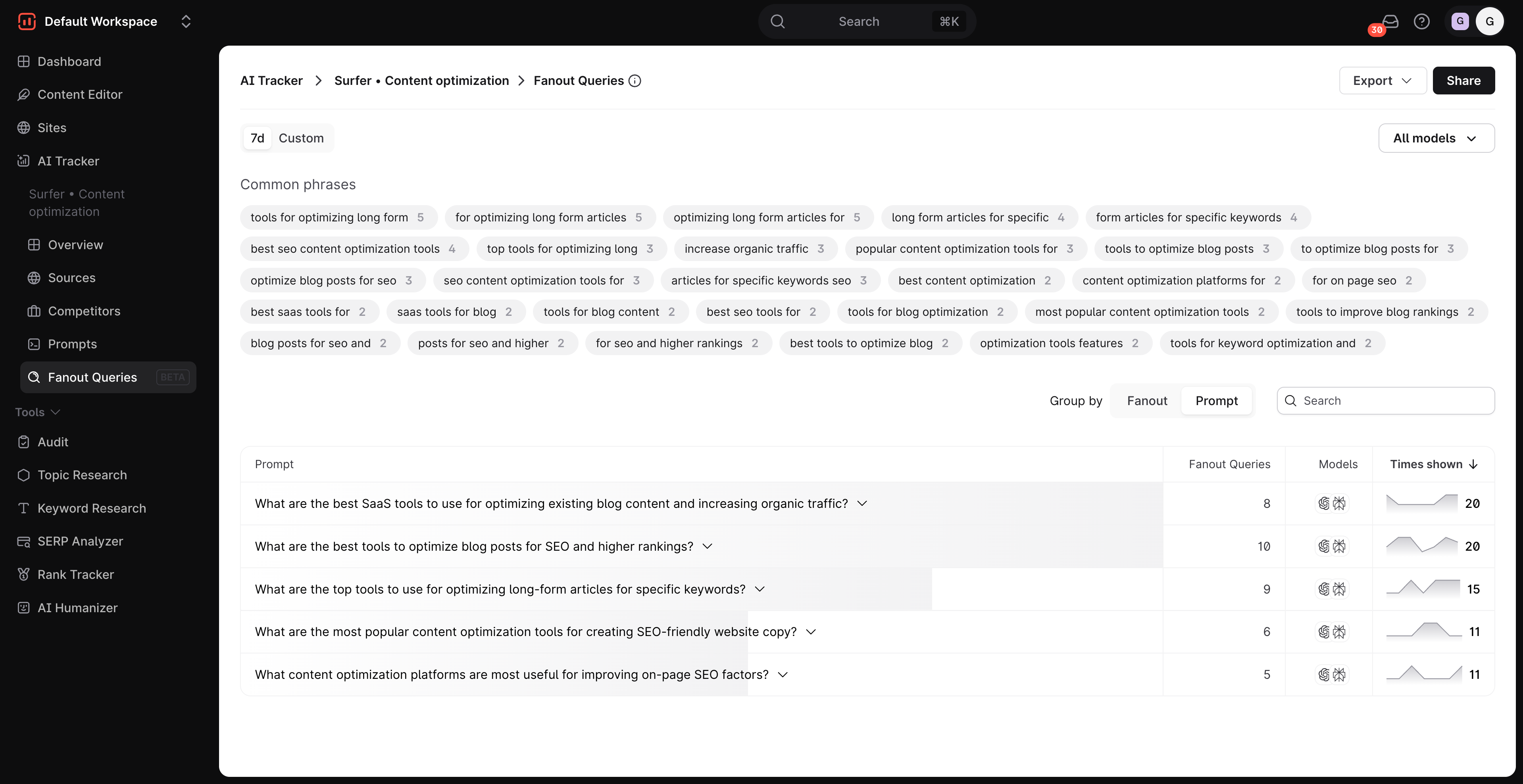
Dashboard zaczyna się od listy częstych fraz, która pozwala szybko ocenić, co jest ważne. Sekcja ta zawiera wszystkie frazy, których modele AI wielokrotnie używają, szukając odpowiedzi o Twojej marce. Przy każdej frazie widnieje wynik, który wskazuje, jak często AI jej używało w różnych promptach.
Domyślnie pokazujemy frazy wspólne dla wszystkich modeli LLM dostępnych w Twojej subskrypcji, ale możesz przejść do wybranego modelu. Wybierz listę rozwijaną Wszystkie modele w prawym górnym rogu i wskaż model, który chcesz sprawdzić.
Wyniki możesz też udostępnić za pomocą linku. Wybierz przycisk Udostępnij, aby go pobrać. Tam możesz również zresetować link do udostępniania.
Pod częstymi frazami znajdziesz prompty w tabeli, która pomaga ocenić, jak radzą sobie prompty AI i powiązane z nimi zapytania fanout. Dzięki niej łatwo zobaczysz, jak konkretne prompty rozgałęziają się na pokrewne zapytania i jakie modele AI biorą w tym udział.
Główna tabela dzieli się na kilka kolumn:
Prompt pokazuje pełną treść każdego promptu. Każdy wiersz tabeli to jeden prompt. Kliknij strzałkę obok promptu, aby go rozwinąć i zobaczyć poniżej poszczególne zapytania fanout.
Fanout Queries pokazuje, ile wariantów zapytań jest powiązanych z danym promptem.
Models wyświetla ikony modeli AI, w których pojawił się prompt.
Times shown pokazuje, jak często wyświetlono prompt lub powiązane z nim zapytania. Kolumnę można sortować, aby szybko znaleźć prompty o największej lub najmniejszej widoczności.

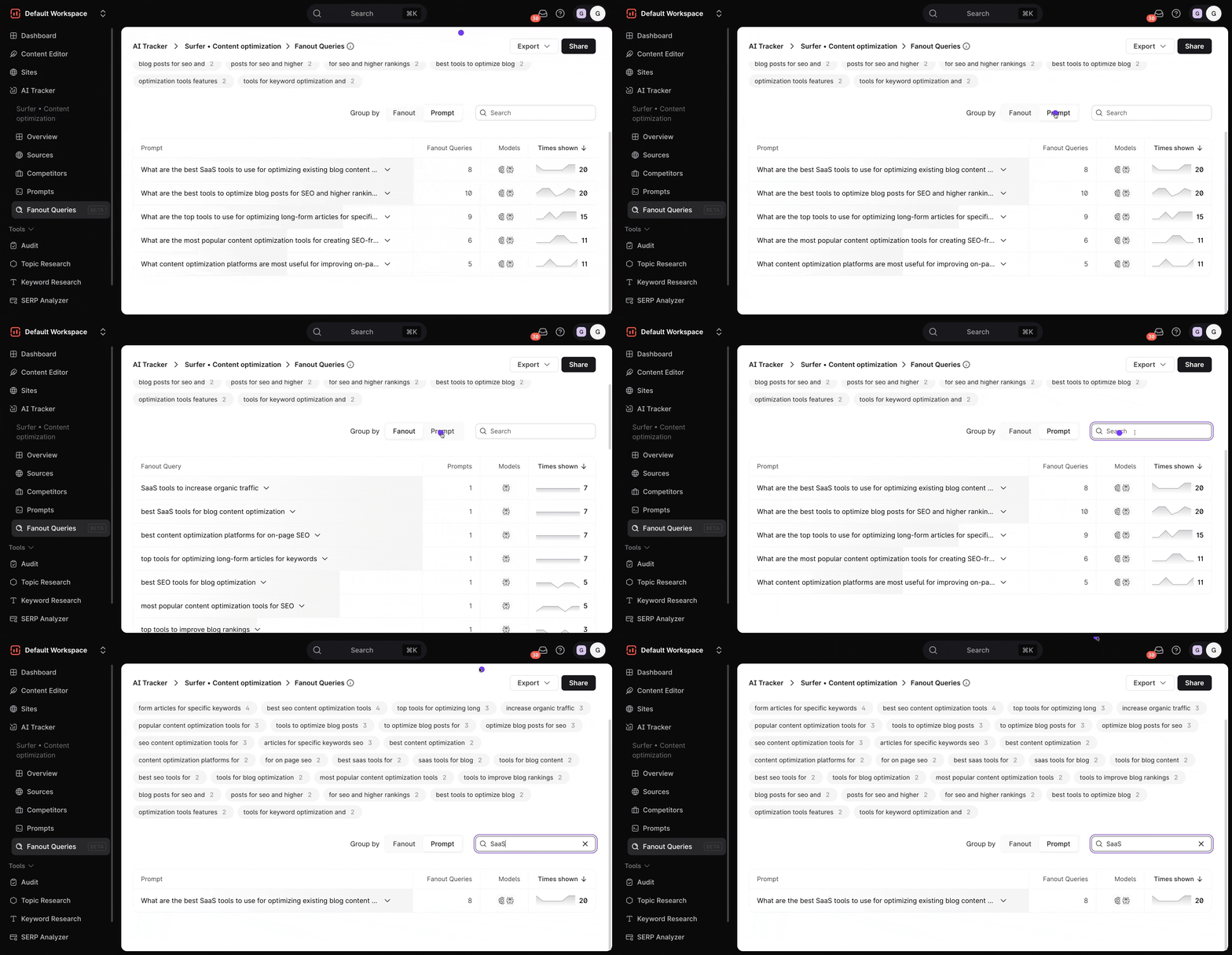
Filtr Group By pozwala zmienić sposób uporządkowania danych. Wyniki możesz grupować według Fanout , aby skupić się na wariantach zapytań, albo według Prompt, aby skupić się na samym głównym prompcie.
W prawym górnym rogu pole Szukaj pozwala szybko znaleźć konkretne prompty po wpisaniu słowa kluczowego.
Po wybraniu ikony „Open Details” obok promptu otworzy się panel szczegółów, który pokazuje, co dzieje się za kulisami danego promptu. Ten widok pozwala zrozumieć nie tylko to, jak często pojawia się prompt, ale też co faktycznie widzą użytkownicy. Dzięki temu masz jasny obraz jakości treści, spójności komunikatów i ogólnej widoczności w AI dla tego promptu.
W widoku szczegółowym masz do dyspozycji dwie sekcje: Przegląd i Odpowiedzi.
Panel Przegląd to poręczna miniatura głównej sekcji Przegląd w AI Trackerze.
Tutaj dowiesz się o niej więcej.
W panelu Odpowiedzi zobaczysz dokładne odpowiedzi wygenerowane przez AI dla wybranego promptu — domyślnie najnowszą.
Filtry Date Range (domyślnie Latest Response) oraz AI Models w prawej górnej części pozwalają przełączać się między modelami AI i wybierać daty, dzięki czemu łatwo porównasz, jak odpowiedzi zmieniają się w czasie lub między modelami.