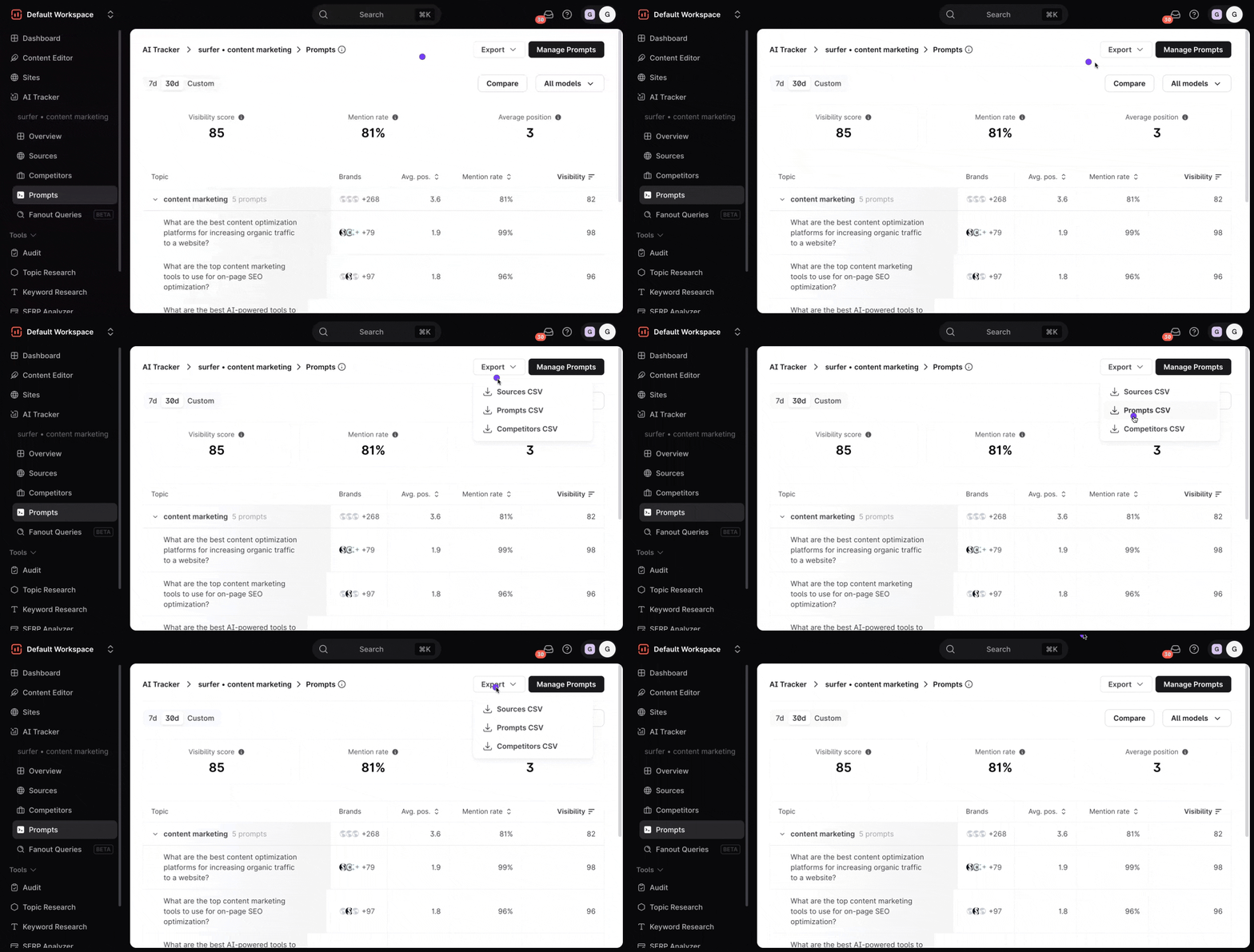
W AI Trackerze dashboard zarządzania promptami (Prompt Management Dashboard) to Twoje centrum dowodzenia, w którym przeglądasz, porządkujesz i analizujesz wszystkie używane prompty. Dzięki niemu sprawdzisz, jak Twoja marka pojawia się w treściach generowanych przez AI, i masz pełny dostęp do promptów, które śledzisz.
Przejdź do sekcji Widoczność w AI w menu po lewej stronie i wybierz Przegląd widoczności.
Surfer analizuje Twoją markę i podpowiada tematy oraz prompty do śledzenia. W tym czasie przy pozycji Widoczność w AI w menu po lewej widać wskaźnik ładowania — najedź na niego kursorem i wybierz Check status.
Gdy prompty będą gotowe, wskaźnik ładowania zmieni się w plakietkę Setup. Wybierz ją, aby przejrzeć prompty i zostawić te, które Cię interesują.
Możesz też dodać własne tematy i otrzymać automatyczne propozycje promptów albo wpisać prompty ręcznie. Wybierz Add topic lub Add in bulk. Znajdziesz je w prawym górnym rogu tej sekcji.
Wybierz Finish, aby przejść dalej. Surfer przetworzy dane i wygeneruje Twój AI Tracker. Daj mu kilka minut na dokończenie zadania.

Limity promptów
Plan określa, ile promptów możesz śledzić:
25 w planie Standard,
50 w planie Pro,
100 w planie Peace of Mind.
Potrzebujesz więcej? Dokup pakiety po 10 promptów za 18 USD miesięcznie każdy w selektorze planu lub podczas finalizacji zamówienia.
Aby zmniejszyć liczbę promptów, skontaktuj się ze wsparciem.
Przejdź do sekcji „Prompty”.
Wybierz przycisk Zarządzaj promptami, aby otworzyć interfejs zarządzania promptami.
- Wybierz + Add prompt to “xyz” topic. Wpisz prompt.
- Wybierz przycisk Zapisz, aby potwierdzić.
Prompty możesz też przenosić z jednego tematu do drugiego lub usuwać. Aby to zrobić, zaznacz prompty, które chcesz zmienić.
a) Aby przypisać je do innego tematu, wybierz listę rozwijaną Move to topic. Wyszukaj temat albo utwórz nowy, a następnie wybierz go dla swoich promptów.
b) Aby usunąć prompty, kliknij przycisk Remove selected.
Zupełnie nowe tematy dodasz przyciskiem Add topic.
Aby dodać tematy razem z promptami hurtowo, otwórz sekcję Add in bulk.
- Rozwiń menu.
- Wpisz frazę w polu Search or create topic..., aby znaleźć istniejący temat lub dodać nowy.
- Jeśli wpisujesz nazwę nowego tematu, dodaj go przyciskiem + Create “xyz” topic.
- Wpisz prompty, które chcesz dodać do wybranego tematu.
- Wybierz przycisk Add prompts, aby zakończyć.
Gdy wszystkie zmiany będą gotowe, wybierz przycisk Zapisz, aby je zatwierdzić.
U góry dashboardu znajdziesz filtry zakresu dat i modeli AI. Pozwalają wybrać okres, dla którego chcesz zobaczyć dane, oraz zawęzić wyniki do wybranego modelu AI.
Wybierz „Porównaj”, aby zobaczyć swoje wyniki na tle innych marek. Raporty pokażą porównanie danych między Tobą a wybranym konkurentem.
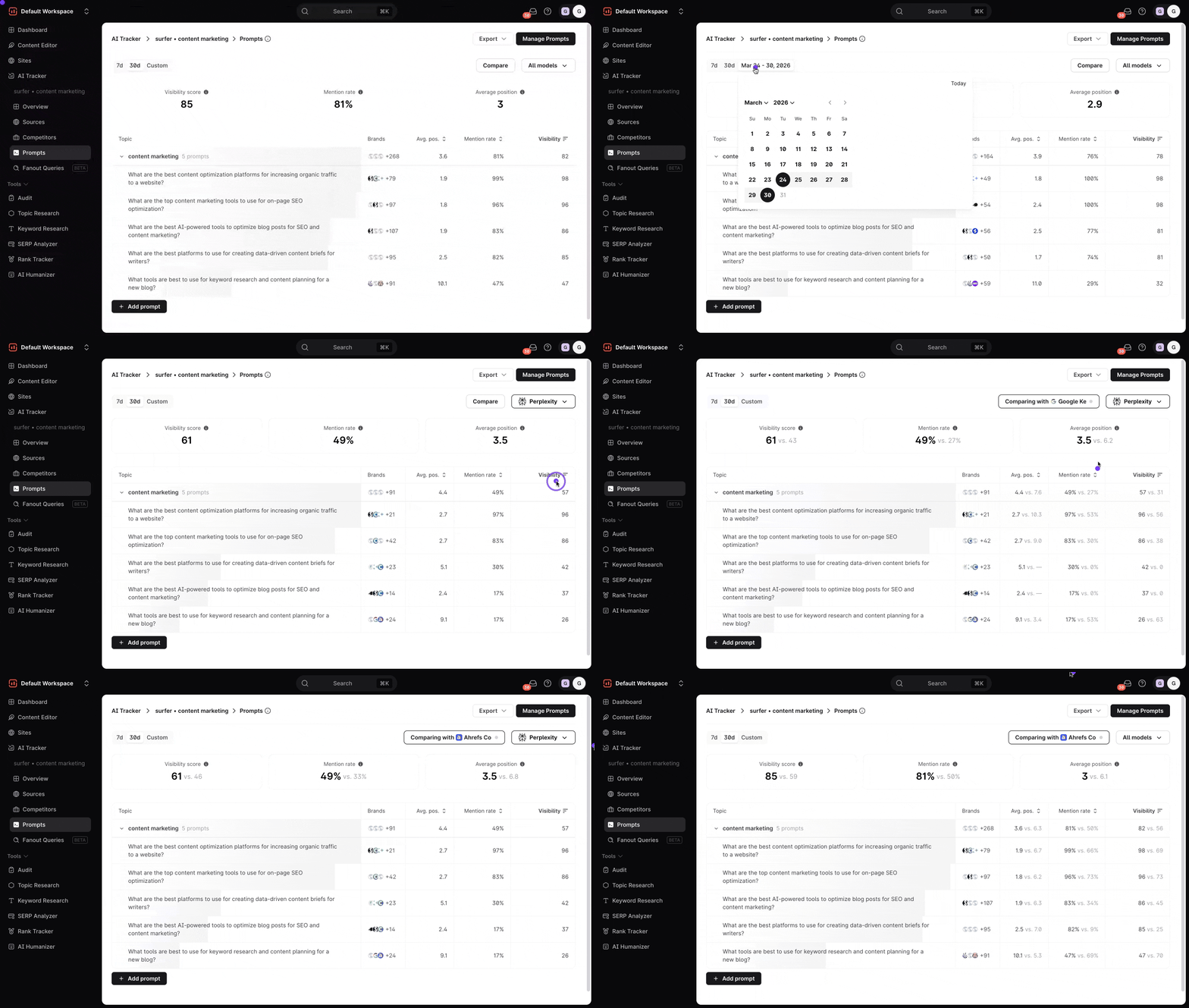
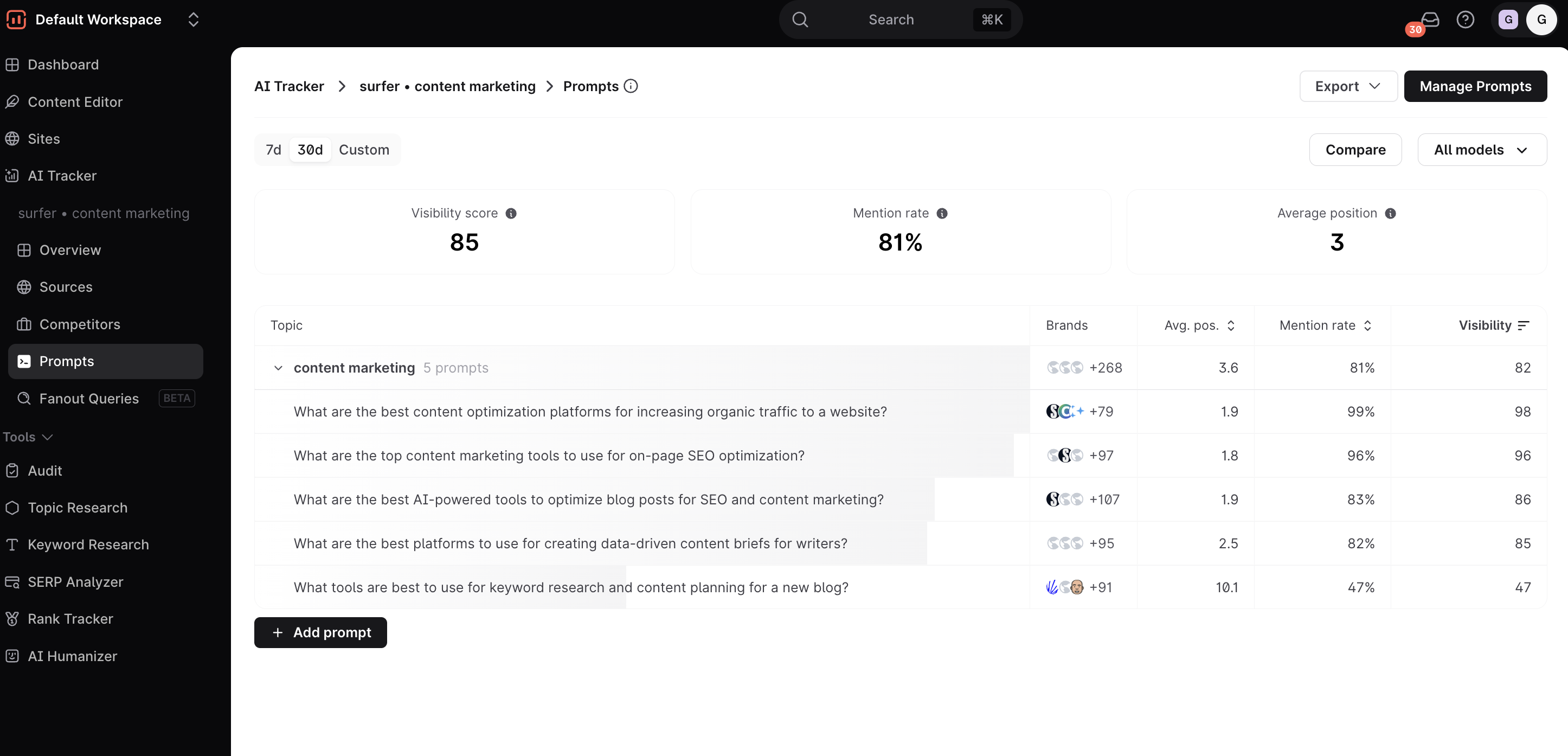
W prawym górnym rogu znajdziesz przycisk Zarządzaj promptami, którym dodasz, edytujesz lub usuniesz własne prompty.
W tym samym projekcie możesz też dodać nowy temat i przenieść do niego istniejące prompty.
W dashboardzie Prompty w AI Trackerze zobaczysz cztery główne wyniki:
Wzmianki: jak często Twoja marka pojawia się w odpowiedziach na prompty. Jeśli te wartości spadają, być może trzeba zmienić strategię promptów.
Widoczność: jak często Twoja marka pojawia się w odpowiedziach AI. Monitoruj, jak często marka jest widoczna lub wspominana.
Średnia pozycja: typowe miejsce Twojej marki w treściach generowanych przez AI.
Tabela tematów: pod tymi kluczowymi wskaźnikami znajdziesz tabelę z wybranymi promptami dla wskazanego tematu lub słowa kluczowego oraz raport z trzema powyższymi metrykami. Dodaliśmy też kolumnę Marki, która pokazuje, które marki AI rozpoznaje w odpowiedziach na Twoje prompty najczęściej i jak wypadają pod względem średniej pozycji. Dzięki temu ocenisz swoją pozycję na tle konkurencji.
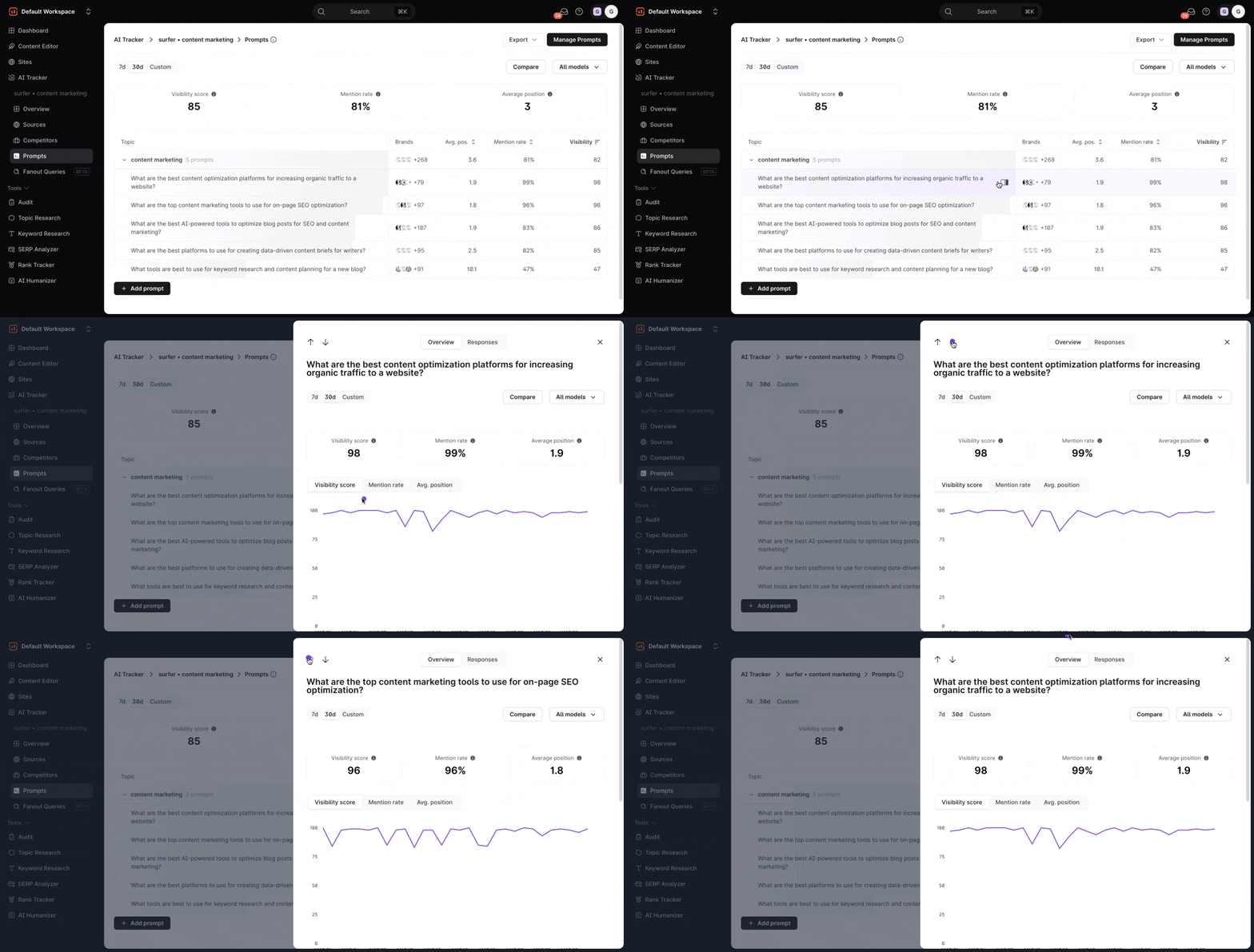
W tabeli najedź kursorem na jeden z promptów i wybierz Open details, który pojawi się obok promptu, aby zobaczyć dokładniejsze dane. W środku zobaczysz:
Szczegółowy wykres Widoczności, Wzmianek i Średniej pozycji w wybranym okresie
Szczegółowe informacje o markach, na przykład które modele LLM rozpoznają którą markę i jak marki wypadają pod względem średniej pozycji.
Tabela zapytań fanout (Fanout Queries) z zapytaniami wyszukiwania, które modele AI wygenerowały, odpowiadając na wybrany prompt
Tabela Źródła, w której znajdziesz źródła wspomniane dla każdej marki, domyślnie posortowane według liczby wystąpień.
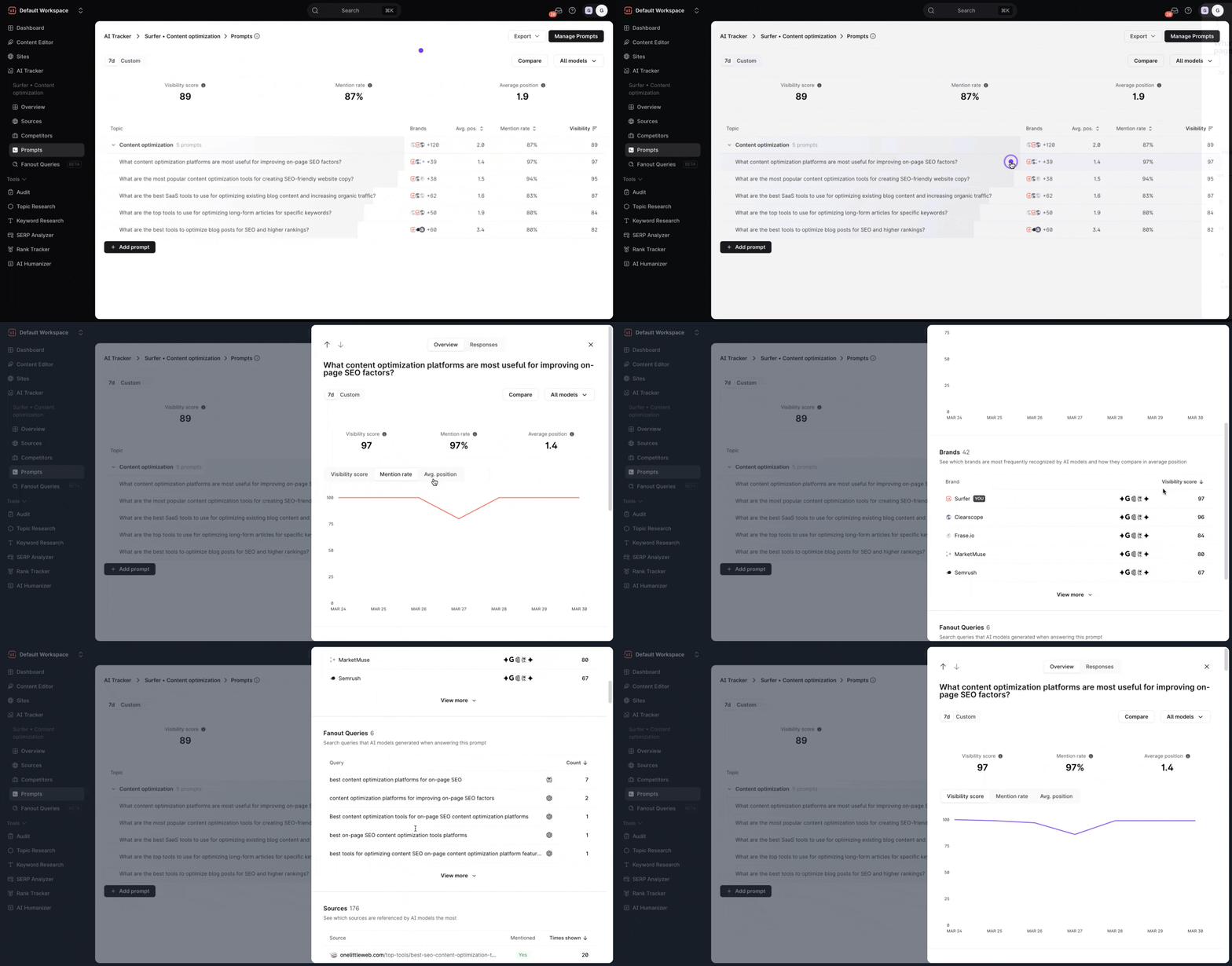
Szczegóły promptów możesz przeglądać bez zamykania panelu bocznego i bez przełączania się między promptami — wystarczy klikać strzałki w górę i w dół w lewej górnej części panelu.
Analizę pobierzesz w formacie .CSV, klikając przycisk Eksportuj w prawym górnym rogu dashboardu.