Une fois votre requête créée, vous pouvez commencer à préparer votre graphique pour l'analyse ! Si vous avez besoin d'aide pour créer d'abord votre requête, consultez cet article à la place.
Par défaut, le graphique est configuré pour inclure tous les concurrents, qui sont regroupés par 10, et nous calculons les moyennes. Le facteur par défaut affiché sur le graphique est le nombre de caractères dans le corps de la page.
Nous vous laissons décider à quoi vous voulez que le graphique ressemble : c'est à vous de choisir les facteurs de classement à inclure, l'analyse par moyennes ou non, et les concurrents à analyser.
Concurrents : Nous ne pouvons pas assez insister sur l'importance de sélectionner les bons concurrents. Lorsque vous créez une nouvelle requête SERP Analyzer, tous les concurrents sont sélectionnés par défaut, donc la première chose que vous devrez faire est de les exclure tous et de commencer à sélectionner vos concurrents un par un. Recherchez l'option « Exclure toutes les pages » sous le graphique et utilisez l'icône en forme d'œil à côté des concurrents de votre choix.
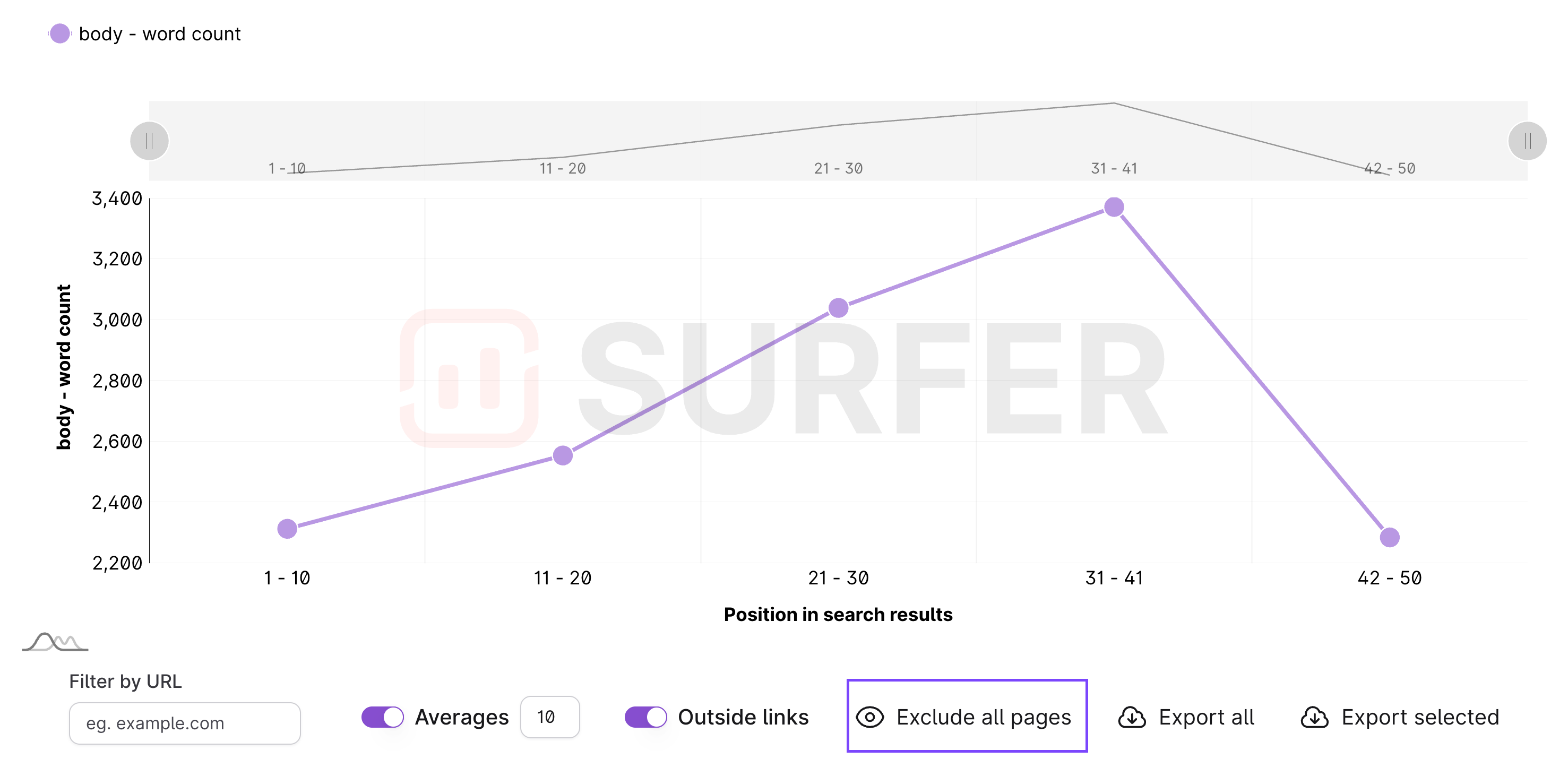
Comment sélectionner les bons concurrents ?🤔
Moyennes : Analyser les moyennes (par 2, 3, 5 ou 10 résultats) vous aidera à repérer les tendances utiles. Analyser chaque page séparément vous aidera à remarquer les écarts.
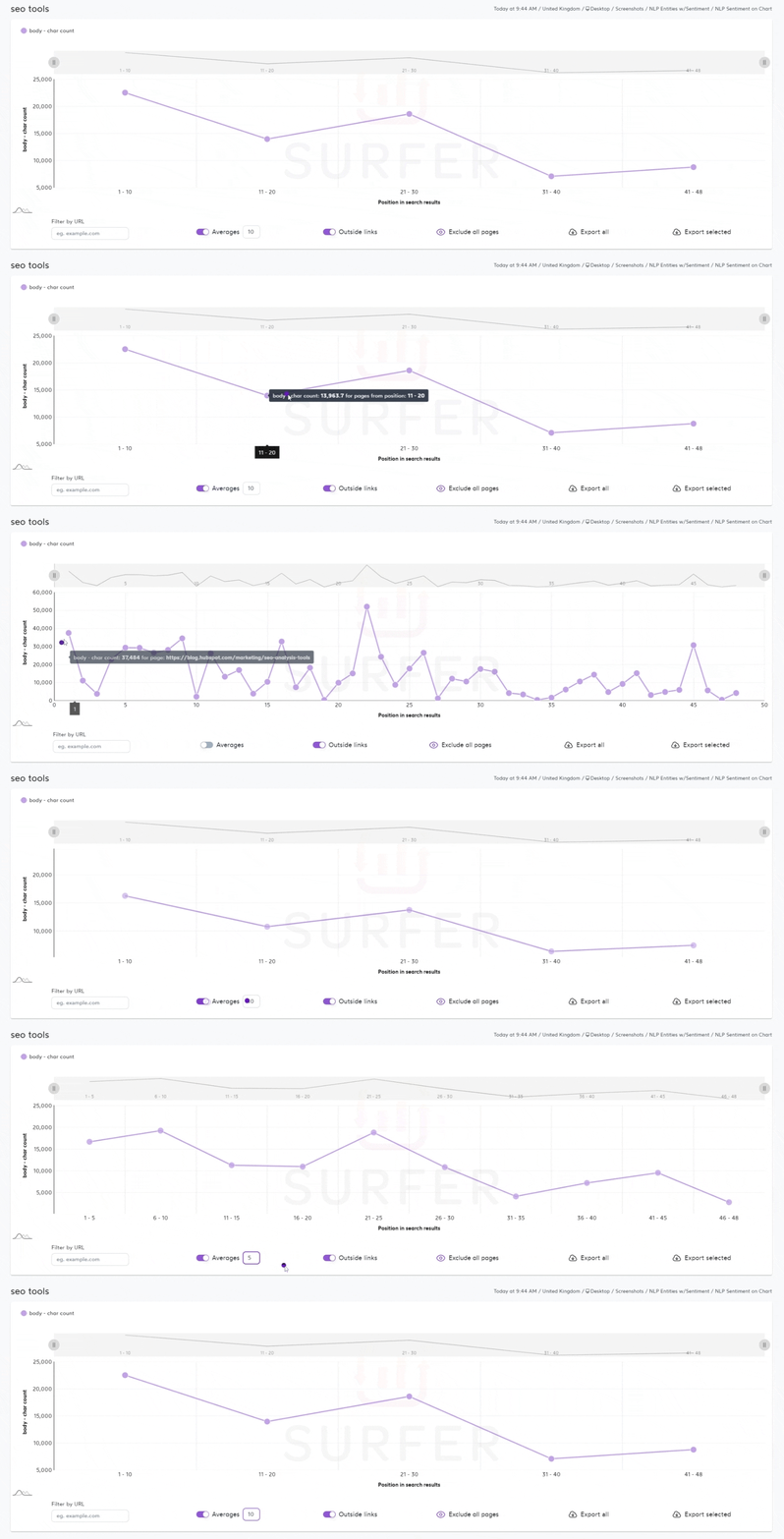
Liens externes : Cette option vous permet de décider si vous souhaitez que l'analyse inclue le contenu hyperlinké. Par défaut, cette option est sur non : de manière générale, chez Surfer, c'est aussi la règle pour le contenu comportant des liens.
Mise en évidence de l'URL sur le graphique : Vous pouvez mettre en évidence n'importe quelle URL sur le graphique en cliquant sur cette icône à côté de l'URL.
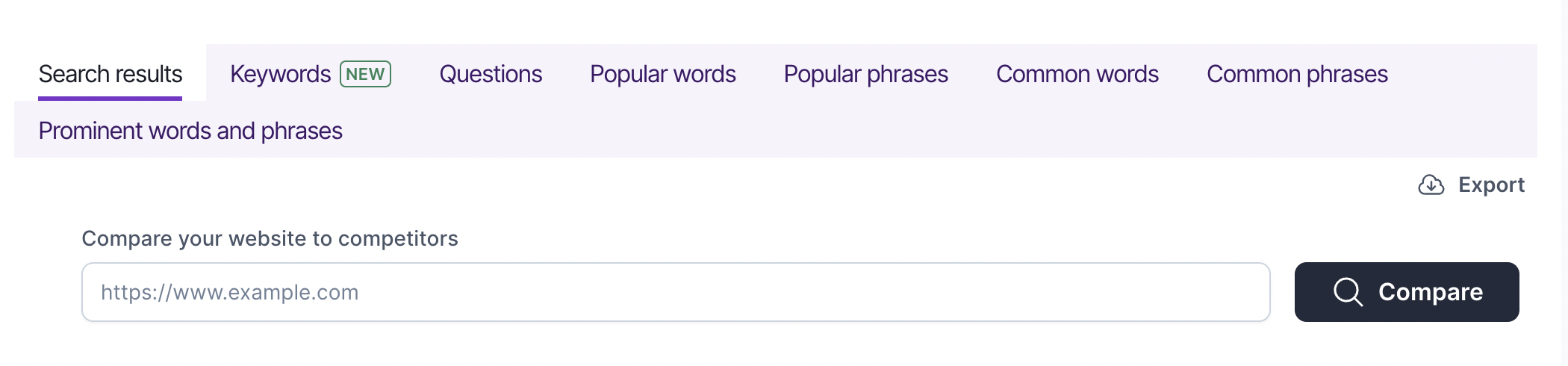
Ajouter une URL personnalisée : Vous pouvez ajouter n'importe quelle URL pour la comparaison, même si elle n'est pas classée dans ce SERP spécifique. Copiez et collez votre URL dans le champ « Comparer votre site web aux concurrents », puis cliquez sur « Comparer ». Une fois terminé, vous pouvez choisir d'afficher cette URL sur le graphique.
Sélection des facteurs de classement : C'est à ce moment que la partie la plus amusante commence, nous allons donc entrer dans plus de détails dans le paragraphe suivant.
L'analyse de différents facteurs de classement peut aider à découvrir des tendances ou des corrélations pour les mots-clés analysés. Les tendances vous indiqueront quel type d'optimisation on-page est notable pour les 50 premiers résultats de recherche, et les données sont présentées dans un graphique.
Surfer fournit plus de 500 facteurs de classement séparés en 6 catégories principales.
NLP - Ce facteur ne sera disponible que si vous activez l'option « Sentiment NLP sur le graphique » lors de la création de votre requête. Le sentiment est noté sur une échelle de -1 à 1, ce qui signifie qu'il y a une nuance à la façon dont une page peut être positive ou négative. En règle générale, il serait plus difficile de positionner une page au sentiment négatif si toutes les autres pages les mieux positionnées ont un sentiment positif. C'est probablement ainsi que Google comprend l'intention de l'utilisateur pour la requête de recherche.
Structure - Une analyse complète du HTML. Divisée en catégories plus précises, elle vous aide à voir la différence que le nombre de caractères, la quantité de texte caché ou les mots-clés exacts peuvent faire. Elle comprend une analyse des mots de la requête, des titres, de l'utilisation de strong/b, des paragraphes, des balises alt des images, des liens, etc.
Qualité : la qualité des meilleurs résultats de recherche est-elle un facteur critique pour se positionner dans cette niche ? Surfer vous donne un résumé des déterminants de la vitesse de page et un aperçu de leurs données structurées.
Médias : observez ce facteur pour voir si Google préfère positionner les pages qui misent davantage sur les images et moins sur le texte.
Parcourez le menu de gauche pour trouver les facteurs que vous souhaitez afficher sur le graphique.
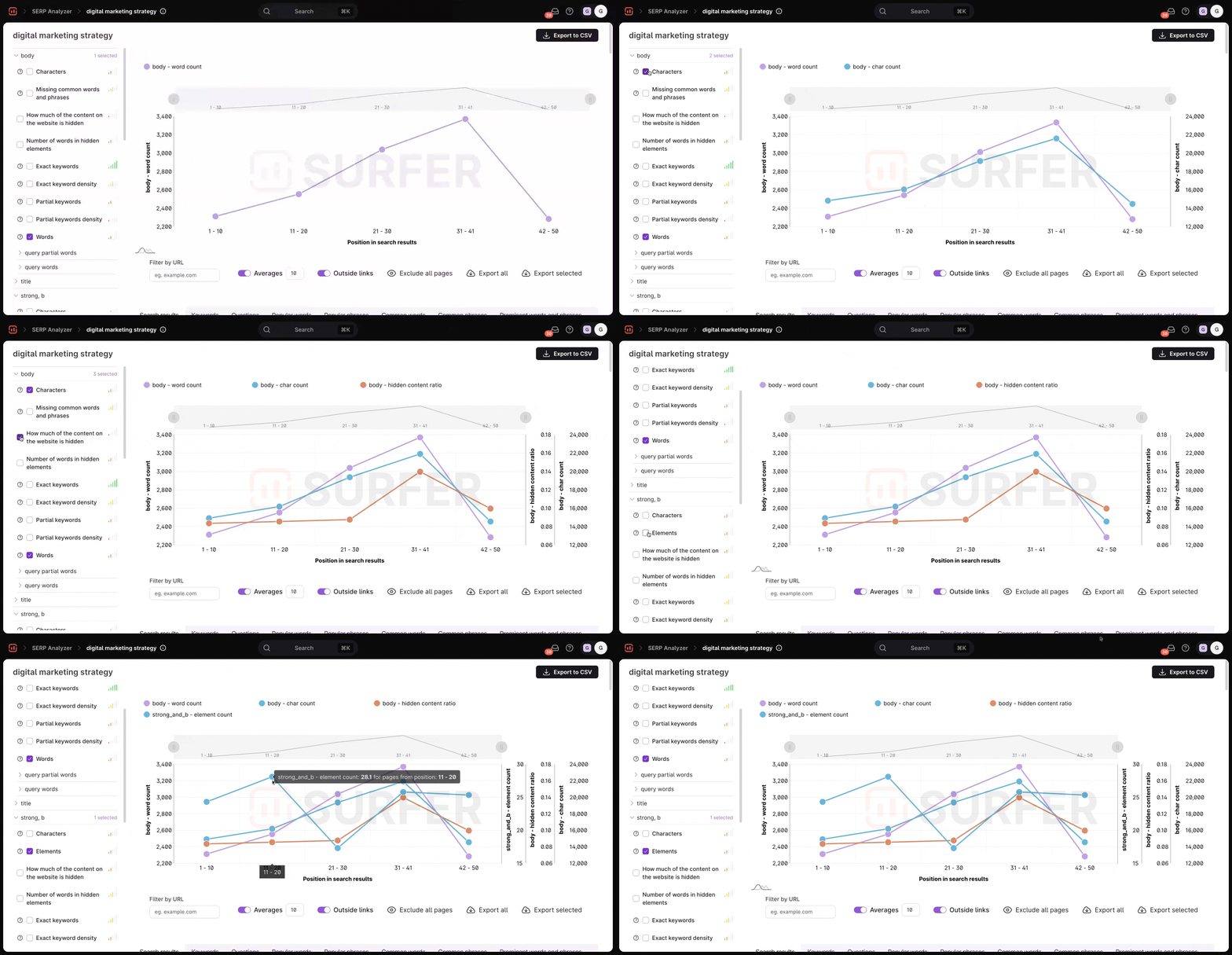
L'indicateur de corrélation se trouve sous la petite 📶 icône à côté de chaque facteur de classement disponible.
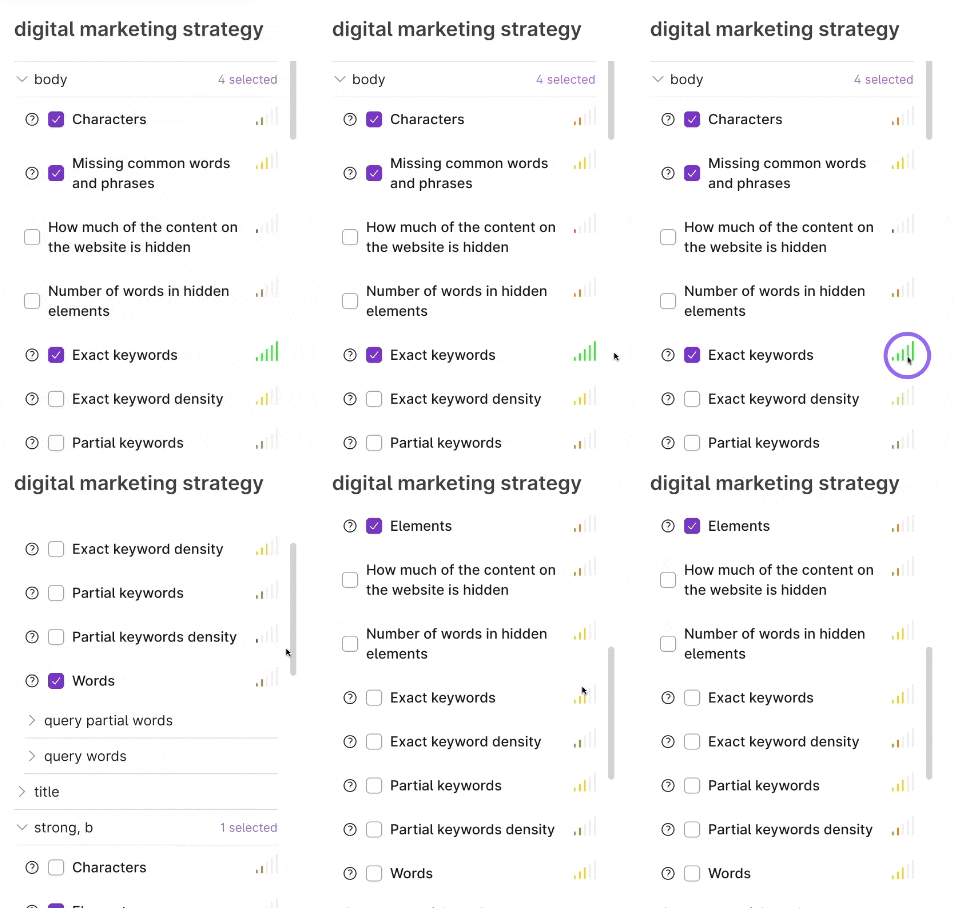
La corrélation vous indique à quel point un facteur de classement spécifique est lié au positionnement. Se concentrer sur l'optimisation des facteurs ayant une corrélation plus élevée peut vous apporter des résultats plus rapides que de vous concentrer sur les facteurs ayant peu ou pas de corrélation.
Sous le graphique, vous trouverez également une liste d'onglets supplémentaires qui peuvent vous aider dans la recherche de mots-clés, l'analyse sémantique et la création de liens.

Cet onglet est une véritable mine d'or et est souvent négligé. Il vous permet de développer votre liste de mots-clés, et tout cela est basé sur les données des concurrents.
Il vous montre les mots-clés courants pour lesquels se positionnent les pages de vos concurrents, avec leur volume de recherche et leur pertinence. Vous pouvez révéler la liste des 10 mots-clés similaires les plus importants connectés à la suggestion.
Si vos concurrents ont créé du contenu pour un mot-clé qu'ils jugent pertinent pour leur audience, il y a de bonnes chances que vous deviez le viser vous aussi.
Pour les mots-clés avec le plus de pages qui se chevauchent, envisagez de les cibler avec une seule page.
Surfer analyse les mots-clés similaires et recherche des questions à ce sujet. Les rechercher est particulièrement utile si votre site web propose des guides, des définitions et d'autres pages de type synthèse. Ces questions sont triées par le nombre de pages qui se chevauchent ; plus il y a de pages qui se chevauchent (20 au maximum), plus vous avez de chances de bien positionner ces mots-clés ensemble.
Conseil : Très souvent, les questions sont aussi d'excellents mots-clés à cibler ou à inclure sur votre page. Envisagez de les ajouter comme titres ou dans vos paragraphes pour générer du trafic supplémentaire.
Ces données vous montrent les mots et expressions fréquemment utilisés en fonction des données des SERPs les mieux classés avec leur nombre exact et leur densité.
Si vous souhaitez voir quels mots et expressions sont les plus courants dans les 10 premiers résultats des SERPs, cet onglet vous le montre, y compris le nombre exact de pages qui ont utilisé ces mots et expressions.
Résultats combinés des mots populaires, des phrases populaires, des mots courants et des phrases courantes.
Malheureusement, avec SERP Analyzer, vous ne pouvez pas partager votre analyse via un lien (contrairement aux Audits ou Content Editors). Cependant, Surfer vous permet de télécharger les résultats dans un fichier .csv. Les pages et les facteurs à inclure dépendent entièrement de vous.
Selon vos besoins, il existe trois façons de télécharger les résultats.

Exporter tout : si vous souhaitez inclure tous les facteurs.
Exporter la sélection : si vous souhaitez télécharger uniquement les facteurs sélectionnés. (Une troisième option d'export, dans l'onglet Résultats de recherche, télécharge un fichier CSV contenant le SERP.)
Exporter (à côté de la liste des concurrents) : si vous souhaitez télécharger des informations sur vos concurrents (position, URL, titre, description).
Avant d'exporter, vous devrez peut-être reconsidérer si vous souhaitez voir les résultats pour les moyennes ou séparément pour chaque position dans le SERP, car cela affectera votre fichier CSV.

