Écrire, optimiser et publier sur WordPress n'a jamais été aussi facile !
Le plugin WordPress de Surfer fonctionne de deux façons et vous permet d'exporter votre contenu :
→ directement depuis le Content Editor vers les articles ou pages WordPress : soit vers un article existant, soit vers un nouveau brouillon ;
→ depuis les articles ou pages WordPress vers Surfer, en créant un nouveau Content Editor.
Vous pouvez également bénéficier de la barre latérale des directives Surfer directement dans WordPress en connectant votre article ou page WP au Content Editor de Surfer !


Le plugin prend actuellement entièrement en charge trois éditeurs/constructeurs WordPress : Gutenberg, Classic Editor et Elementor. Si vous utilisez un autre éditeur ou un plugin/thème WordPress qui modifie la structure de l'éditeur (en particulier en ajoutant des blocs), notre plugin peut fonctionner, cependant, nous ne pouvons pas garantir une fonctionnalité complète.
Le plugin nécessite au minimum la version PHP 8.3 pour fonctionner correctement.
WordFence pourrait interférer avec le fonctionnement correct du plugin. Pour contourner ce problème, procédez comme suit :
1. Allez à wp-admin » WordFence » All Options.
2. Recherchez une section « Brute Force Protection ».
3. Trouvez une option « Disable WordPress application passwords », décochez-la, et enregistrez les paramètres.
L'hébergement GoDaddy/Cloudflare pourrait également interférer avec le fonctionnement correct du plugin. Si vous soupçonnez que cela pourrait être le cas, veuillez contacter le support de votre fournisseur d'hébergement, décrire le problème et demander d'ajouter le User-Agent de Surfer à la liste blanche : « SurferSEO WP Plugin ». Le User-Agent pour lequel définir une exception est SurferSEO WP Plugin. Vous pouvez trouver un exemple de message à envoyer à votre fournisseur d'hébergement ici.
Allez dans votre panneau d'administration WordPress, et dans la barre de gauche, sélectionnez Extensions > Ajouter une extension.
Entrez Surfer dans la barre de recherche à droite.
Sélectionnez Installer maintenant > Activer.
Accédez à Extensions. Recherchez un onglet Surfer et entrez les Paramètres de l'extension.
Sélectionnez Se connecter et intégrer avec Surfer.
Sélectionnez l'organisation Surfer pour la connecter à votre site WordPress. Et voilà !
Je rencontre une erreur ☹ J'ai besoin d'aide
Vous pouvez déconnecter le plugin dans WordPress ou dans Surfer.
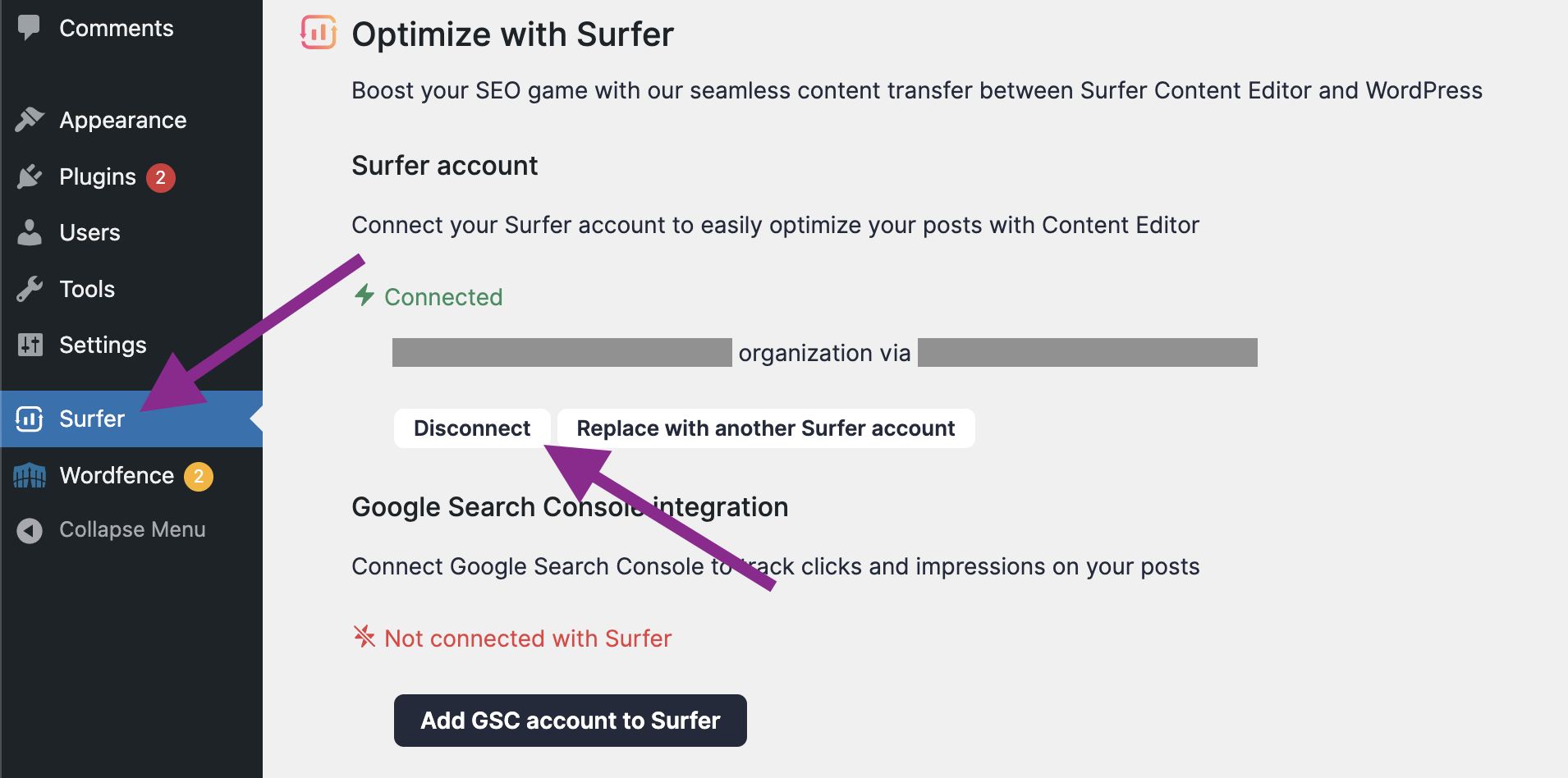
Dans WordPress
Allez à votre admin WordPress.
Sélectionnez Surfer dans le menu de gauche.
Sélectionnez Déconnecter.
Dans Surfer
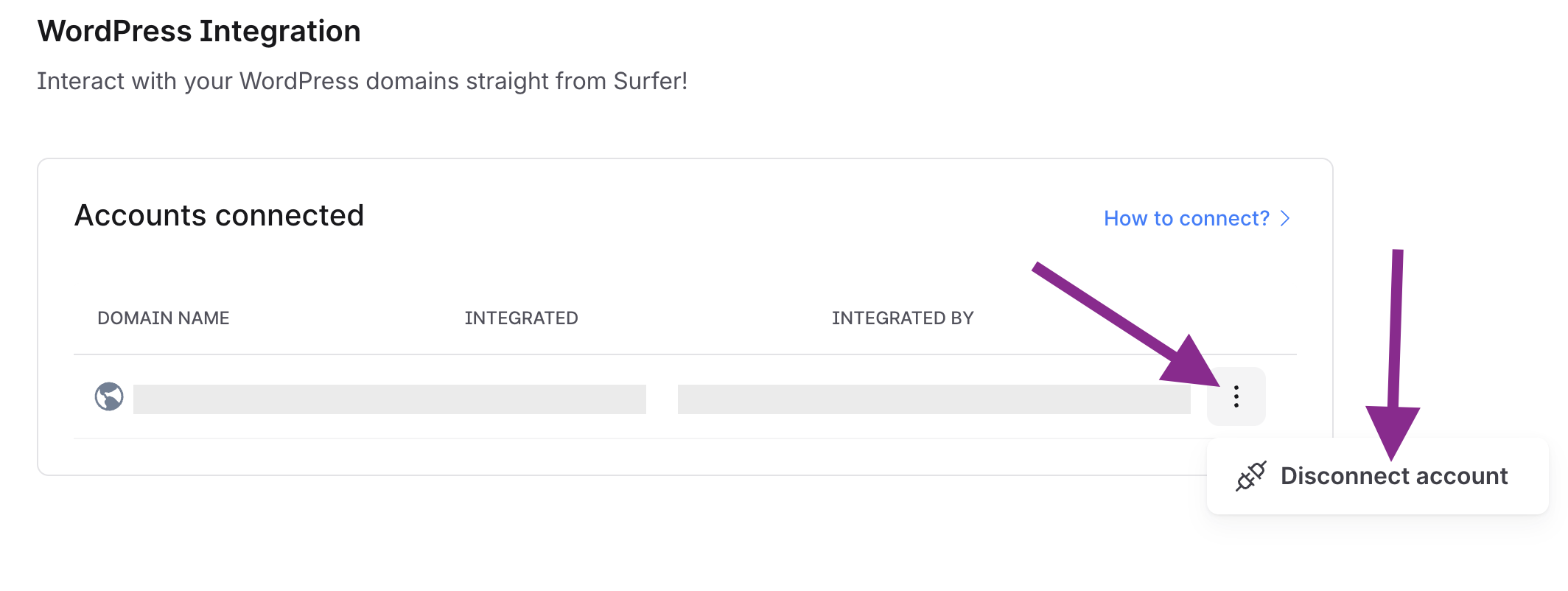
Allez à la page du plugin dans Surfer.
Trouvez le domaine que vous souhaitez déconnecter.
Cliquez sur « Déconnecter » à côté du nom de domaine.
Suivant : Comment exporter du contenu entre Surfer et WordPress ?

