Le tableau de bord Fanout Queries du Suivi de visibilité IA vous aide à comprendre comment les modèles d'IA réfléchissent lorsqu'ils cherchent des réponses à vos demandes. Au lieu de vous montrer uniquement la réponse générée par l'IA, il révèle les requêtes de recherche que les modèles d'IA utilisent pour rassembler des informations.
Cela vous donne une vue puissante et en coulisses sur :
Les concepts que l'IA associe à votre marque
Les phrases, mots-clés et angles les plus fréquemment explorés
La fréquence à laquelle certaines idées sont renforcées dans différentes demandes et modèles

Lorsqu'un modèle d'IA répond à une demande, comme « Quels sont les meilleurs outils de gestion des avis ? », il divise souvent la demande en plusieurs requêtes de recherche de soutien. Celles-ci s'appellent Fanout Queries.
Chaque fanout query représente un angle différent que le modèle explore lors de la construction d'une réponse complète, comme les outils, les plateformes, les comparaisons, les fonctionnalités ou les cas d'usage.
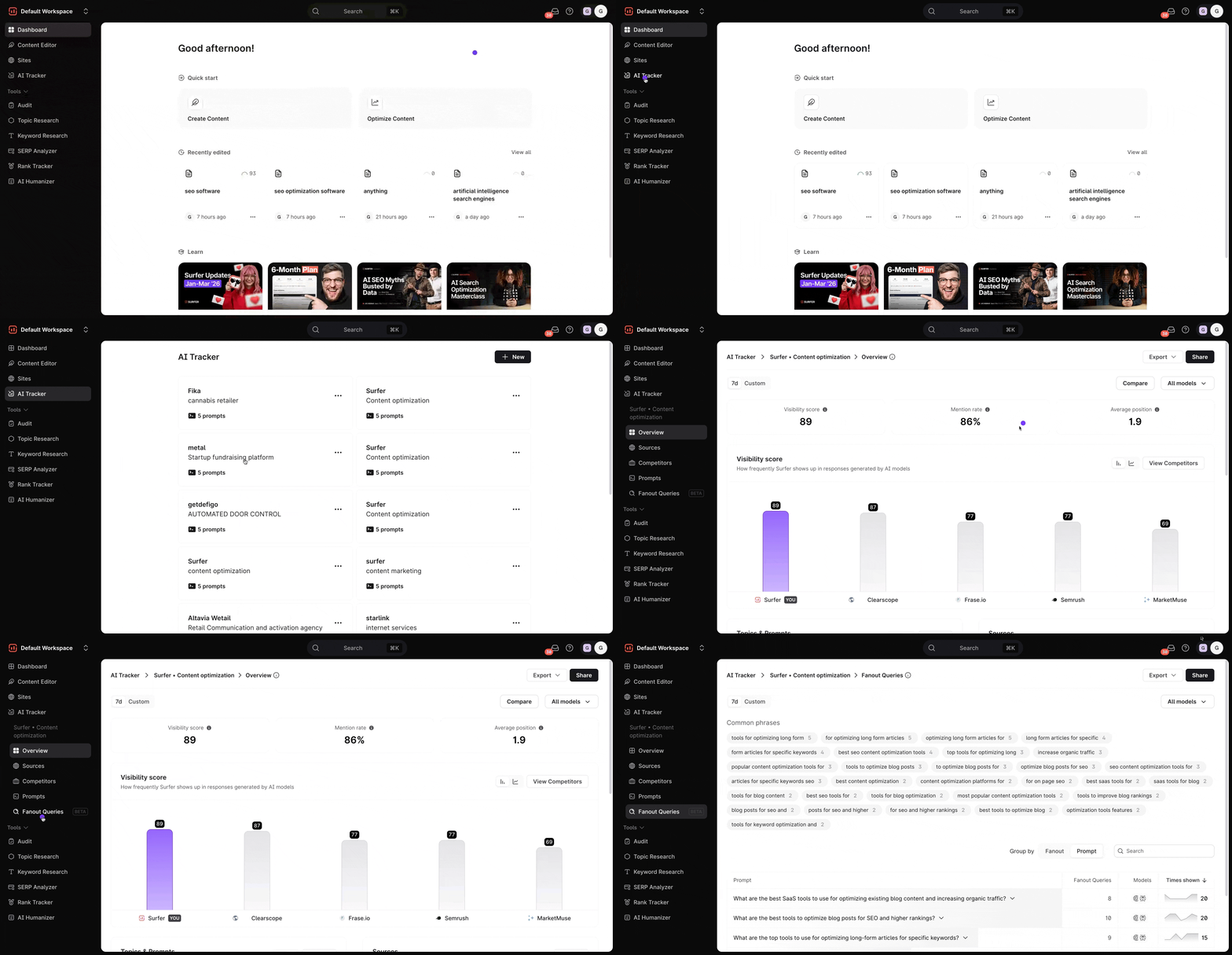
Vous pouvez accéder aux requêtes Fanout dans l'outil Suivi de visibilité IA :
Ouvrez le Suivi de visibilité IA.
Sélectionnez votre projet.
Sélectionnez Fanout Queries dans la barre de navigation de gauche.
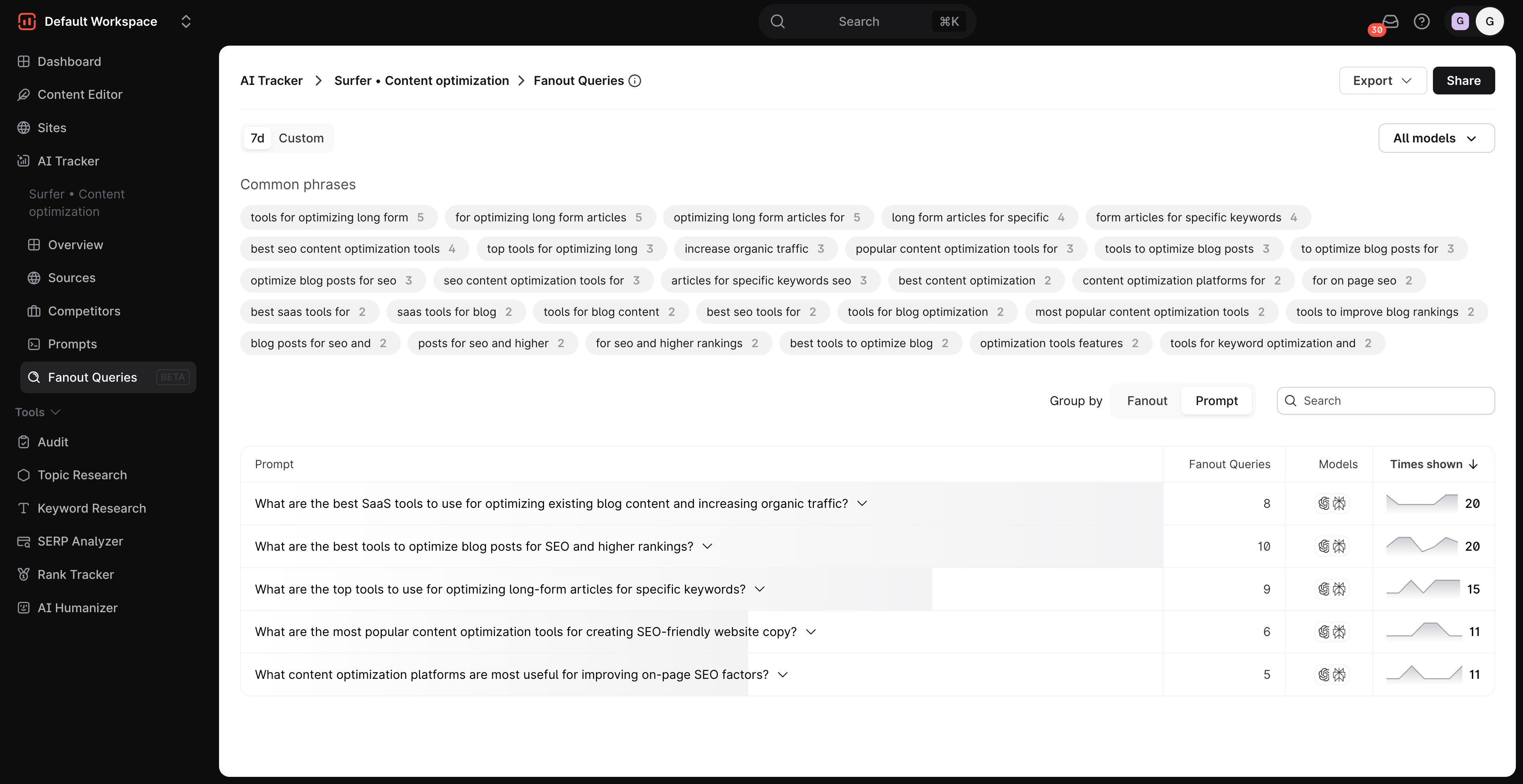
Le tableau de bord commence par une liste d'expressions courantes, un aperçu rapide de ce qui est important. La section des expressions courantes répertorie toutes les expressions que les modèles d'IA utilisent régulièrement pour rechercher des réponses sur votre marque. Chaque expression inclut un score indiquant la fréquence à laquelle elle a été utilisée par l'IA dans différentes requêtes.
Par défaut, nous afficherons les phrases communes à tous les LLM disponibles dans votre abonnement, mais vous pouvez explorer des modèles spécifiques si vous le souhaitez. Sélectionnez le menu déroulant Tous les modèles dans le coin supérieur droit et sélectionnez le modèle que vous souhaitez explorer.
Vous pouvez également partager vos résultats via un lien partageable. Sélectionnez le bouton Partager pour obtenir le lien. Vous pouvez également réinitialiser le lien partageable.
Sous les phrases communes, vous trouverez les invites, présentées dans un tableau qui vous aide à comprendre comment les invites IA et leurs requêtes de fanout associées fonctionnent. Il est conçu pour faciliter la visualisation de la façon dont les invites spécifiques se développent en requêtes connexes, et quels modèles IA sont impliqués.
Le tableau principal est divisé en plusieurs colonnes :
Prompt affiche le texte complet de chaque prompt. Chaque ligne du tableau représente un prompt. Vous pouvez cliquer sur l'flèche à côté d'un prompt pour l'agrandir et voir les requêtes de fanout individuelles en dessous.
Fanout Queries affiche le nombre de variations de requêtes connexes liées à ce prompt.
Modèles affiche les icônes représentant les modèles d'IA où le prompt a été affiché.
Fois affichées affiche la fréquence à laquelle le prompt ou ses requêtes connexes ont été affichés. Cette colonne peut être triée pour identifier rapidement les prompts les plus ou les moins visibles.

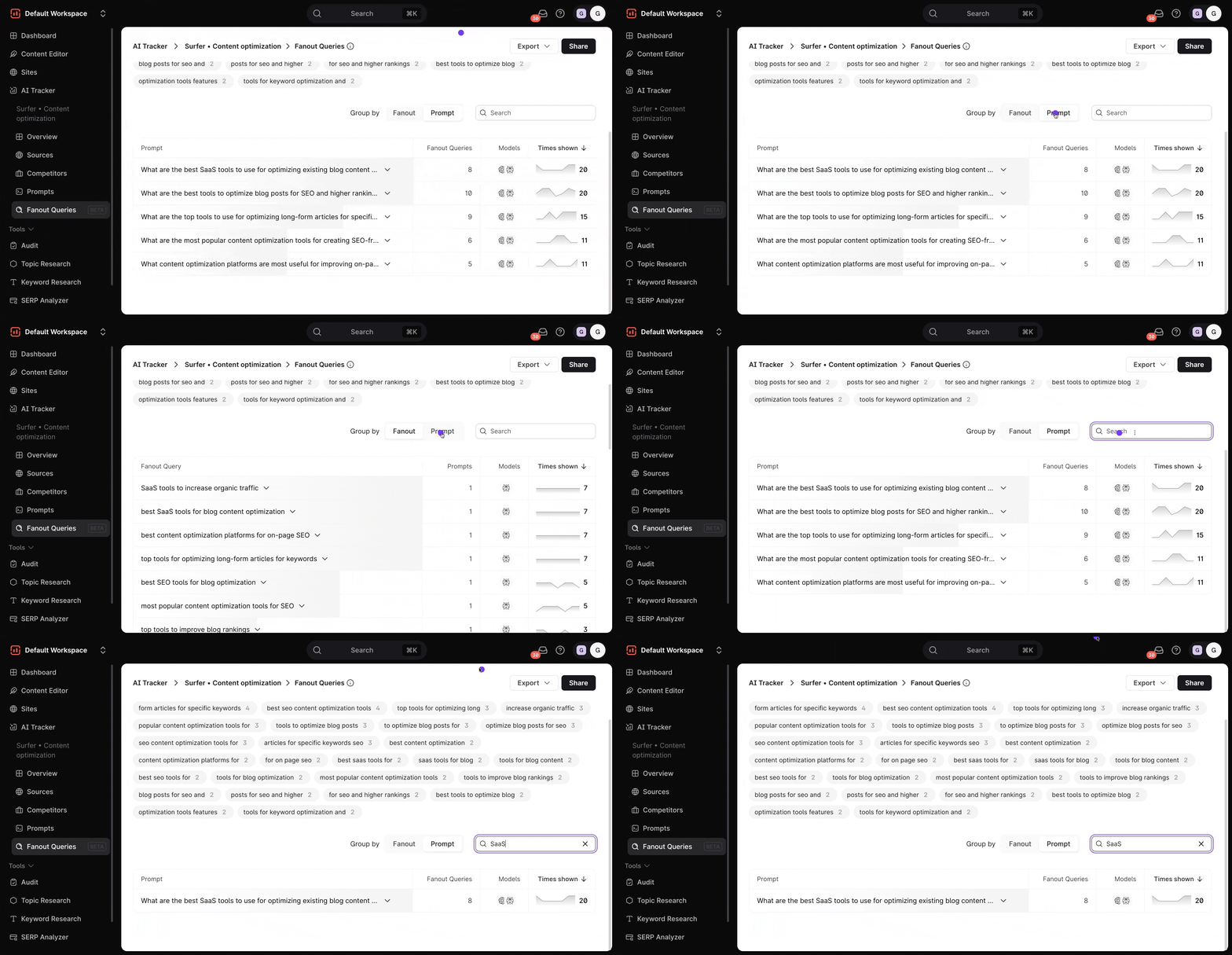
Le filtre Regrouper par vous permet de modifier la façon dont les données sont organisées. Vous pouvez regrouper les résultats par Fanout pour vous concentrer sur les variations de requêtes, ou par Prompt pour vous concentrer sur le prompt principal lui-même.
Dans le coin supérieur droit, le champ Rechercher vous permet de trouver rapidement des prompts spécifiques en tapant un mot-clé.
Une fois que vous sélectionnez l'icône « Ouvrir les détails » à côté d'une invite, vous obtenez un panneau de détails dédié qui vous montre ce qui se passe derrière une invite spécifique. Cette vue détaillée vous aide à comprendre non seulement la fréquence d'apparition d'une invite, mais aussi ce que les utilisateurs voient réellement, ce qui vous donne une visibilité claire sur la qualité du contenu, la cohérence des messages et la visibilité globale de l'IA pour cette invite.
Dans la vue détaillée, vous aurez accès à deux sections : Aperçu et Réponses.
Le panneau Aperçu est une version condensée pratique de la section Aperçu principale du Suivi de visibilité IA.
Naviguez ici pour en savoir plus.
Dans le panneau Réponses, vous pouvez voir les réponses exactes générées par l'IA pour une invite choisie, y compris la réponse la plus récente par défaut.
Les filtres Plage de dates (Dernière réponse par défaut) et Modèles d'IA en haut à droite vous permettent de basculer entre les modèles d'IA et de sélectionner des dates, ce qui facilite la comparaison de la façon dont les résultats changent au fil du temps ou selon les modèles.


