Le Tableau de bord de gestion des prompts du Suivi de visibilité IA est votre plateforme centralisée pour consulter, organiser et analyser l'ensemble de votre utilisation des prompts IA. Il vous aide à comprendre comment votre marque apparaît dans le contenu généré par l'IA et vous donne un accès complet pour examiner et gérer les prompts que vous utilisez.
1. Accédez à la section Visibilité IA dans la barre de menu de gauche. Sélectionnez Aperçu.
2. Surfer analysera votre marque et suggérera des thématiques et des prompts à suivre. Donnez-lui quelques minutes pour accomplir la tâche.
3. Une fois terminé, vous verrez une liste de thématiques viables et de prompts associés. Décidez lesquels vous voulez suivre et désélectionnez les autres.
Vous pouvez également ajouter vos propres thématiques et obtenir des suggestions de prompts automatisées, ou saisir vos prompts manuellement. Sélectionnez Ajouter une thématique ou Ajouter en masse pour le faire. Vous les trouverez dans le coin supérieur droit de cette section.
4. Sélectionnez Terminer pour continuer. Surfer va maintenant traiter les données et générer votre Suivi de visibilité IA. Donnez-lui quelques minutes pour accomplir la tâche.

Accédez à la section « Prompts ».
Sélectionnez le bouton Gérer les prompts pour ouvrir l'interface de gestion des prompts.
Sélectionnez + Ajouter un prompt à la thématique « xyz ». Tapez le prompt.
Sélectionnez le bouton Enregistrer pour confirmer.
Vous pouvez également déplacer les prompts d'une thématique à une autre ou les supprimer. Pour ce faire, sélectionnez les prompts que vous souhaitez modifier.
a) Pour les réattribuer, sélectionnez le menu déroulant Déplacer vers une thématique. Recherchez ou créez une nouvelle thématique. Sélectionnez la nouvelle thématique pour vos prompts.
b) Si vous souhaitez supprimer vos prompts, cliquez simplement sur le bouton Supprimer la sélection.
Vous pouvez ajouter de nouvelles thématiques en sélectionnant le bouton Ajouter une thématique.
Pour ajouter des thématiques avec des prompts en masse, accédez à la section Ajouter en masse.
Développez le menu déroulant.
Tapez dans le champ Rechercher ou créer une thématique… pour trouver une thématique existante ou en ajouter une nouvelle.
Si vous avez saisi un nom pour la nouvelle thématique, ajoutez-la en sélectionnant le bouton + Créer la thématique « xyz ».
Entrez les prompts que vous souhaitez ajouter à la thématique sélectionnée.
Sélectionnez le bouton Ajouter les prompts pour terminer.
Une fois satisfait de tous les changements, sélectionnez le bouton Enregistrer pour les confirmer.
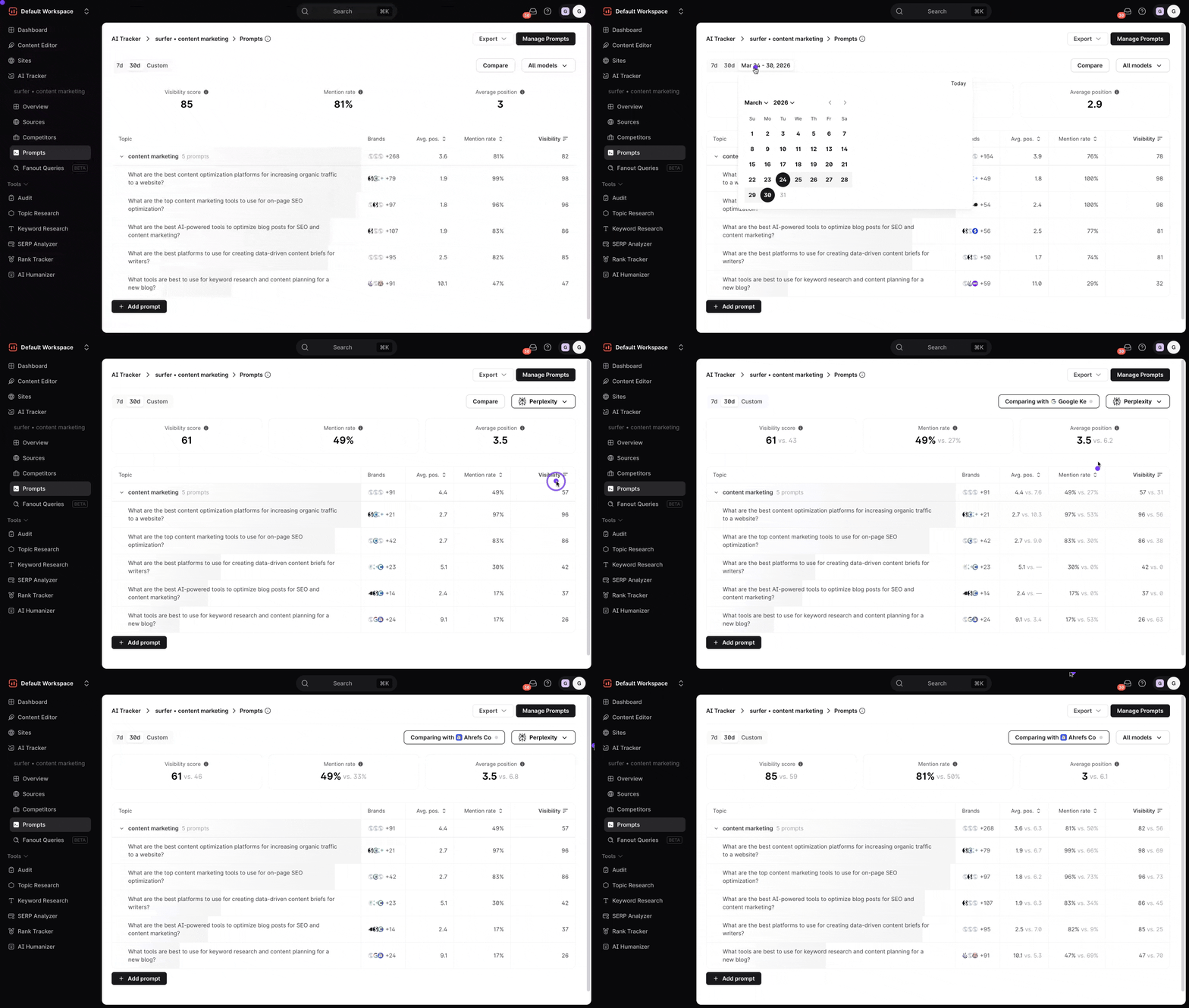
En haut du tableau de bord, vous trouverez les filtres de plage de dates et de modèles IA. Cela vous permet de sélectionner la plage de dates pour laquelle vous souhaitez afficher les données et de filtrer les résultats par modèle IA.
Vous pouvez comparer vos performances à celles d'autres marques en sélectionnant « Comparer ». Les rapports afficheront une comparaison des données entre vous et le concurrent choisi.
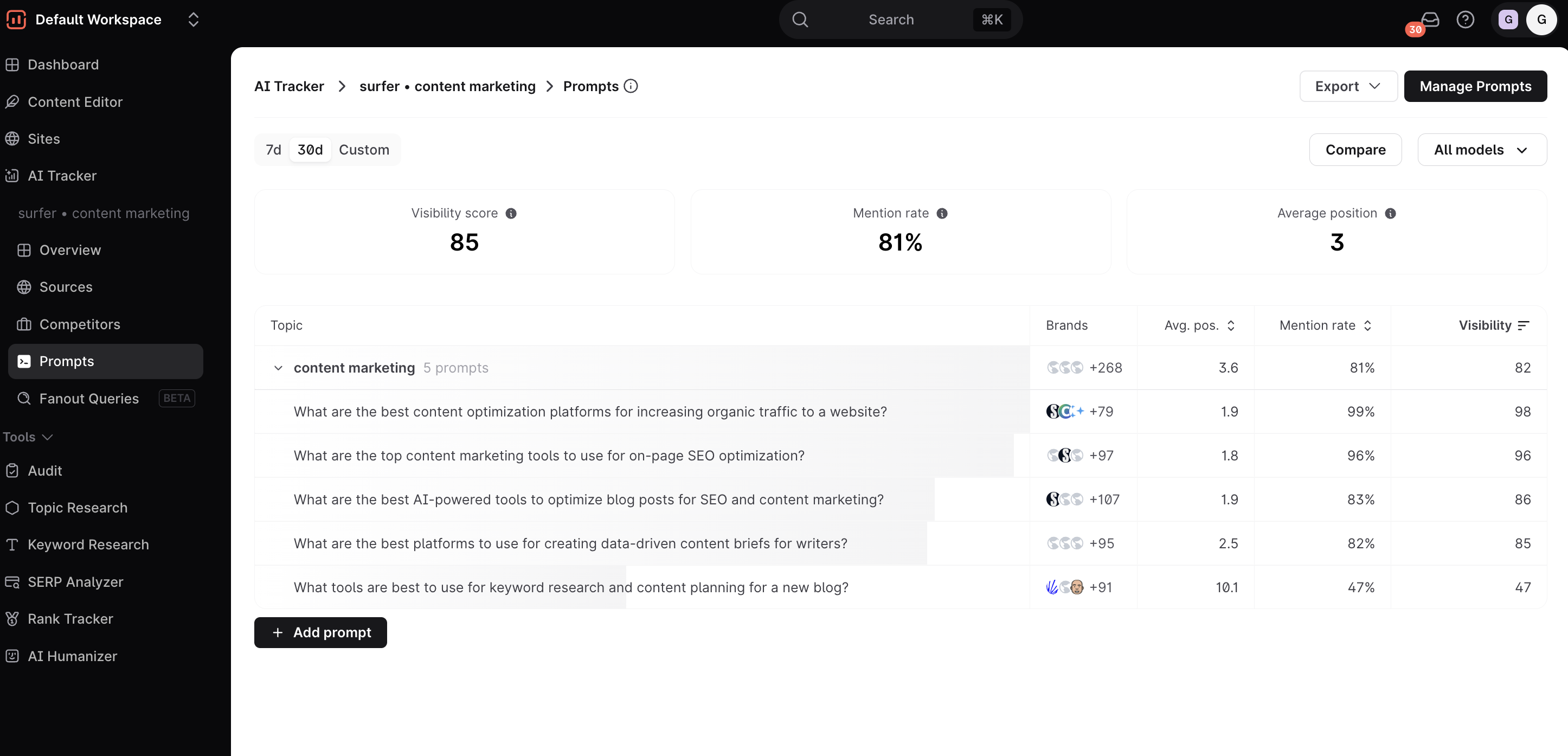
Dans le coin supérieur droit, vous pouvez sélectionner le bouton Gérer les prompts pour ajouter, modifier ou supprimer vos prompts personnalisés.
Vous pouvez également ajouter une nouvelle thématique au même projet et y déplacer les prompts existants.
Découvrez les étapes exactes ici »
Dans le Tableau de bord des prompts de votre Suivi de visibilité IA, vous disposez de quatre principaux résultats de données :
Taux de mentions : la fréquence à laquelle votre marque est mentionnée dans les résultats des prompts. Si ces chiffres baissent, vous devrez peut-être ajuster votre stratégie de prompts.
Score de visibilité (alias Score de présence) : la fréquence à laquelle votre marque apparaît dans les résultats de l'IA. Surveillez la fréquence à laquelle votre marque est visible ou mentionnée.
Position moyenne : le classement typique de votre marque dans le contenu généré par l'IA.
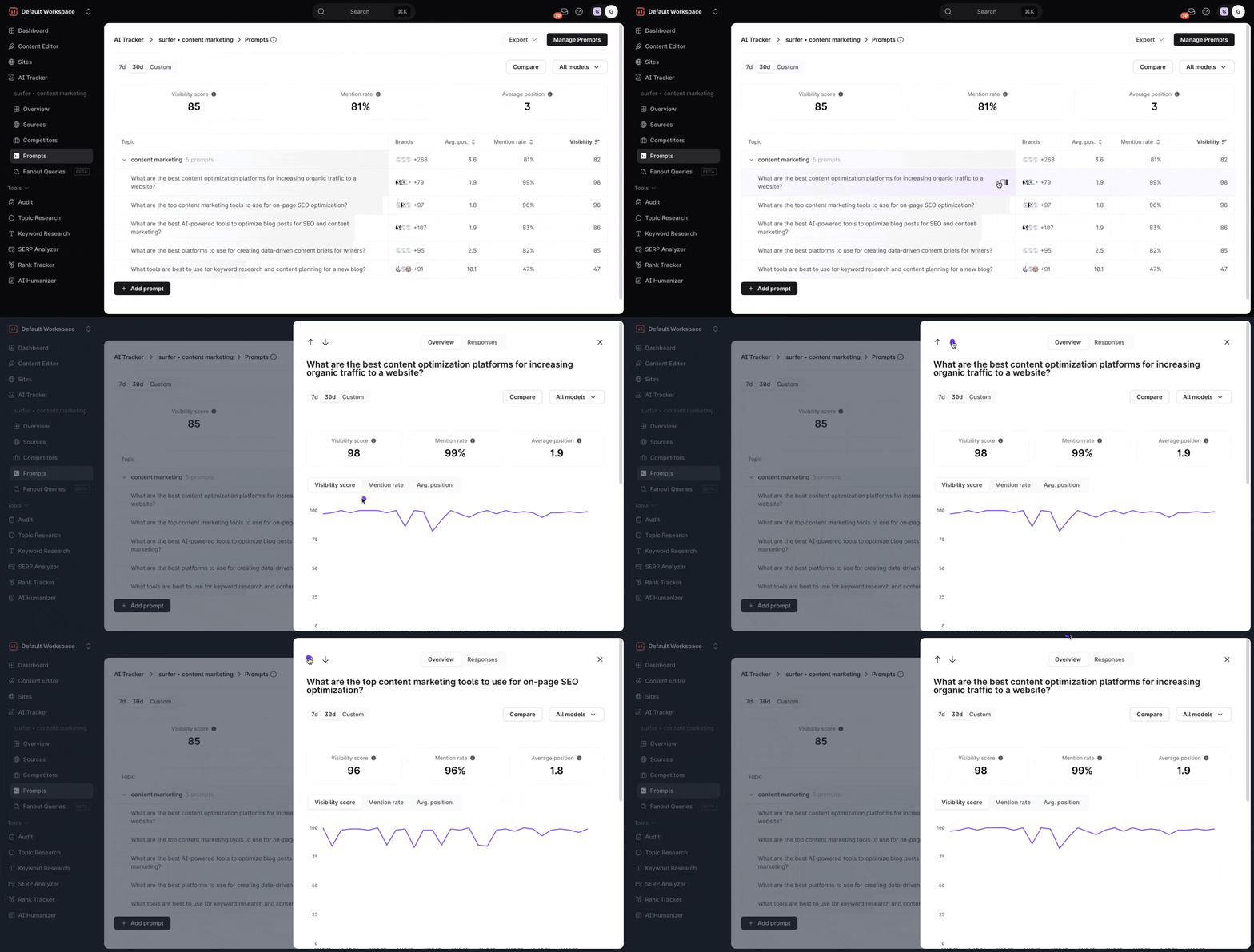
Tableau des thématiques : sous ces métriques clés, vous trouverez un tableau qui présente les prompts sélectionnés pour votre thématique ou mot-clé choisi et affiche le rapport avec les trois métriques ci-dessus. Nous avons également ajouté une colonne Marques qui montre quelles marques sont les plus souvent reconnues par vos prompts IA et comment elles se classent par position moyenne. Vous pouvez ainsi évaluer votre position concurrentielle.
À partir du tableau, survolez l'un de vos prompts et choisissez « Ouvrir les détails », qui apparaît à côté, pour voir des données plus détaillées. À l'intérieur, vous verrez :
un graphique détaillé du Score de visibilité, du Taux de mentions et de la Position moyenne sur une période donnée ;
des informations détaillées sur les Marques, comme les LLM qui reconnaissent chaque marque et leur comparaison en position moyenne ;
un tableau des requêtes Fanout qui présente les requêtes de recherche que les modèles d'IA ont générées en répondant au prompt sélectionné ;
le tableau des Sources, qui liste les sources mentionnées pour chaque marque, trié par défaut selon le nombre de fois où elles apparaissent.
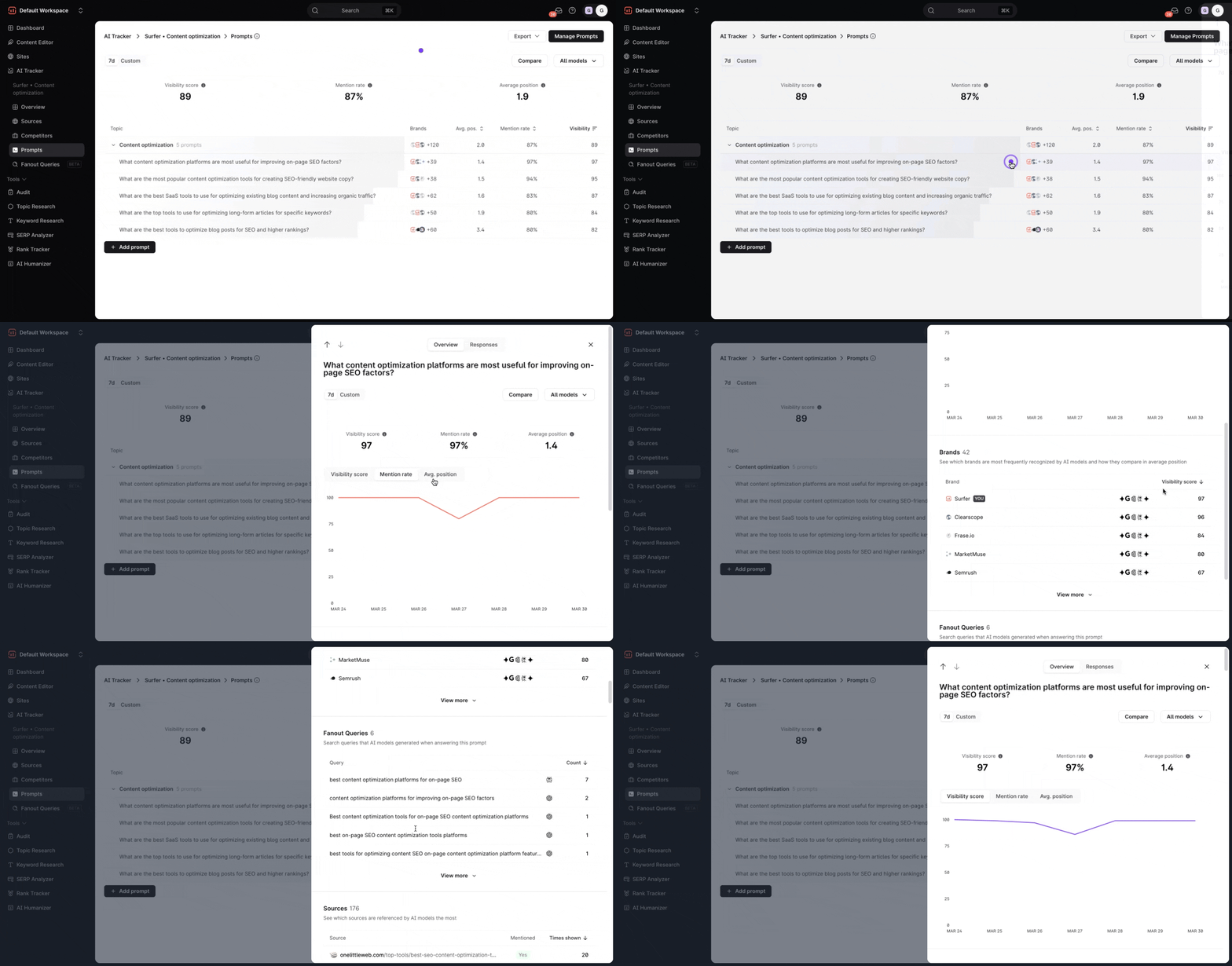
Vous pouvez consulter les détails approfondis de vos prompts sans fermer le panneau latéral : basculez simplement entre les prompts en cliquant sur les flèches vers le haut et vers le bas, dans la partie supérieure gauche du panneau latéral.
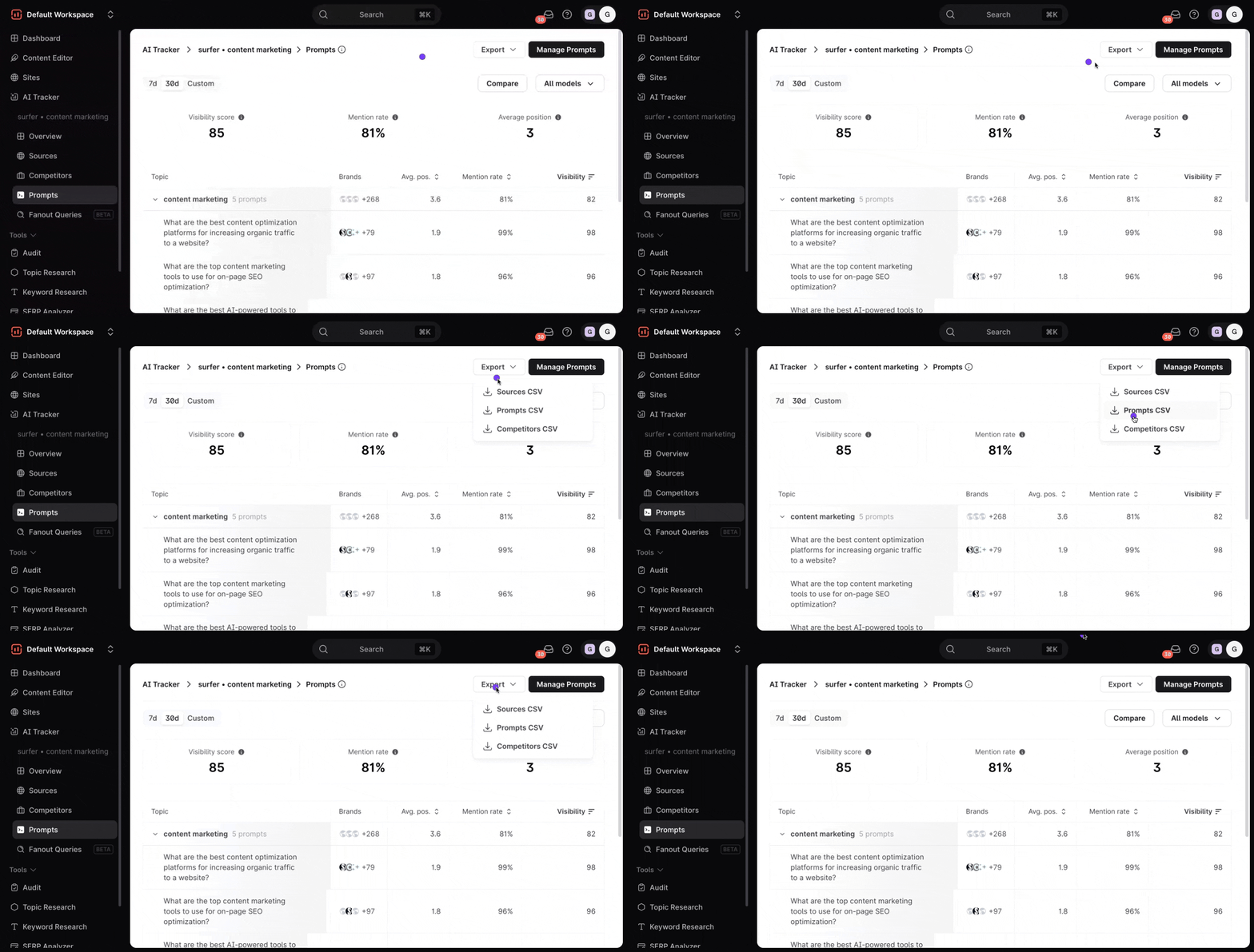
Vous pouvez télécharger l'analyse au format .CSV en cliquant sur le bouton « Exporter » situé dans le coin supérieur droit du tableau de bord.