💡 Pour utiliser cette fonctionnalité, vous avez besoin de :
Plan payant Surfer
Compte ChatGPT
Mode Canvas activé dans ChatGPT

Votre article généré par ChatGPT a besoin d'une optimisation SEO ? Pas de problème ! Vous pouvez maintenant obtenir les directives SEO du Content Editor Surfer directement dans ChatGPT.
Les directives du Content Editor dans ChatGPT Canvas vous permettent de :
accéder aux directives SEO Surfer directement dans ChatGPT via la barre latérale du Content Editor ;
télécharger facilement les directives Surfer sous forme de fichier et demander à ChatGPT d'optimiser votre contenu en fonction de celles-ci.

Vérifiez vos abonnements.
Assurez-vous d'être connecté à la fois à vos comptes Surfer et ChatGPT dans le même navigateur.
N'oubliez pas que Surfer nécessite un abonnement payant actif pour fonctionner correctement. De plus, les cookies tiers doivent être activés dans votre navigateur.
Installez notre extension.
Assurez-vous d'avoir l'extension Surfer pour Google Docs installée dans votre navigateur.
Demandez à ChatGPT, « Montre-moi le mode Canvas ».
Écrivez simplement un prompt. ChatGPT devrait activer le mode Canvas pour vous. Sélectionnez soit Modifier soit Ouvrir le canvas.
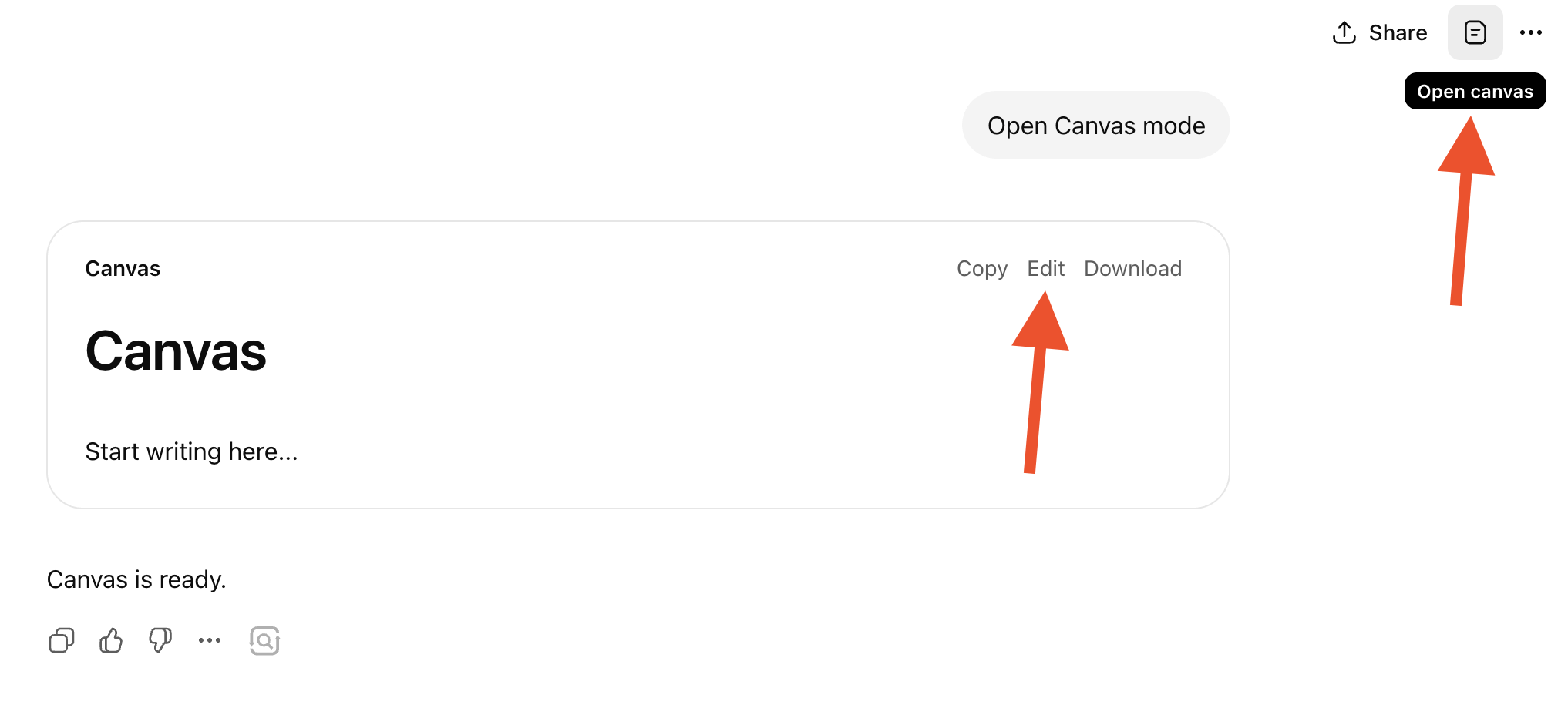
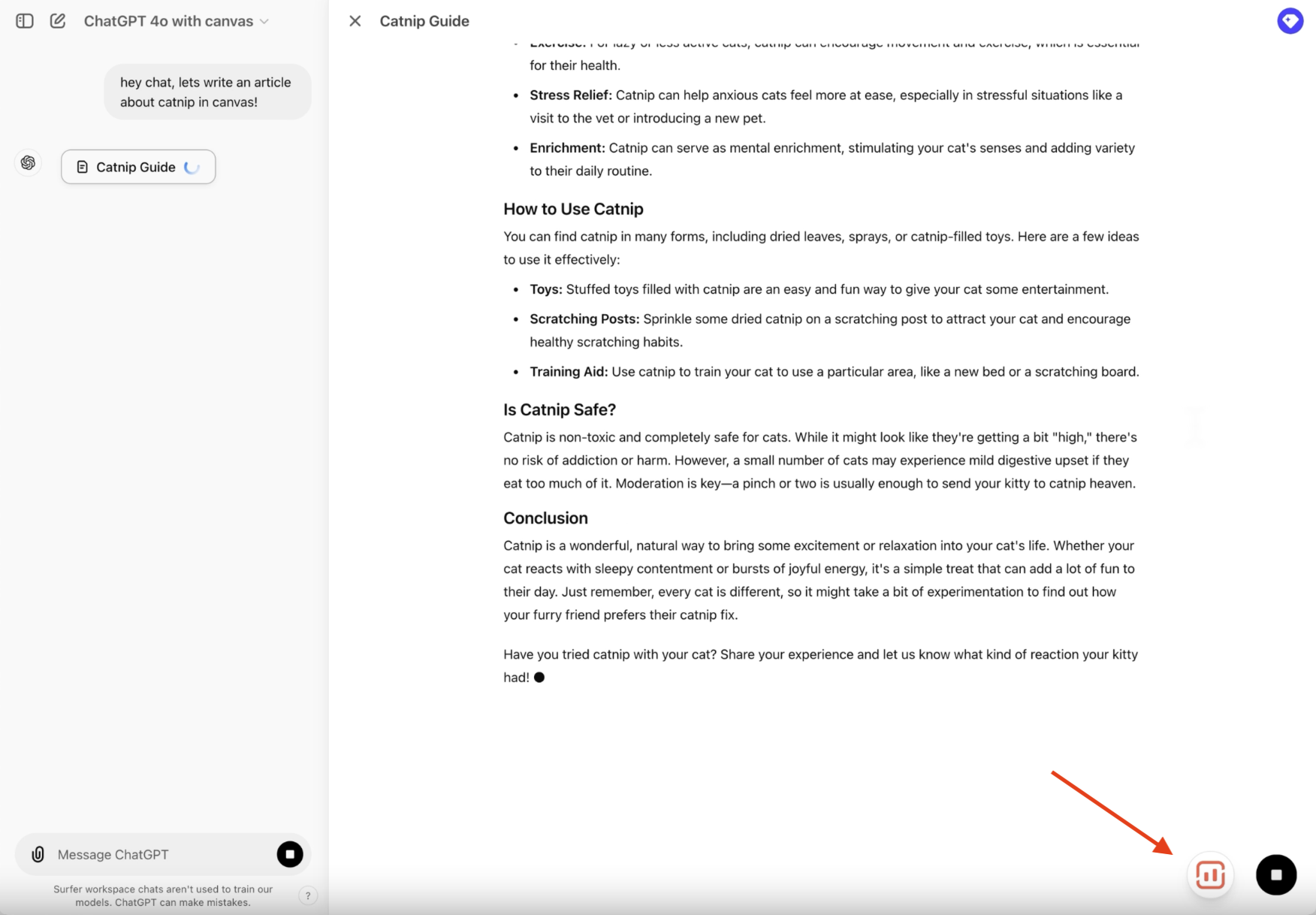
Activez le panneau Surfer Guidelines
Une fois le mode Canvas activé, envoyez un premier prompt, puis cliquez sur le logo Surfer dans le coin inférieur droit pour activer le panneau Directives du Content Editor de Surfer :
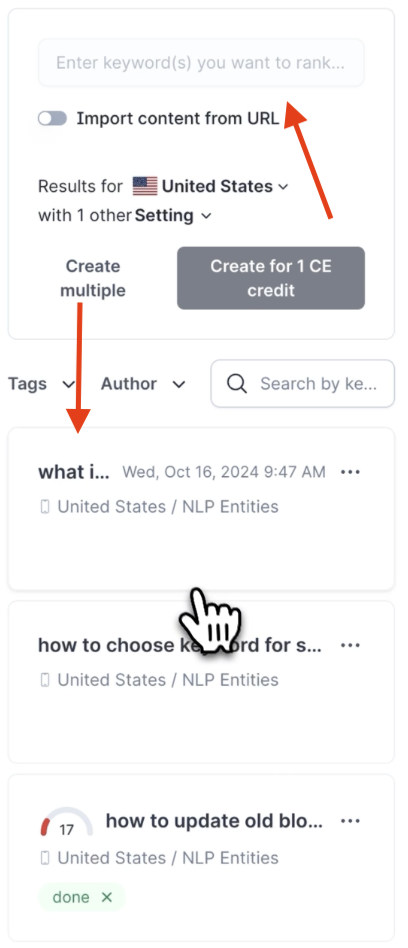
Sélectionnez ou créez un Content Editor pour ouvrir les directives
Choisissez le Content Editor auquel vous souhaitez connecter votre contenu, ou créez-en un nouveau directement dans le panneau Surfer. Cela fonctionne exactement comme si vous créiez un Content Editor directement dans Surfer (et compte pour une unité dans votre limite d'abonnement) :
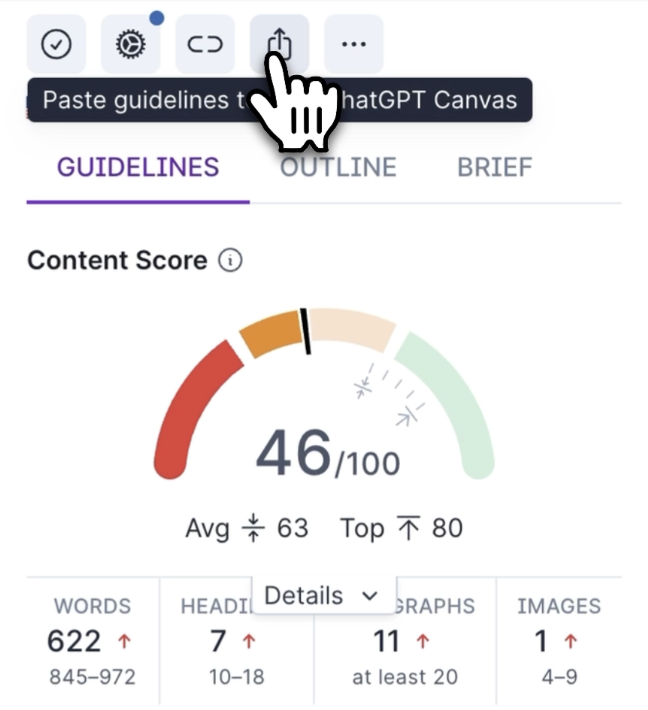
Utilisez la fonctionnalité « Transmettre les directives »
En haut du panneau Surfer, trouvez le bouton « Transmettre les directives à votre Canvas ChatGPT ». Ensuite, écrivez vos instructions pour que ChatGPT inclue ces mots-clés dans votre contenu :
L'extension Surfer pour Google Docs ne charge pas automatiquement le panneau Directives du Content Editor. Vous devez cliquer sur l'icône Surfer en bas pour l'ouvrir.
L'extension Surfer pour Google Docs ne fonctionne qu'avec le modèle ChatGPT Canvas. Cliquer sur l'icône Surfer prématurément affichera « Surfer Loaded », mais rien n'apparaîtra jusqu'à ce que vous ouvriez le Canvas.
Vous devez actualiser l'onglet si vous venez d'installer l'extension, mais que vous aviez déjà la fenêtre ChatGPT ouverte.
Si votre barre latérale se charge mais est complètement vide, le problème est très probablement causé par le navigateur qui n'autorise pas les cookies tiers.
Veuillez vérifier si ceux-ci sont activés. Si ce n'est pas le cas, suivez les instructions ci-dessous :
Autoriser ou bloquer les cookies.
Si vous venez de télécharger l'extension et rencontrez des problèmes, fermer Chrome et le rouvrir pourrait résoudre le problème. (C'est fou à quel point éteindre et rallumer fonctionne souvent !).
