Das Fanout-Queries-Dashboard des AI Trackers hilft dir zu verstehen, wie AI-Modelle denken, wenn sie nach Antworten auf Prompts suchen. Statt dir nur die finale AI-generierte Antwort zu zeigen, legen sie die Suchanfragen offen, die AI-Modelle nutzen, um Informationen zu sammeln.
Das gibt dir einen aufschlussreichen Blick hinter die Kulissen:
welche Konzepte die AI mit deiner Marke verbindet
welche Formulierungen, Keywords und Blickwinkel am häufigsten erkundet werden
wie oft bestimmte Ideen über verschiedene Prompts und Modelle hinweg verstärkt werden

Wenn ein AI-Modell auf einen Prompt antwortet – etwa „Was sind die besten Tools für das Bewertungsmanagement?" –, zerlegt es den Prompt oft in mehrere unterstützende Suchanfragen. Diese nennt man Fanout Queries.
Jede Fanout Query steht für einen anderen Blickwinkel, den das Modell erkundet, wenn es eine vollständige Antwort zusammenstellt – zum Beispiel Tools, Plattformen, Vergleiche, Funktionen oder Anwendungsfälle.
Sie können auf Fanout-Abfragen im Tool AI Tracker zugreifen:
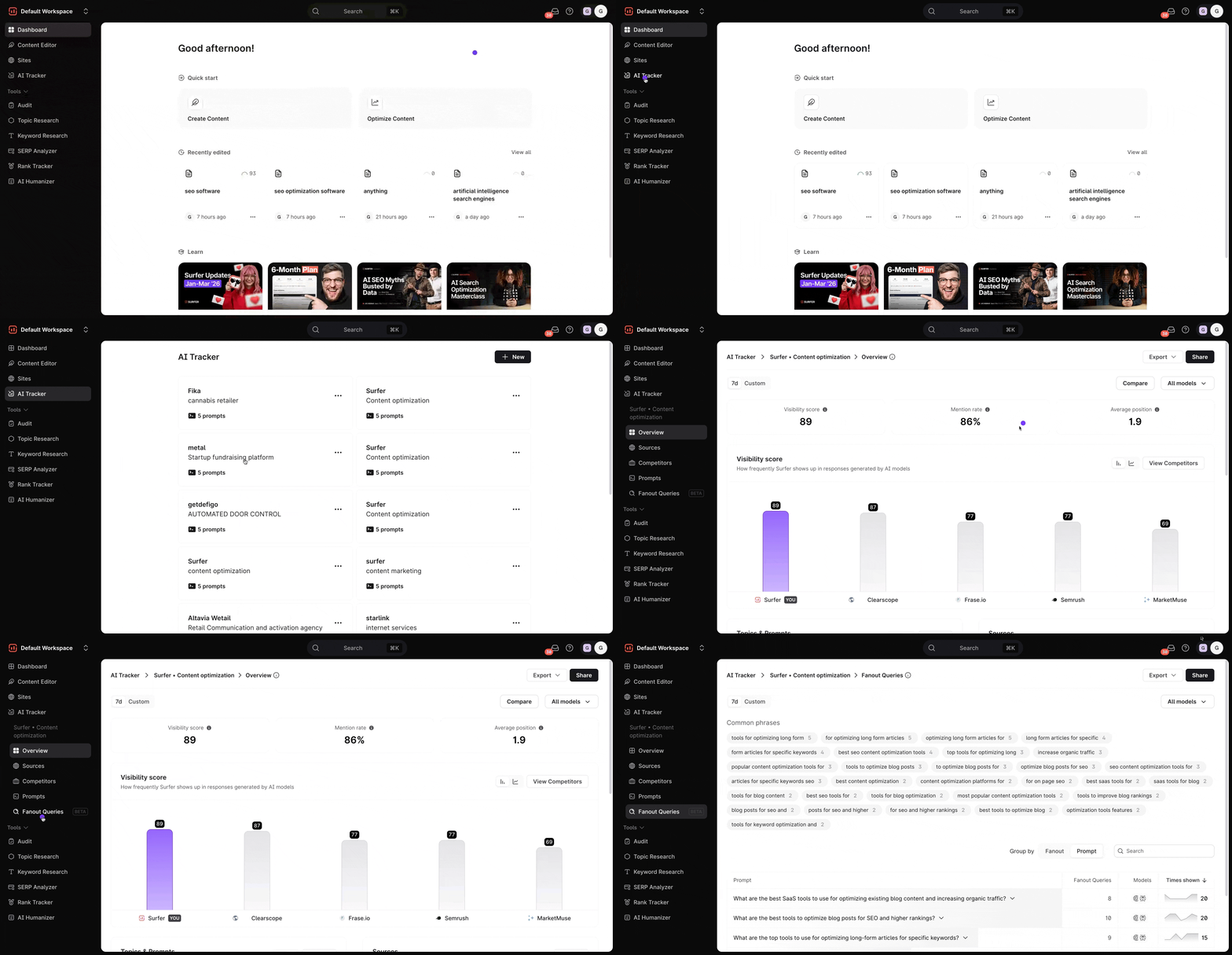
Öffnen Sie AI Tracker.
Wählen Sie Ihr Projekt aus.
Wählen Sie Fanout-Abfragen aus der linken Navigationsleiste aus.
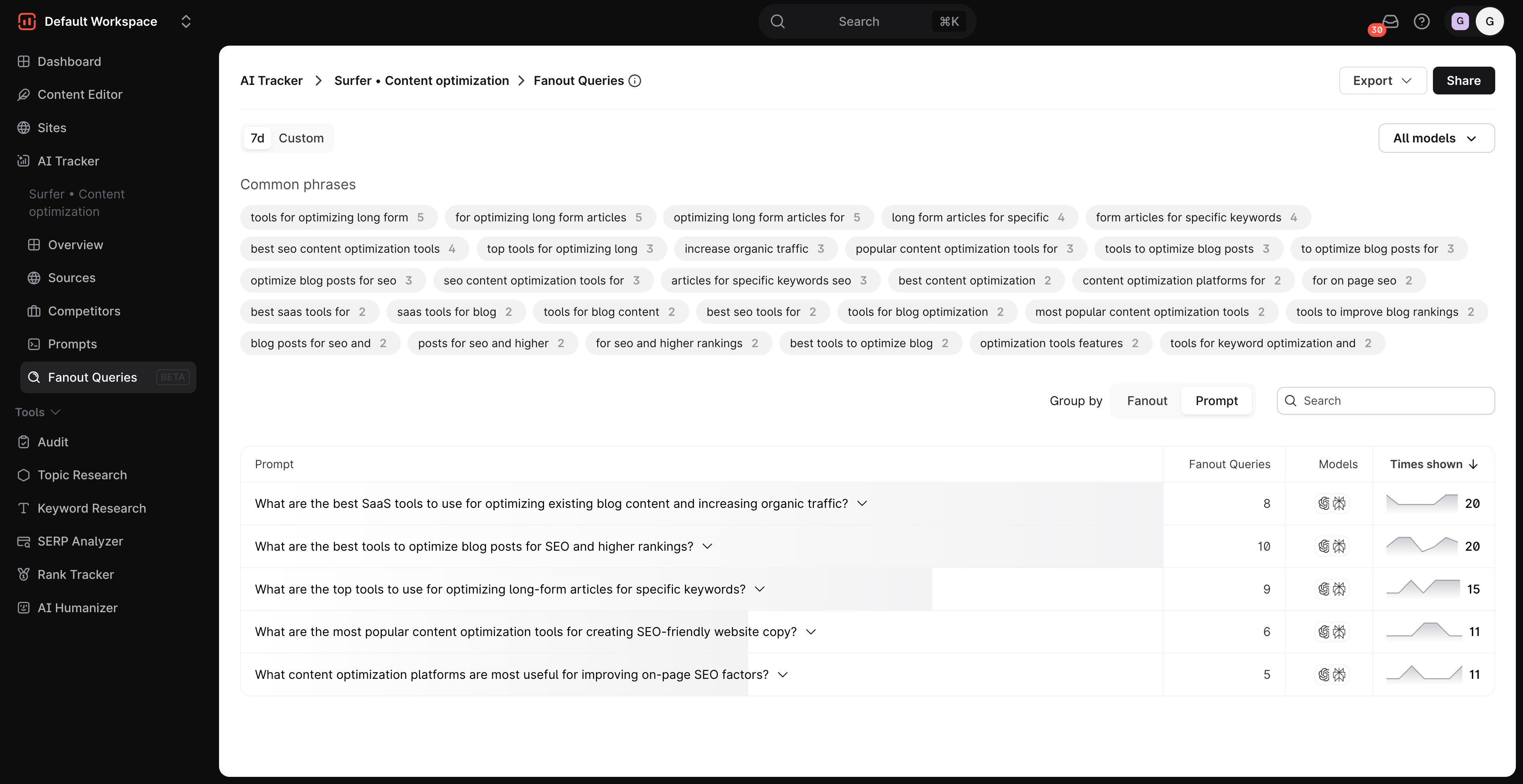
Das Dashboard beginnt mit einer Liste von häufigen Phrasen, einem schnellen Überblick über das Wichtigste. Der Abschnitt „Häufige Phrasen" listet alle Phrasen auf, die KI-Modelle wiederholt verwenden, um nach Antworten über Ihre Marke zu suchen. Jede Phrase enthält eine Bewertung, die angibt, wie oft sie von der KI in verschiedenen Prompts verwendet wurde.
Standardmäßig zeigen wir Ausdrücke an, die in allen in Ihrem Abonnement verfügbaren LLMs häufig vorkommen. Sie können sich aber auch spezifische ansehen, wenn Sie möchten. Wählen Sie das Dropdown-Menü Alle Modelle in der oberen rechten Ecke und wählen Sie das Modell aus, das Sie untersuchen möchten.
Sie können Ihre Ergebnisse auch über einen teilbaren Link teilen. Wählen Sie die Schaltfläche Teilen, um den Link zu erhalten. Dort können Sie den teilbaren Link auch zurücksetzen.
Unter häufigen Ausdrücken finden Sie Prompts, die in einer Tabelle dargestellt werden, die Ihnen hilft zu verstehen, wie KI-Prompts und ihre zugehörigen Fanout-Abfragen funktionieren. Sie ist so gestaltet, dass Sie leicht sehen können, wie sich bestimmte Prompts in verwandte Abfragen erweitern und welche KI-Modelle beteiligt sind.
Die Haupttabelle ist in mehrere Spalten unterteilt:
Prompt zeigt den vollständigen Text jedes Prompts. Jede Zeile in der Tabelle steht für einen Prompt. Du kannst auf den Pfeil neben einem Prompt klicken, um ihn aufzuklappen und die einzelnen Fanout Queries darunter zu sehen.
Fanout Queries zeigt, wie viele verwandte Query-Varianten mit diesem Prompt verbunden sind.
Modelle zeigt Symbole für die AI-Modelle an, in denen der Prompt aufgetaucht ist.
Anzahl der Anzeigen zeigt, wie oft der Prompt oder seine zugehörigen Queries angezeigt wurden. Diese Spalte lässt sich sortieren, um schnell die sichtbarsten oder am wenigsten sichtbaren Prompts zu erkennen.

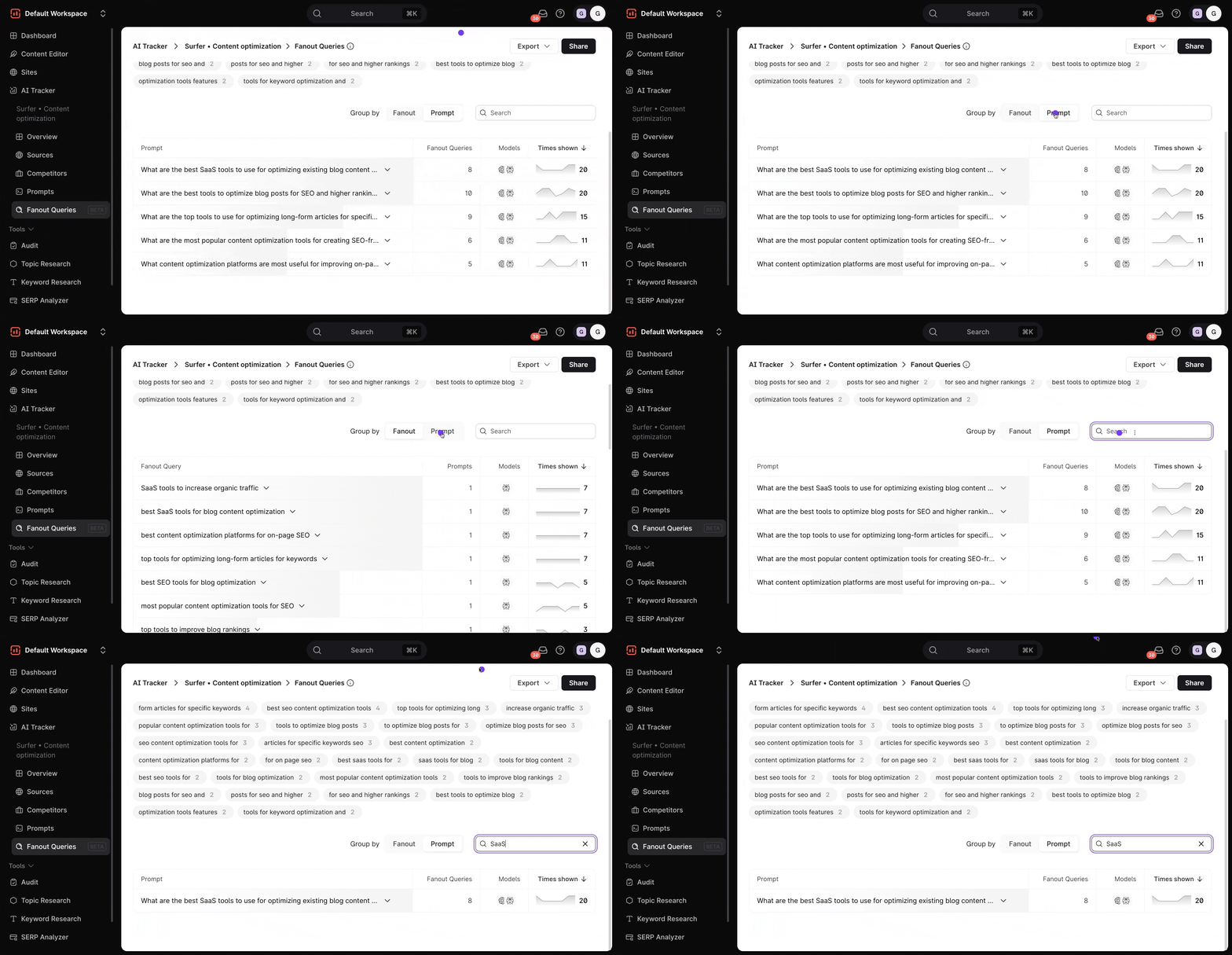
Mit dem Filter „Gruppieren nach" kannst du ändern, wie die Daten organisiert sind. Du kannst die Ergebnisse nach „Fanout" gruppieren, um dich auf die Query-Varianten zu konzentrieren, oder nach „Prompt", um dich auf den Haupt-Prompt selbst zu konzentrieren.
In der oberen rechten Ecke kannst du über das Suchfeld schnell bestimmte Prompts finden, indem du ein Keyword eingibst.
Sobald du das Symbol „Details öffnen" neben einem Prompt auswählst, erhältst du einen eigenen Detailbereich, der dir zeigt, was hinter einem bestimmten Prompt passiert. Diese Detailansicht hilft dir zu verstehen, nicht nur wie oft ein Prompt erscheint, sondern auch, was die Nutzer tatsächlich sehen – und gibt dir einen klaren Einblick in die Content-Qualität, die Konsistenz deiner Botschaften und die gesamte AI Sichtbarkeit für diesen Prompt.
In der Detailansicht erhältst du Zugriff auf zwei Bereiche: Übersicht und Antworten.
Der Übersichtsbereich ist eine praktische Miniaturansicht des Haupt-Übersichtsbereichs des AI Trackers.
Hier erfährst du mehr darüber.
Im Bereich Responses können Sie die genauen Antworten sehen, die die KI für eine ausgewählte Eingabeaufforderung generiert hat, einschließlich der neuesten Antwort standardmäßig.
Die Filter Datumsbereich (standardmäßig neueste Antwort) und KI-Modelle oben rechts ermöglichen es Ihnen, zwischen KI-Modellen zu wechseln und Daten auszuwählen, sodass Sie leicht vergleichen können, wie sich die Ausgaben im Laufe der Zeit oder zwischen Modellen ändern.


