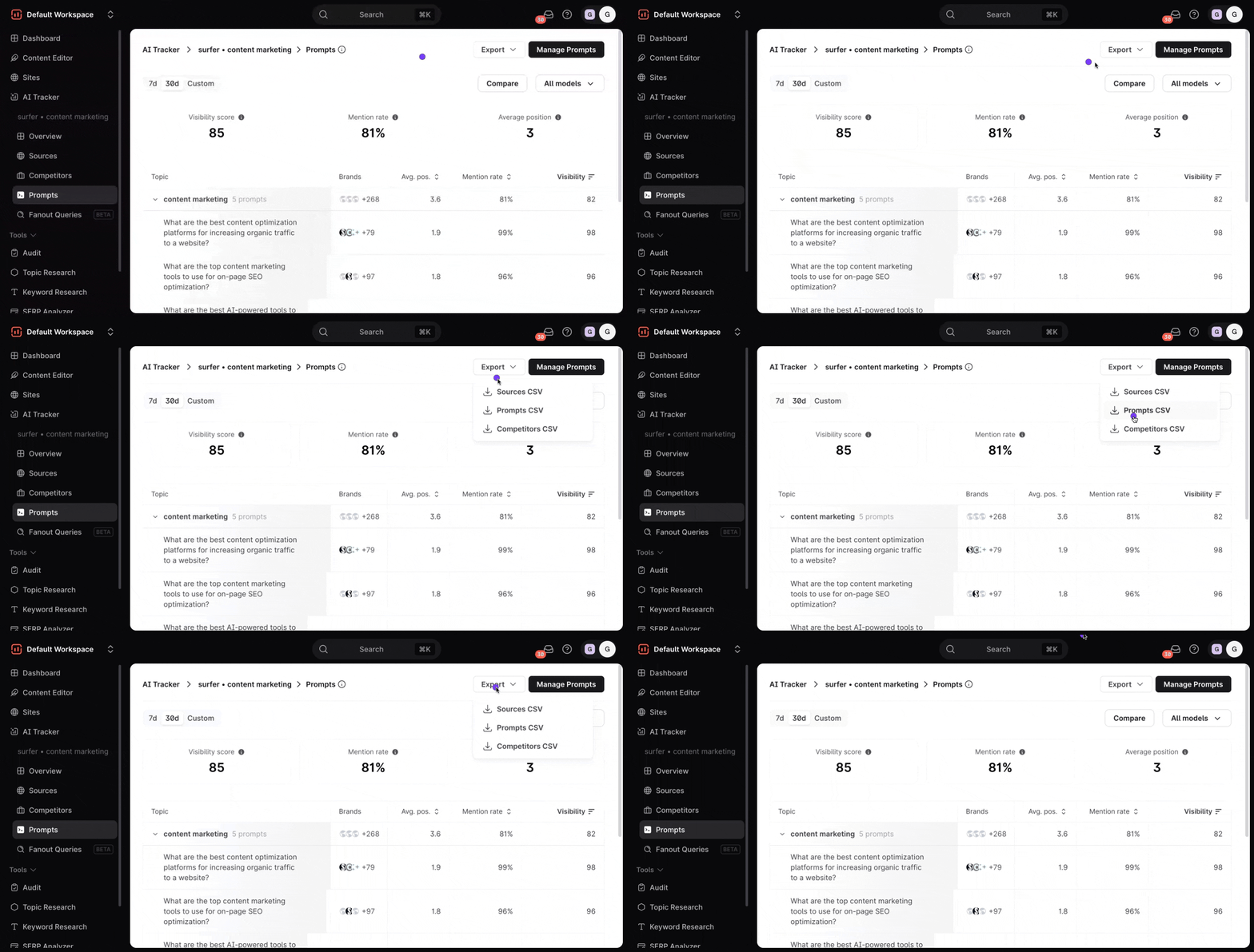
Das Prompt-Management-Dashboard des AI Trackers ist Ihr zentrales Verwaltungszentrum zum Anzeigen, Organisieren und Analysieren aller Ihrer KI-Prompt-Nutzungen. Es hilft Ihnen zu verstehen, wie Ihre Marke in KI-generierten Inhalten erscheint, und gibt Ihnen vollständigen Zugriff, um die von Ihnen verwendeten Prompts zu überprüfen und zu verwalten.
Navigieren Sie zum Bereich AI Visibility in der linken Menüleiste. Wählen Sie Overview aus.
Surfer analysiert Ihre Marke und schlägt Themen und Prompts vor, die es sich lohnt zu verfolgen. Geben Sie dem System ein paar Minuten, um die Aufgabe abzuschließen.
Danach sehen Sie eine Liste mit geeigneten Themen und zugehörigen Prompts. Entscheiden Sie, welche Sie verfolgen möchten, und deaktivieren Sie die, die Sie nicht benötigen.
Sie können auch Ihre eigenen Themen hinzufügen und automatisierte Prompt-Vorschläge erhalten oder Ihre Prompts manuell eingeben. Wählen Sie Add topic oder Add in bulk aus, um dies zu tun. Sie finden diese Optionen in der oberen rechten Ecke dieses Bereichs.
Wählen Sie Finish aus, um fortzufahren. Surfer verarbeitet nun die Daten und generiert Ihren AI Tracker. Bitte geben Sie dem System ein paar Minuten, um die Aufgabe abzuschließen.

Navigieren Sie zum Bereich "Prompts".
Wählen Sie die Schaltfläche Prompts verwalten aus, um die Prompt-Verwaltungsoberfläche zu öffnen.
- Wählen Sie + Prompt zum Thema "xyz" hinzufügen aus. Geben Sie den Prompt ein.
- Wählen Sie die Schaltfläche Speichern aus, um zu bestätigen.
Sie können auch Prompts von einem Thema zu einem anderen verschieben oder sie löschen. Wählen Sie dazu die Prompts aus, die Sie bearbeiten möchten.
a) Um sie neu zuzuweisen, wählen Sie das Dropdown-Menü Zu Thema verschieben aus. Suchen Sie nach einem vorhandenen Thema oder erstellen Sie ein neues. Wählen Sie das neue Thema für Ihre Prompts aus.
b) Wenn Sie Ihre Prompts entfernen möchten, klicken Sie einfach auf die Schaltfläche Ausgewählte entfernen.
Sie können völlig neue Themen hinzufügen, indem Sie die Schaltfläche Thema hinzufügen auswählen.
Um Themen zusammen mit Prompts in großen Mengen hinzuzufügen, geben Sie den Bereich Massenweise hinzufügen ein.
- Erweitern Sie das Dropdown-Menü.
- Geben Sie im Feld Thema suchen oder erstellen... ein, um ein vorhandenes Thema zu finden oder ein neues hinzuzufügen.
- Wenn Sie einen Namen für das neue Thema eingegeben haben, fügen Sie es hinzu, indem Sie die Schaltfläche + Thema "xyz" erstellen auswählen.
- Geben Sie die Prompts ein, die Sie zum ausgewählten Thema hinzufügen möchten.
- Wählen Sie die Schaltfläche Prompts hinzufügen aus, um abzuschließen.
Wenn Sie mit allen Änderungen zufrieden sind, wählen Sie die Schaltfläche Speichern aus, um sie zu bestätigen.
Oben im Dashboard findest du die Filter für den Datumsbereich und die AI-Modelle. Damit kannst du den Datumsbereich auswählen, für den du die Daten anzeigen möchtest, und die Ergebnisse nach AI-Modell eingrenzen.
Du kannst deine Performance im Vergleich zu anderen Marken sehen, indem du „Vergleichen" auswählst. Die Berichte zeigen dir einen Datenvergleich zwischen dir und dem von dir gewählten Mitbewerber.
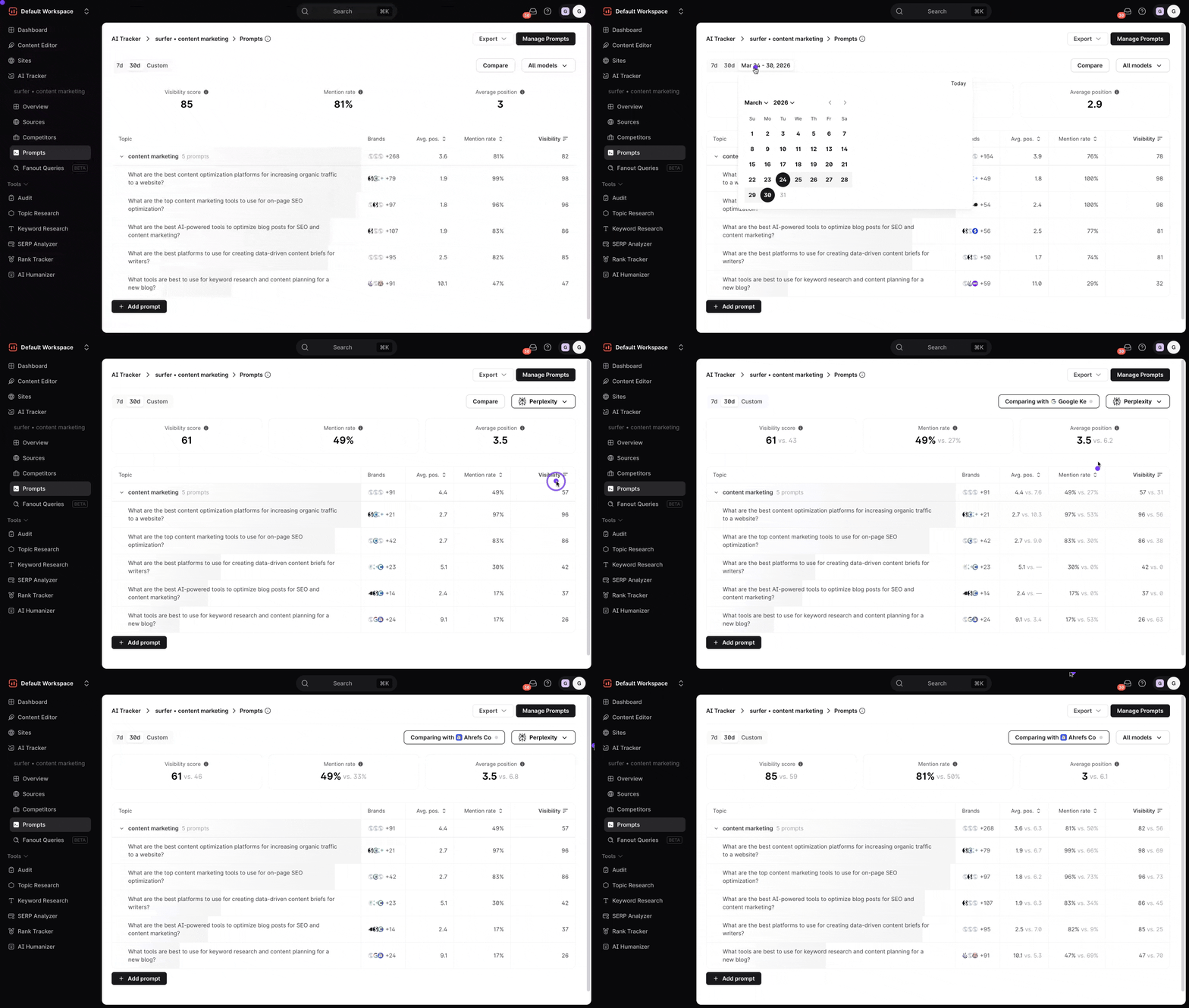
In der oberen rechten Ecke kannst du die Schaltfläche „Prompts verwalten" auswählen, um deine individuellen Prompts hinzuzufügen, zu bearbeiten oder zu entfernen.
Du kannst außerdem ein neues Thema für dasselbe Projekt hinzufügen und bestehende Prompts hineinverschieben.
Hier erfährst du die genauen Schritte »
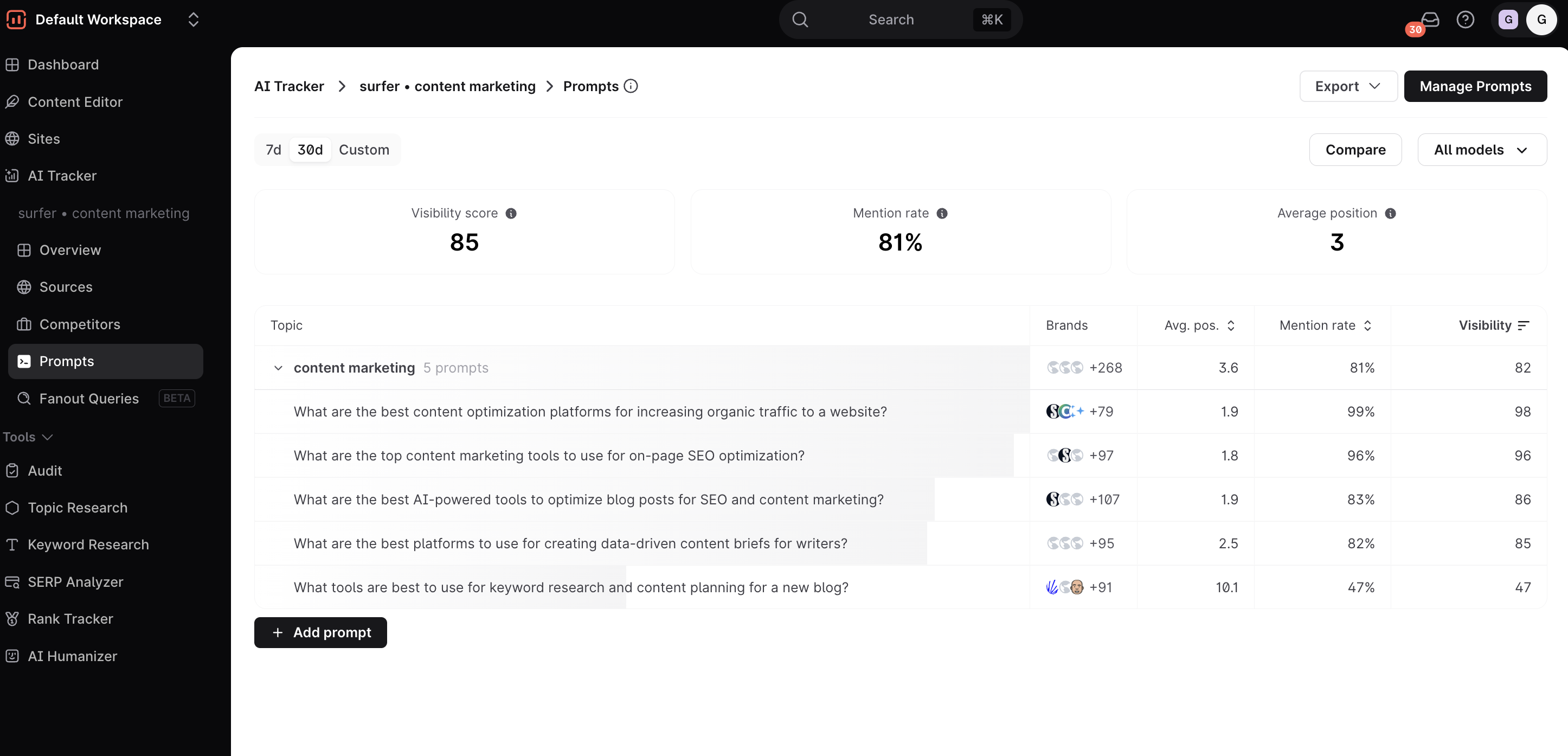
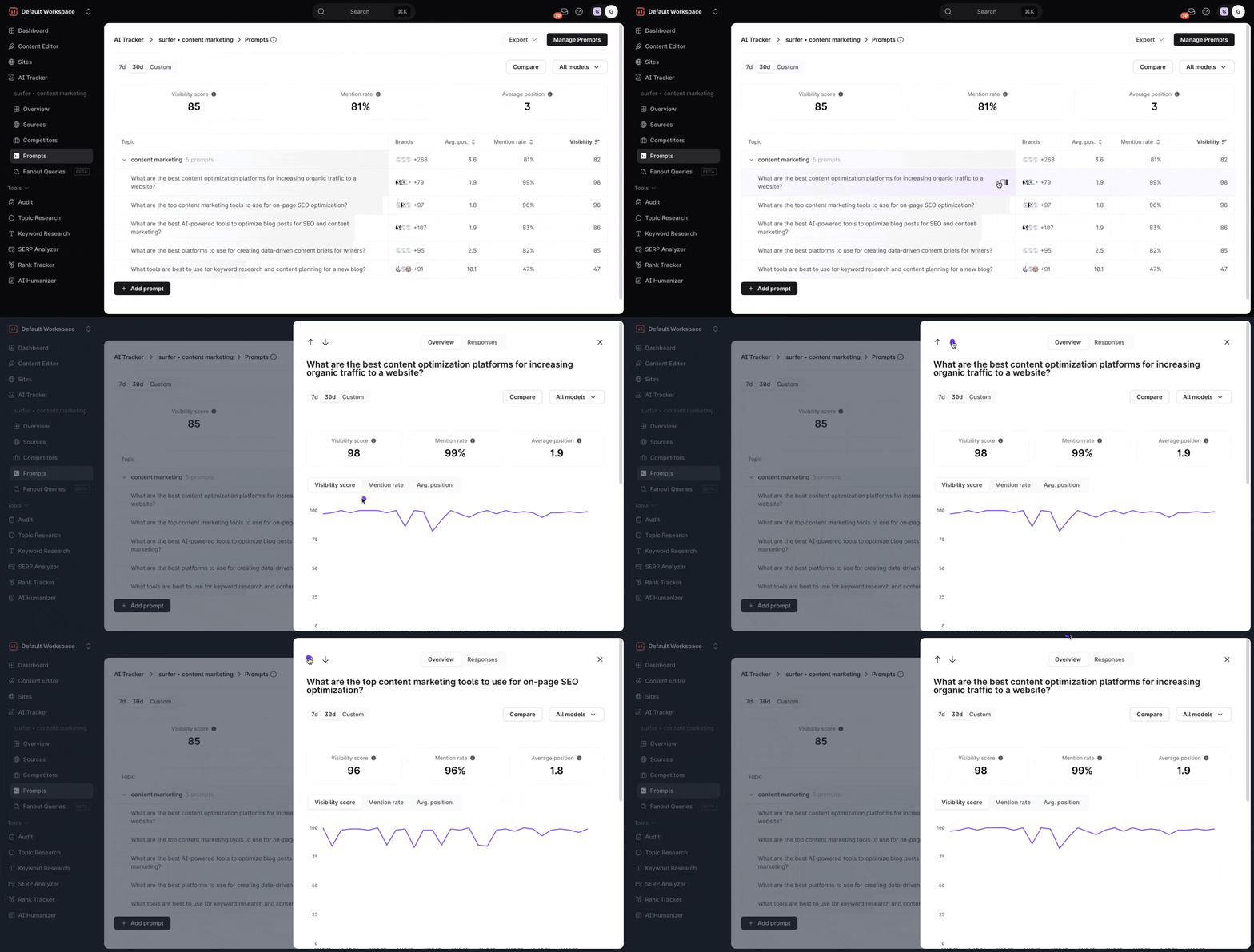
In Ihrem AI Tracker-Dashboard für Prompts haben Sie vier Hauptdatenergebnisse:
Mention Rate: wie häufig Ihre Marke in den Ausgaben von Prompts erwähnt wird. Wenn diese Zahlen sinken, müssen Sie möglicherweise Ihre Prompt-Strategie anpassen.
Visibility Score (auch Presence Score genannt): wie oft Ihre Marke in KI-Ausgaben angezeigt wird. Überwachen Sie, wie oft Ihre Marke sichtbar oder erwähnt ist.
Average Position: die typische Platzierung Ihrer Marke in KI-generierten Inhalten.
Topics Table: Unter diesen Schlüsselmetriken finden Sie eine Tabelle, die Ihre ausgewählten Prompts für Ihr gewähltes Thema oder Keyword darstellt und den Bericht mit den drei oben genannten Metriken anzeigt. Wir haben auch eine Brands Spalte hinzugefügt, die zeigt, welche Marken von Ihren KI-Prompts am häufigsten erkannt werden und wie sie nach durchschnittlicher Position abschneiden. Auf diese Weise können Sie Ihre Wettbewerbsposition bewerten.
Fahren Sie in der Tabelle mit der Maus über einen Ihrer Prompts und wählen Sie Open details aus, das neben ihm angezeigt werden sollte, um detailliertere Daten anzuzeigen. Darin sehen Sie:
Detaillierte grafische Tabelle von Visibility Score. Mention Rate und Average Position über einen Zeitraum
Detaillierte Brands-Informationen, z. B. welche LLMs welche Marke erkennen und wie sie in der durchschnittlichen Position verglichen werden.
Fanout Queries Tabelle, die Suchanfragen darstellt, die KI-Modelle bei der Beantwortung der ausgewählten Anfrage generiert haben
The Sources-Tabelle, die Quellen auflistet, die für jede Marke erwähnt werden, wird (standardmäßig) nach der Häufigkeit ihres Auftretens sortiert.
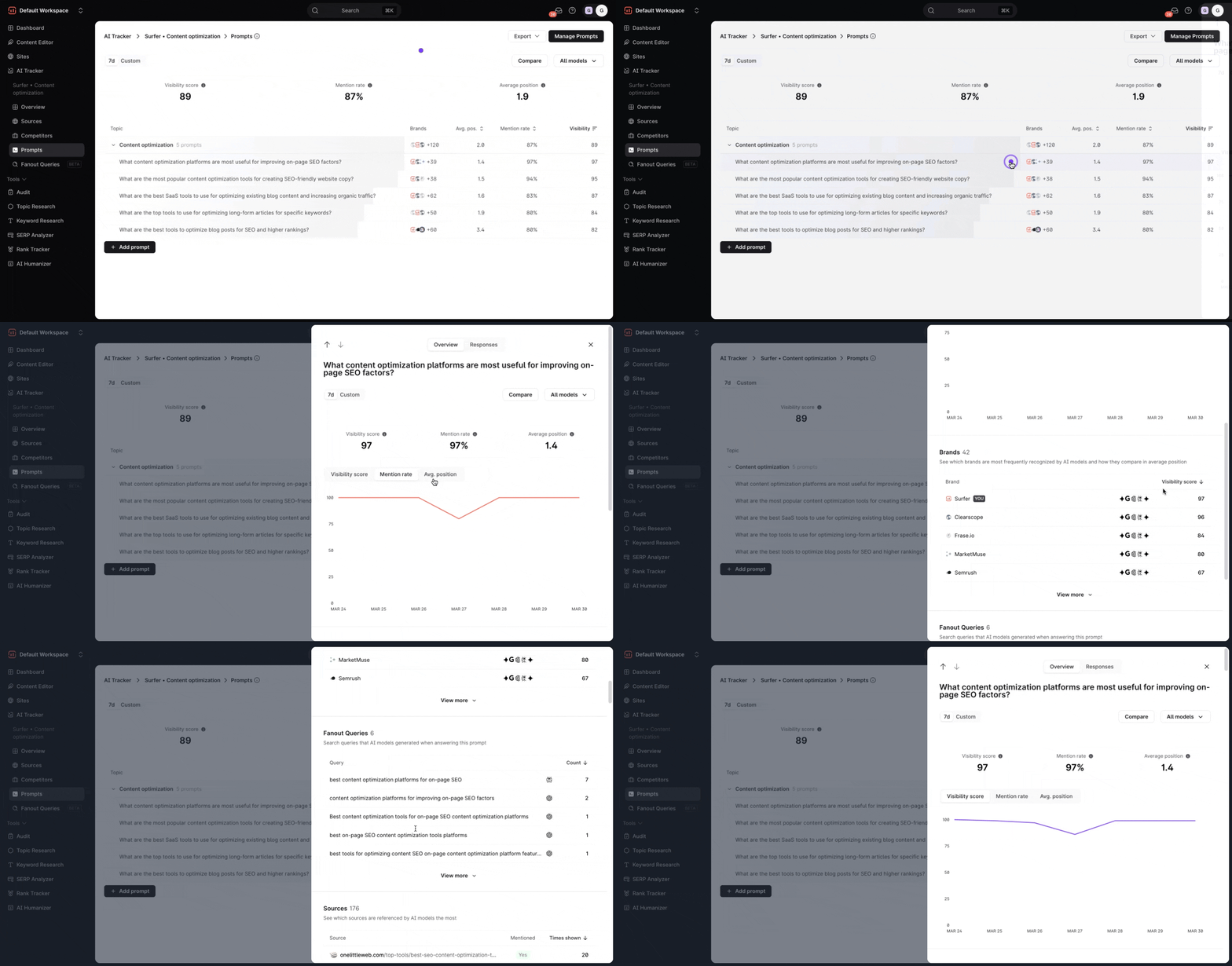
Sie können die detaillierten Informationen Ihrer Prompts überprüfen, ohne das Seitenpanel zu schließen oder zwischen Prompts zu wechseln, indem Sie einfach auf die Pfeiltasten nach oben und unten im oberen linken Bereich des Seitenpanels klicken.
Sie können die Analyse im .CSV-Format herunterladen, indem Sie auf die Schaltfläche Export in der oberen rechten Ecke des Dashboards klicken.