Nasz panel personalizacji w Content Editor pozwala dostosować wytyczne, zanim zabierzesz się do pisania. Znajdziesz go pod ikoną zębatki.
💡Przejrzenie wytycznych przed pisaniem to krok niezwykle ważny, którego nie należy pomijać! Do porównania wybieraj tylko tych konkurentów, którzy mają wysoki Content Score i odpowiadają na tę samą intencję wyszukiwania co Ty.
Każda zmiana w panelu personalizacji wpłynie na maksymalny Content Score, jaki możesz osiągnąć w tym konkretnym szkicu. Jeśli domyślne ustawienia nie sprawdzają się przy Twojej treści, nie przejmuj się maksymalizowaniem Content Score i śmiało wprowadzaj zmiany.
W panelu personalizacji możesz zmienić następujące elementy:
Konkurenci – Surfer przeliczy strukturę treści i frazy do użycia na podstawie wybranych przez Ciebie konkurentów.
Struktura treści – możesz zmienić liczbę słów, akapitów, grafik i nagłówków.
Frazy – wszystkie słowa i wyrażenia, których potrzebujesz w treści. Możesz dodawać lub usuwać frazy, które uznasz za nieistotne.
Tematy i pytania – tutaj określisz zakres swojego szkicu. Surfer podpowiada wiele pomysłów, ale możesz dodać też własne.
Omówmy po kolei każdą sekcję. 🏄
Ta sekcja pokazuje dziesięć stron, które aktualnie zajmują najwyższe pozycje w wynikach wyszukiwania Google dla Twojego słowa kluczowego w Twojej lokalizacji. Możesz też wybrać przycisk „Load more competitors”, aby wyświetlić kolejnych dziesięciu konkurentów.
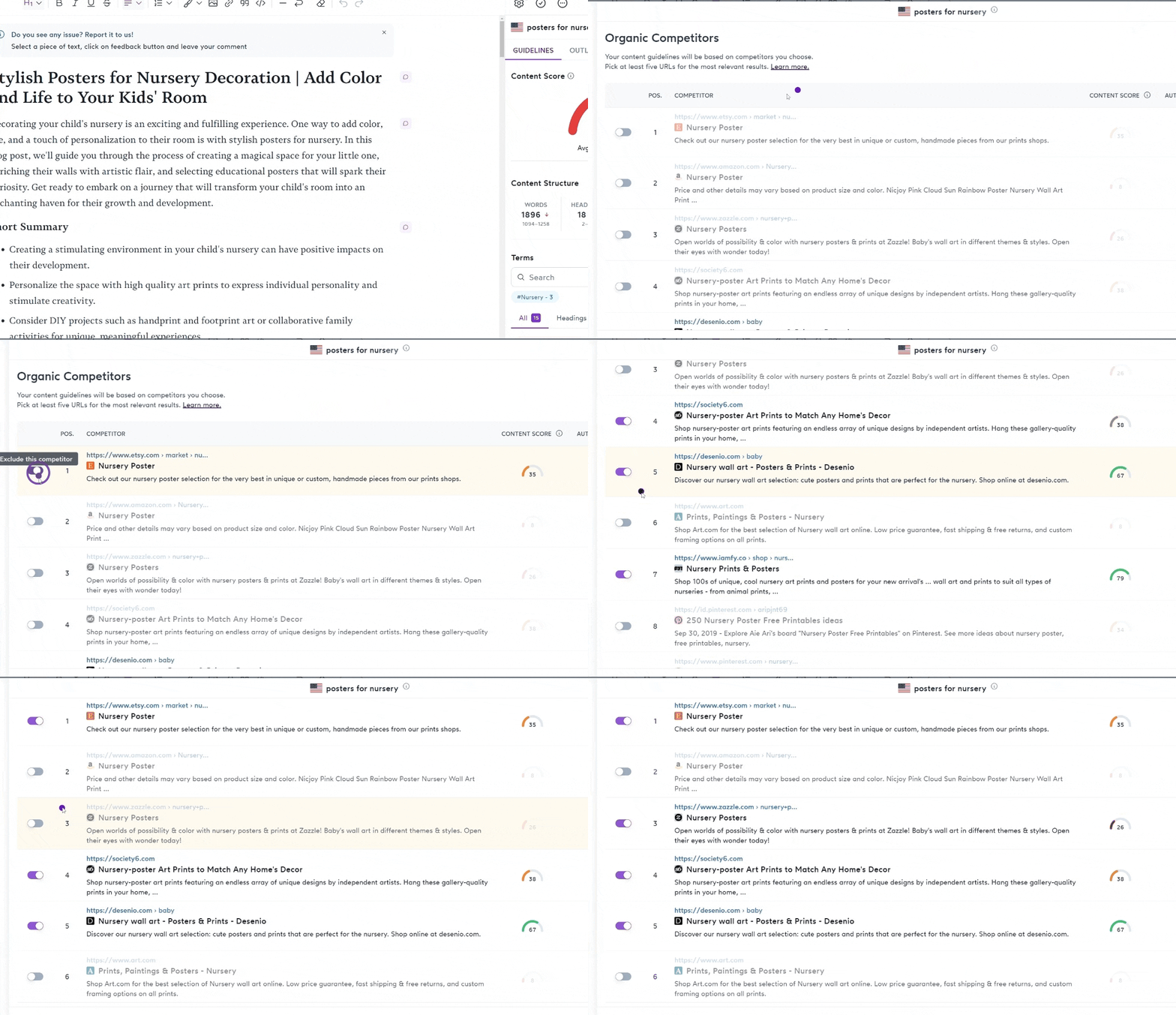
Domyślnie Surfer wybiera z pierwszej dziesiątki pięć stron z najwyższym Content Score.
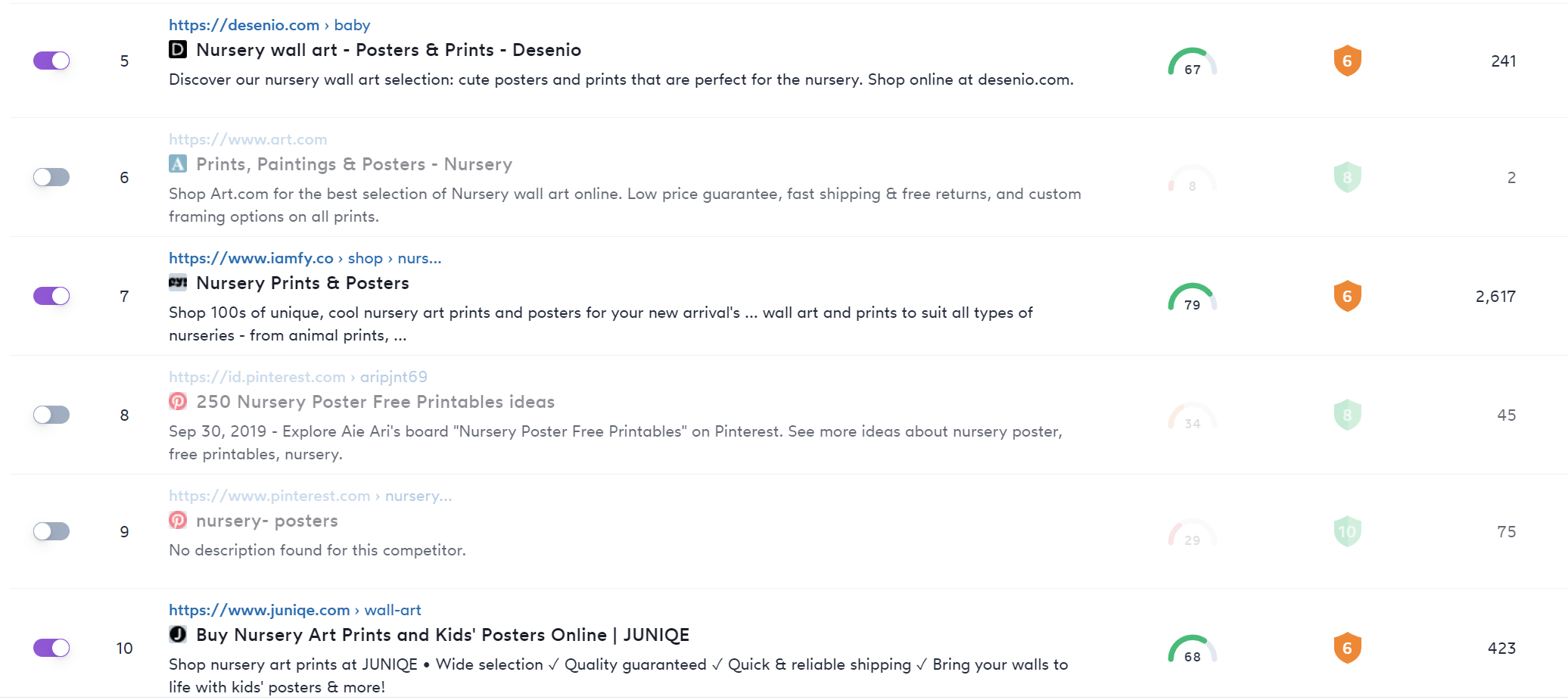
💡 Aby Content Score i wytyczne zostały obliczone prawidłowo, musisz wybrać co najmniej 3 unikalnych konkurentów (z różnych domen) spośród 10 najwyżej pozycjonowanych stron.
Aby dane były jak najdokładniejsze, uwzględnij w analizie co najmniej pięć stron podobnych do Twojej przyszłej treści.
Do analizy wybieraj strony, które:
mają taką samą intencję wyszukiwania jak Twoja treść. Jeśli piszesz wpis na blogu, wyklucz na przykład produkty z e-commerce i landing page'e usług.
publikują ten sam typ treści co Ty. Najlepiej porównywać artykuł w formie listy (listicle) z innymi artykułami w tym formacie.
zajmują wysokie pozycje dzięki świetnej treści, a nie tylko autorytetowi. Tu najlepszym sprzymierzeńcem jest Content Score.
Czy to wartości odstające pod względem liczby słów? Zdarza się, że jedna ze stron jest znacznie dłuższa lub krótsza od reszty. Takie strony mogą zafałszować docelową liczbę słów, więc lepiej je usunąć.
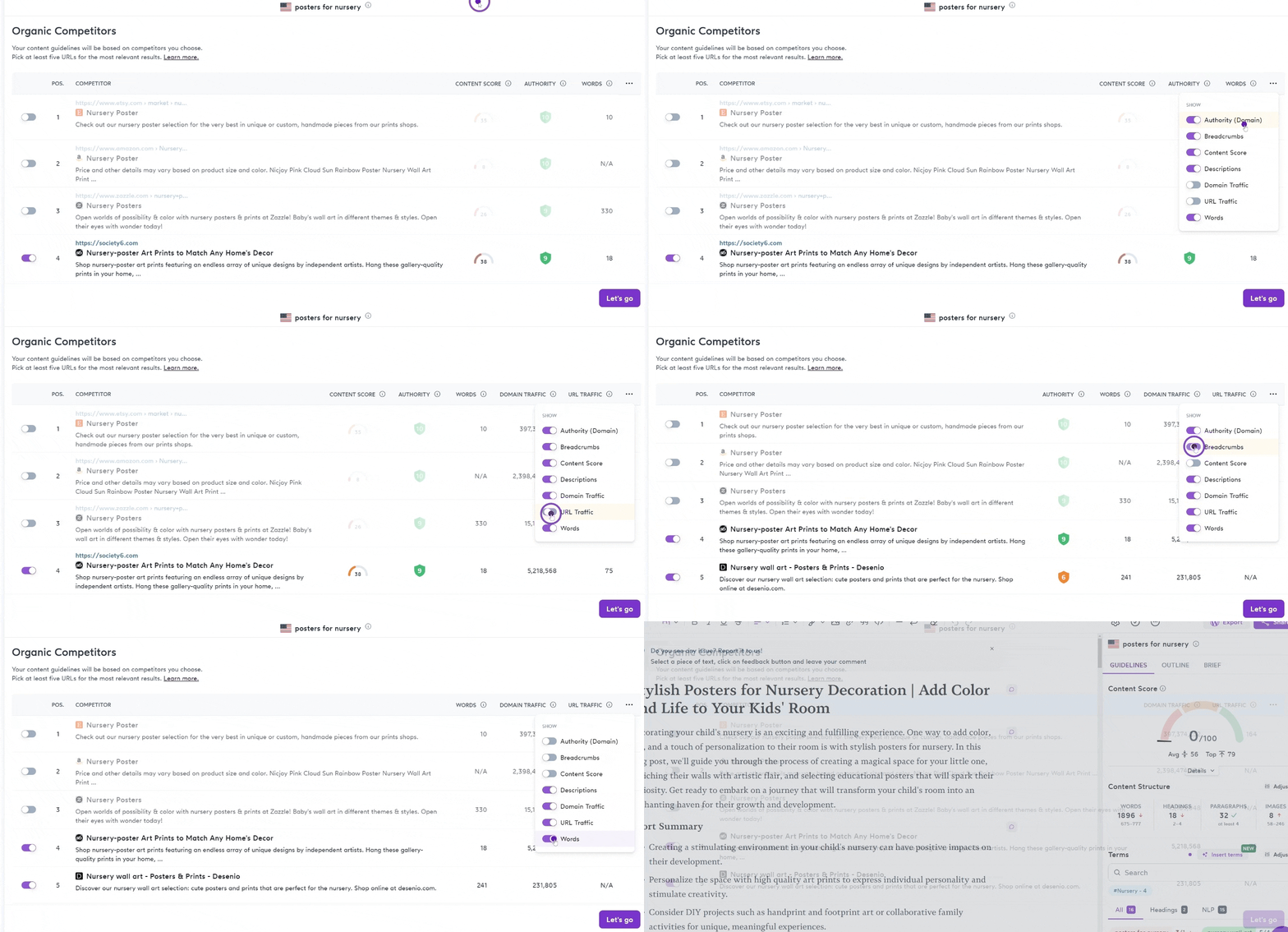
Do wyboru najlepszych konkurentów możesz wykorzystać różne dane. Widok możesz dostosować, dodając lub usuwając dane, takie jak:
Autorytet (Domain Score)
Breadcrumbs
Content Score
Opisy meta
Ruch na domenie
Ruch na adresie URL
Słowa
W tej sekcji możesz zmienić liczbę słów oraz liczbę nagłówków, akapitów i grafik, które mają się znaleźć w treści.
Możesz zmienić liczbę słów na liczbę znaków albo, jeśli wolisz, powiązać liczbę słów z pozostałymi elementami struktury (lub to powiązanie usunąć).

Zmianę tych wartości warto rozważyć w następujących sytuacjach:
Chcesz zmniejszyć liczbę słów, aby obniżyć cenę zamawianej treści. Copywriterzy zwykle rozliczają się za słowo, więc zmiana tej liczby wpłynie na cenę końcową.
Uważasz, że zwiększenie lub zmniejszenie tych wartości poprawi ogólny odbiór Twojej treści — a w takiej sytuacji bardzo ważne jest, by kierować się własnym osądem!
Wśród wybranych konkurentów jest wartość odstająca (pod względem liczby słów) i oceniasz, że lepiej zmienić te wartości.
Ta sekcja panelu personalizacji określa, jakich słów i wyrażeń użyć w treści. Przejrzyj wszystkie frazy zasugerowane przez Surfera. Są posortowane według trafności względem Twojego głównego tematu.
Najtrafniejsze frazy znajdują się na górze listy. Każda fraza może zostać:
włączona do listy lub z niej wykluczona – najedź kursorem na frazę i zaznacz lub odznacz ją
dodana do fraz używanych w nagłówkach lub z nich usunięta
dodana do czarnej listy, dzięki czemu nie pojawi się w Twoich przyszłych szkicach
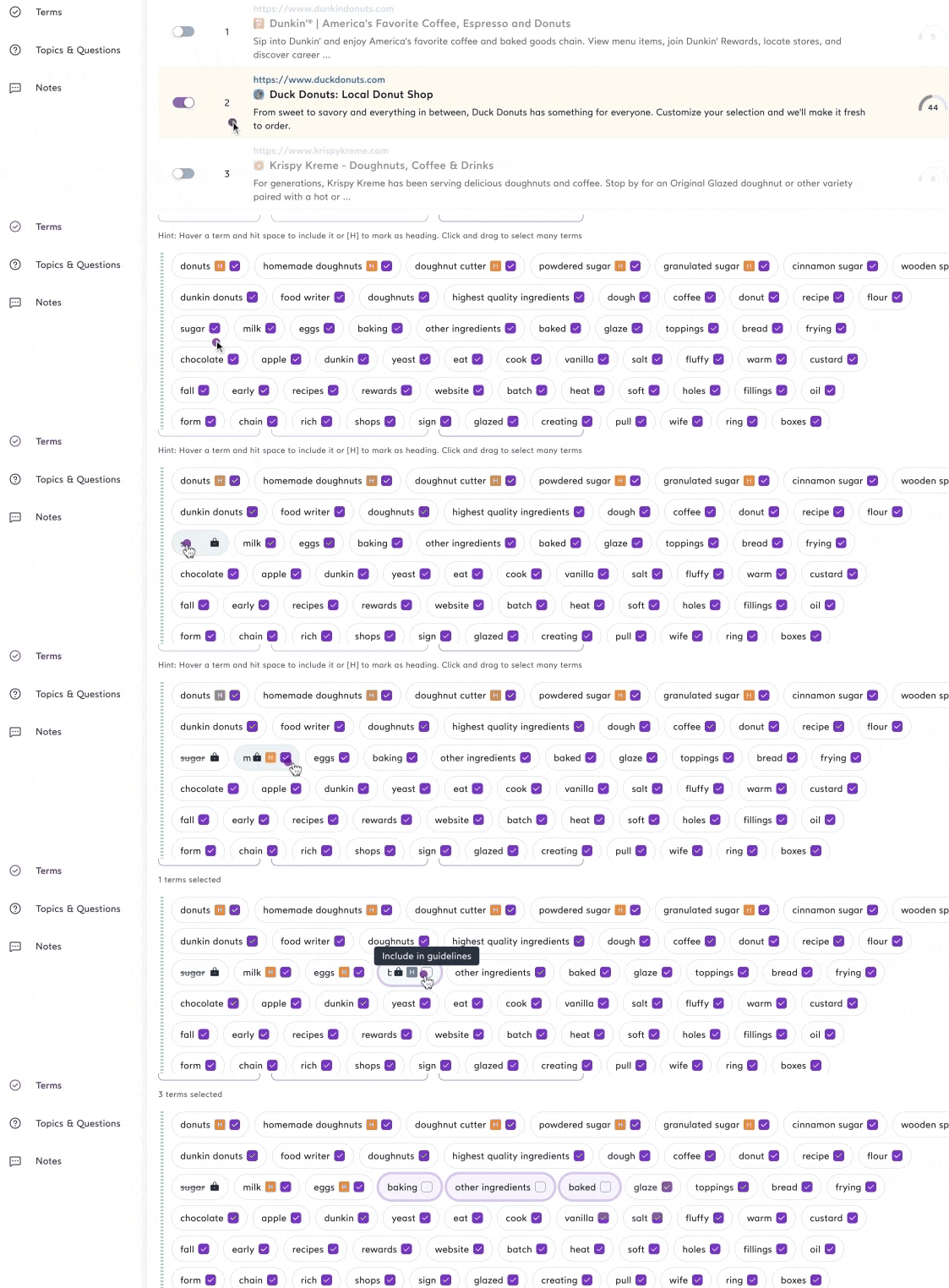
Możesz też zarządzać kilkoma frazami naraz. Kliknij kilka fraz lub wybierz przycisk „Select all terms”.
Możesz przełączać się między widokami All terms, Included terms, NLP i Ignored terms, aby odfiltrować słowa z każdej kategorii.
Jeśli masz własną listę słów, które chcesz uwzględnić (na przykład listę dodatkowych słów kluczowych do artykułu), możesz zaimportować kilka słów lub fraz naraz:
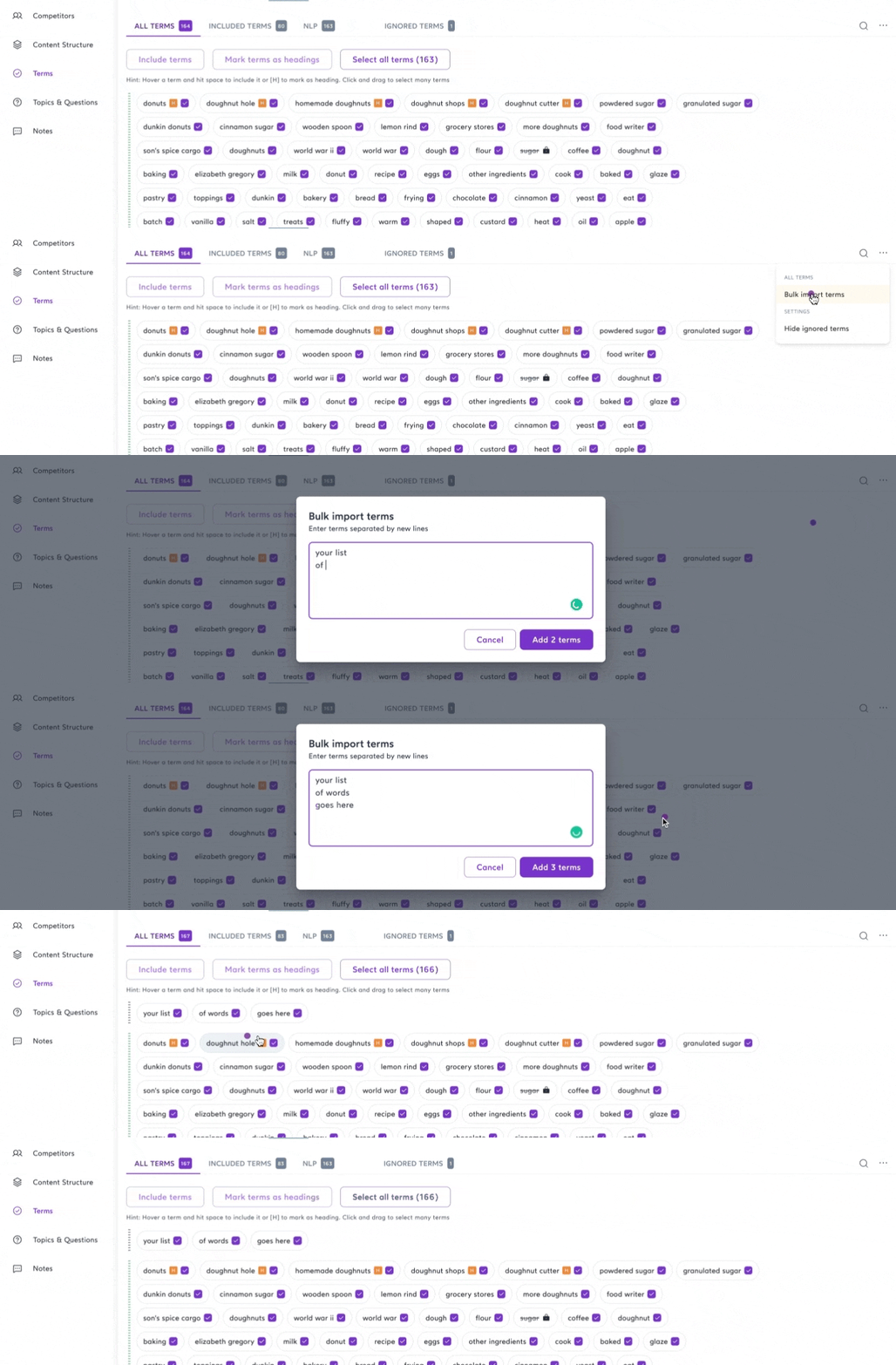
Zaimportowane słowa pojawią się na początku listy w tej sekcji, ale na końcu listy w szkicu.
W tej sekcji możesz precyzyjnie zdefiniować szkic, aby copywriter dokładnie wiedział, jakie tematy ma omówić w tekście. Zaznacz pole wyboru, aby dodać temat, który uznasz za istotny.
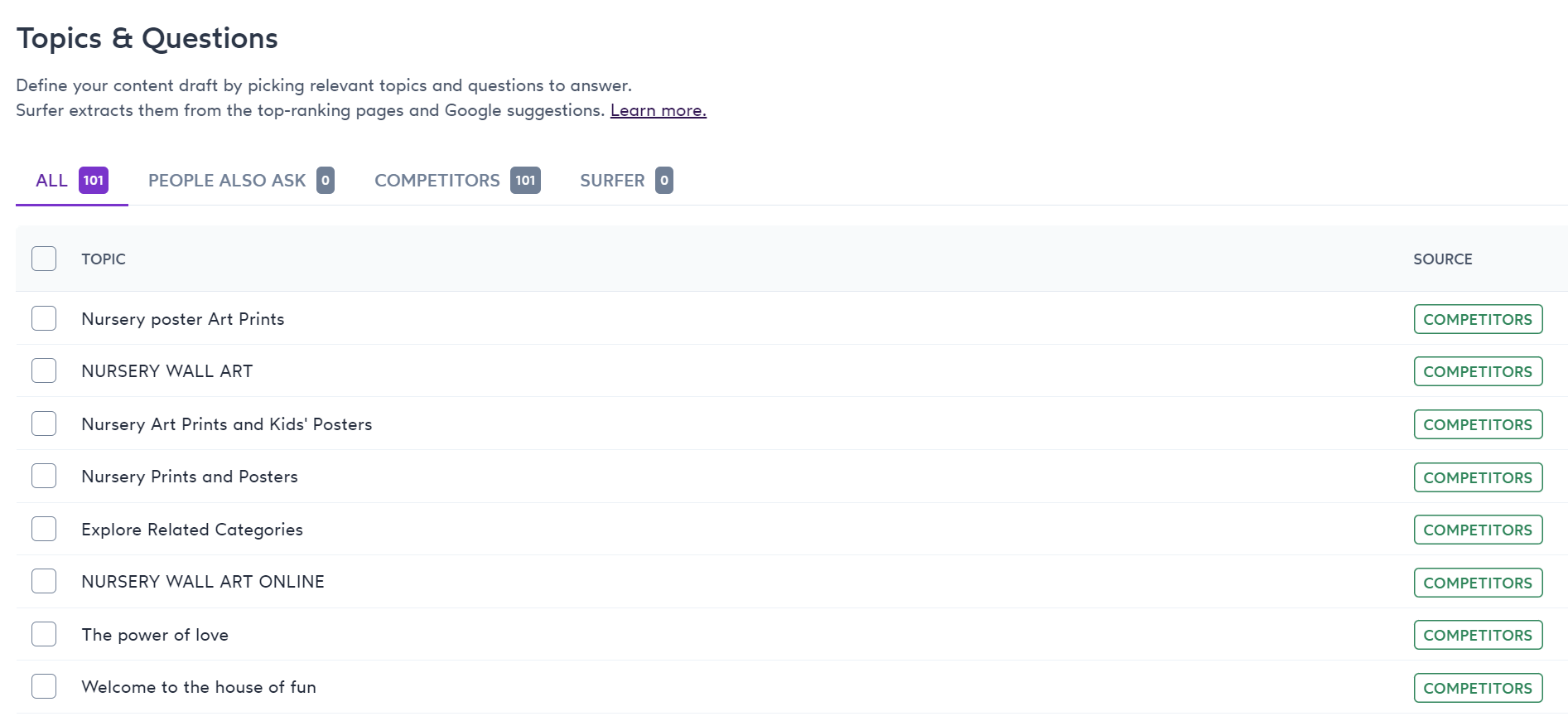
Ta sekcja korzysta z trzech głównych źródeł danych:
Konkurenci – tematy poruszane na stronach z najwyższych pozycji dla Twojego słowa kluczowego
„Ludzie pytają też” w Google – cztery pytania wyświetlane jako element SERP w wynikach wyszukiwania Google
Baza danych Surfera – tematy i pytania z naszej bazy, które wydają się pasować do docelowego słowa kluczowego
Pod propozycjami tematów znajdziesz pole do dodawania własnych. Wpisz temat i naciśnij Enter.

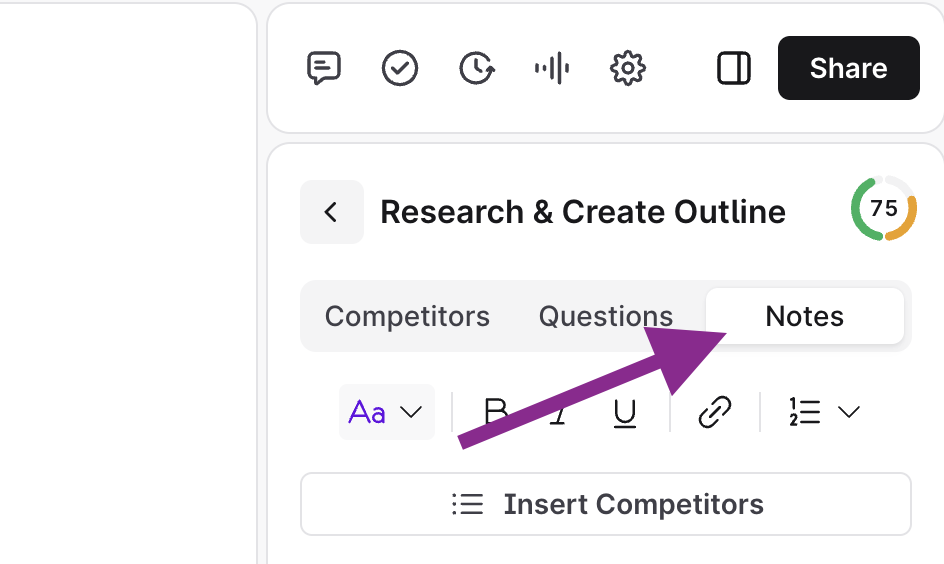
Notatki kiedyś znajdowały się w panelu personalizacji, ale teraz są w sekcji „Research i Outline” w Content Editor:
💭 Nadal potrzebujesz pomocy? Napisz do nas na adres [email protected] lub kliknij ikonę czatu w prawym dolnym rogu. Jesteśmy tu 24/5! 😊