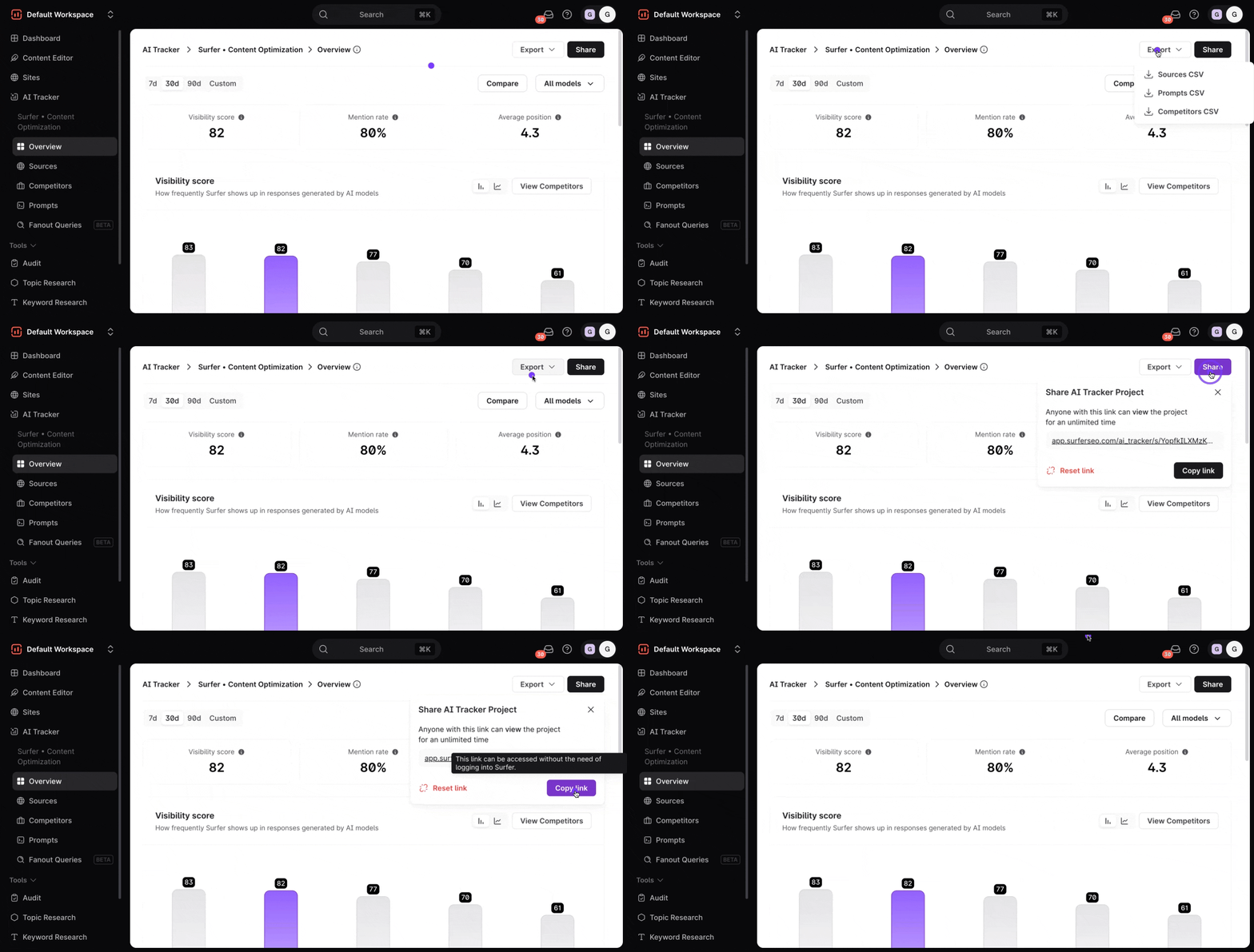
W AI Trackerze dashboard Przegląd widoczności to miejsce, w którym na bieżąco sprawdzasz, jak Twoja marka wypada w różnych modelach AI. Stąd monitorujesz widoczność, śledzisz wzmianki i porównujesz pozycje w modelach, które mają największe znaczenie dla Twojego biznesu.
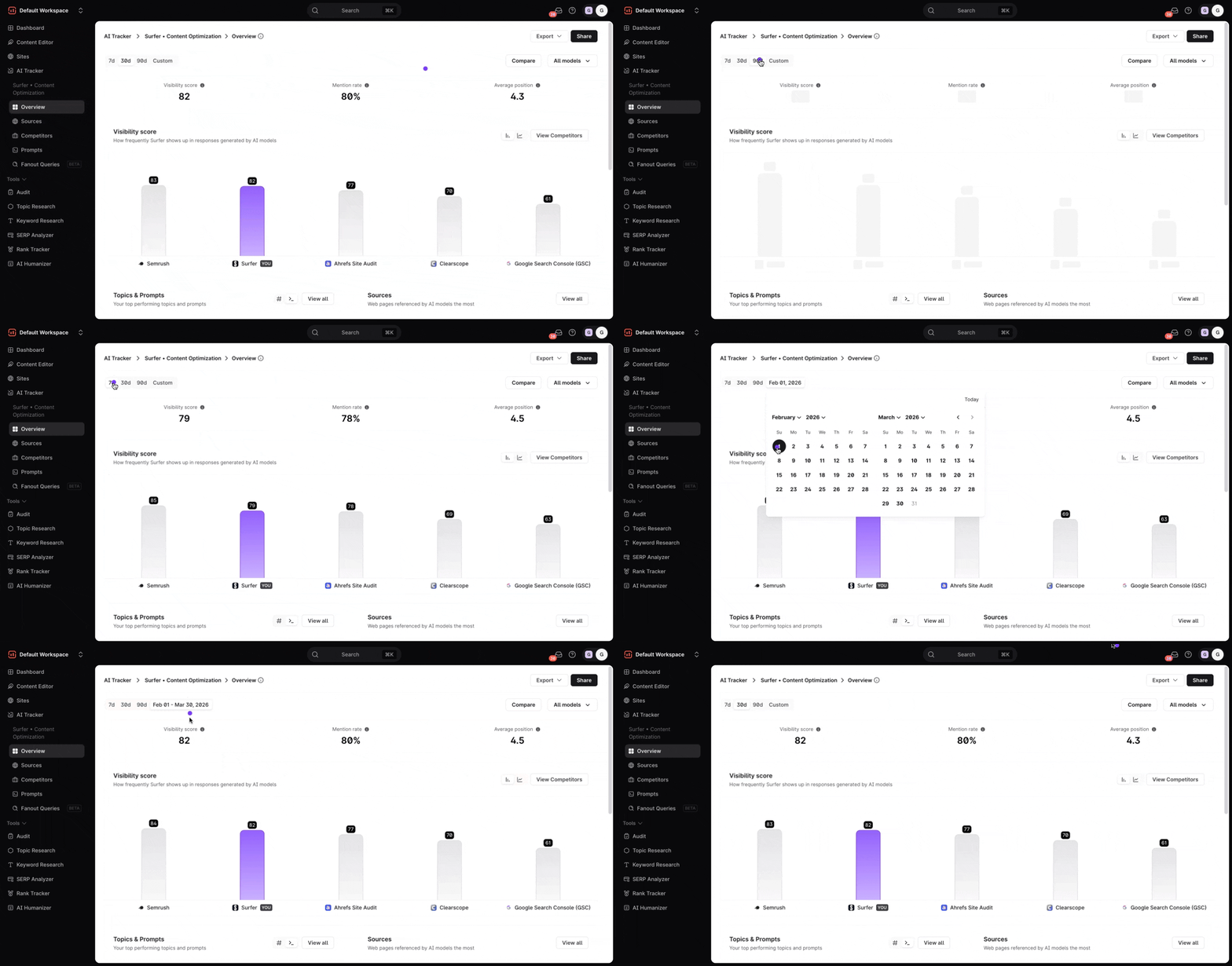
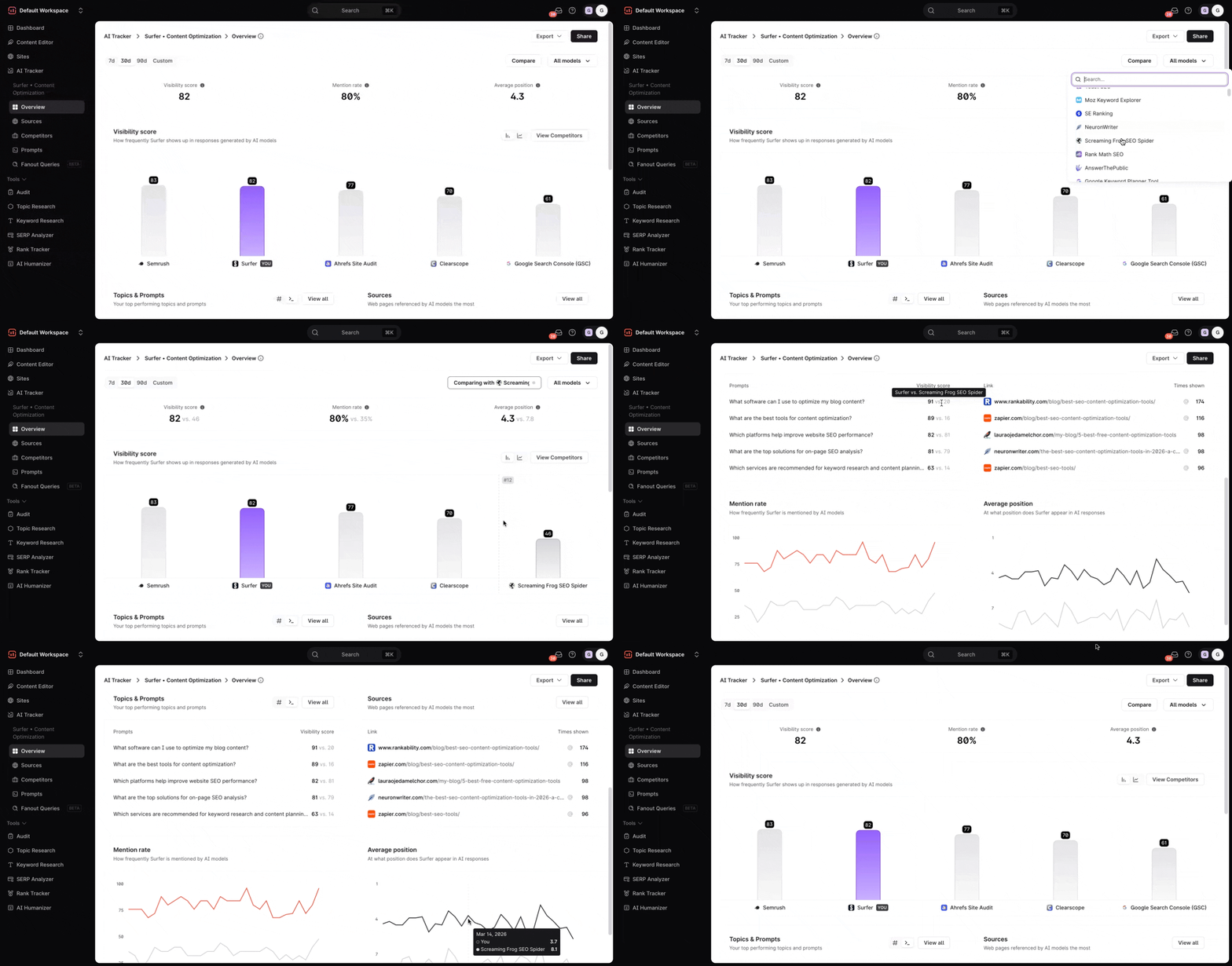
Na górze dashboardu znajdziesz rozwijany filtr zakresu dat. Ustaw w nim okres, który chcesz przeanalizować. Po wybraniu zakresu wszystkie poniższe wykresy i liczby natychmiast się zaktualizują i pokażą analizę dla tego okresu.
Za pomocą filtra tematów i promptów możesz uwzględnić w dashboardzie lub wykluczyć z niego całe tematy albo wybrane prompty. Przydaje się to, gdy jeden temat zniekształca sumy — na przykład prompty z nazwą marki, w których zawsze jesteś na pierwszym miejscu.
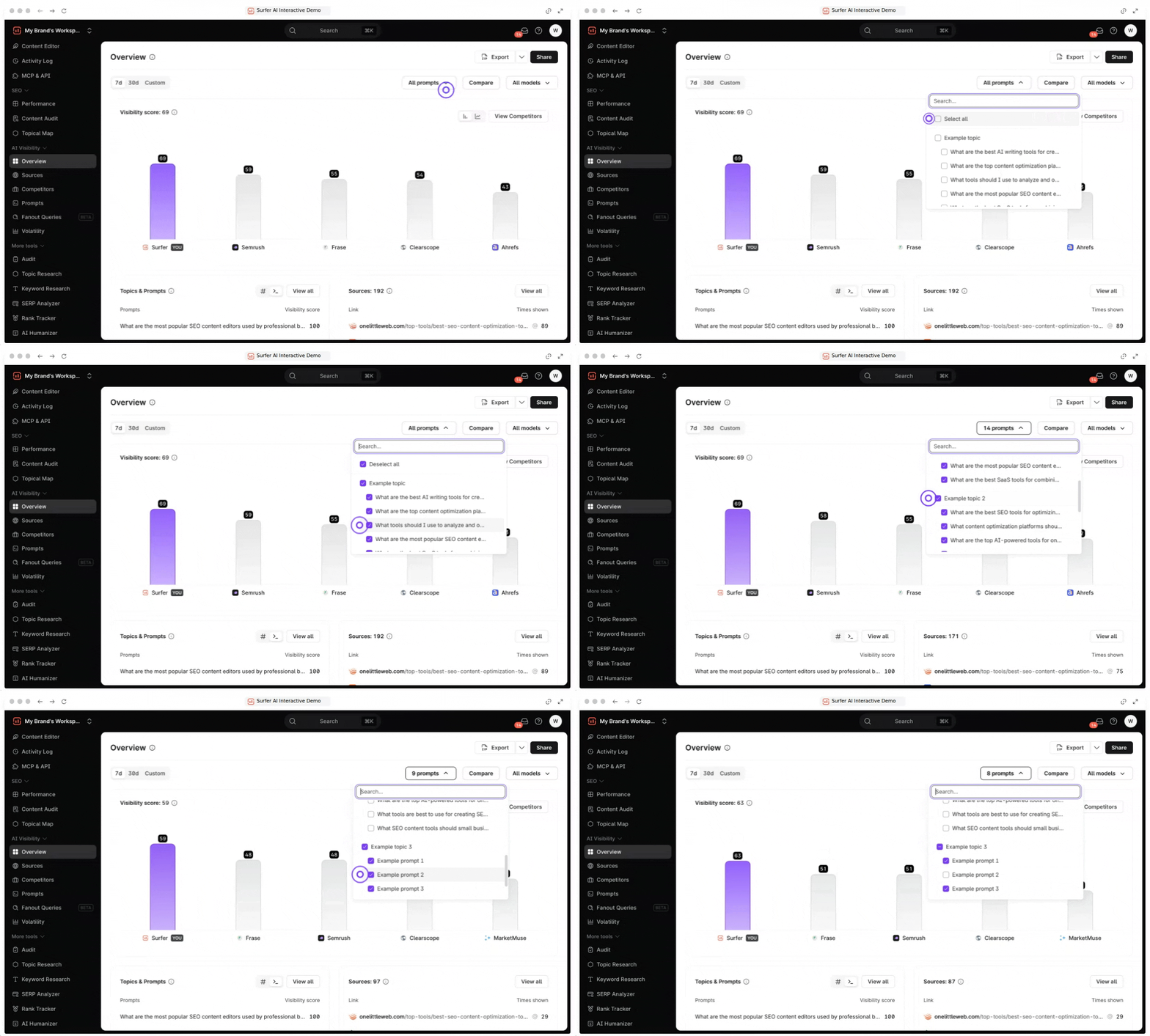
Wykluczenie tematu zmienia tylko widok dashboardu. Jego prompty nadal są śledzone. Eksporty CSV uwzględniają ustawione przez Ciebie filtry.
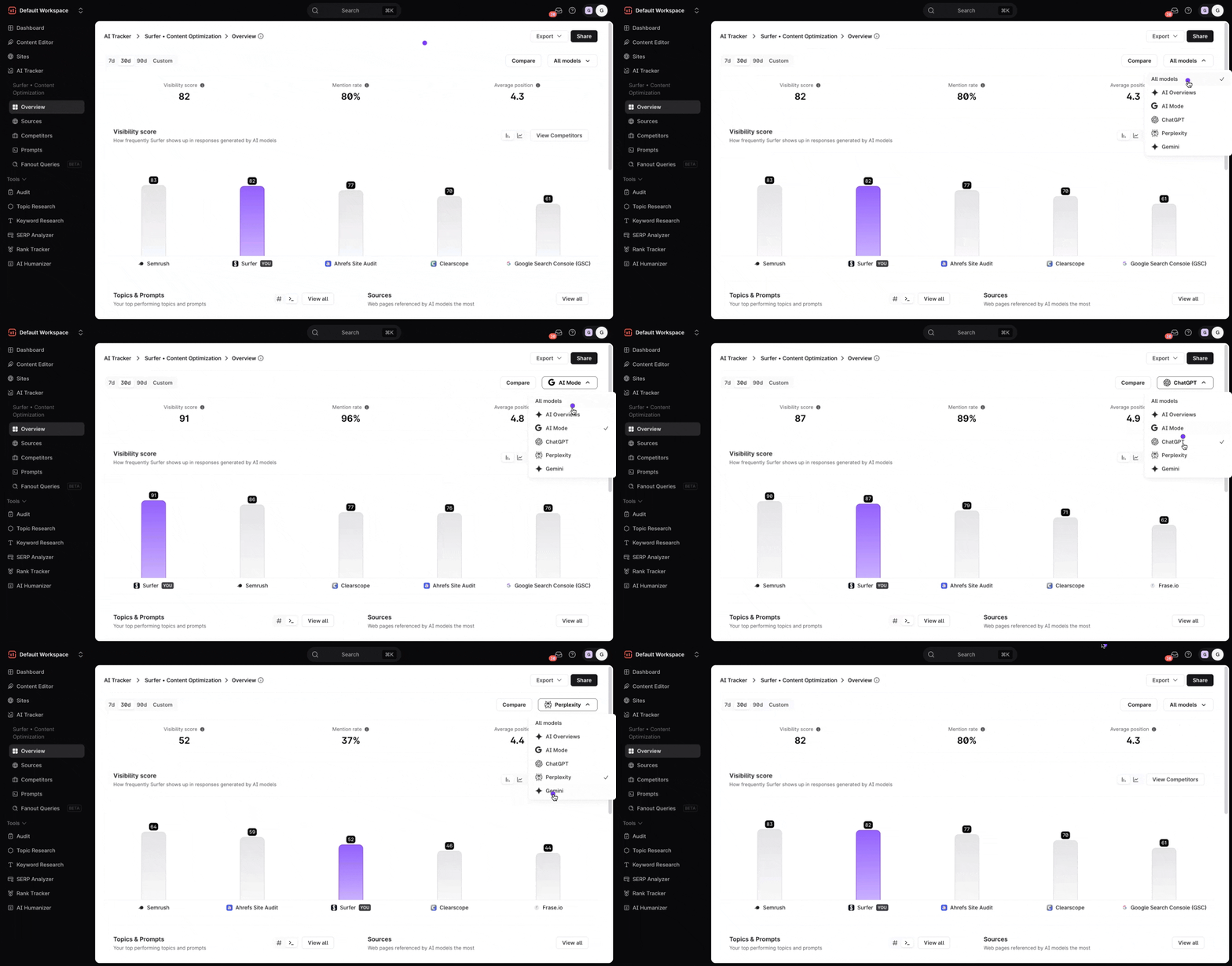
Obok selektora dat znajdziesz filtr modelu. Domyślnie pokazuje wyniki z opcji Wszystkie modele, ale możesz też skupić się na wybranym. Do wyboru są popularne systemy AI, takie jak:
ChatGPT
Gemini
Perplexity
AI Mode
AI Overviews
I kolejne w przyszłości!

Dzięki temu łatwo przybliżysz pojedynczy model albo zachowasz widok całości. Podobnie jak przy wyborze okresu, wybór modelu od razu aktualizuje wykres.
Możesz nie tylko śledzić własną markę, ale też sprawdzić, jak wypadasz na tle konkurencji w tych samych promptach.
Dzięki temu możesz:
porównywać widoczność, wzmianki i pozycje bezpośrednio z innymi markami,
wychwytywać luki, w których konkurenci wypadają lepiej od Ciebie, oraz
rozpoznawać mocne strony, w których już prowadzisz.
Wybierz przycisk Porównaj tuż obok filtrów, wskaż konkurenta, aby zestawić kluczowe metryki obok siebie, i wykorzystaj te informacje do dopracowania treści, ukierunkowania i strategii promptów.
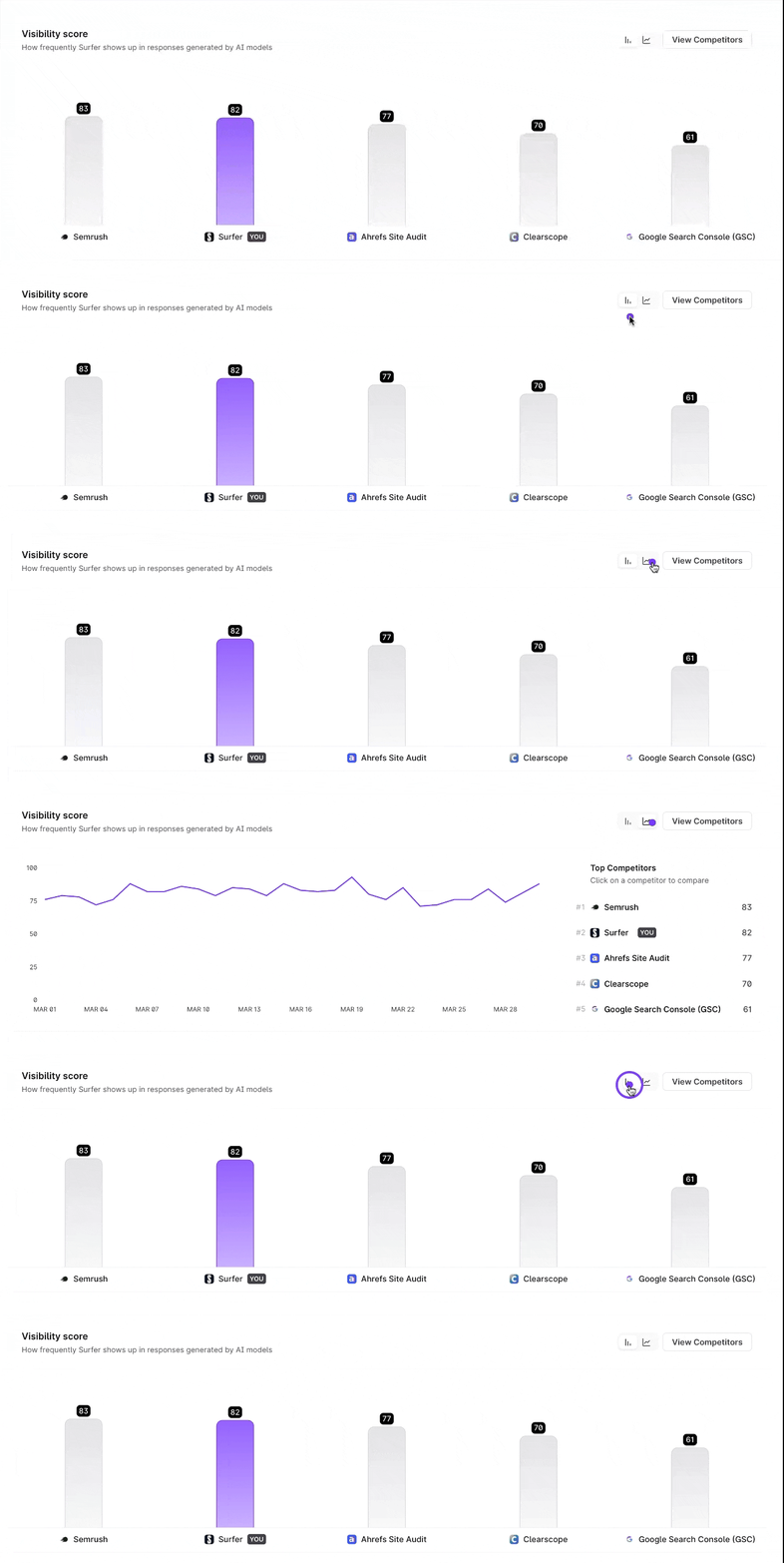
Przegląd wyróżnia trzy główne metryki: widoczność, wzmianki i średnią pozycję. Każda z nich ma własny wykres, który pozwala przyjrzeć się jej dokładniej:
Pokazuje, jak często i jak wyraźnie Twoja marka pojawia się w odpowiedziach AI. Wyższy wynik oznacza, że marka konsekwentnie pojawia się na widocznych miejscach. W dashboardzie Przegląd widoczności możesz wyświetlić wynik widoczności jako wykres liniowy lub słupkowy.
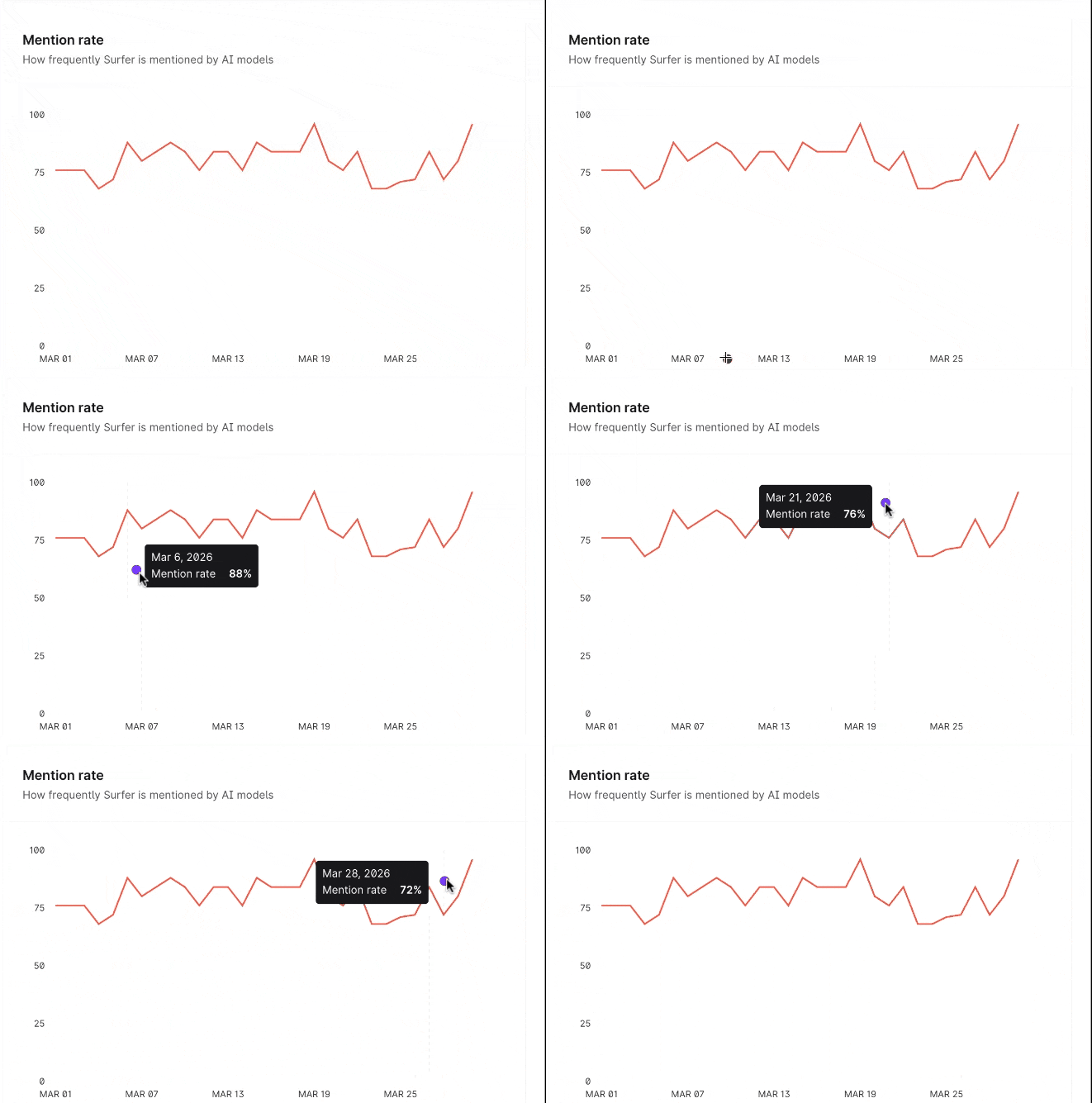
Pokazuje, jak często Twoja marka jest wspominana w modelach AI. To prosty sposób, aby ocenić skalę obecności marki, niezależnie od tego, gdzie się pojawia.
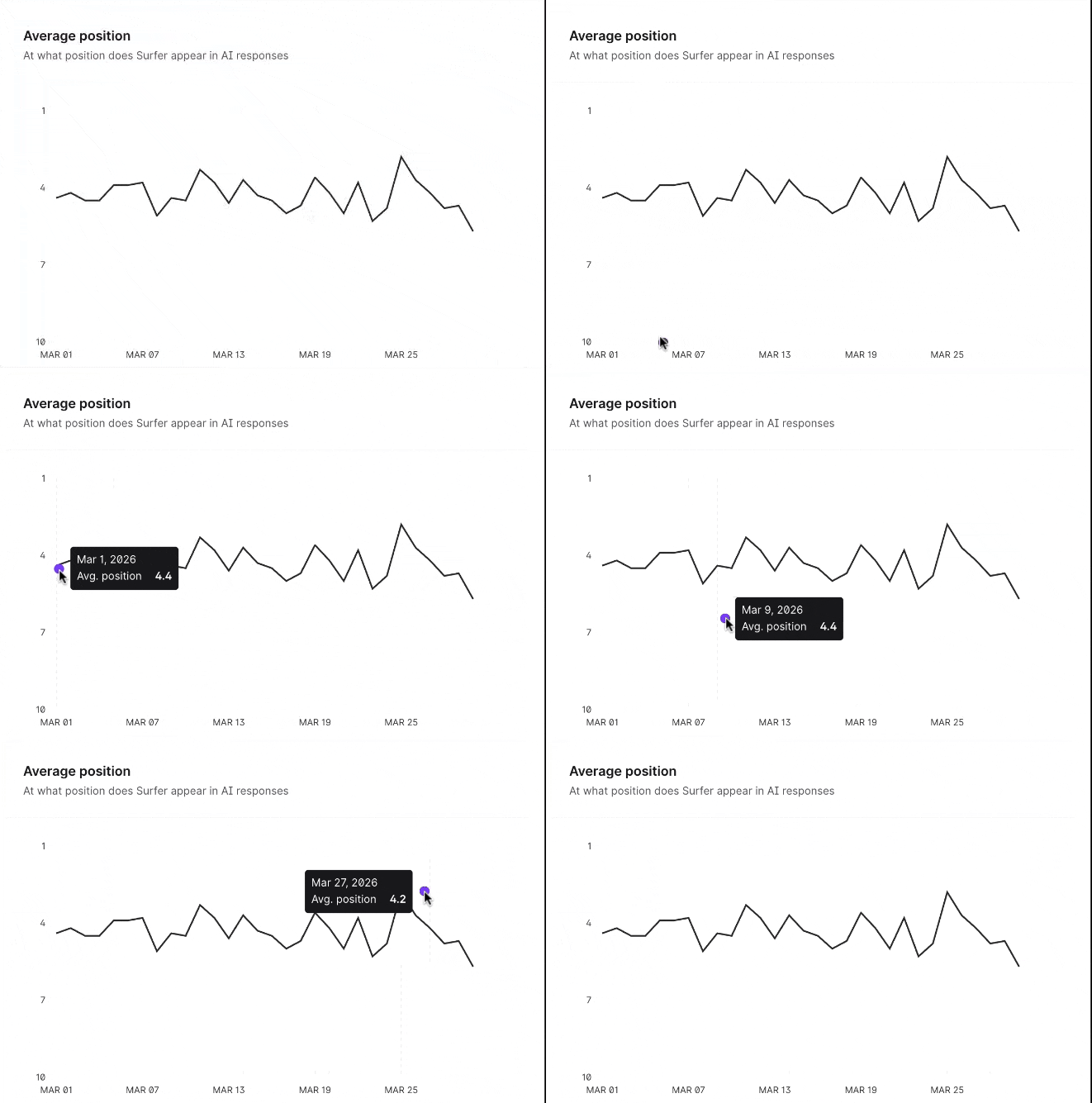
Pokazuje typową pozycję Twojej marki, gdy jest wspominana. Im bliżej 1 jest ta liczba, tym wcześniej (i tym wyraźniej) marka zwykle się pojawia.

Pod wykresem widoczności znajdziesz sekcje Tematy i prompty oraz Źródła.
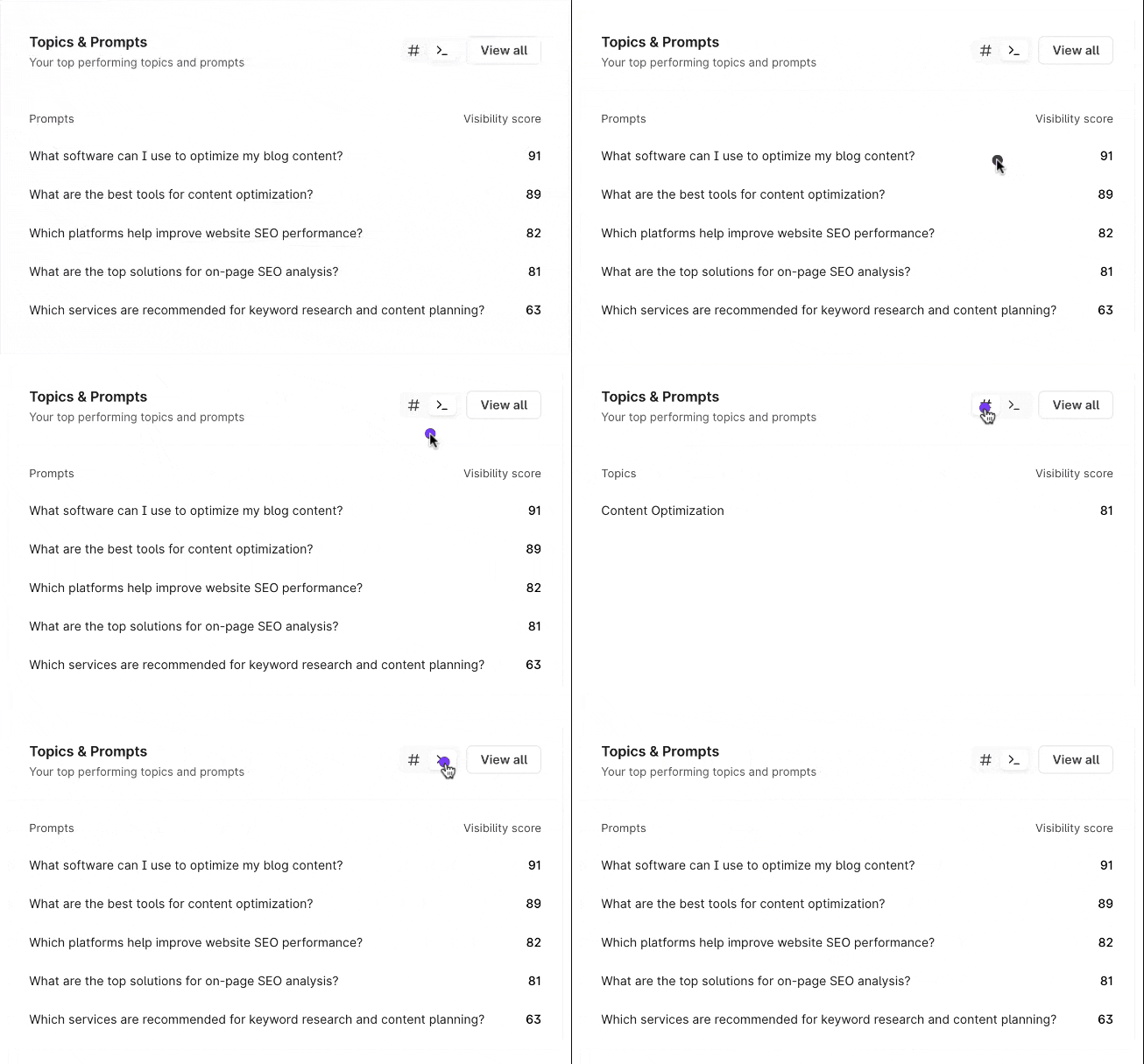
Przegląd sekcji Tematy i prompty pozwala szybko zerknąć na najczęstsze polecenia do AI wywoływane przez śledzone prompty, wraz z ich wynikami widoczności. Dzięki niemu od razu widzisz, które zapytania użytkowników sprawdzają się najlepiej, bez wychodzenia z dashboardu.
Domyślnie otwarta jest zakładka >_, która pokazuje wynik widoczności dla każdego promptu. Wybierz zakładkę #, jeśli chcesz zobaczyć średni wynik widoczności.
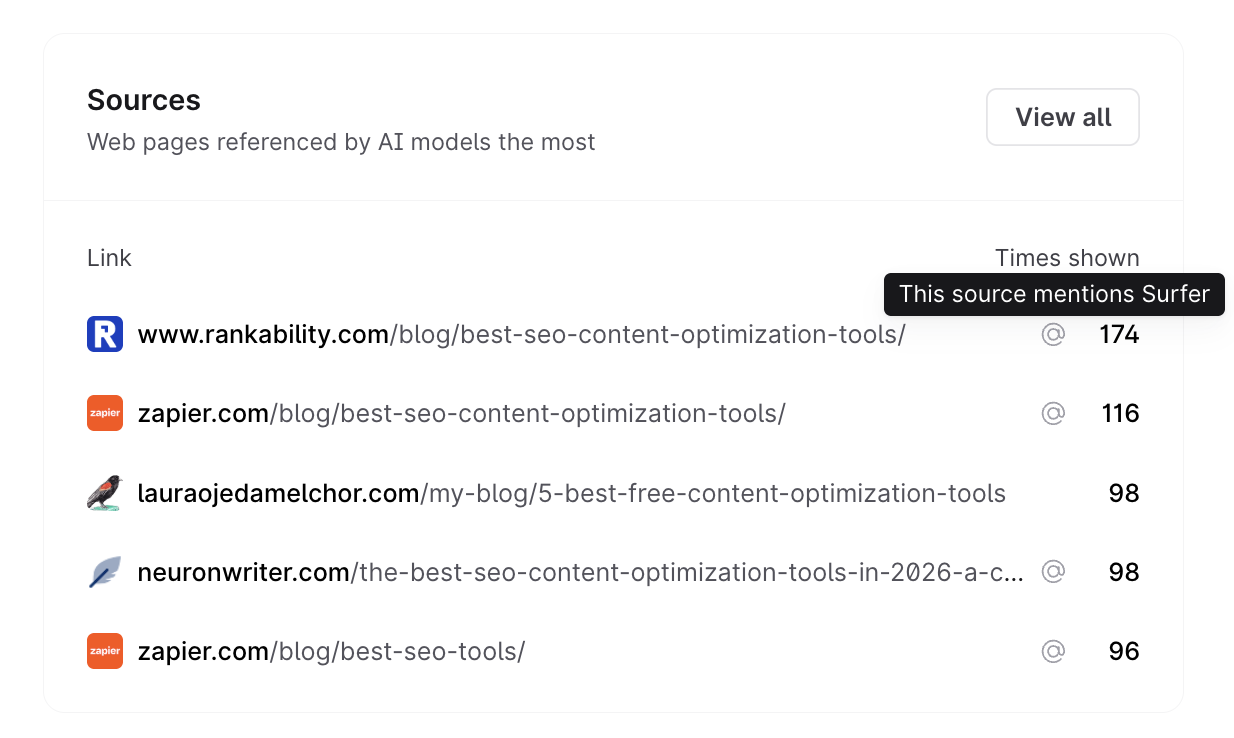
Z kolei przegląd sekcji Źródła to strony internetowe, do których modele AI odwołują się najczęściej. Daje to podgląd źródeł najczęściej cytowanych, gdy modele AI wspominają Twoją markę, wraz z liczbą wyświetleń danego adresu URL w odpowiedziach LLM-ów.
Trendy są dostępne w całym AI Trackerze, w tym w dashboardach Przegląd widoczności, Źródła, Konkurenci, Prompty i Fanout Queries. Pozwalają płynnie porównywać wyniki w różnych okresach.
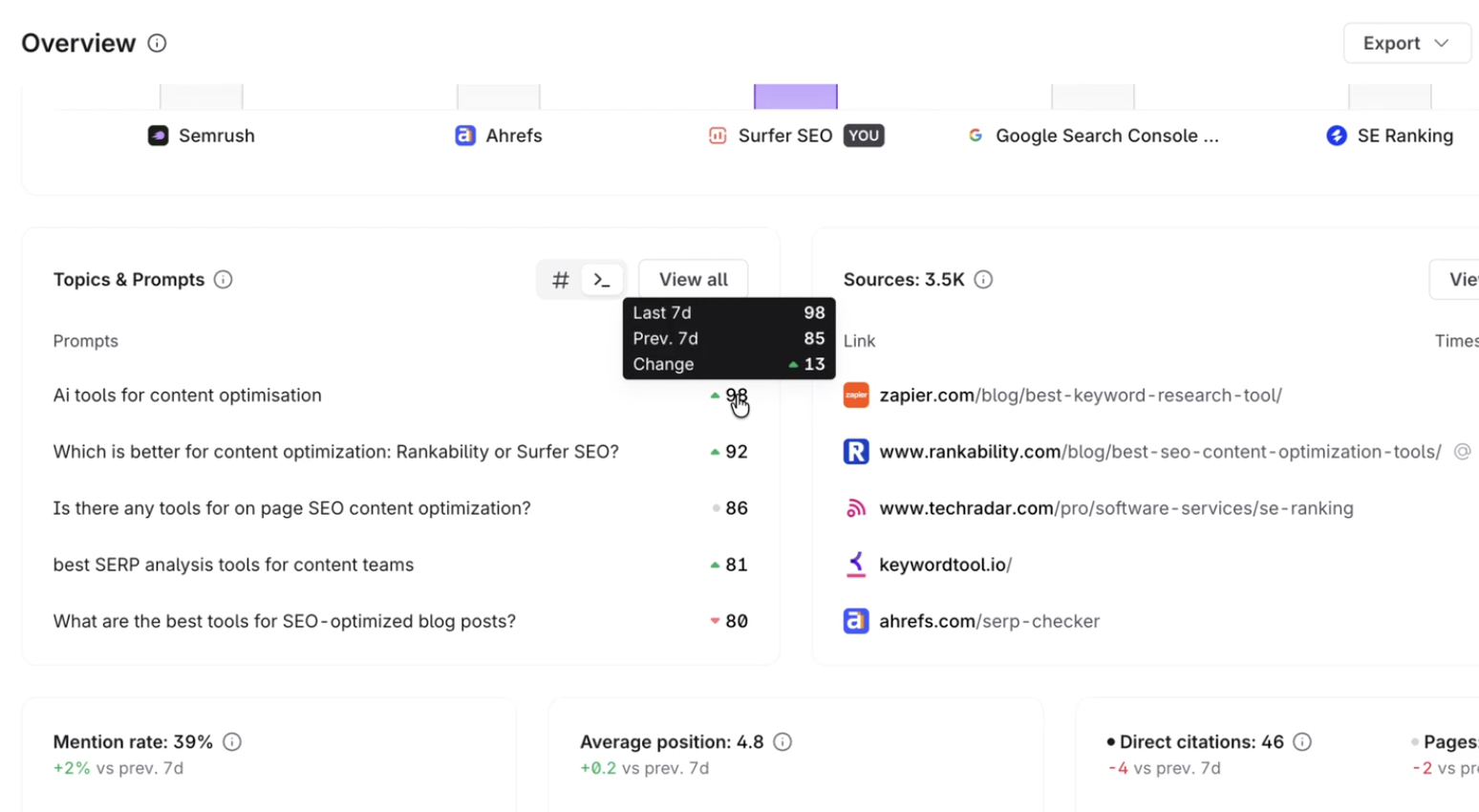
Trendy porównują aktualnie wybrany okres z równoważnym okresem poprzednim, na przykład ostatnie 7 dni z 7 dniami wcześniej.
Trend rosnący oznacza poprawę, a trend malejący sygnalizuje spadek.

Z dashboardu Przegląd widoczności w AI Trackerze możesz przejść do czterech kolejnych głównych raportów:
Jeśli chcesz szczegółowo przyjrzeć się konkurentom, w sekcji wyniku widoczności znajdziesz przycisk „Zobacz konkurentów”.
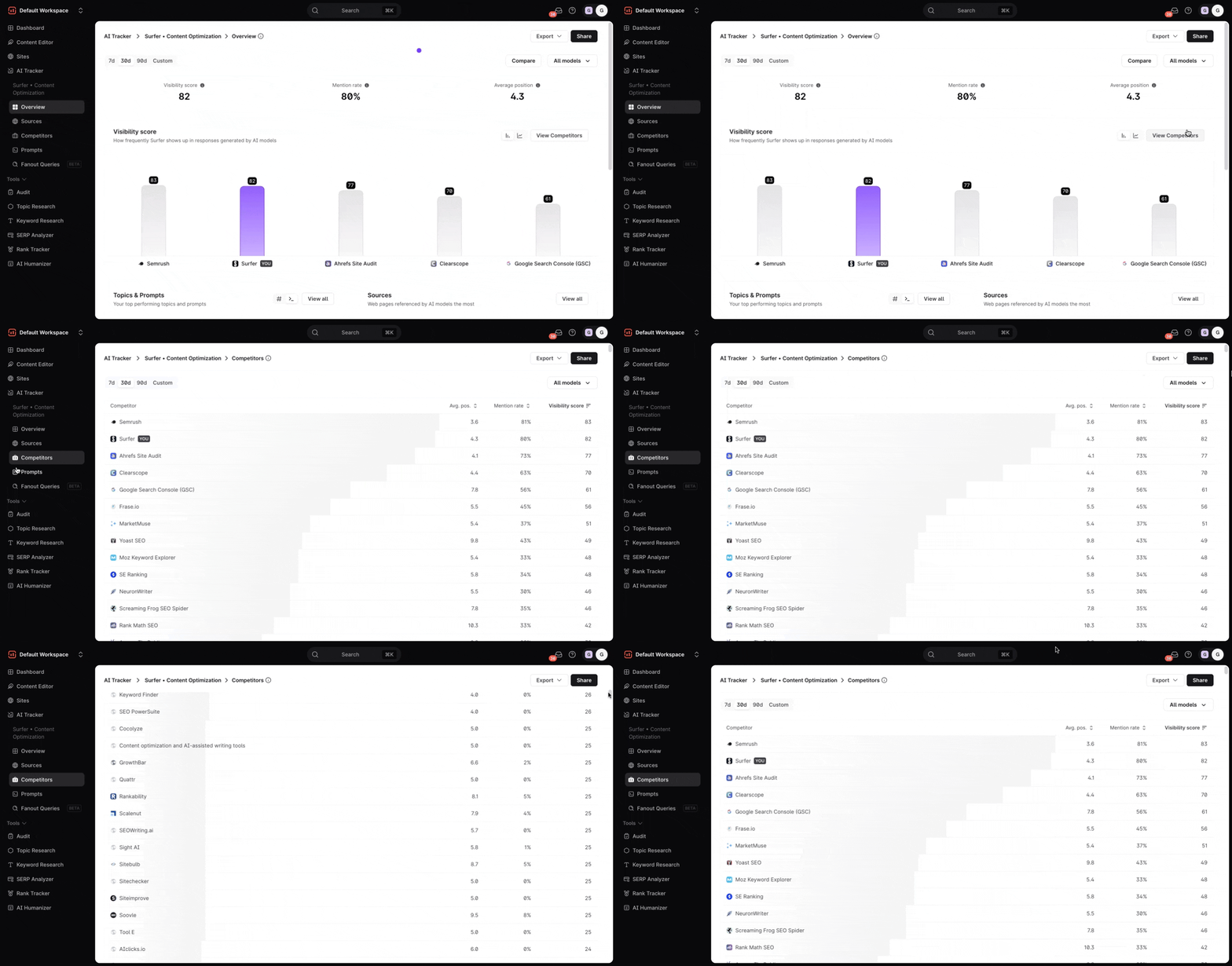
Jeśli chcesz zmienić niektóre prompty, możesz to zrobić w każdej chwili, klikając przycisk Zobacz wszystkie w sekcji Tematy i prompty, który przekierowuje do dashboardu Prompty.
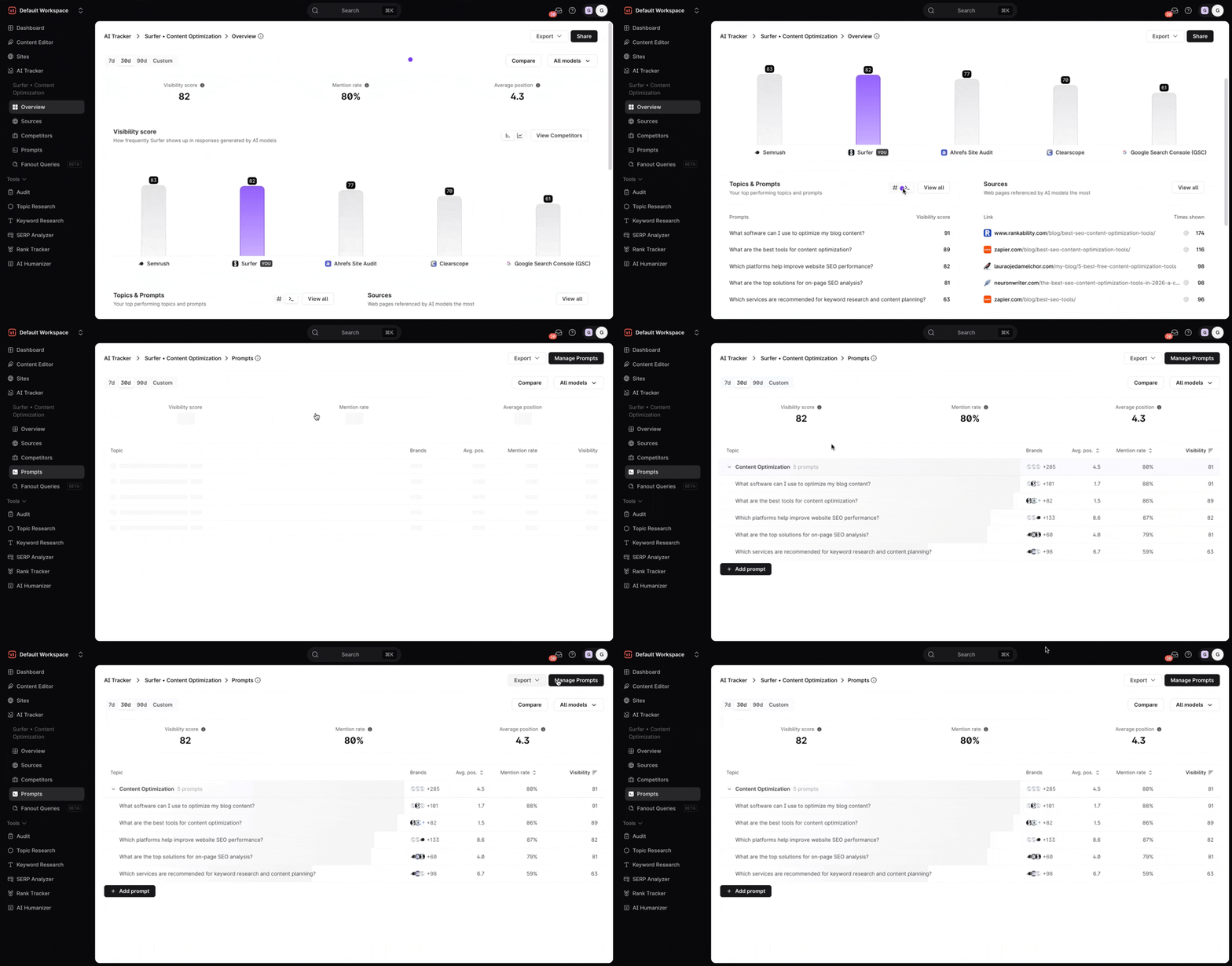
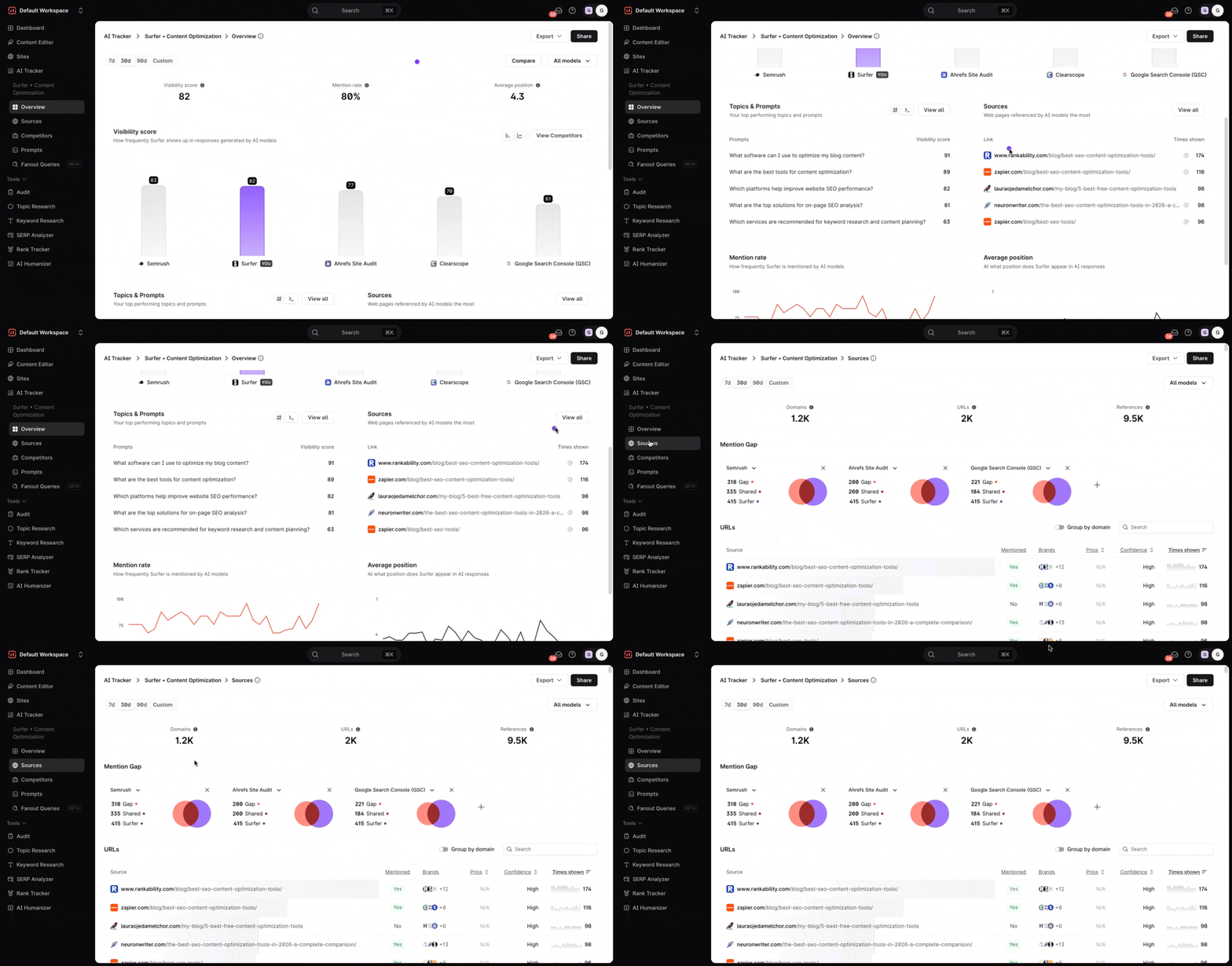
Możesz też wybrać „Zobacz wszystkie” w sekcji Źródła, aby otworzyć pełny dashboard Źródła w AI Trackerze, w którym szczegółowo sprawdzisz każde odwołanie.
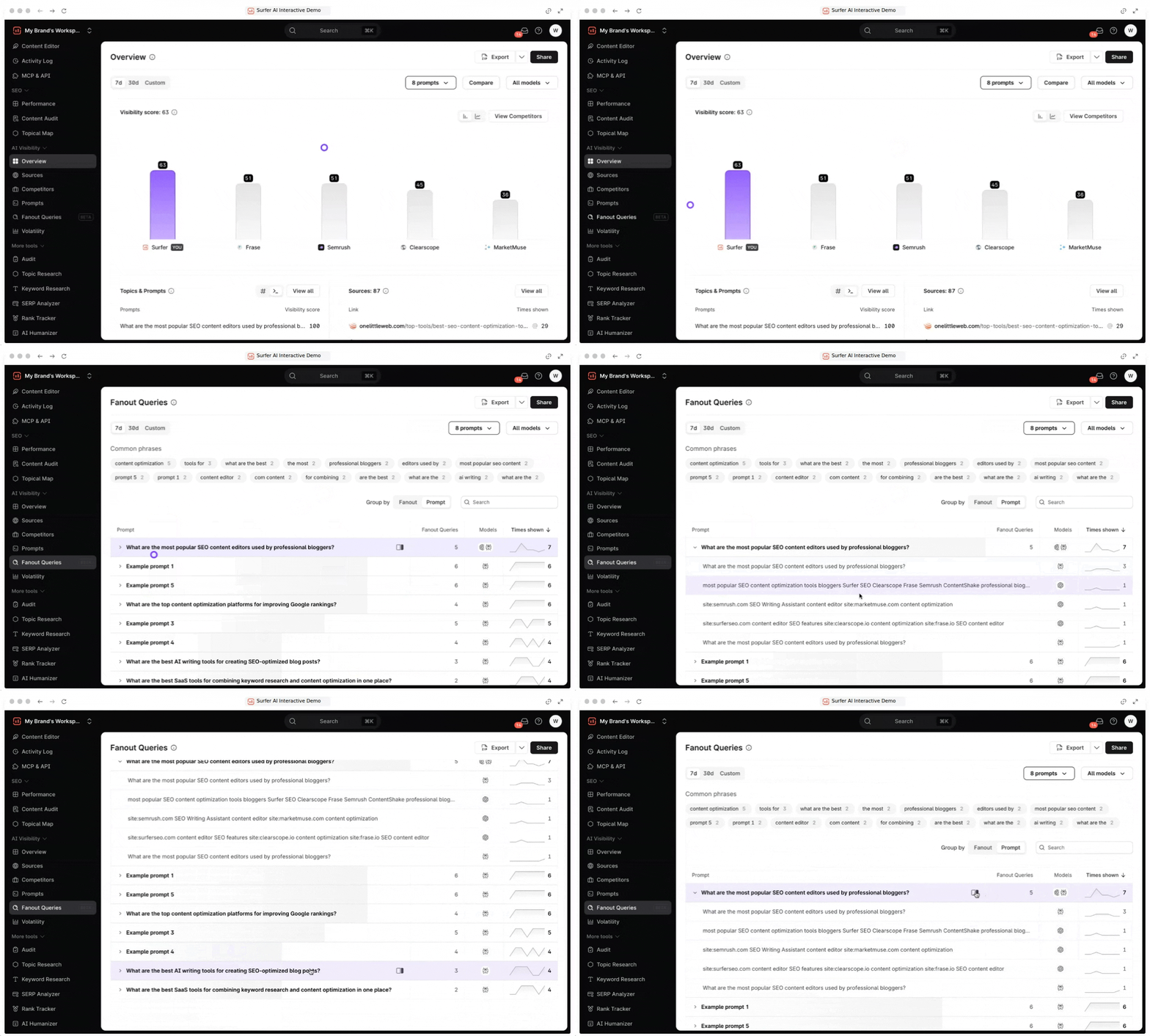
Wybierz Fanout Queries w menu po lewej stronie, aby zobaczyć zapytania wyszukiwania, które modele AI wykonują w tle dla każdego promptu. Dowiedz się więcej »
Analizę możesz pobrać w formacie .CSV, klikając przycisk Eksportuj w prawym górnym rogu dashboardu.
Dodatkowo możesz udostępnić raport z AI Trackera w trybie tylko do odczytu. To świetny sposób, żeby pochwalić się wynikami przed zespołem lub klientami i na bieżąco informować ich o postępach w widoczności. Wybierz Udostępnij (obok Eksportuj) i skopiuj link.