Parfois, vos articles sont si proches de dominer les classements qu'ils ont besoin d'un coup de pouce supplémentaire pour se classer plus haut. Ou quand l'inspiration tarit lors de la rédaction de nouveau contenu, la pression pour s'assurer qu'il est optimisé pour le SEO peut sembler accablante.
Auto-Optimize de Surfer est là pour vous aider ! 🚀
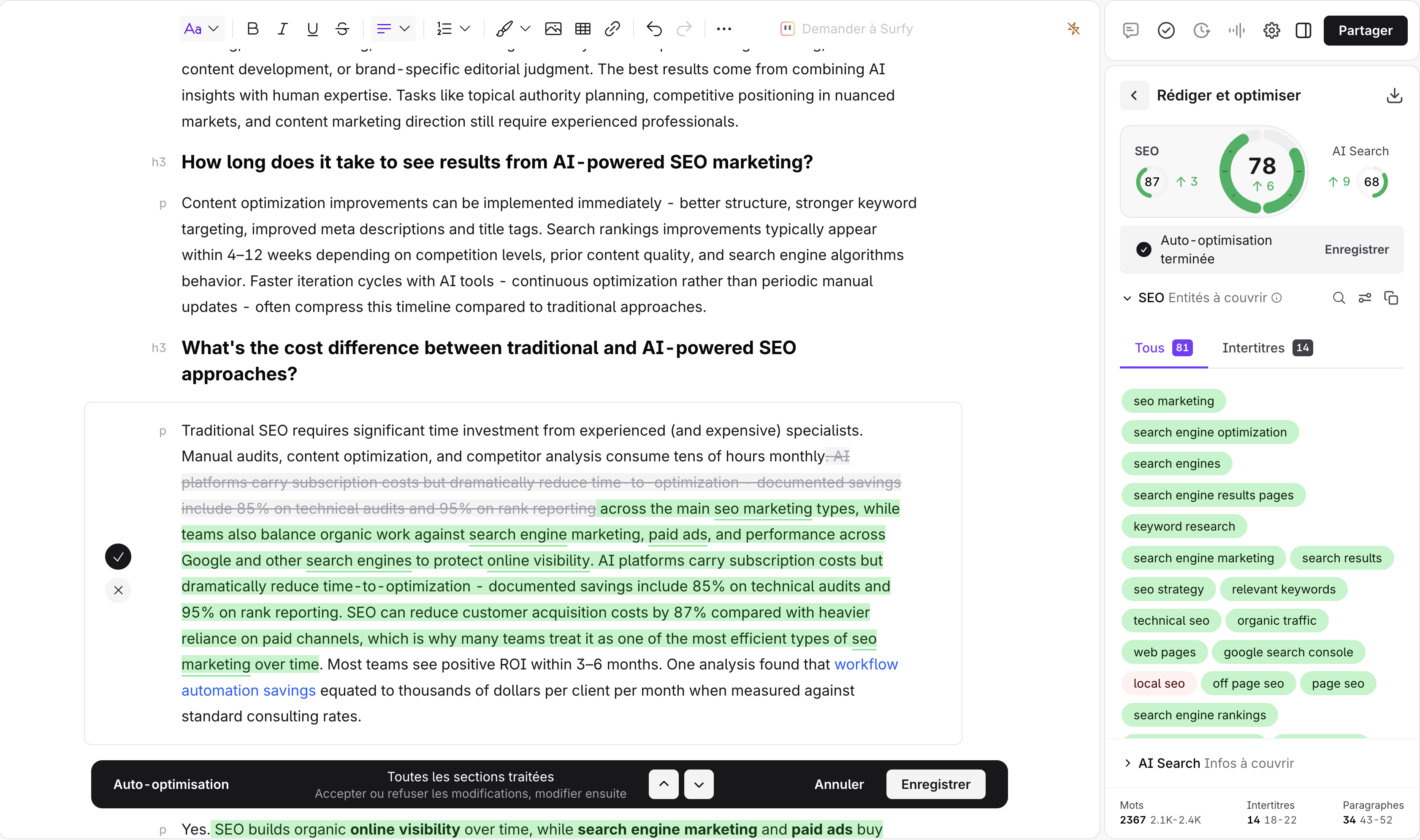
En un seul clic, Auto-Optimize améliore le Content Score de votre article en ajoutant intelligemment des termes NLP pertinents et en enrichissant votre contenu tout en préservant son sens original.
Auto-Optimize est disponible dans n'importe quel Content Editor à tout moment.
Vous pouvez l'exécuter à n'importe quel stade de la création d'article, mais pour obtenir le meilleur résultat, nous vous suggérons de vous rapprocher autant que possible de la ligne d'arrivée en ce qui concerne la longueur du contenu.
Lorsque le bouton est cliqué, Surfer AI évalue l'intention de recherche de votre mot-clé cible (informationnelle, commerciale, navigationnelle ou transactionnelle).
Ensuite, il analyse votre article pour trouver la meilleure façon de l'enrichir avec des termes NLP compatibles avec le SEO qui améliorent son Content Score et s'alignent sur l'intention sans modifier son sens original ni sa lisibilité.
L'analyse et la génération de suggestions se font en temps réel, vous pouvez donc commencer à examiner les premières suggestions pendant que les autres sont encore générées, ce qui vous fait gagner du temps.
Lorsque l'outil a terminé l'analyse d'une section, une liste de suggestions apparaît dans le panneau latéral. Une fois que vous cliquez sur une suggestion, l'outil vous amène à une section ou un titre qui a été réécrit.
Une fois que vous avez examiné les suggestions, cliquez sur le bouton « Enregistrer et fermer » pour les appliquer !
La fonctionnalité est disponible dans tous les plans d'abonnement sauf Discovery. Elle est soumise à la politique d'utilisation équitable.
En savoir plus sur la politique d'utilisation équitable et les autres limites ici.
Auto-Optimize fonctionne avec n'importe quelle langue ! Il correspondra à la langue de votre article dans le Content Editor et fournira une version optimisée dans cette langue.
L'utilisation d'Auto-Optimize est déduite de votre compte uniquement si elle a généré au moins une suggestion d'optimisation.
Si c'est le cas, mais que vous avez annulé l'exécution en cours, refusé tous les changements ou fermé l'outil ou un onglet du navigateur, l'utilisation sera quand même déduite.
Si une erreur indique que nous ne pouvons pas optimiser le texte en raison du formatage, aucune utilisation ne sera déduite.
Oui, vous pouvez. Cependant, nous vous suggérons de l'exécuter une seule fois pour obtenir les meilleurs résultats, après avoir terminé la modification d'un article et n'avoir besoin que de quelques retouches finales. Cette approche vous donnera les meilleurs résultats !
Dans de tels cas, aucune utilisation n'est déduite de votre limite d'abonnement. Pour assurer une optimisation réussie, veuillez formater votre texte avant d'exécuter Auto-Optimize. Si le problème persiste après le reformatage du texte, veuillez contacter notre équipe d'assistance pour obtenir de l'aide.
Dans de tels cas, aucune utilisation n'est déduite de votre limite d'abonnement. Pour assurer une optimisation réussie, veuillez actualiser votre page de brouillon et attendre quelques minutes avant de lancer une autre exécution d'Auto-Optimize pour le même article. Veuillez contacter notre équipe d'assistance pour obtenir de l'aide si le problème persiste.
Avez-vous toujours besoin d'aide ? Ne vous inquiétez pas ! Vous pouvez nous contacter via le chat en direct en cliquant sur l'icône dans le coin inférieur droit ou via [email protected].

