On ne saurait surestimer l'impact des liens internes sur les performances SEO de vos pages de contenu. Plus votre site web compte de pages, plus il devient difficile de créer manuellement des liens internes.
L'outil de maillage interne automatisé de Surfer vous aide à renforcer la structure de votre site web en insérant rapidement des liens internes contextuels.
Il est disponible dans vos articles IA, vos brouillons Content Audit ou vos requêtes Content Editor autonomes, sous le même bouton.

Les liens internes sémantiques sont disponibles en tant qu'option uniquement si :
Vous avez connecté votre compte Google Search Console (GSC) à Surfer.
Vous avez créé un projet Content Audit (CA) pour le domaine à partir duquel vous souhaitez insérer des liens internes.

Cette option vous permet d'insérer des liens internes sans un projet Content Audit, mais vous avez toujours besoin de la connexion Google Search Console.
Dans ce cas, Surfer vous proposera un maillage plus simple, fondé sur une correspondance basique des mots-clés et des URL, sans analyse sémantique.
Si vous utilisez le maillage basique, notre interface vous permettra de configurer un projet Content Audit pour un maillage plus avancé (sémantique)
Ouvrez votre Content Editor.
Sélectionnez le bouton Liens internes dans la colonne des directives.
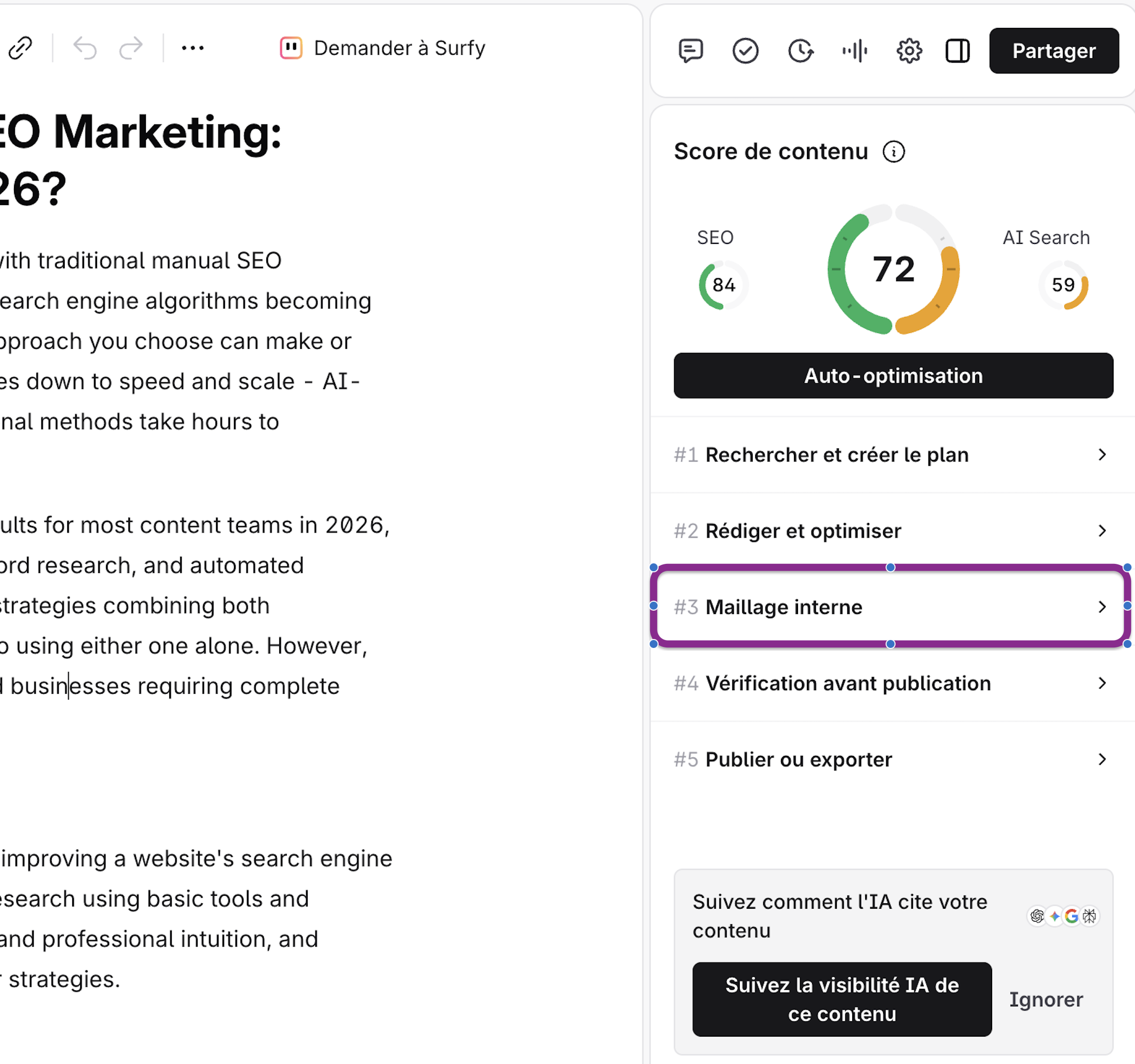
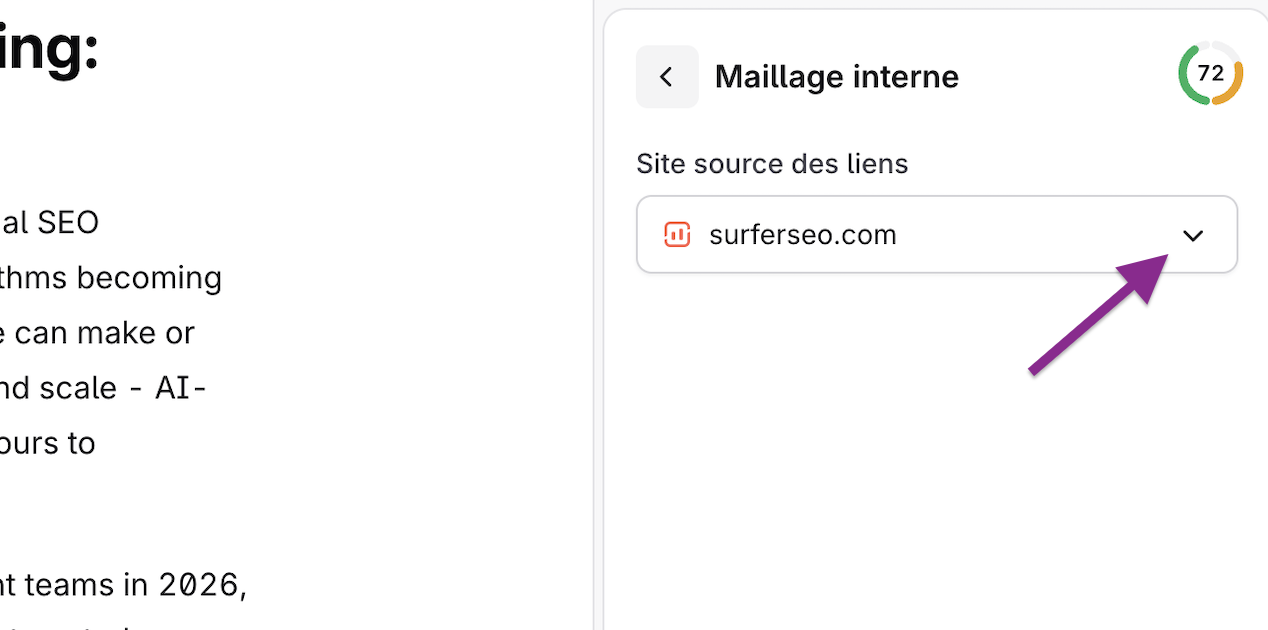
Sélectionnez votre domaine dans le menu déroulant (Si vous n'avez pas encore connecté votre compte Google Search Console, vous serez invité à en connecter un).
Sélectionnez Demander des liens pour obtenir une liste de liens sémantiquement pertinents du domaine choisi (disponible uniquement si vous avez un projet Content Audit pour le domaine sélectionné).
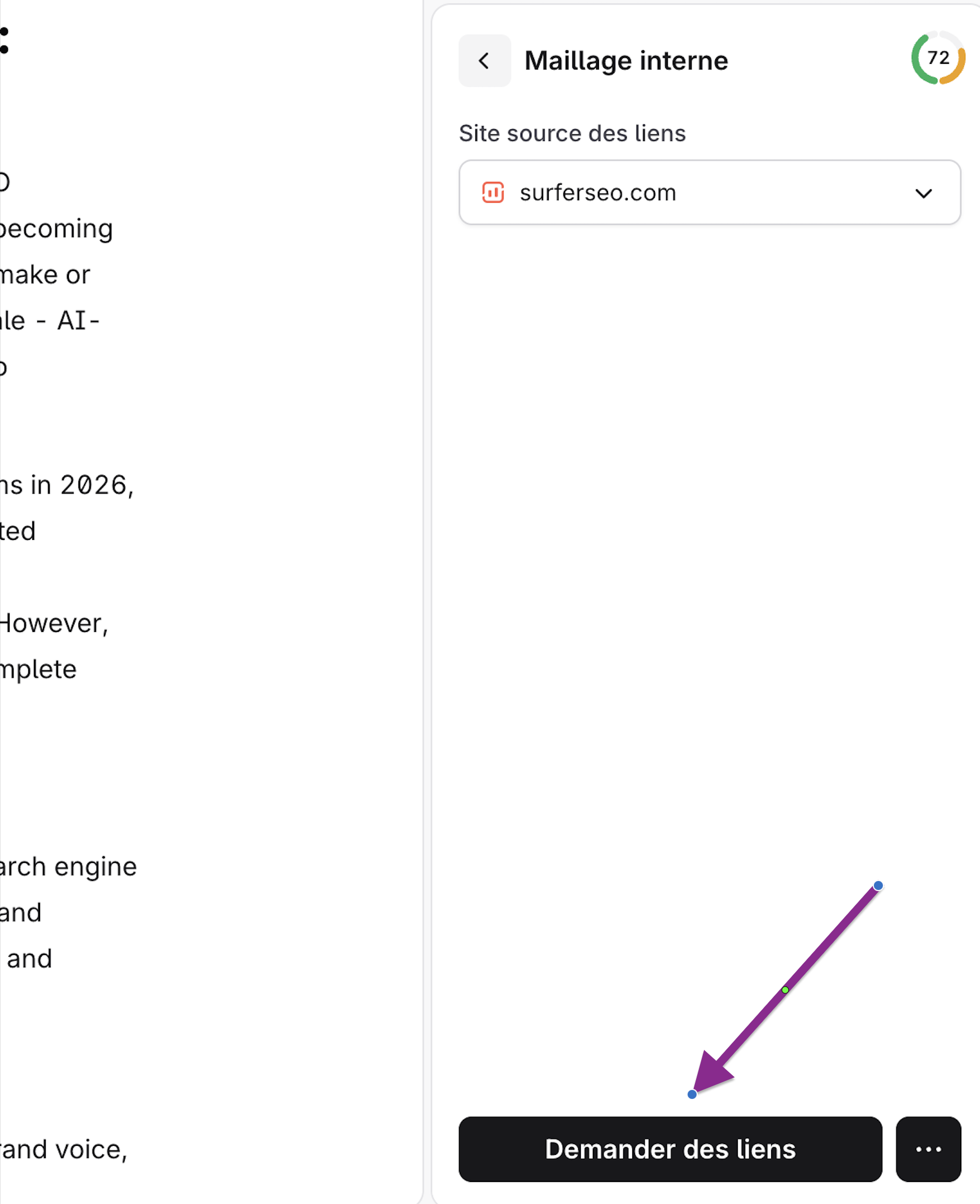
Attendez que les suggestions finissent de charger.
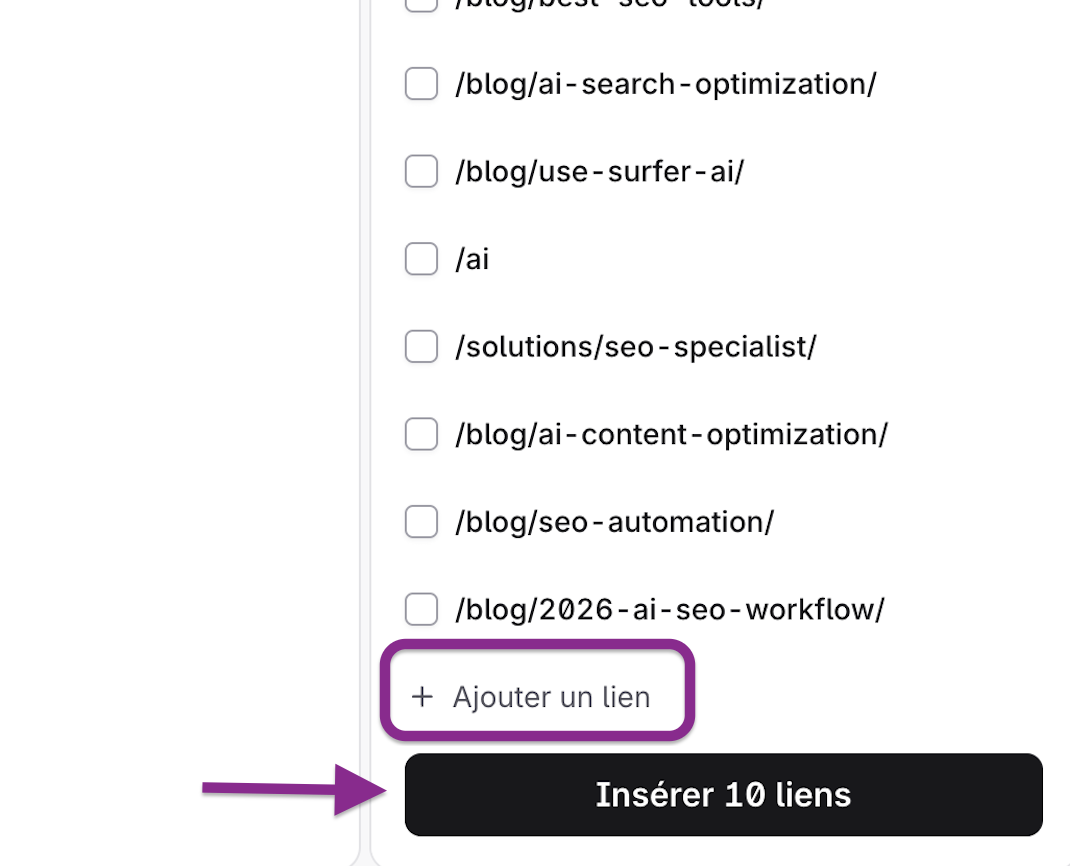
Examinez les liens suggérés. Sélectionnez ceux que vous souhaitez insérer dans votre document.
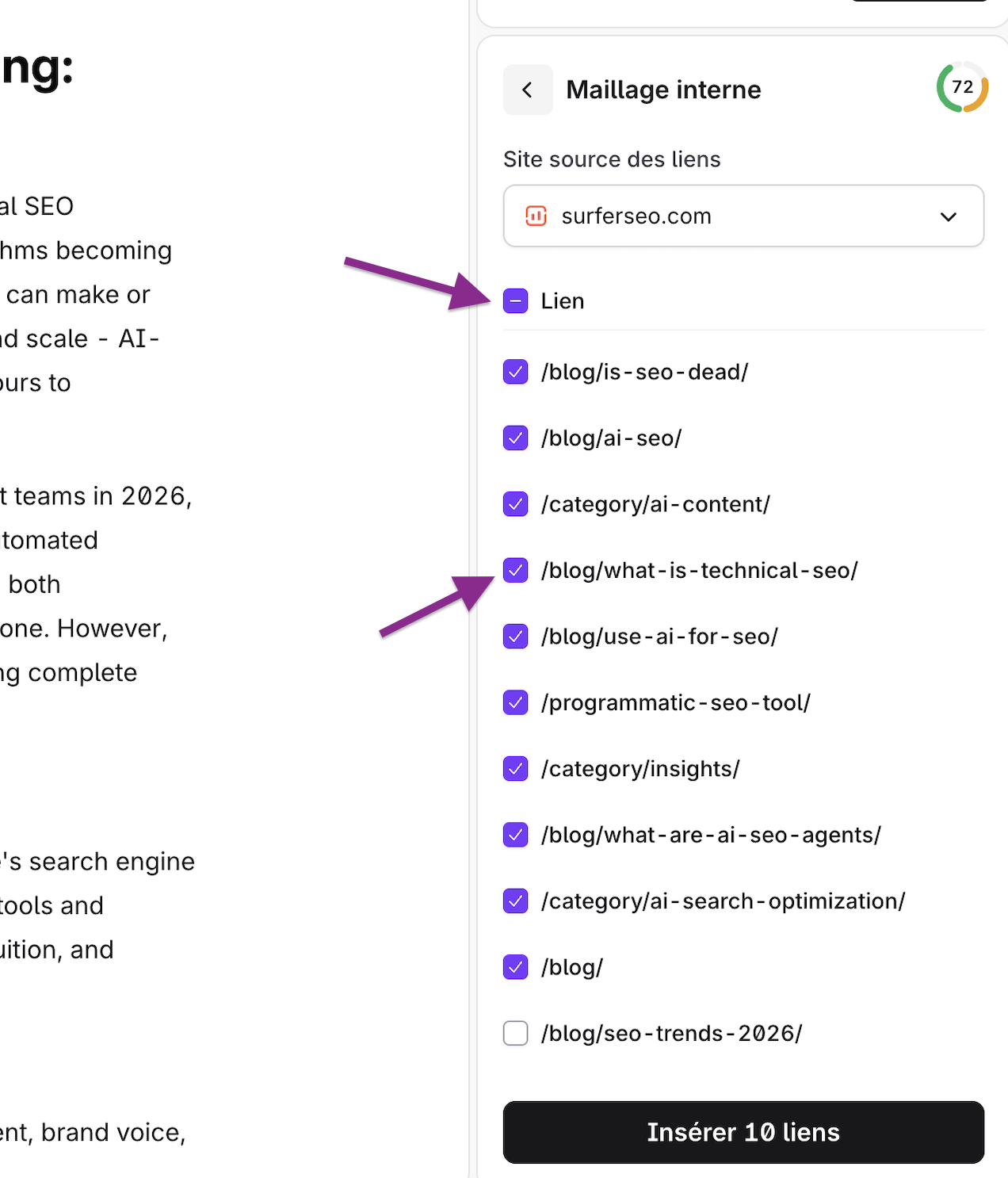
Vous pouvez également ajouter vos propres liens manuellement via l'option + Ajouter un lien à la fin de la liste. Sélectionnez le bouton Insérer x liens pour continuer.
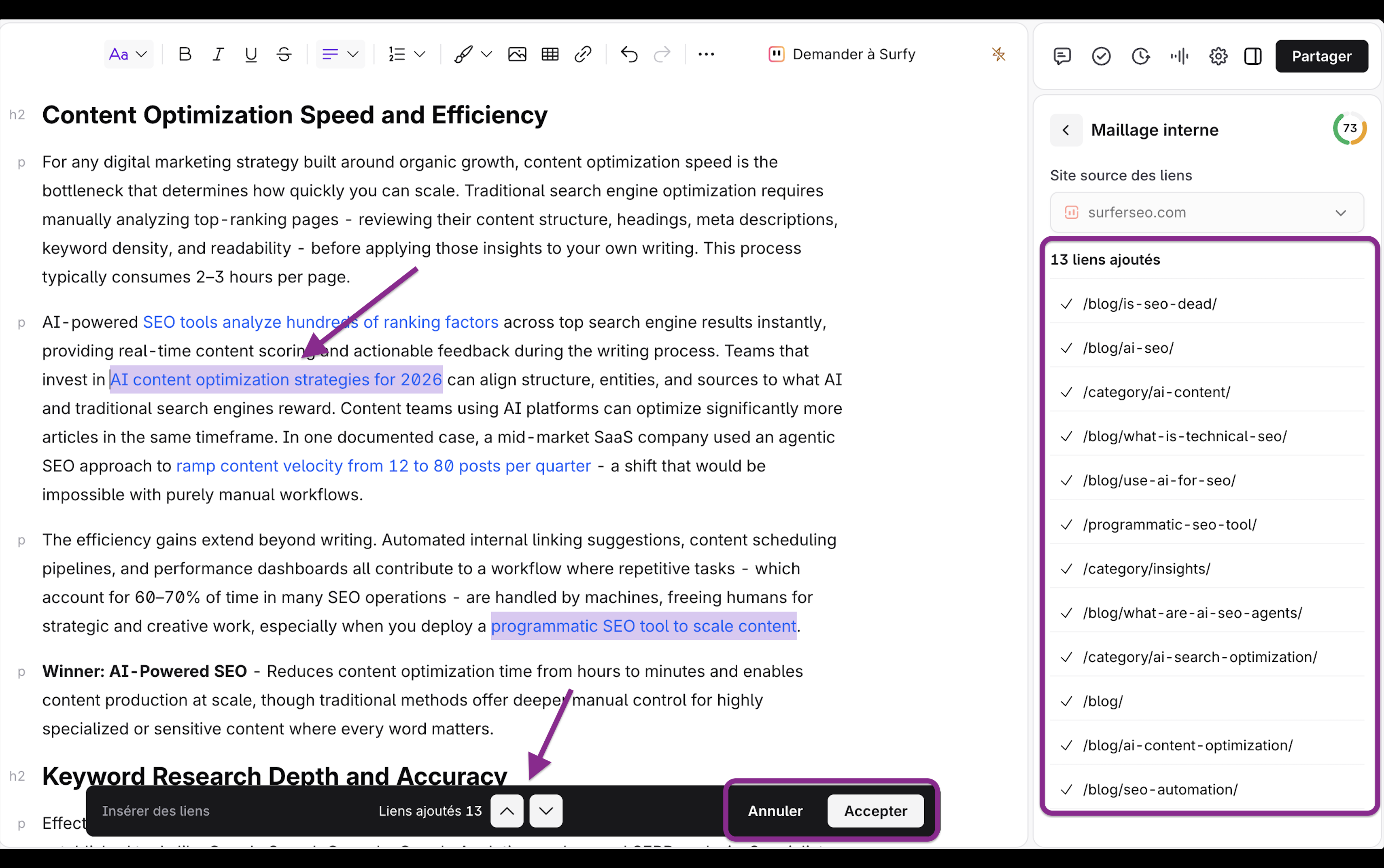
Vérifiez les modifications suggérées :
- La liste sur le côté droit de l'écran vous montrera quels liens ont été ajoutés avec succès au bon endroit et pour lesquels le système n'a pas pu trouver de place appropriée.
- Utilisez les flèches de navigation en bas pour vous déplacer rapidement entre les suggestions. Elles doivent apparaître en surbrillance. Sélectionnez une suggestion pour soit l'éditer soit la refuser.
Sélectionnez Accepter si vous êtes satisfait du résultat ou Annuler pour abandonner complètement l'insertion de liens.
Surfer peut insérer automatiquement des liens externes dans votre article lors de la génération de contenu avec l'IA. Ces liens pointent vers des sources tierces faisant autorité et pertinentes par rapport aux sujets couverts dans votre contenu, ce qui aide à établir la crédibilité et fournit aux lecteurs un contexte supplémentaire sans que vous ayez à rechercher et placer manuellement chaque lien.
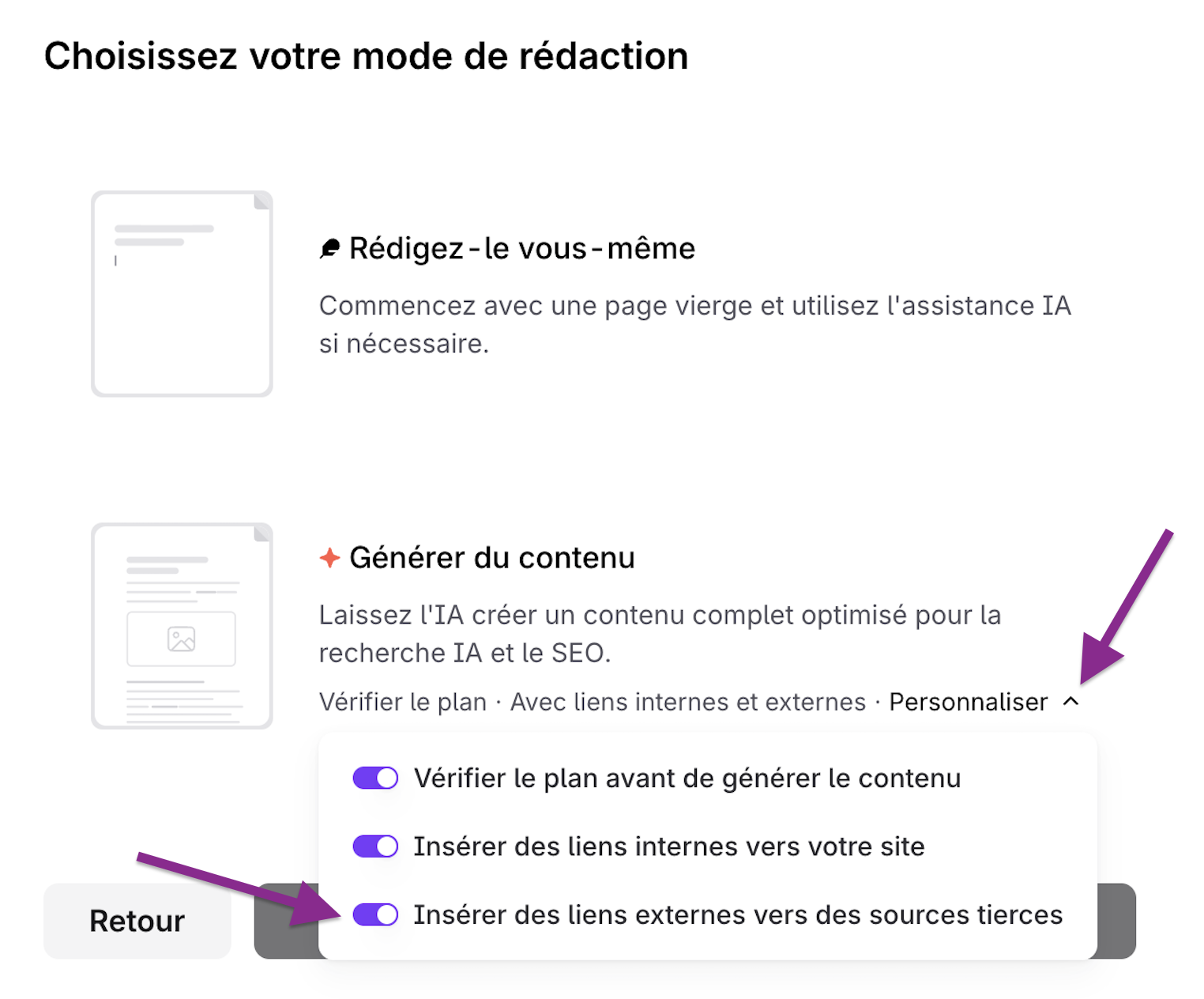
1. Commencez à configurer un nouveau Content Editor. Continuez jusqu'à l'étape « Sélectionner le mode d'écriture ».
2. Sélectionnez Générer du contenu, développez le menu déroulant Personnaliser, et activez le bouton bascule Insérer des liens externes vers des sources tierces.
3. L'état de votre bouton bascule est enregistré entre les sessions, vous n'aurez donc pas besoin de l'activer à chaque fois. Si vous souhaitez des liens vers des sites ou des sources spécifiques, ajoutez-les à l'étape instructions personnalisées avant de générer.
4. Continuez avec la génération de votre contenu. Il s'affichera avec les liens externes implémentés.
À noter :
L'IA peut occasionnellement produire un lien incorrect ou halluciné : vérifiez toujours les liens externes avant de publier.
Une génération peut ne retourner aucun lien externe si l'IA ne trouve pas de placements appropriés.
L'IA ne créera pas de liens vers vos concurrents SERP.
Votre Knowledge Base doit être remplie pour que cette fonctionnalité soit disponible. Si le bouton n'est pas visible, soit votre Knowledge Base n'est pas connectée, soit vous modifiez un article existant en dehors de l'assistant.
Elle utilise votre URL de l'espace de travail plutôt que votre propriété GSC, ce qui lui permet d'insérer des liens depuis des sous-domaines en dehors de la portée de votre propriété GSC — même si votre espace de travail a été créé pour un préfixe d'URL.
Elle suit les meilleures pratiques en matière de liens, comme ignorer les liens dans les 200 premiers mots de l'article.
Cette fonctionnalité est incluse dans les plans Pro, Peace of Mind et Enterprise. Visitez notre page de tarification pour en savoir plus.
Une fois que l'outil insère des liens internes dans un article, ils se comportent comme n'importe quelle autre URL. Vous pouvez modifier le texte d'ancrage d'une URL ou la supprimer.
Vous continueriez à obtenir des liens internes si notre IA trouve des pages de contenu pertinentes sur votre site Web lors de chaque exécution consécutive.
Cependant, l'exécuter une seule fois devrait suffire dans presque tous les cas, car, comme notre étude le montre, la pertinence des suggestions diminue à chaque exécution consécutive, et avoir plus de 10 liens internes dans un article n'améliore pas ses performances SEO de manière exponentielle au-delà des 10 premiers.
Oui, si vous préférez utiliser le maillage interne basique, sélectionnez votre domaine, cliquez sur l'icône des trois points, puis sélectionnez « Insérer des liens basiques ».


