Dans l'Éditeur de contenu, nous avons intégré une version simplifiée de l'outil Recherche de mots-clés. C'est pratique pour trouver le mot-clé principal parfait ou découvrir rapidement des mots-clés secondaires pertinents pour une analyse multi-mots-clés sans recherches supplémentaires.
Comment ça marche ?
Après avoir entré votre mot-clé cible, nous vous fournirons jusqu'à 10 suggestions basées sur votre saisie : 1 correspondance exacte et jusqu'à 9 mots-clés pertinents. Chaque mot-clé a sa difficulté et son volume listés à côté.
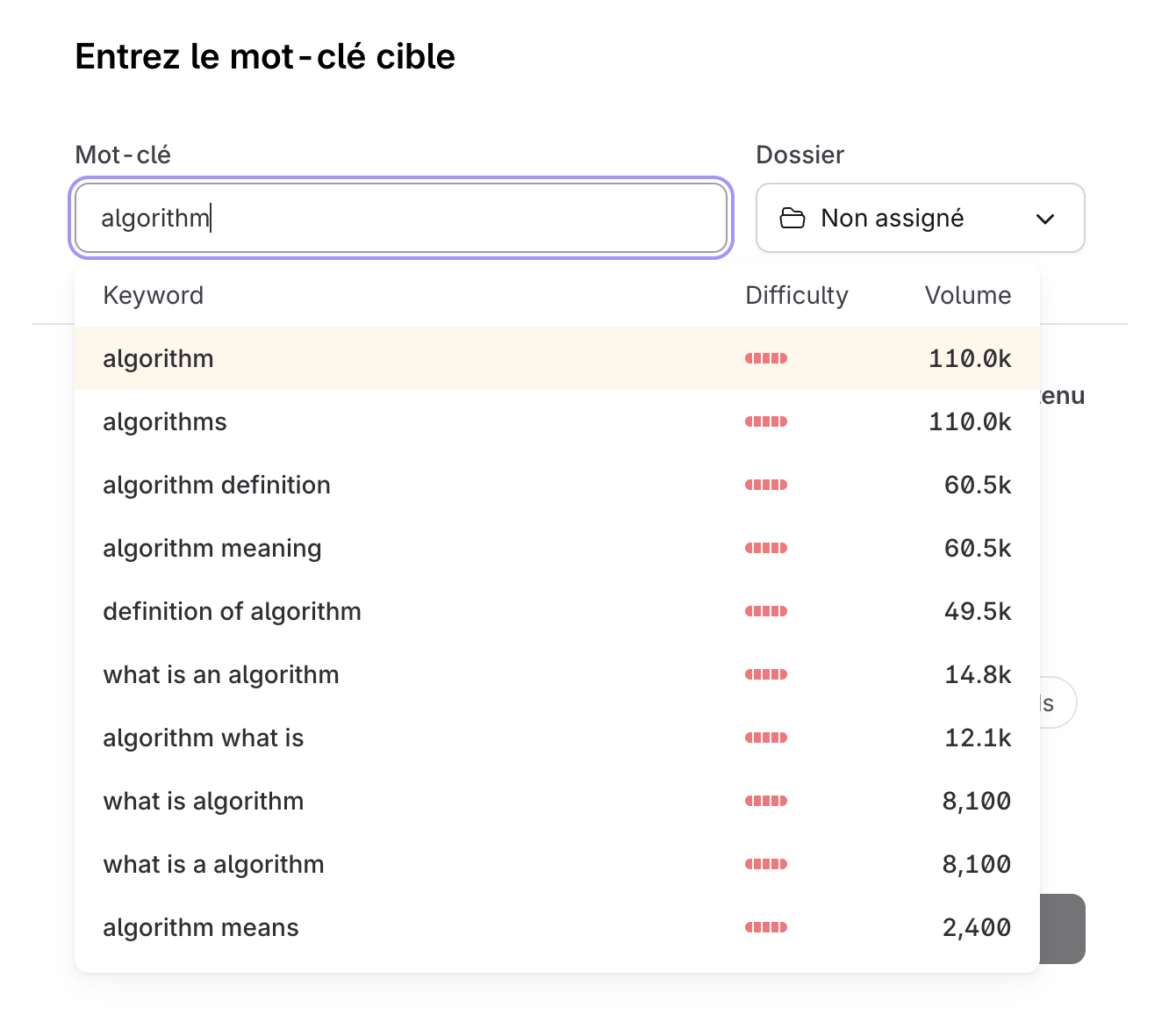
💡 Difficulté est représentée par une barre de niveau, et le volume affiche le volume de recherche mensuel estimé par mot-clé.
💡 Si aucune donnée d'estimation n'est disponible, vous pouvez toujours utiliser votre mot-clé en cliquant sur "Ajouter..." ou en appuyant sur Entrée sur votre clavier.
Sinon, si vous travaillez dans un espace de marque, Surfer vous suggère les 10 meilleures idées de mots-clés que vous pouvez utiliser pour un nouveau contenu.
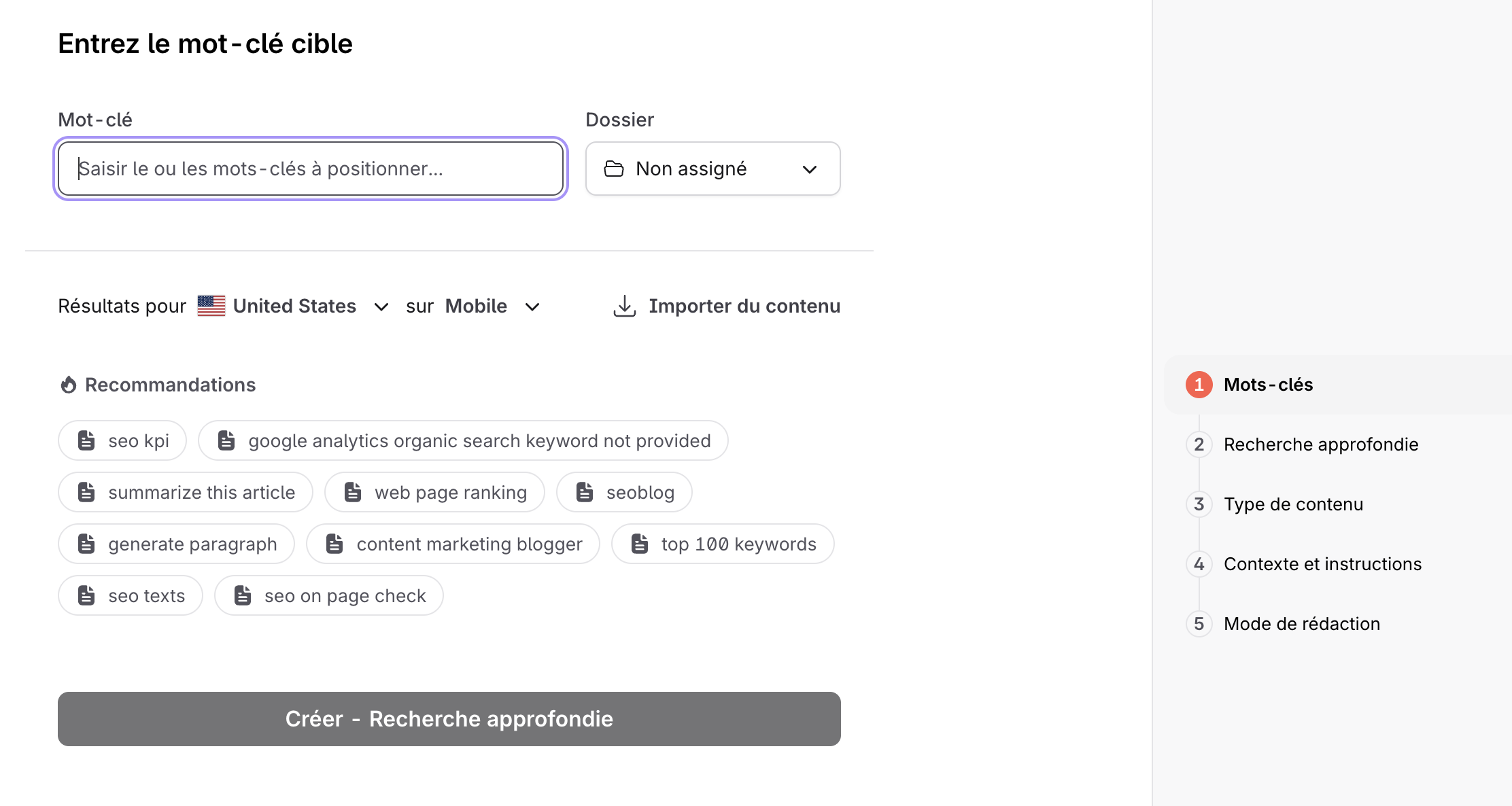
Dans l'éditeur de contenu, nous pouvons vous aider à résumer rapidement vos articles pour les publications sur les réseaux sociaux.
La fonctionnalité se trouve dans le coin supérieur droit, sous le bouton « Promouvoir ». Elle génère trois variantes de publications sur les réseaux sociaux basées sur votre contenu.
Points clés :
Variété de modèles : Nous proposons actuellement cinq modèles de publications sociales, générant trois modèles par exécution. Par conséquent, certaines publications peuvent sembler similaires, ce qui est normal.
Profondeur du contenu : Plus votre article dans l'éditeur de contenu est complet, meilleures seront les publications sociales générées.
Limitation d'une seule exécution : Chaque session de l'éditeur de contenu permet une exécution de réutilisation. Hormis la limitation d'une exécution par session, il n'y a pas d'autres restrictions d'utilisation.
Vous pouvez fermer la fenêtre « Créer une publication », et elle continuera à se générer en arrière-plan.
N'hésitez pas à contacter notre équipe via [email protected] pour vos commentaires, demandes d'amélioration ou questions !
Lorsque vous ajoutez une image, vous verrez les options suivantes :
Ajouter depuis Pixabay : les images sont libres d'utilisation selon la licence de contenu Pixabay
Sélectionner depuis vos fichiers
Glisser-déposer
✨ Décrivez l'image que vous souhaitez générer
Bien que les autres options soient simples, les images Surfy sont une nouvelle fonctionnalité : cliquez et décrivez l'image que vous souhaitez. La génération d'images est liée à l'utilisation de crédits par requête, ce qui représente trois images par article.
C'est un excellent moyen d'enrichir votre contenu avec des visuels originaux sans quitter l'éditeur !
Conseil : Utilisez un espace réservé pour les images si vous n'avez pas encore décidé quelles images inclure dans l'article.
Voici comment ajouter un espace réservé à l'Éditeur de contenu :
1. Cliquez sur l'icône d'image.
2. Vous n'avez rien d'autre à faire ! Maintenant, vous pouvez voir comment l'ajout d'images affecte votre score, sans prendre la décision finale.
3. Ajoutez le texte alternatif si vous le souhaitez.
💡N'oubliez pas que l'ajout d'un mot-clé suggéré au texte alternatif compte aussi pour le Content Score ! Vous pouvez ajouter le texte alternatif à n'importe quelle image.
Le détecteur de plagiat vous aide à effectuer des vérifications complètes et approfondies du plagiat sur votre contenu dans l'éditeur de contenu. Nous avons besoin d'au moins 50 % du nombre total de mots suggérés dans les directives pour pouvoir exécuter une vérification de plagiat avec succès. Surfer utilise son analyse pour vérifier le contenu dupliqué sur les SERP, nous vous présenterons donc une analyse unique qui peut être différente des autres outils.
Il n'y a pas de limite au nombre de fois que vous pouvez utiliser l'outil dans un brouillon, mais vous devez attendre 10 minutes entre chaque vérification. Il est accessible dans l'application web via le lien partageable de votre brouillon, mais pas aux brouillons créés en dehors de Surfer (par exemple, Google Docs).
Ouvrez votre Éditeur de contenu. Si votre texte est encore plus court que 50 % du nombre de mots suggéré, le Détecteur de plagiat ne fonctionnera pas.
Dans le panneau des directives de l'Éditeur de contenu, sélectionnez #4 Examen avant publication, puis choisissez « Exécuter le Détecteur de plagiat »
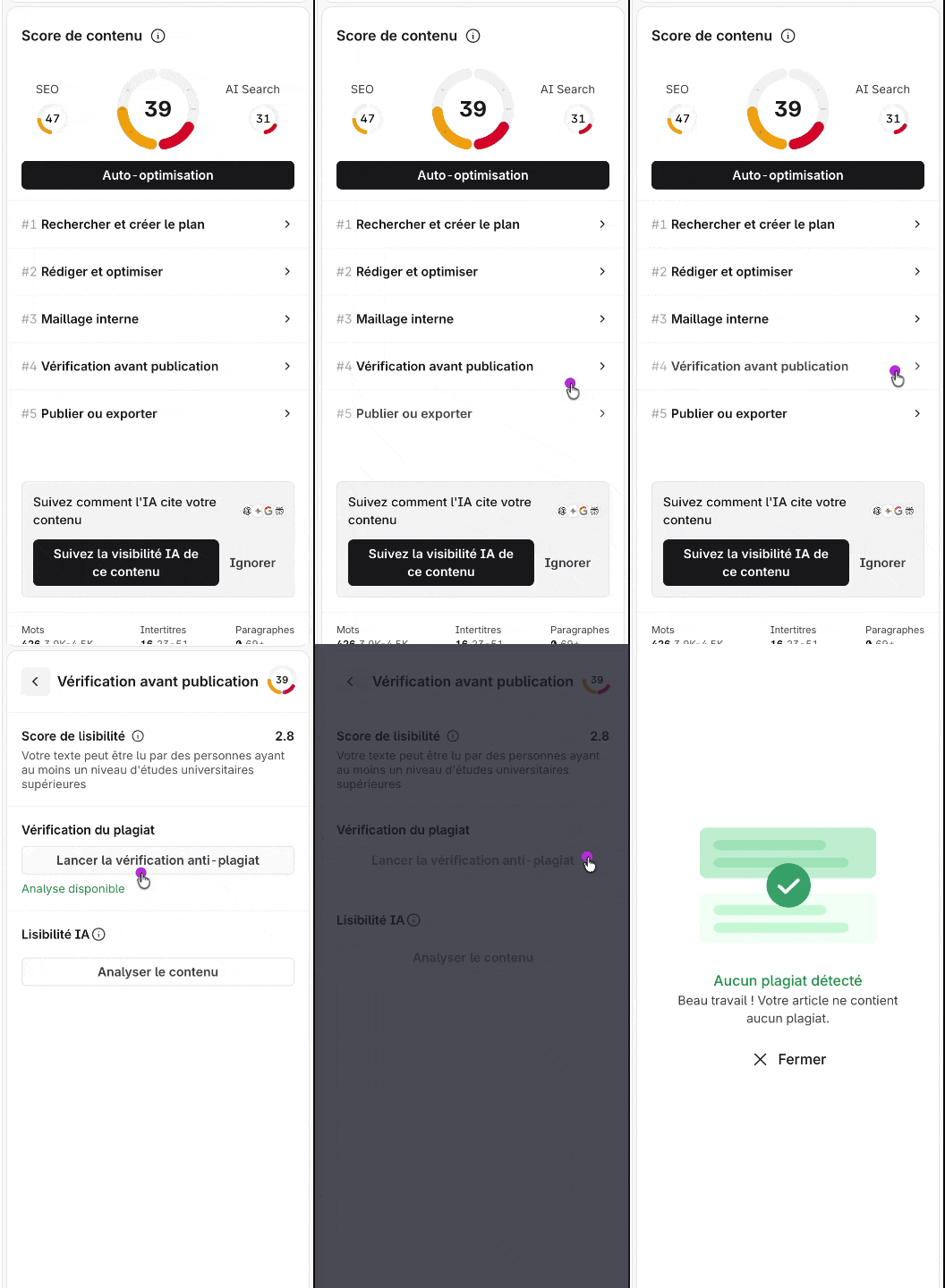
Attendez que le Détecteur de plagiat termine l'analyse de votre contenu. Cela prend généralement jusqu'à 10 minutes et une fois terminé, vous verrez les résultats.
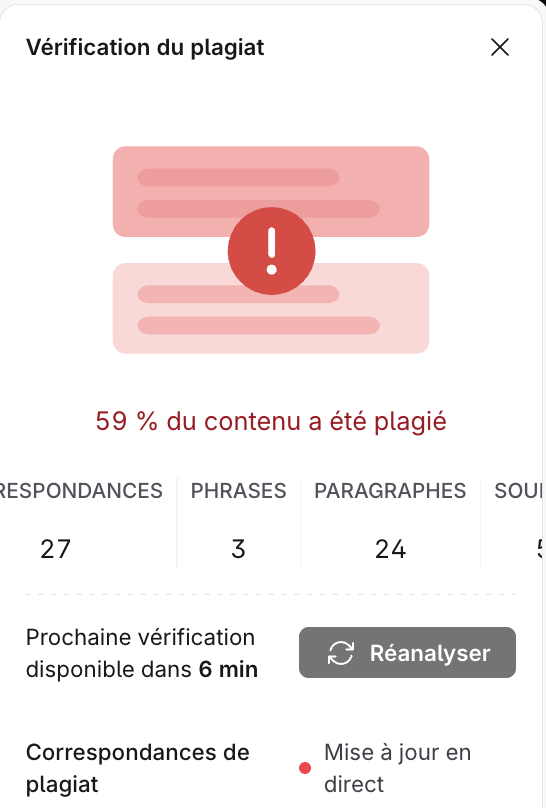
Les paragraphes plagiés seront mis en évidence en rouge si un plagiat est détecté.
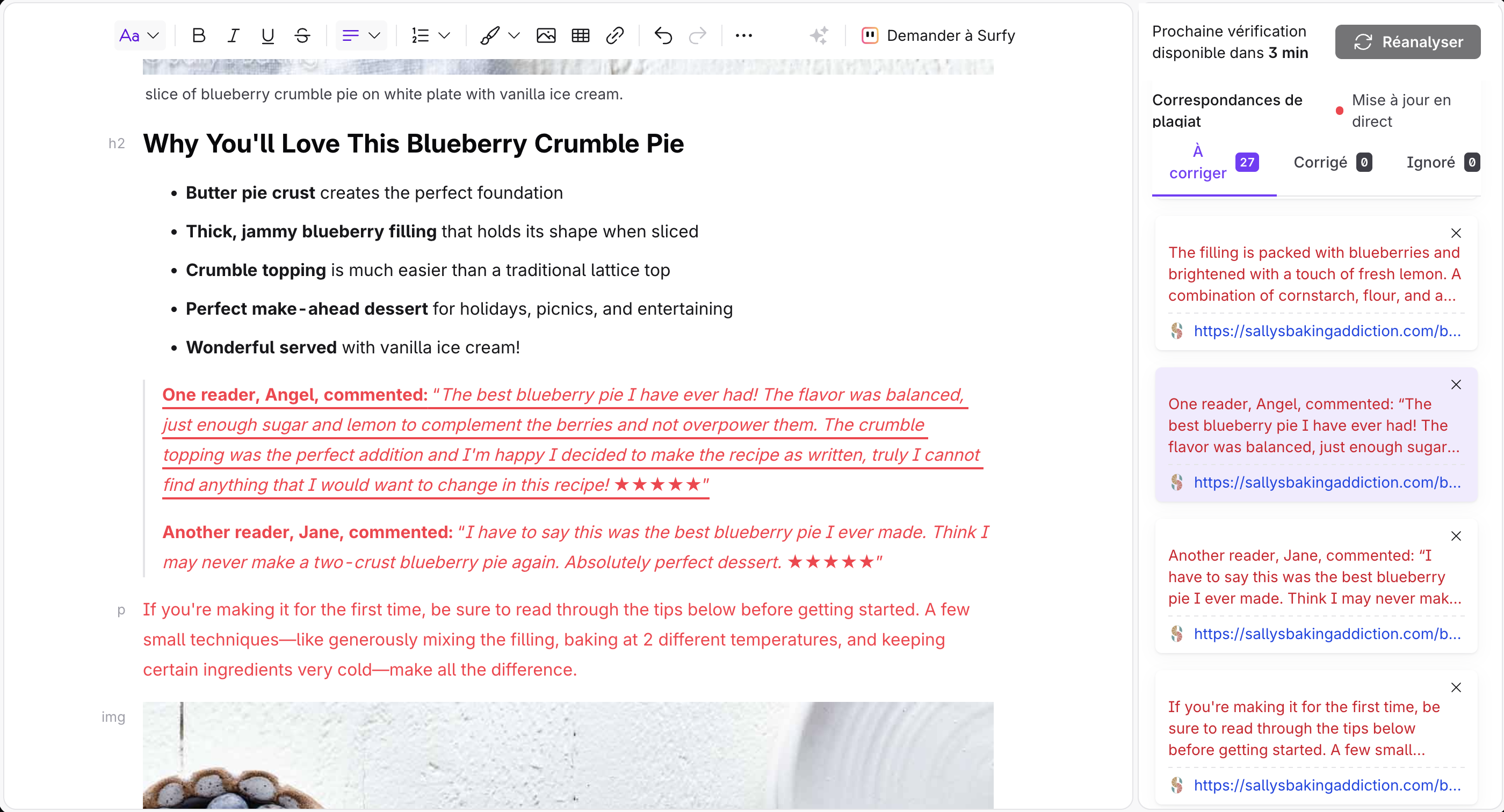
Vous pouvez également naviguer entre les paragraphes plagiés en utilisant les onglets « Précédent » et « Suivant ».
Apportez des modifications aux paragraphes en surbrillance pour supprimer le plagiat ou « Ignorer ce plagiat »
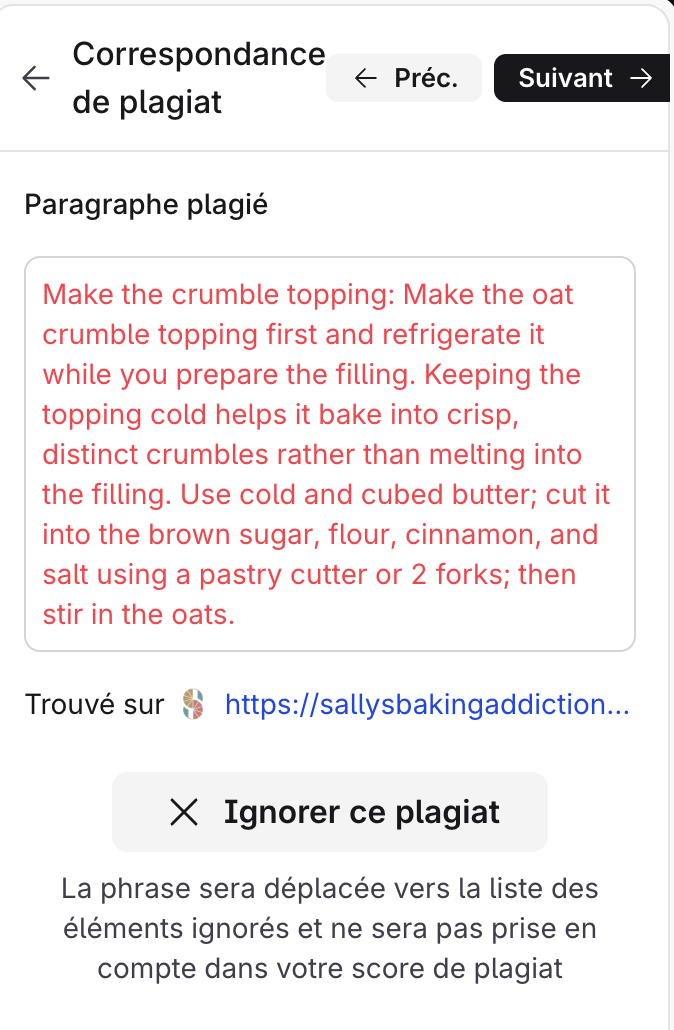
Les modifications seront reflétées en direct, donc chaque fois qu'un paragraphe plagié est supprimé, notre Détecteur de plagiat sera également mis à jour. Après avoir apporté des modifications à tous les changements, « Marquer le contenu comme terminé » ou fermer le Détecteur de plagiat.
Comment calculez-vous le score de plagiat ?
C'est le nombre de mots plagiés divisé par le nombre total de mots dans votre contenu. Cependant, cela n'inclut pas les textes alternatifs et les titres.
Pourquoi Surfer compte-t-il les phrases et les paragraphes plagiés différemment ?
Une correspondance de paragraphe se produit lorsque le paragraphe entier a été plagié. Un paragraphe peut être composé de plusieurs phrases ou d'une seule. Une correspondance de phrase se produit lorsqu'une phrase qui fait partie d'un paragraphe plus large a été plagiée, mais pas le paragraphe entier.
J'ai corrigé mon paragraphe, mais il est réapparu lors d'une deuxième vérification.
Lors de la correction de paragraphes plagiés, il suffit de changer une lettre pour que nous le considérions comme « corrigé », car nous ne lançons pas le vérificateur à chaque fois que vous modifiez quelque chose. Mais lors de la prochaine exécution du vérificateur, ces correspondances s'afficheront à nouveau. Pour de meilleurs résultats, envisagez de corriger les paragraphes dans leur ensemble avant de lancer la prochaine vérification.
Puis-je exclure mon URL pour qu'elle n'apparaisse pas comme source plagiée ?
Si votre page est publiée en ligne, Surfer la signalera comme source. Vous pouvez cependant « Ignorer » les suggestions de plagiat de votre site, et elles ne seront pas comptabilisées dans le score de plagiat.
La fonctionnalité Historique des versions permet au propriétaire et aux membres de l'organisation qui ont accès aux brouillons principaux de restaurer les versions antérieures de leurs articles en quelques clics, si nécessaire. Elle peut être utilisée pour corriger des erreurs ou restaurer des versions obsolètes.
Pour accéder à l'Historique des versions, vous pouvez soit :
Cliquer sur « Afficher l'historique des versions » en bas, à côté des informations de synchronisation
ou cliquer sur l'icône des trois points dans le coin supérieur droit et sélectionner l'option « Historique des versions ».
Dans le panneau de droite, vous verrez une liste des versions de l'article, séparées par jour et heure de modification. Cliquez sur la version souhaitée pour l'aperçu et si vous avez trouvé la bonne, n'oubliez pas de cliquer sur le bouton « Restaurer » en haut de l'Éditeur pour enregistrer les modifications.
Tous les changements de brouillon sont enregistrés automatiquement et constamment synchronisés, mais la création d'une version de sauvegarde prend du temps. Pour déclencher une nouvelle création de sauvegarde, ajoutez un espace supplémentaire ou un mot au contenu.
Les sauvegardes de chaque brouillon sont conservées jusqu'à 30 jours, donc tout ce qui est plus ancien sera automatiquement supprimé. Les éditeurs sans modifications au cours des 30 derniers jours n'auront qu'une seule version de sauvegarde de leur brouillon, qui contient le brouillon actuel.
👉 Les configurations du Panneau de personnalisation sont exclues de la fonctionnalité et ne seront pas restaurées. Elles resteront identiques quelle que soit la version que vous restaurez. L'Historique des versions ne sera pas non plus disponible via les liens partageables ou en utilisant d'autres extensions/intégrations comme Google Docs.
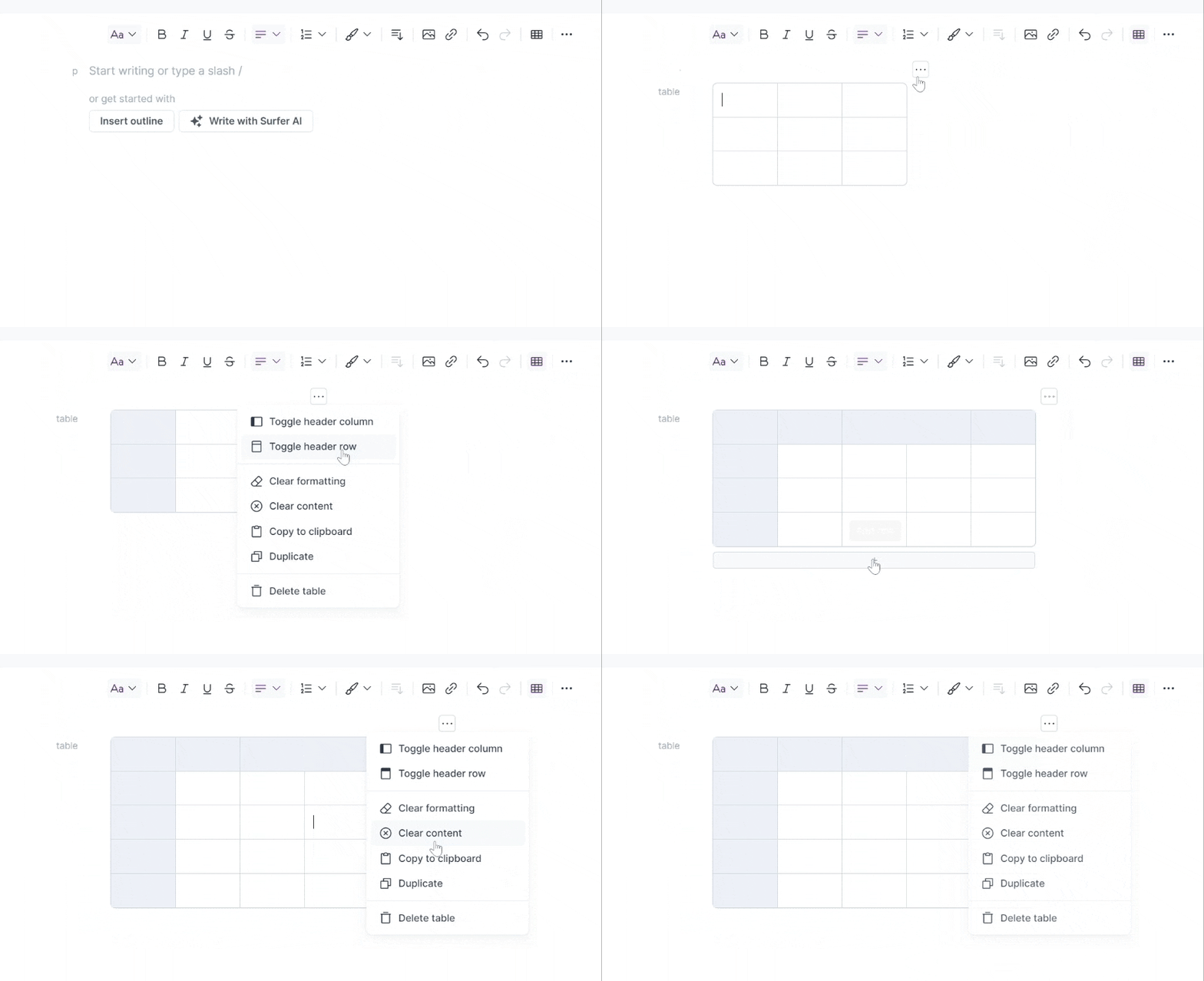
Vous pouvez insérer des tableaux dans votre contenu de deux façons simples :
Utilisez l'icône Insérer un tableau: Cliquez sur l'icône de tableau dans la barre d'outils.
Tapez "/table": Entrez "/table" directement dans l'éditeur de contenu.
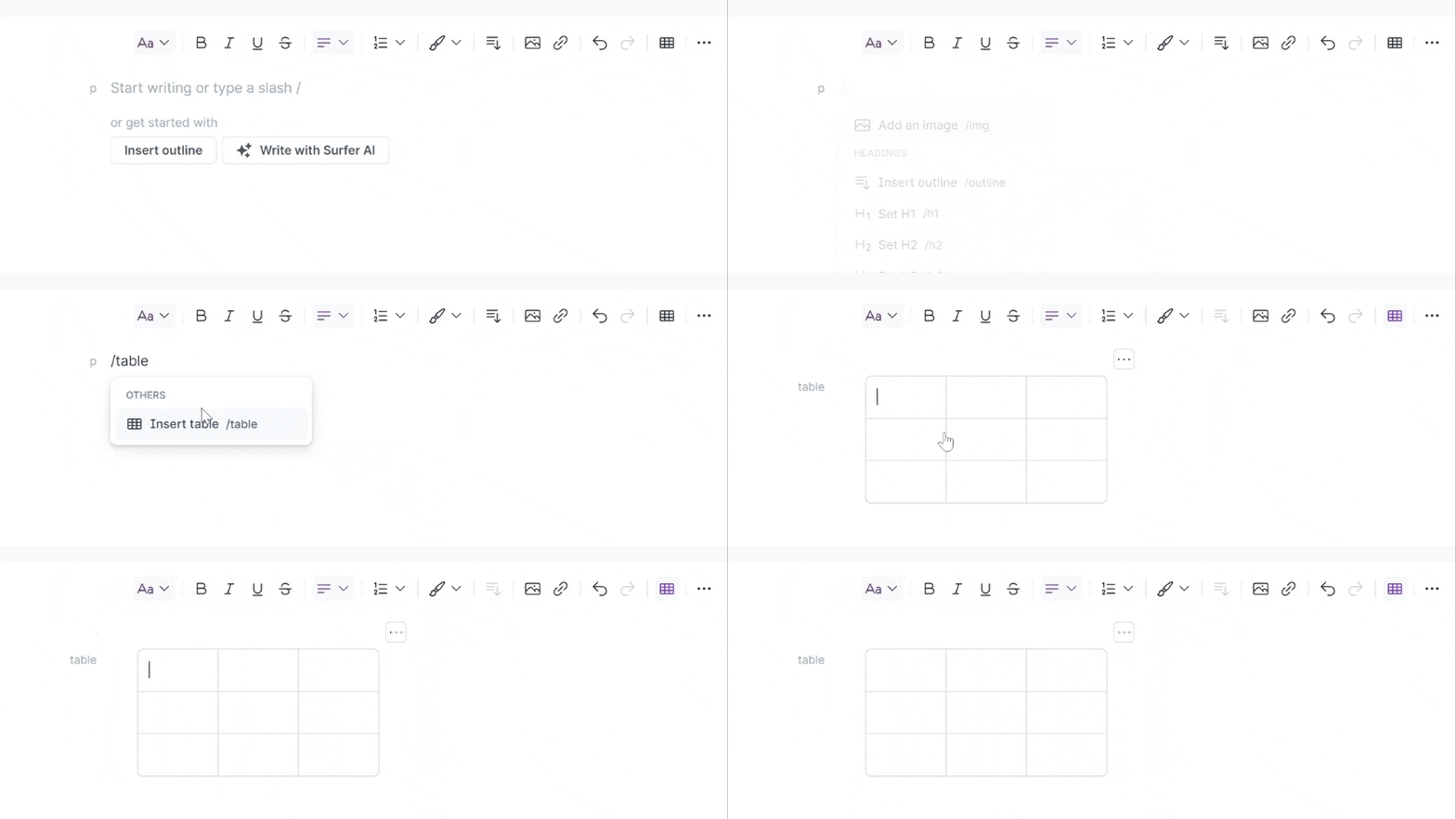
Utilisez les commandes pour créer du contenu sans devoir constamment déplacer votre souris. Avec une seule barre oblique /, vous pouvez choisir diverses options dans le menu, comme ajouter des images, des titres, des liens ou des listes.

Les raccourcis peuvent vous aider à éditer votre texte encore plus rapidement. Ils sont adaptés à votre appareil : il vous suffit de survoler l'icône selon les modifications dont vous avez besoin pour votre contenu.

Vous pouvez sélectionner le texte que vous souhaitez éditer, et le Menu bulle apparaît et vous suit dans votre travail : vous n'avez pas besoin de faire défiler le menu vers le haut..
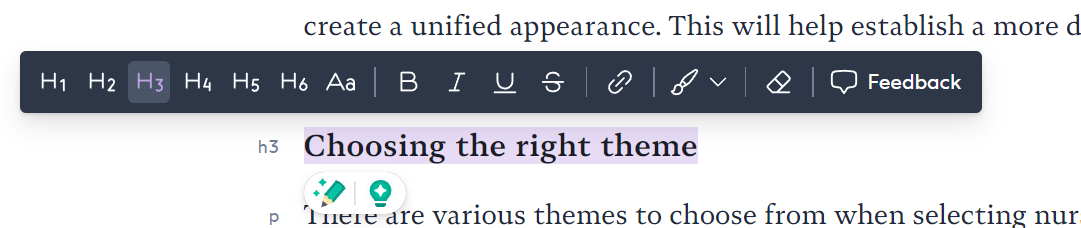
Vous pouvez ajouter des liens à vos articles à partir du même menu. Une fois ajouté, passez votre curseur sur le lien pour l'aperçu, le supprimer ou le modifier.
Vous aimeriez toujours de l'aide ? Ne vous inquiétez pas ! Vous pouvez nous contacter à [email protected] ou via le chat en direct en cliquant sur l'icône en bas à droite.

