Notre Panneau de personnalisation dans le Content Editor vous permet d'ajuster vos directives avant de commencer à écrire. Vous pouvez le trouver sous l'icône d'engrenage.
💡L'étape de révision de vos directives avant d'écrire est super importante et ne doit pas être ignorée ! Assurez-vous de ne comparer que les concurrents ayant un Content Score élevé et servant la même intention de recherche que vous.
Tout changement dans le panneau de personnalisation affectera le Content Score maximal que vous pouvez atteindre pour ce brouillon. Si la configuration par défaut n'est pas optimale pour votre contenu, ne vous souciez pas de maximiser le Content Score et apportez les modifications qui vous conviennent.
Dans le panneau de personnalisation, vous pouvez travailler sur les éléments suivants :
Concurrents : Surfer recalcule la structure de votre contenu et les termes à utiliser en fonction des concurrents que vous choisissez.
Structure du contenu : vous pouvez modifier le nombre de mots, de paragraphes, d'images et de titres.
Termes : tous les mots et expressions dont vous aurez besoin dans votre contenu. Vous pouvez ajouter ou supprimer les expressions que vous trouvez non pertinentes.
Sujets et questions : vous définissez ici votre brouillon de contenu. Surfer suggère plusieurs idées, mais vous pouvez aussi ajouter les vôtres.
Décomposons chaque section. 🏄
Cette section affiche les dix meilleures pages actuellement classées pour votre mot-clé dans la recherche Google pour votre localisation. Vous pouvez également cliquer sur le bouton « Charger plus de concurrents » pour révéler dix autres concurrents.
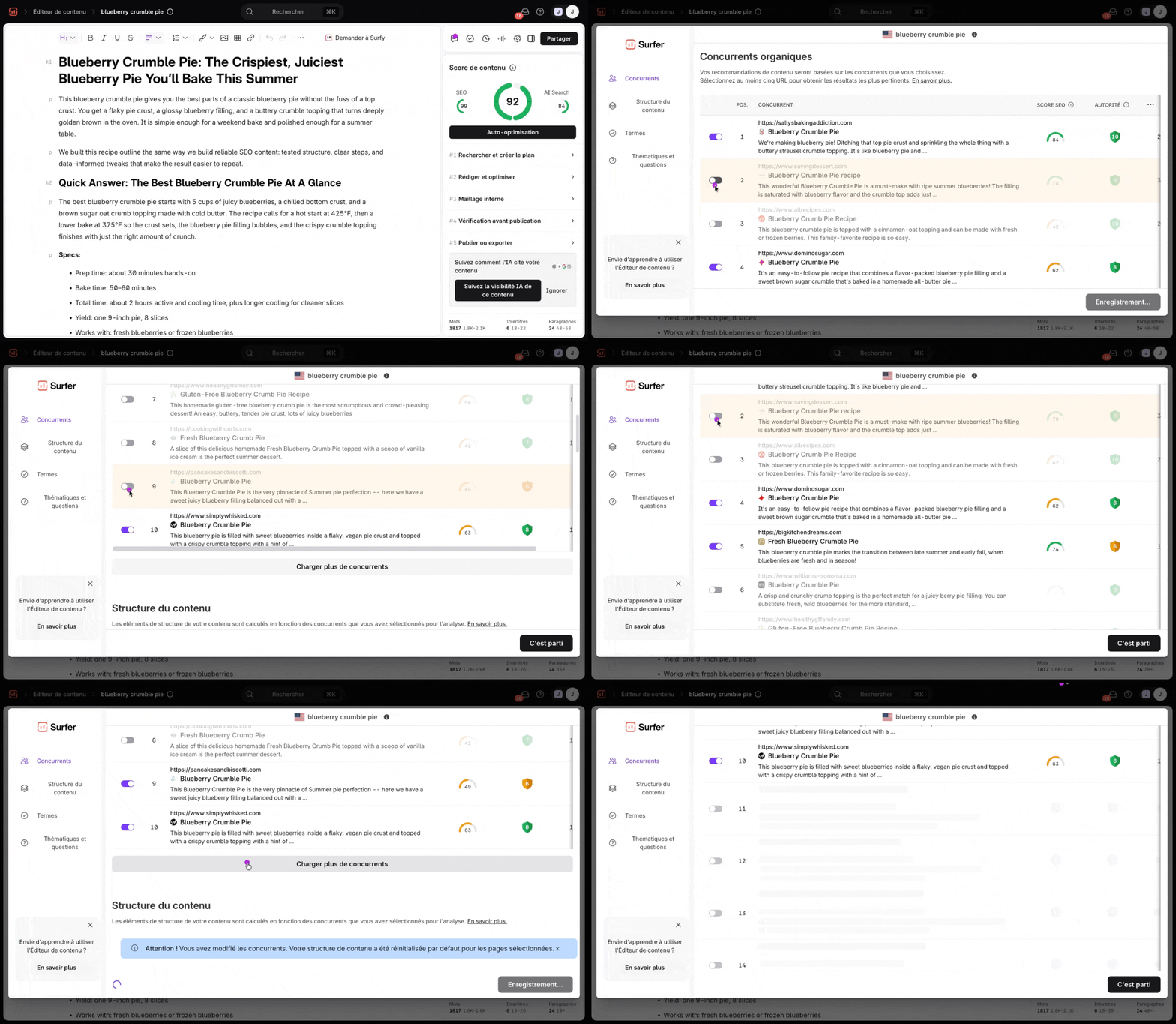
Par défaut, Surfer sélectionne cinq pages parmi les dix premières ayant le Content Score le plus élevé.
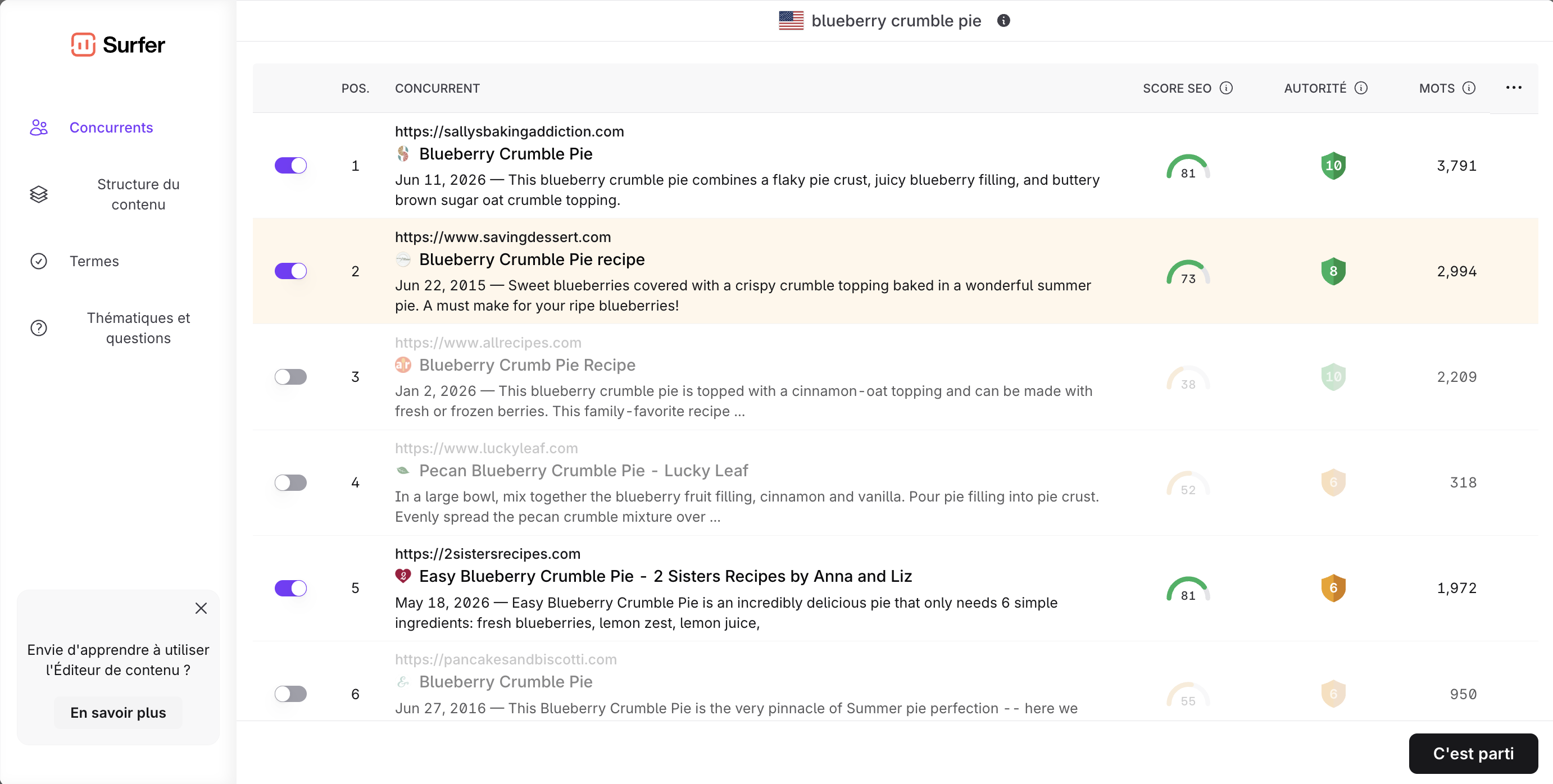
💡 Au moins 3 concurrents uniques (ne provenant pas du même domaine) parmi les 10 pages les mieux classées doivent être sélectionnés pour que le Content Score et les directives soient correctement calculés.
Pour obtenir les données les plus précises, visez à inclure au moins cinq pages pour votre analyse qui sont similaires à votre futur contenu.
Pour votre analyse, choisissez des pages qui :
ont la même [intention de recherche] que votre contenu (par exemple, si vous rédigez un article de blog, excluez les fiches produits e-commerce et les landing pages de services) ;
relèvent du même type de contenu que le vôtre : idéalement, si vous rédigez un article en liste (listicle), comparez-le à d'autres articles en liste ;
se positionnent haut grâce à la qualité de leur contenu, et pas seulement à leur autorité : le Content Score est votre meilleur allié ici ;
ne sont pas des valeurs aberrantes en matière de nombre de mots : il arrive qu'une page soit bien plus longue ou bien plus courte que les autres, ce qui peut fausser votre nombre de mots ; mieux vaut alors la retirer.
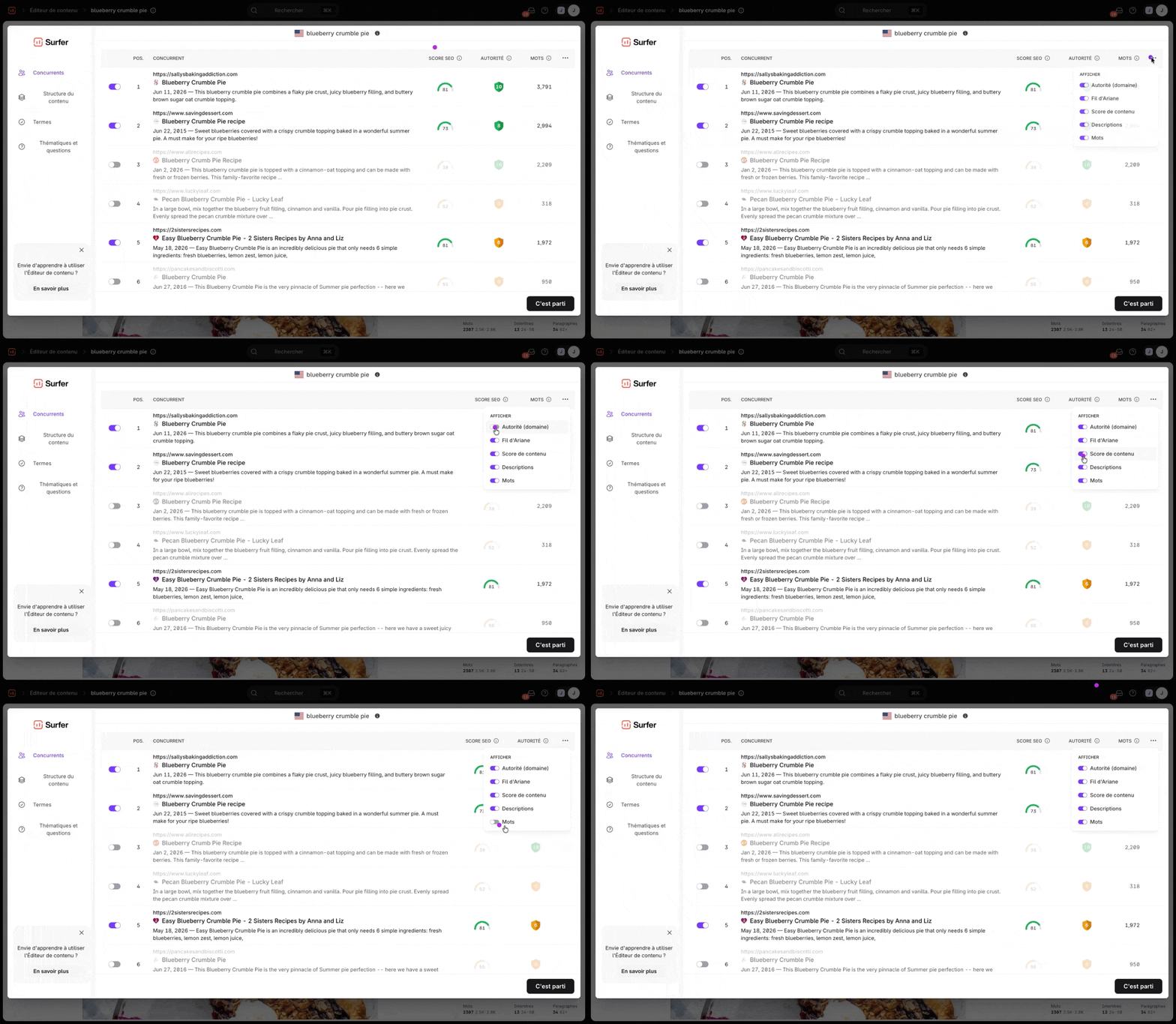
Plusieurs points de données peuvent vous aider à choisir les meilleurs concurrents. Vous pouvez personnaliser cet affichage en ajoutant ou en supprimant des données comme :
Autorité (Domain Score)
Fil d'Ariane
Score SEO (Score de contenu)
Meta descriptions (Descriptions)
Mots
Dans cette section, vous pouvez modifier le nombre de mots et le nombre de titres, paragraphes et images à inclure.
Vous pouvez changer le nombre de mots en nombre de caractères ou lier/délier le nombre de mots aux autres parties de la structure si vous préférez.
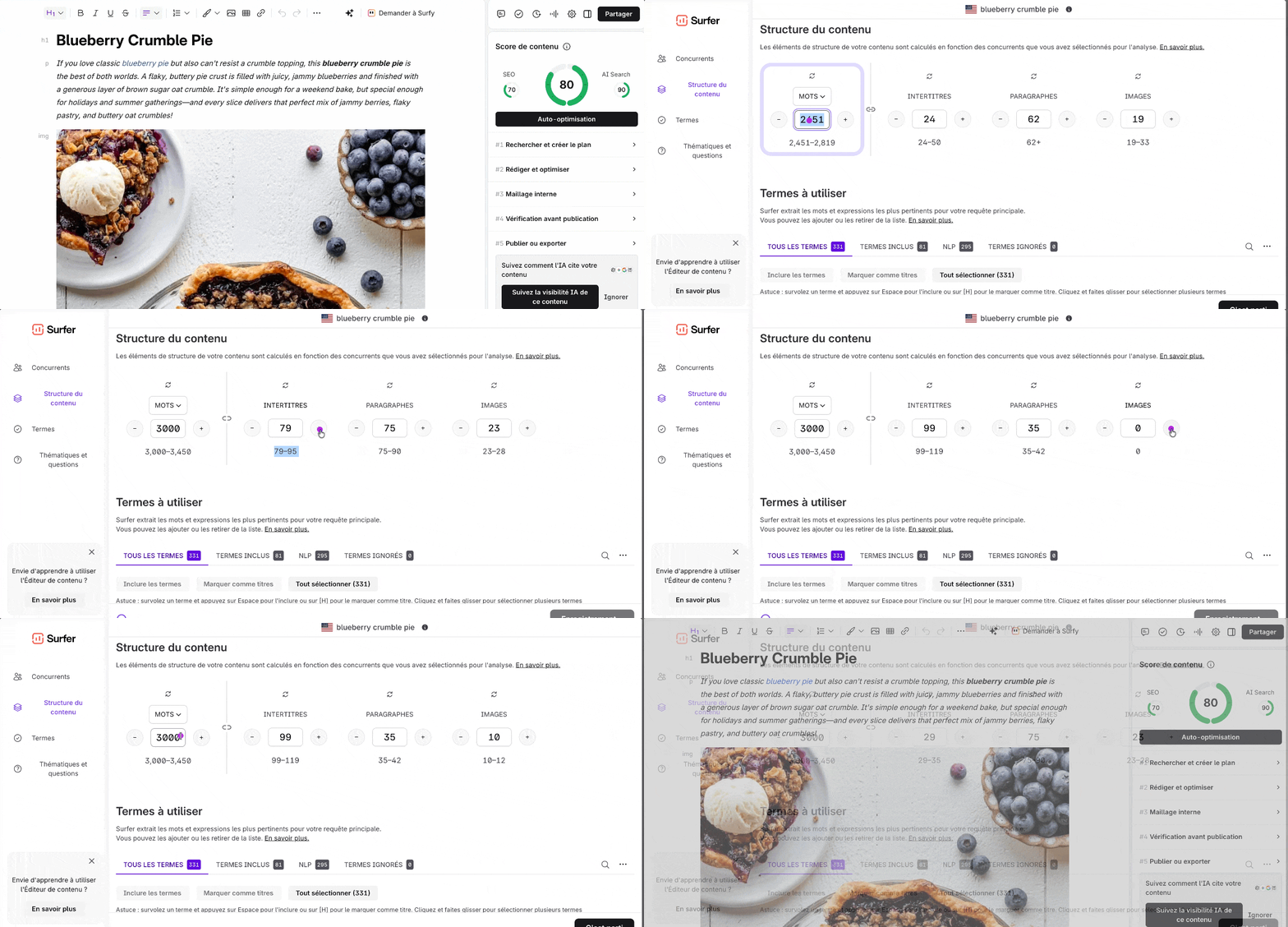
Vous voudrez peut-être envisager de changer ces chiffres dans les situations suivantes :
Vous voulez réduire le nombre de mots pour réduire le prix du contenu que vous commandez. En général, les rédacteurs facturent au mot : modifier ce chiffre influencera donc le prix final.
Vous pensez que l'augmentation/diminution de ces chiffres améliorera l'expérience globale offerte par votre contenu : et faire appel à votre bon jugement est essentiel !
Il y a une valeur aberrante (en termes de nombre de mots) parmi les concurrents que vous avez choisis, et vous avez estimé qu'il était préférable de changer les valeurs.
Cette section du panneau de personnalisation définit les mots et expressions que vous devriez utiliser dans votre contenu. Examinez tous les termes suggérés par Surfer. Ils sont triés par pertinence par rapport à votre sujet principal.
Les termes les plus pertinents se trouvent en haut de la liste. Chaque terme peut être :
Inclus/exclus de la liste : vous pouvez survoler un terme et cocher/décocher
Ajouté/supprimé des termes à utiliser dans les titres
Ajouté à la liste noire pour qu'il n'apparaisse pas dans vos futurs brouillons
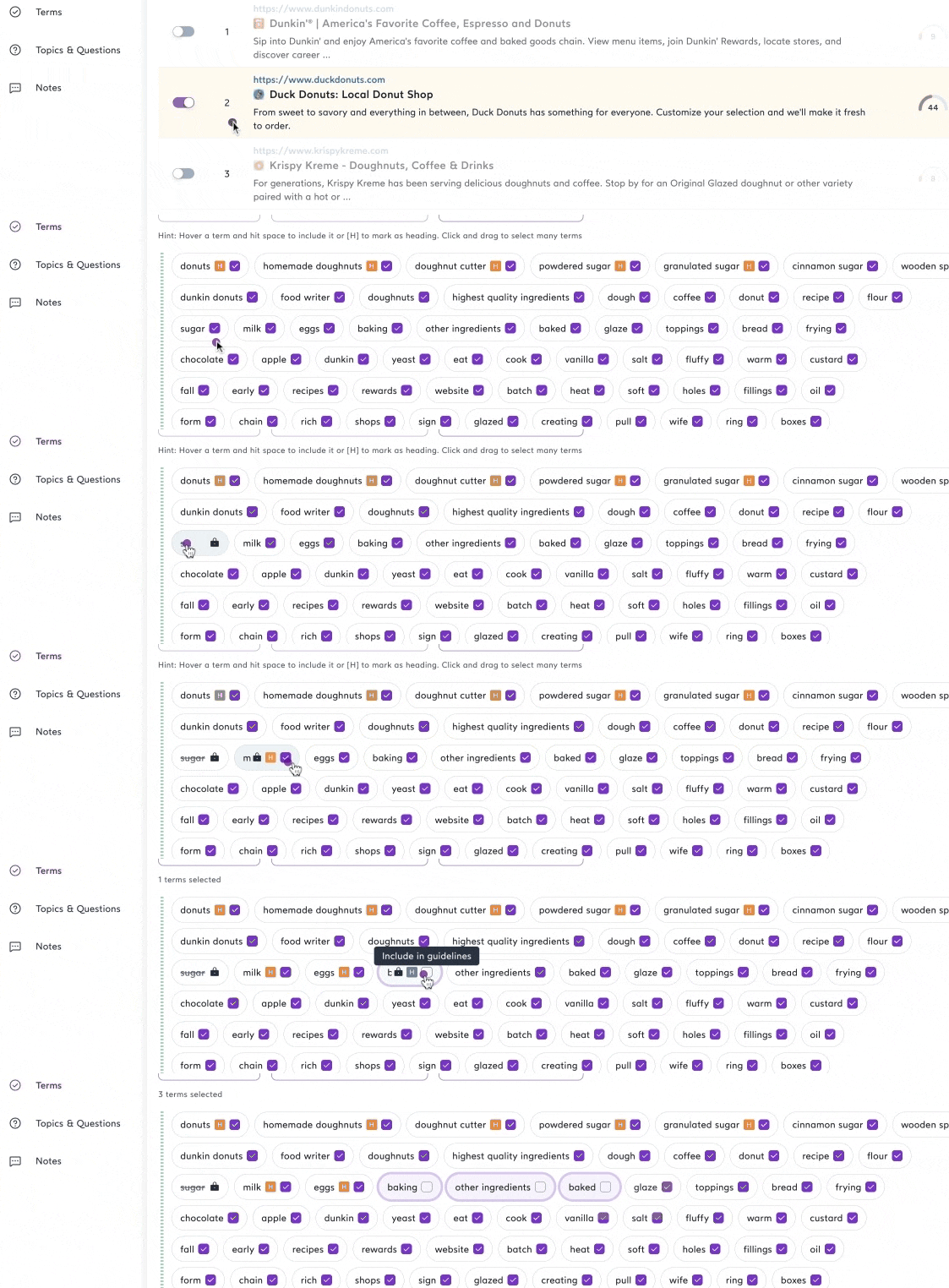
Vous pouvez également gérer plusieurs termes à la fois. Cliquez sur plusieurs termes ou choisissez le bouton « Sélectionner tous les termes » .
Vous pouvez basculer entre Tous les termes, Termes inclus, NLP, et Termes ignorés pour filtrer les mots de chaque catégorie.
Si vous avez votre propre liste de mots que vous souhaitez inclure (par exemple, une liste de mots-clés secondaires pour votre article), vous pouvez importer plusieurs mots/phrases en masse :
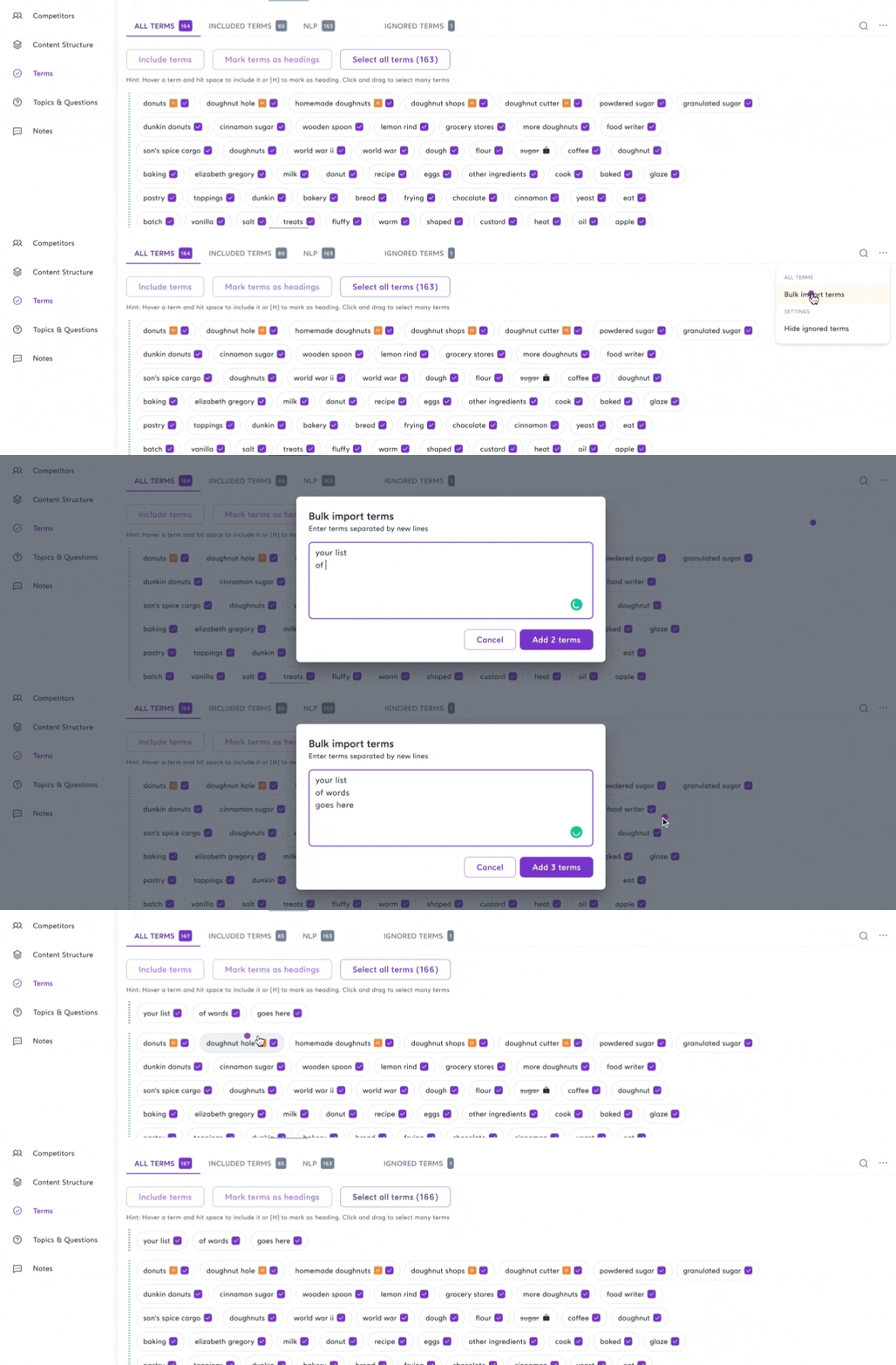
Vos mots importés apparaîtront en haut de la liste dans cette section mais en bas de la liste du brouillon.
Dans cette section, vous pouvez définir spécifiquement votre brouillon pour qu'un rédacteur sache exactement quels sujets il doit couvrir dans ce texte. Cochez la case pour ajouter un sujet que vous trouvez pertinent.
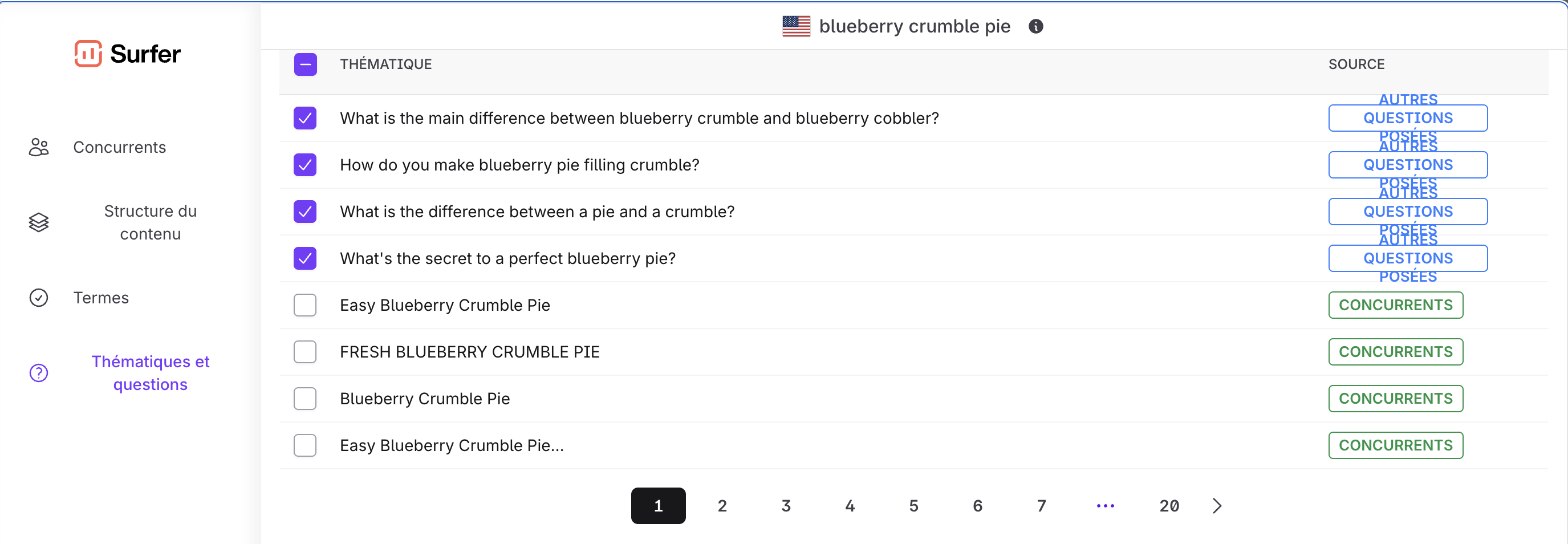
Il y a trois principales sources de données pour cette section :
Concurrents : sujets couverts par les pages les mieux classées pour votre mot-clé
« Les internautes demandent aussi » de Google : quatre questions qui apparaissent comme une fonctionnalité SERP dans les résultats de recherche Google
Base de données Surfer : sujets et questions de notre base de données qui semblent correspondre à votre mot-clé cible
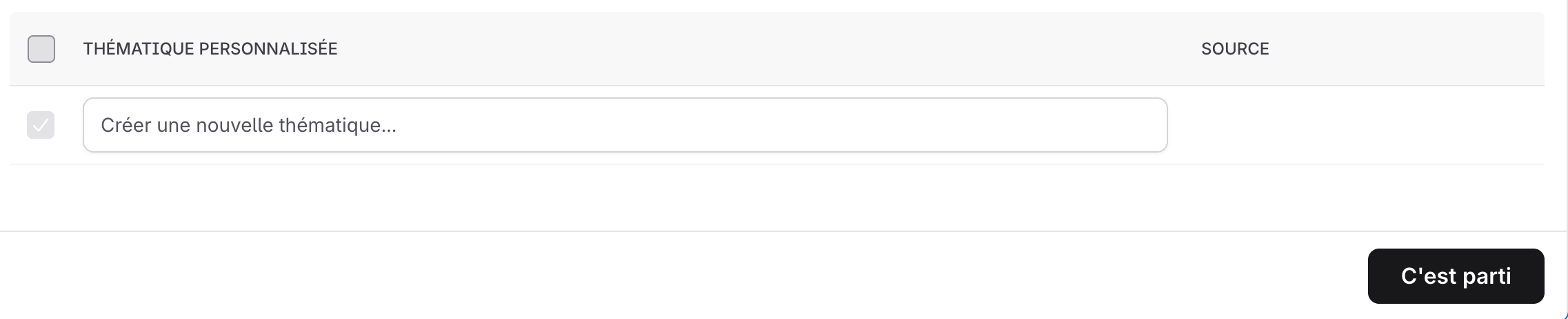
Sous les suggestions de sujets, vous pouvez trouver une section pour ajouter vos sujets. Tapez votre sujet et appuyez sur Entrée.
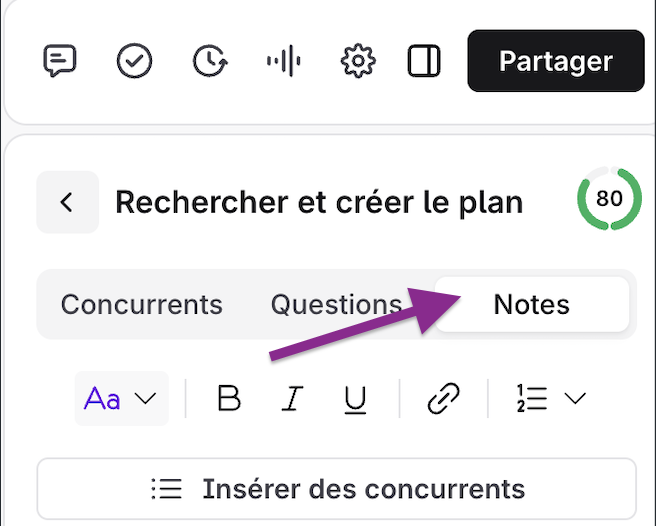
En ce qui concerne les notes, elles se trouvaient autrefois dans le panneau de personnalisation, mais elles se trouvent désormais dans l'onglet Recherche et création de plan de votre Content Editor :
💭 Avez-vous toujours besoin d'aide ? Vous pouvez nous contacter à [email protected] ou en cliquant sur l'icône de chat en bas à droite. Nous sommes là 24h/5 ! 😊

