---
title: "Comment coller le HTML pour les crawls échoués"
description: "Dans cet article, vous apprendrez à coller manuellement le HTML des pages qui ne peuvent pas être explorées dans le SERP Analyzer de Surfer."
url: https://docs.surferseo.com/fr/articles/5700313-comment-coller-le-html-pour-les-crawls-echoues
collection: "SERP Analyzer"
updated: 2026-09-07
language: fr
alternates: [en, de]
---
# Comment coller le HTML pour les crawls échoués
Dans cet article, vous apprendrez à coller manuellement le HTML des pages qui ne peuvent pas être explorées dans le SERP Analyzer de Surfer.
## Quand devriez-vous envisager d'ajouter le HTML manuellement ?
- Lorsque vous recevez l'erreur « Oups... nous n'avons pas pu explorer cette page » dans le SERP Analyzer
- Lorsque nos crawlers sont bloqués par les restrictions géographiques de votre site web
- Lorsque vous n'êtes pas sûr que la page ait été entièrement explorée
Conseil : Vous pouvez vérifier comment les bots de crawl voient votre page en utilisant notre fonction de capture d'écran ici :
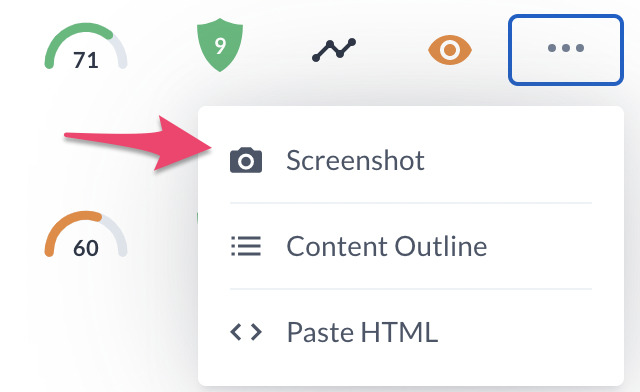
Si quelque chose ne va pas, vous pourrez le repérer immédiatement.
## Comment copier un HTML rendu ?
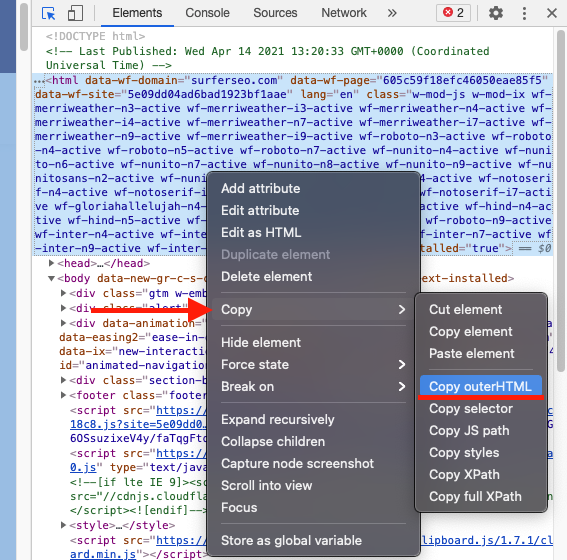
OuterHTML est une version entièrement rendue de votre code HTML. Grâce à cela, le crawler ne sera pas bloqué par des scripts défectueux ou des éléments chargés dynamiquement.
## Google Chrome
1\. Ouvrez la page dont vous souhaitez obtenir le HTML.
2\. Ouvrez le panneau Éléments en utilisant le raccourci suivant :
- Windows : Control+Shift+C
- Mac : Command+Option+C
3\. Cliquez avec le bouton droit sur la ligne qui commence par _, survolez Copier, et sélectionnez Copier outerHTML._
## Firefox
1\. Ouvrez la page dont vous souhaitez obtenir le HTML.
2\. Ouvrez le panneau Inspecteur en utilisant le raccourci suivant :
- Windows : Control+Shift+C
- Mac : Command+Option+C
3\. Cliquez avec le bouton droit sur la ligne qui commence par _, survolez Copier, et sélectionnez HTML externe._

## Comment ajouter le HTML vous-même ?
**URL avec erreur d'exploration**
1\. Faites défiler vers le bas jusqu'à la liste des résultats dans le SERP Analyzer et trouvez la page dont vous souhaitez ajouter le HTML.
2\. Cliquez sur le bouton _< > Coller le code source_.

3\. Collez le HTML rendu et cliquez sur _Soumettre._
**N'importe quelle URL**
1\. Faites défiler jusqu'à la liste des résultats dans le SERP Analyzer et trouvez la page dont vous souhaitez ajouter le HTML.
2\. Cliquez sur les trois points à droite de cette URL et choisissez _< > Coller le HTML._
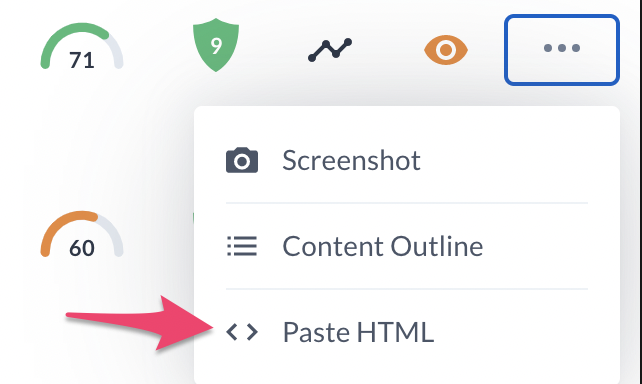
3\. Collez le HTML rendu et cliquez sur _Soumettre._
**Avez-vous toujours besoin d'aide ?** Ne vous inquiétez pas ! Vous pouvez nous contacter à [support@surferseo.com](mailto:support@surferseo.com) ou via le chat en direct en cliquant sur l'icône dans le coin inférieur droit.