Utilisez les données de Surfer AI Tracker directement dans Looker Studio pour créer des tableaux de bord, suivre les tendances et analyser la visibilité de l'IA au fil du temps. Cet article explique ce que le connecteur prend en charge, comment le configurer, ainsi que quelques conseils courants pour travailler avec les données.
Le connecteur Surfer AI Tracker est un connecteur Looker Studio qui standardise l'accès aux données de Surfer AI Tracker via notre API. Il vous permet de connecter vos projets AI Tracker à Looker Studio et de créer des rapports personnalisés sans exporter manuellement les données.
Cette fonctionnalité est disponible avec les plans Peace of Mind et Enterprise, car elle nécessite un accès API. Si vous n'avez pas encore votre clé API, contactez notre équipe d'assistance pour en obtenir une ([email protected])
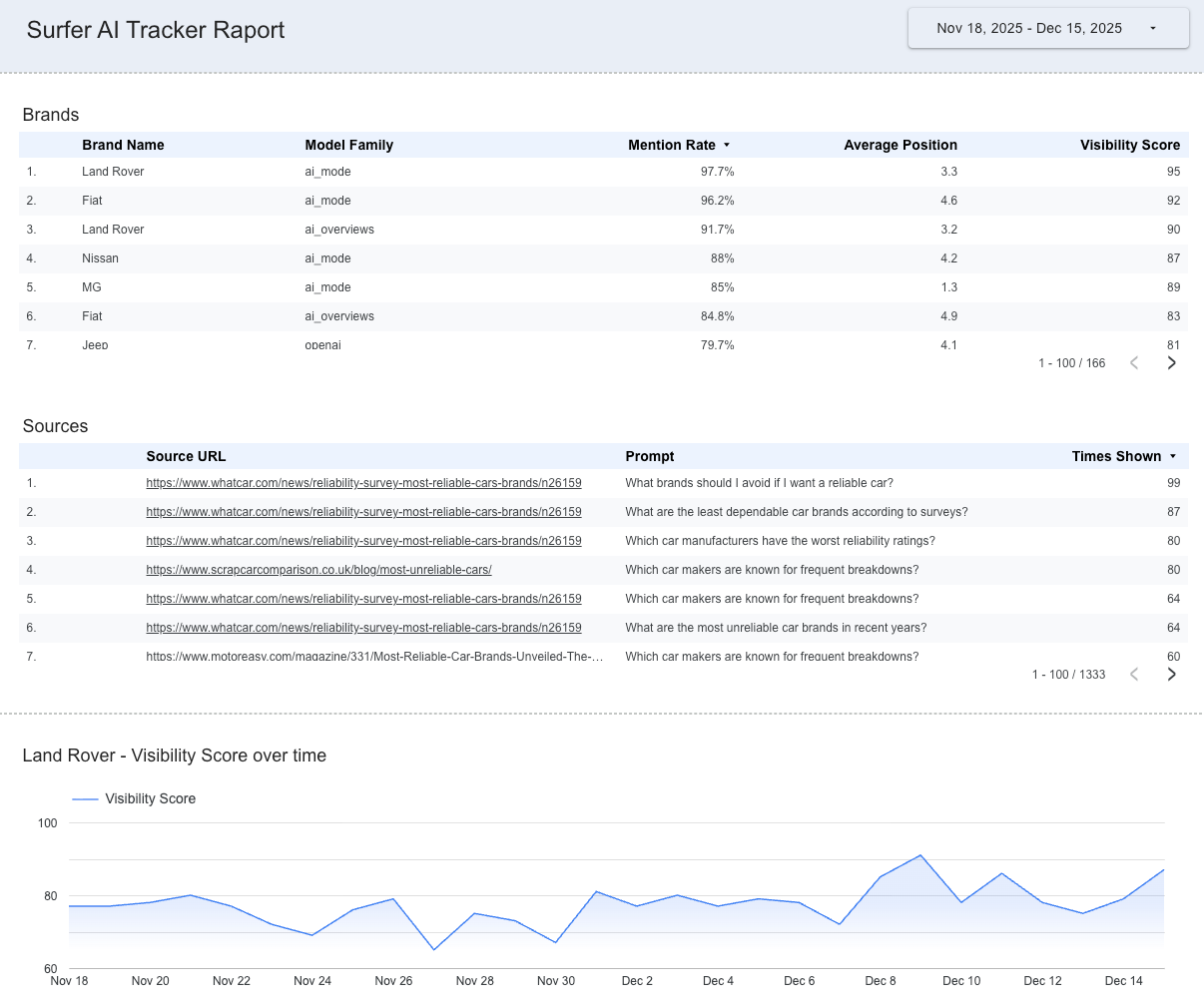
Le connecteur prend actuellement en charge deux types de données : Sources et Brands (Competitors in Surfer AI Tracker).
Dimensions
Day (date)
Model Family (texte)
Source URL (URL)
Prompt (texte)
Métriques
Times Shown (nombre, agrégé en somme)
🚧 À venir : Mentioned et Confidence
Dimensions
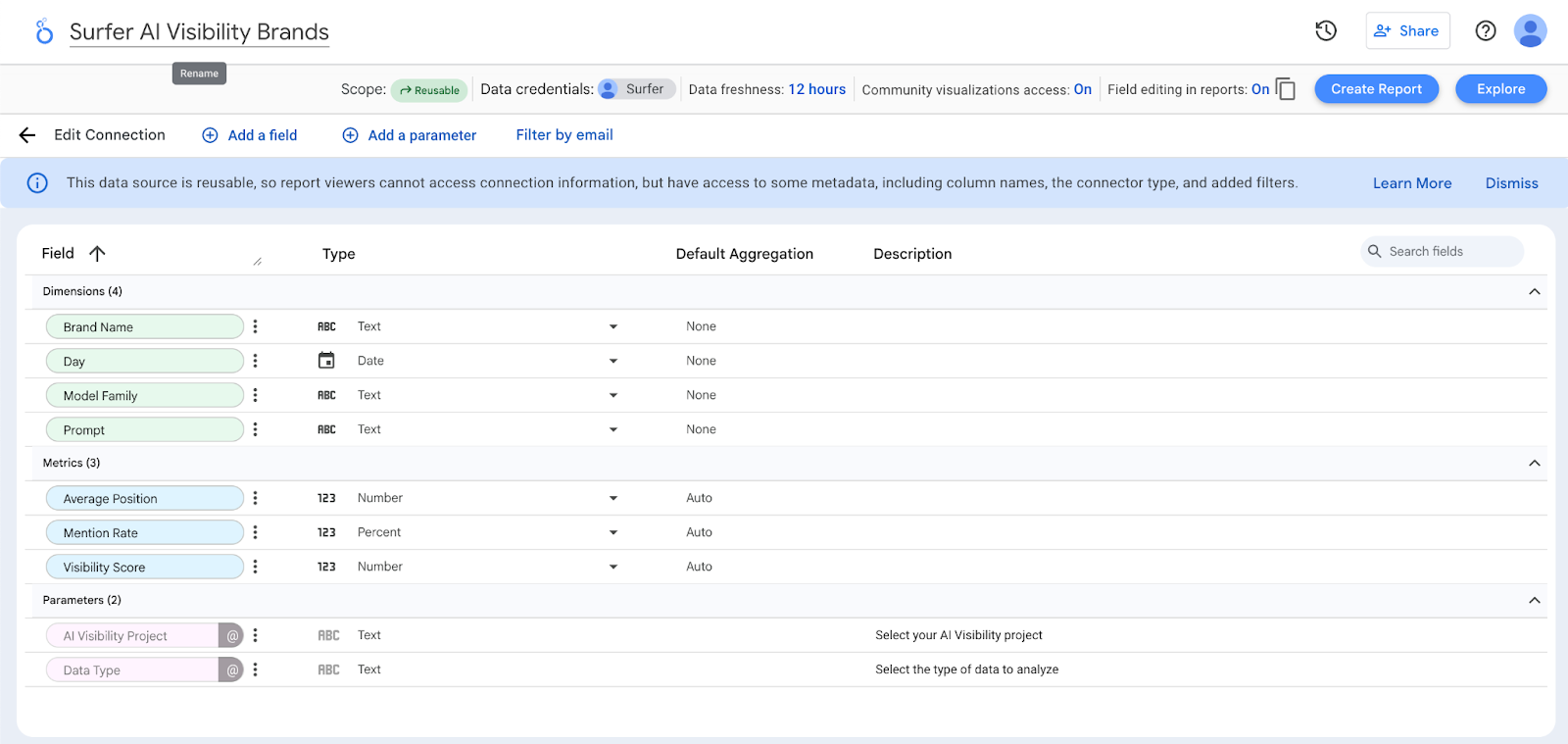
Day (date)
Model Family (texte)
Brand Name (texte)
Prompt (texte)
Métriques
Mention Rate (pourcentage)
Visibility Score (nombre)
Average Position (nombre)
1. Ouvrez le connecteur en utilisant l'URL fournie.
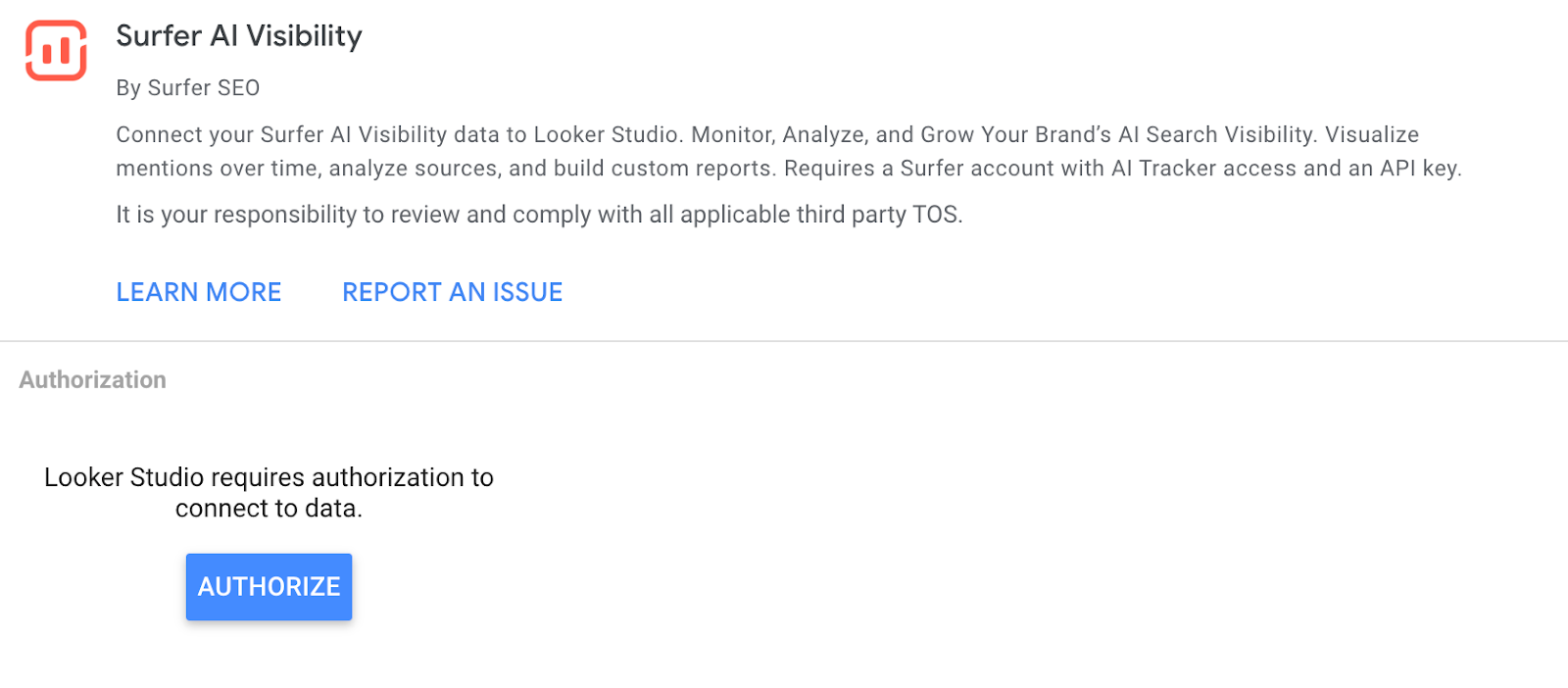
2. Sélectionnez Autoriser pour permettre à Looker Studio d'utiliser le connecteur Surfer AI Tracker.
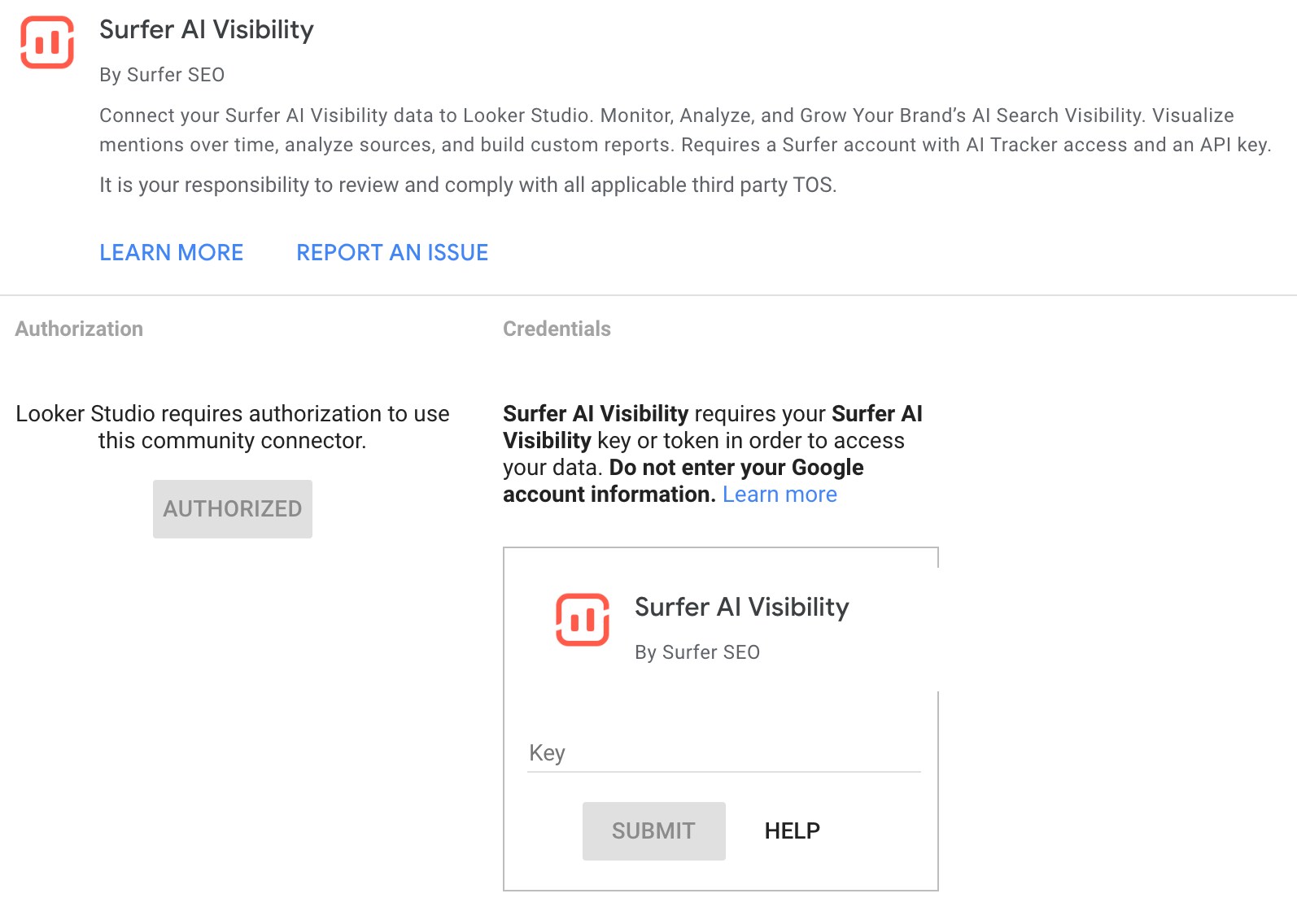
3. Entrez votre clé API Surfer. Si vous n'avez pas encore votre clé API, contactez notre équipe d'assistance pour en obtenir une ([email protected])

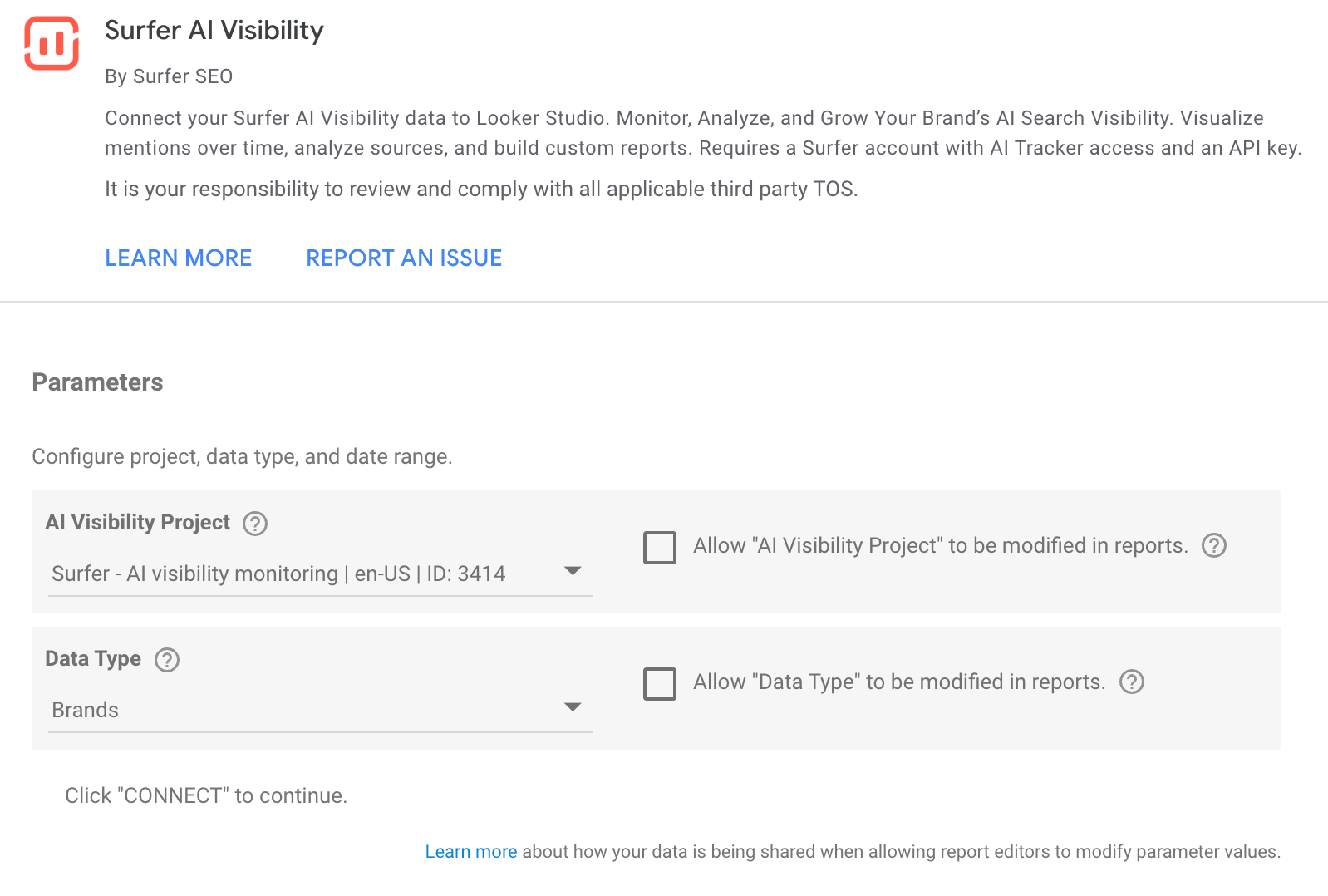
4. Sélectionnez le projet AI Tracker que vous souhaitez analyser et le type de données: Sources ou Marques.
5. Modifiez le nom de la source de données dans le coin supérieur gauche pour bien distinguer Sources et Brands (par exemple : AI Tracker : Sources).
6. Répétez les étapes 1 à 4 pour ajouter la deuxième source de données si vous souhaitez analyser à la fois Sources et Brands dans Looker Studio.
Les deux sources de données sont configurées pour que les métriques soient calculées uniquement lorsque leur dimension principale est utilisée :
Sources → nécessite Source URL comme dimension
Brands → nécessite Brand Name comme dimension
Si vous essayez d'utiliser des métriques sans la dimension requise, Looker Studio retournera une erreur. C'est le comportement attendu.
Les autres dimensions (Day, Model Family, Prompt) sont facultatives.
Si vous voyez un message « Pas de données », vérifiez que :
Le projet AI Tracker sélectionné est activé
Des données existent pour la plage de dates choisie
Les mêmes données sont visibles dans l'application AI Tracker
Looker Studio reflète uniquement les données disponibles dans AI Tracker.
Vous pouvez créer des filtres même sans dimensions obligatoires.
Si aucune métrique n'est sélectionnée, Looker Studio vous permet de sélectionner des dimensions sans Brand Name ou Source URL (par exemple, filtrer uniquement par Model Family).
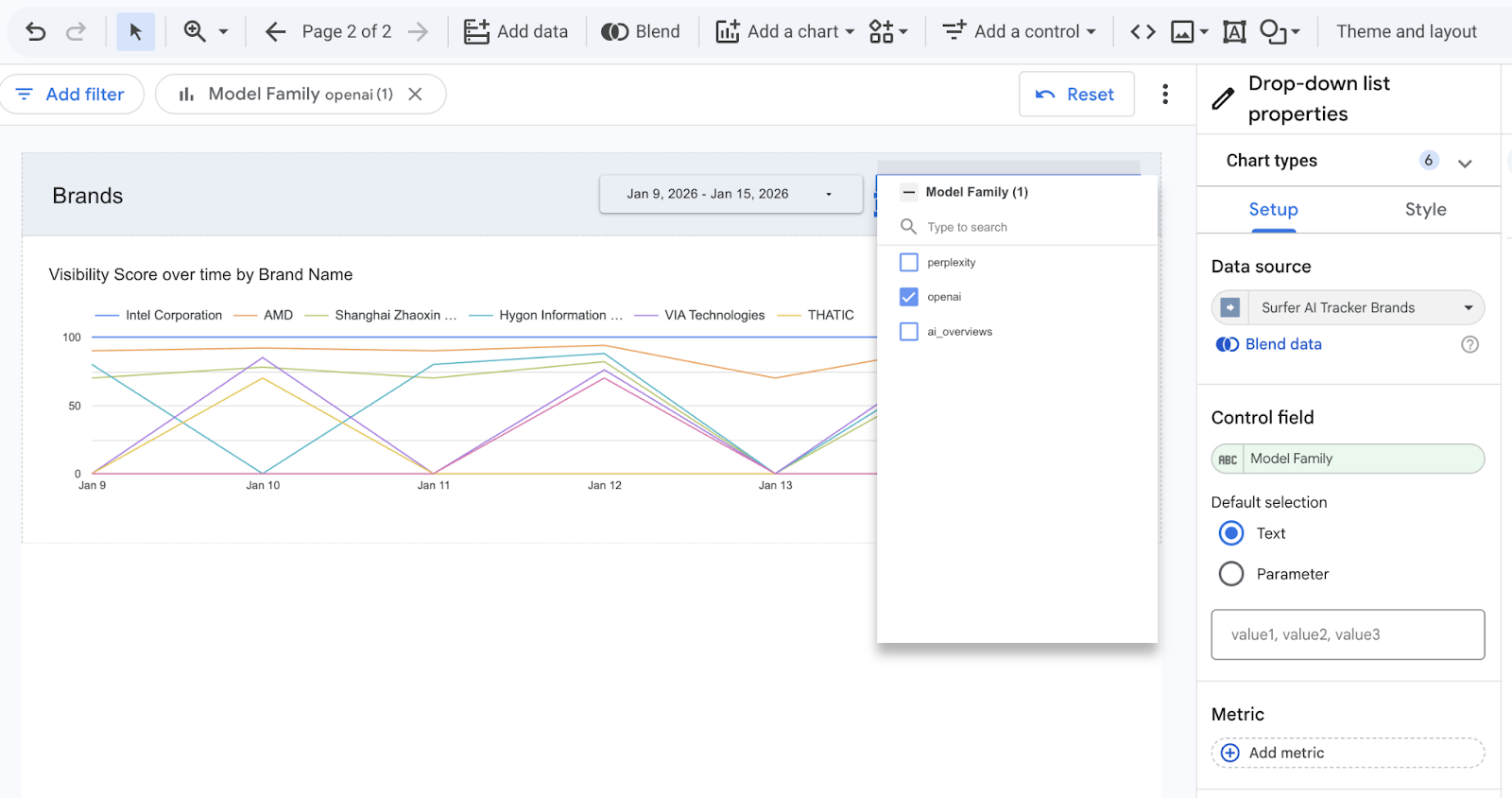
Vous pouvez également ajouter des filtres interactifs en utilisant Ajouter un contrôle, comme une liste déroulante pour la sélection de modèle.
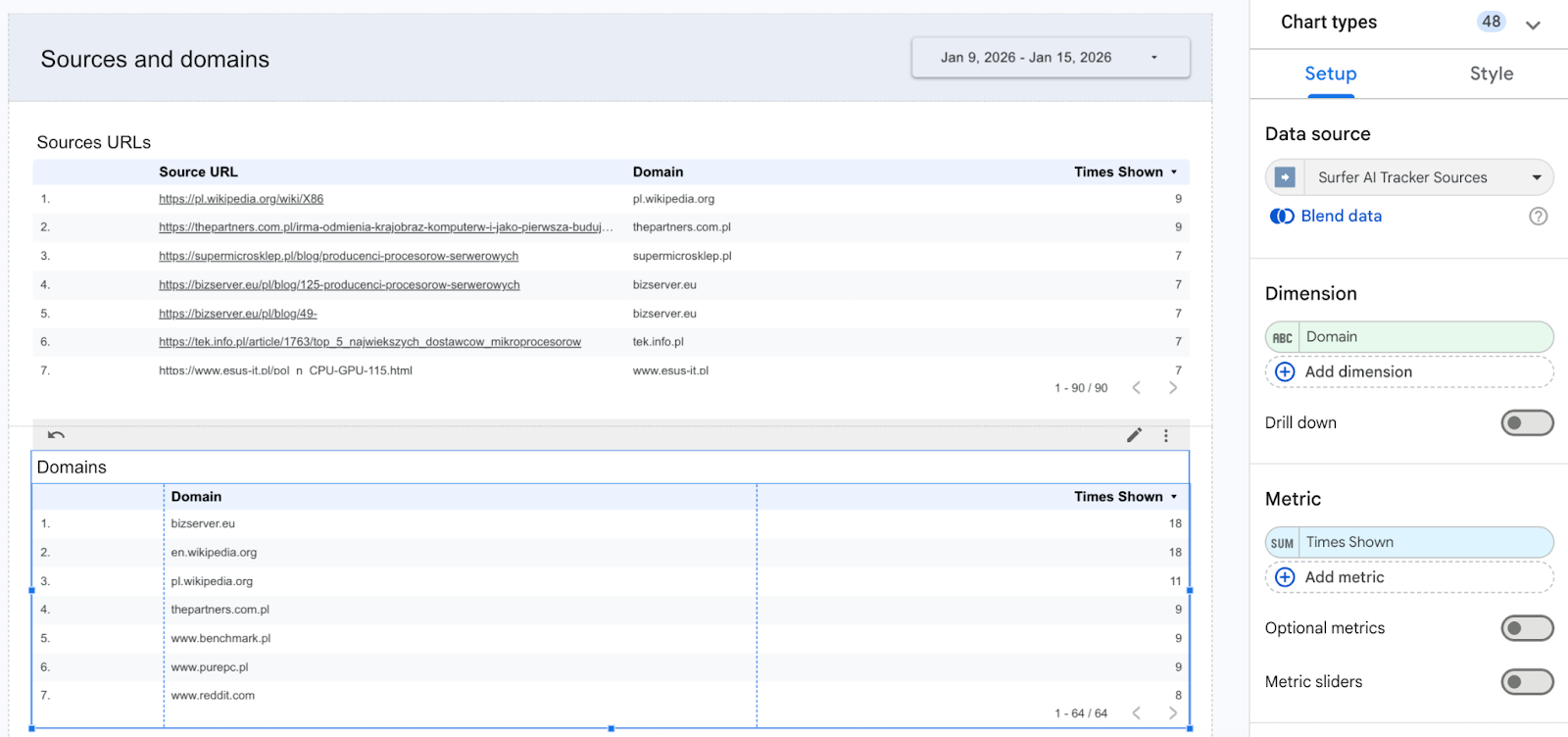
Pour regrouper Times Shown par domaine, au lieu des URL complètes :
Utilisez la source de données Sources
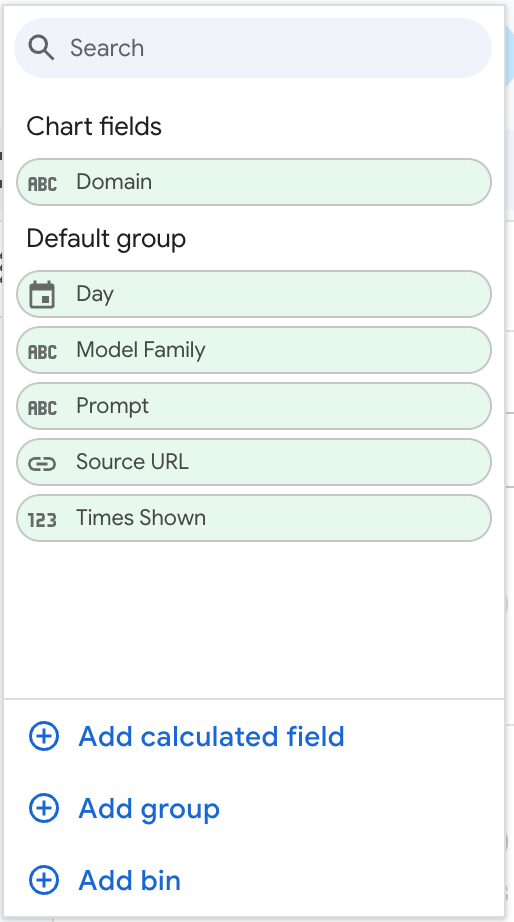
Dans le graphique ou le tableau, cliquez sur Ajouter un champ calculé
Créez un nouveau champ avec la formule suivante :
REGEXP_EXTRACT(Source URL, '^https?://([^/]+)')
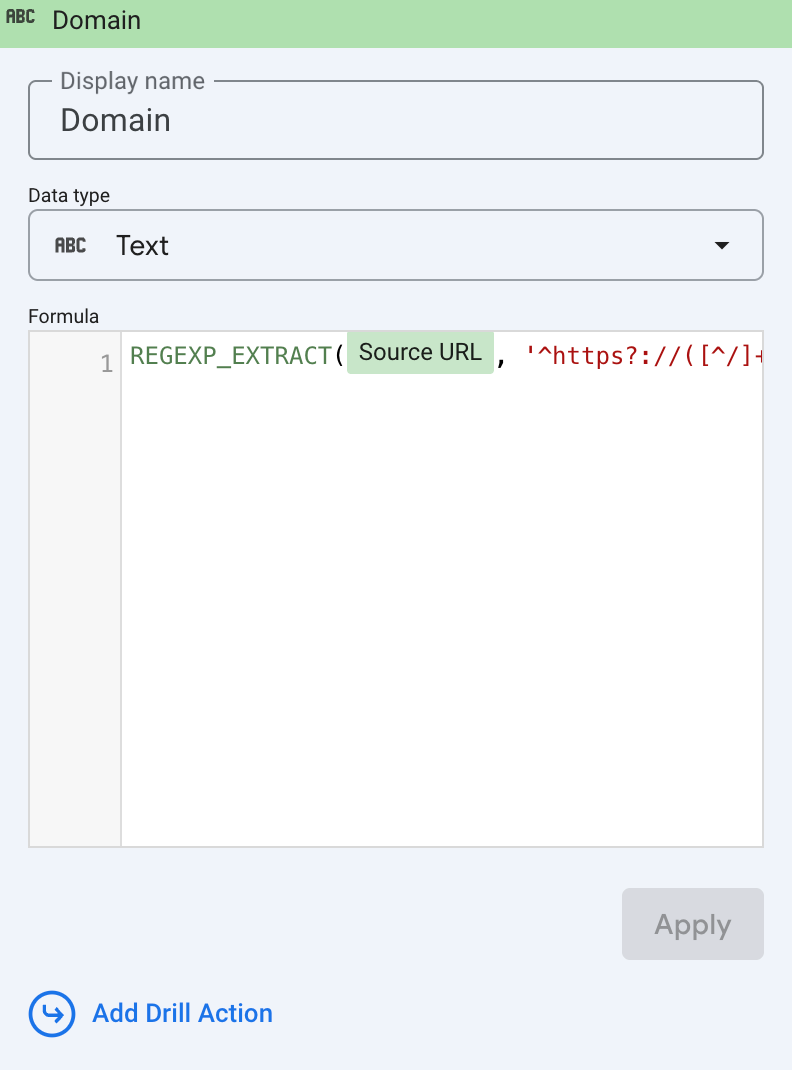
Cela extrait le domaine de l'URL source, ce qui vous permet de regrouper et d'agréger les métriques (telles que Fois affichées) par domaine.
Une fois la configuration initiale terminée, votre clé API est stockée de manière sécurisée dans votre compte Google, éliminant le besoin de la saisir à nouveau pour les configurations ultérieures. Pour utiliser une nouvelle clé API, celle actuellement enregistrée doit d'abord être réinitialisée.
1. Ouvrez https://lookerstudio.google.com/datasources/create/.
2. Recherchez Surfer.
3. Vous devriez voir « Surfer AI Tracker » sous Connecteurs partenaires. Survolez la tuile. Vous devriez voir les trois points verticaux (⋮).
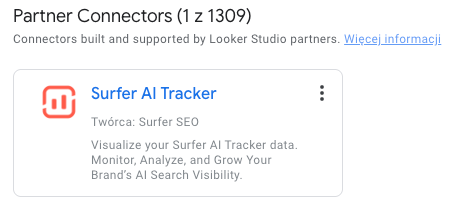
4. Sélectionnez ces points puis Révoquer l'accès. Confirmez.
Maintenant, lorsque le connecteur est ajouté à nouveau, le système devrait demander la clé API.
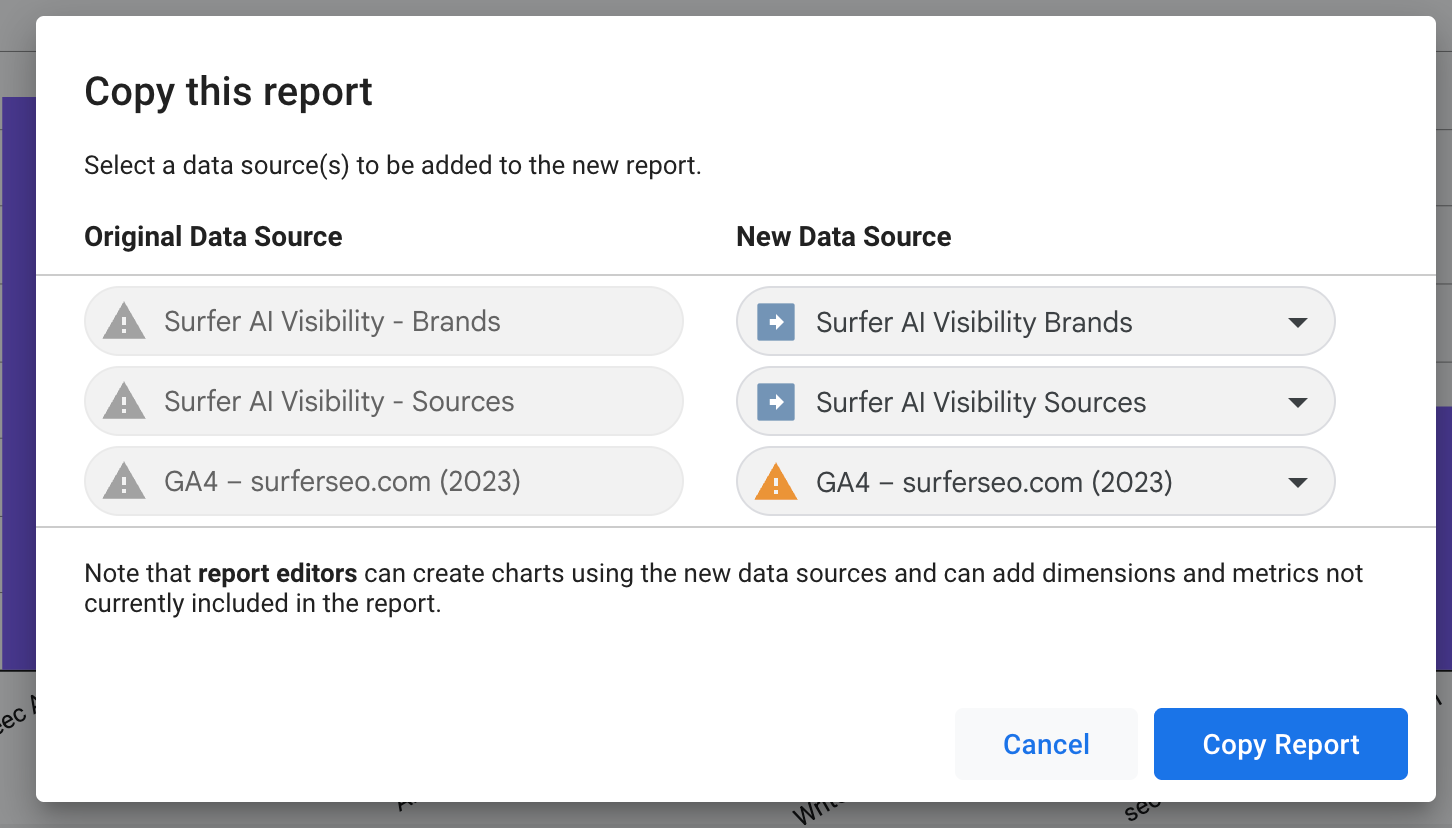
Sélectionnez l'icône des trois points en haut à droite, puis choisissez Copier le rapport.
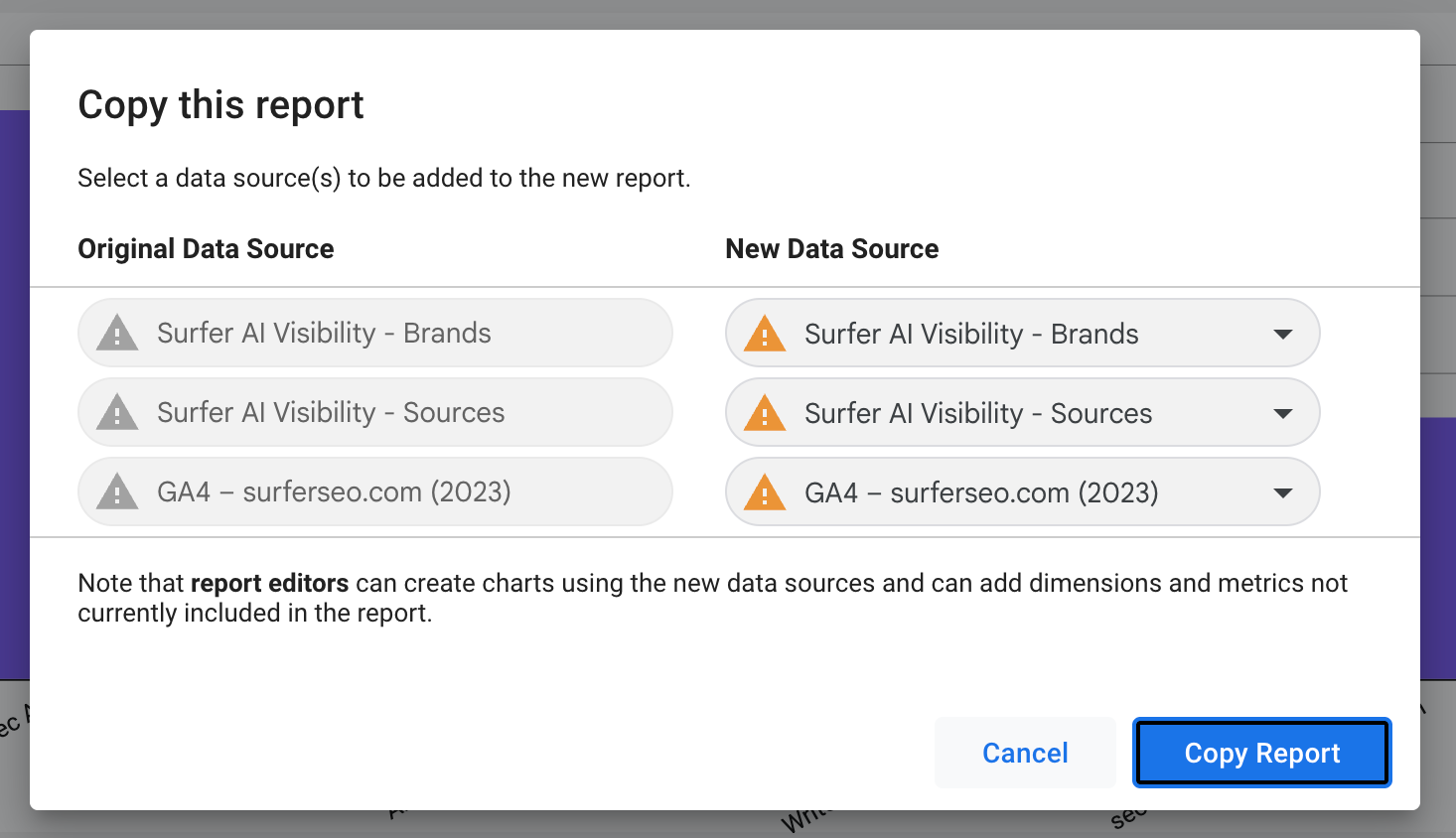
Sélectionnez vos sources de données préconfigurées ou créez-en de nouvelles en sélectionnant Créer une source de données.
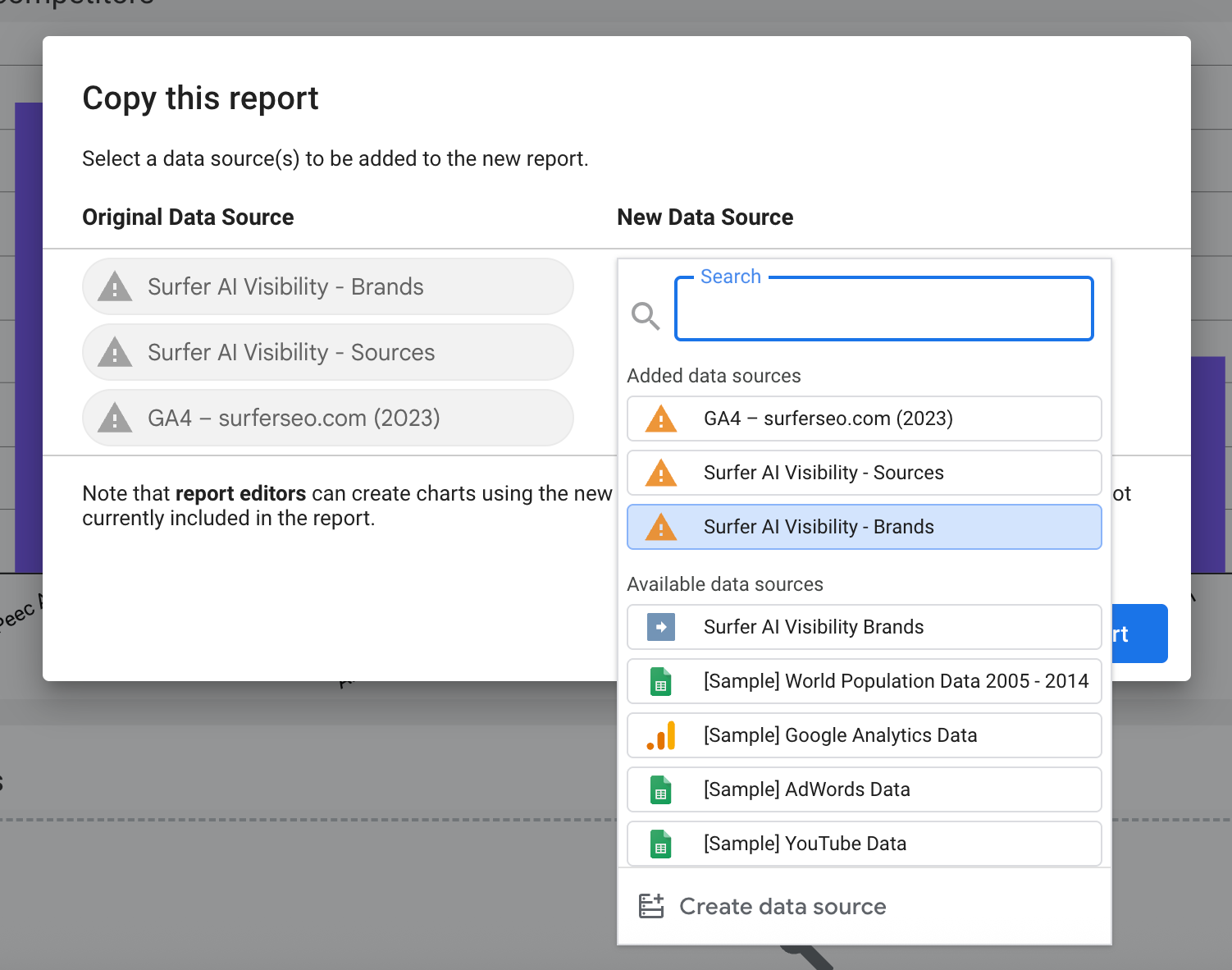
Recherchez « Surfer ».
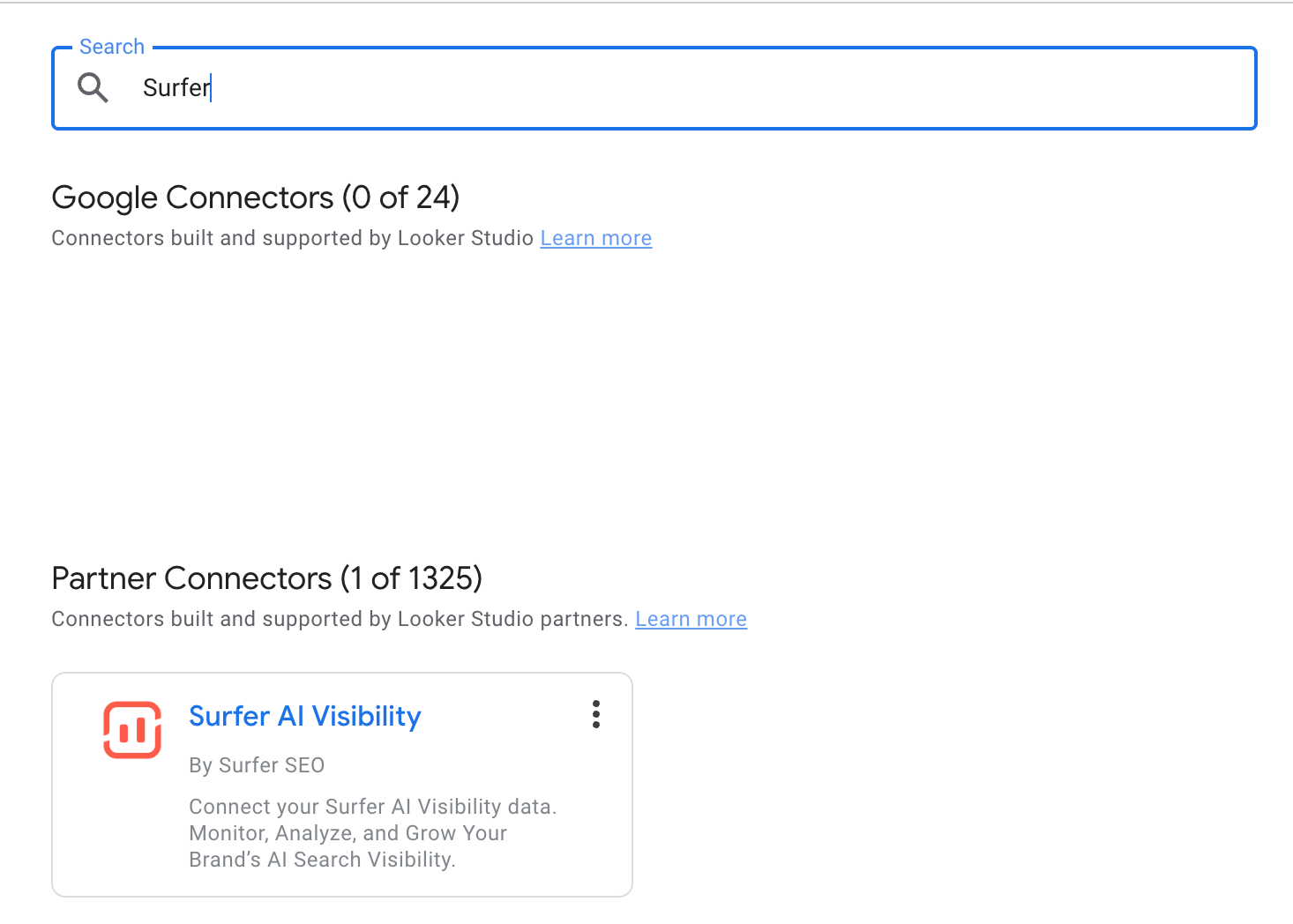
Sélectionnez-le. Configurez-le selon les instructions de la section « Comment configurer le connecteur » de cet article. Faites de même pour Brands et Sources.
Vous pouvez copier le modèle sans connexion GA4 et le configurer plus tard. Vous devriez obtenir (si vous omettez la configuration GA4 maintenant) :
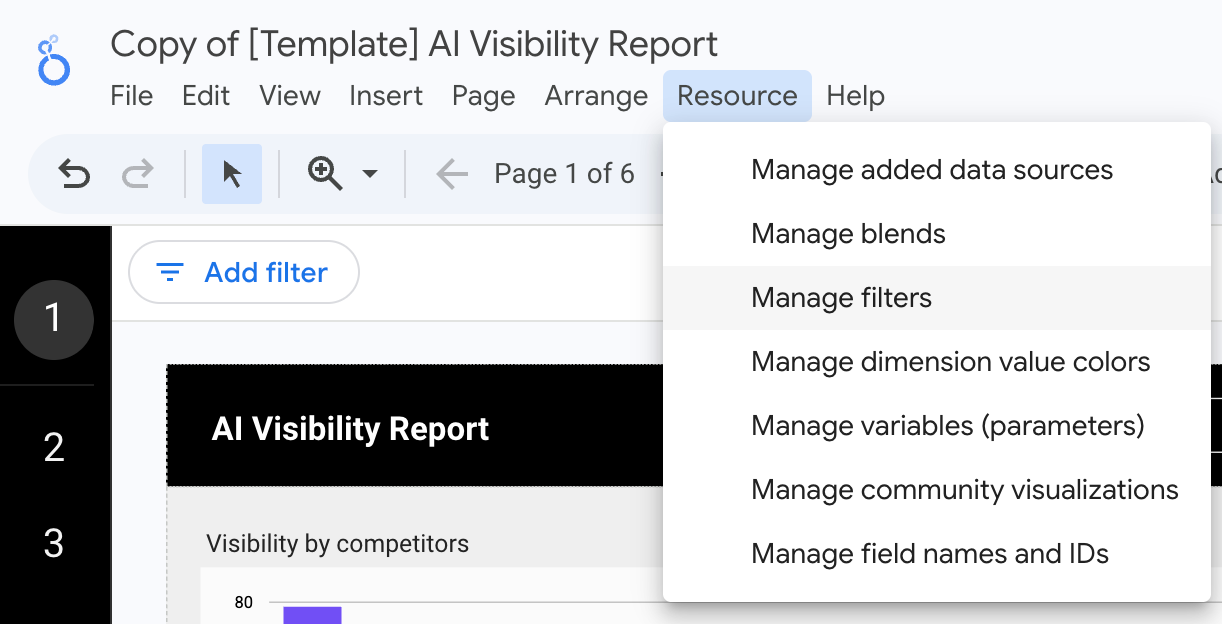
Après avoir configuré les sources de données du modèle, certains filtres vous demandent de sélectionner le nom de votre marque pour fonctionner correctement. Heureusement, vous pouvez le faire en un seul endroit pour tous les tableaux de bord.
Accédez à la barre supérieure, sélectionnez Ressource, puis Gérer les filtres.
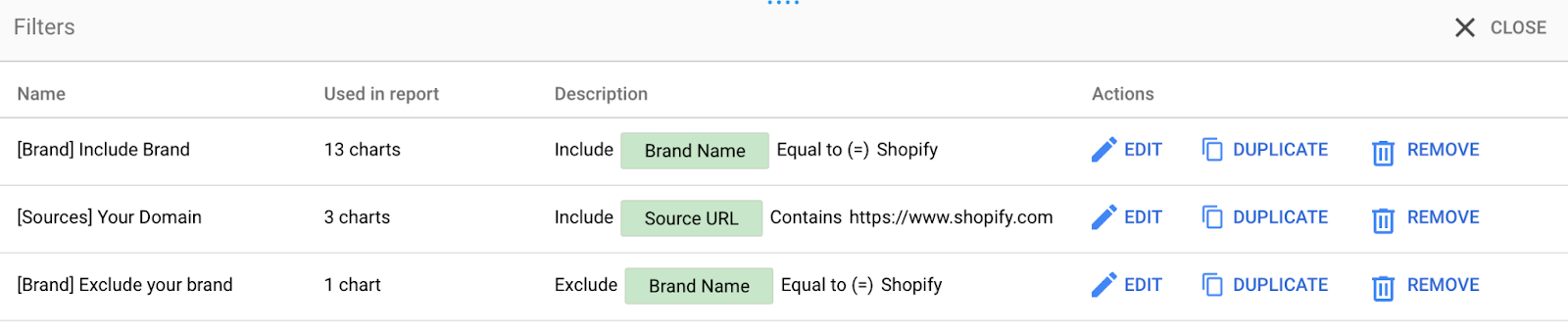
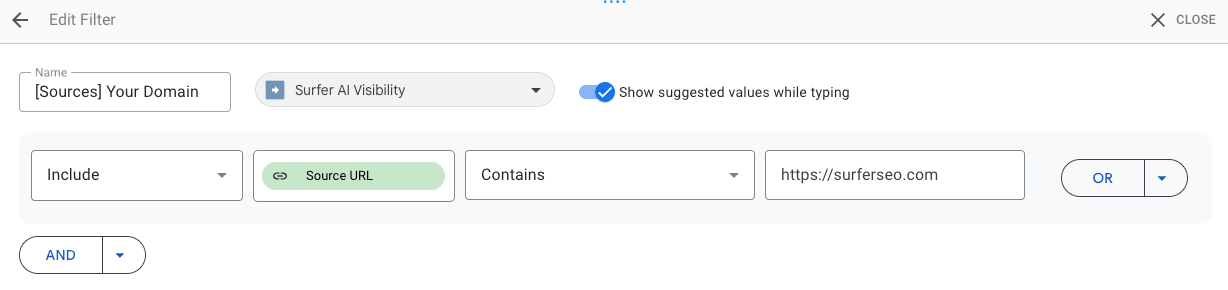
Modifiez tous les filtres visibles. Remplacez Shopify par le nom et le domaine de votre marque.
Pendant que vous modifiez, vous devriez voir le nom de votre marque apparaître dans la liste déroulante. Si ce n'est pas le cas :
Il se peut qu'il soit enregistré sous un nom légèrement différent. Essayez de sélectionner un nom qui vous semble familier.
Attendez quelques jours pour obtenir plus de données. Looker ne permet l'utilisation que des valeurs trouvées dans les données, donc si ce n'est pas encore là, vous ne pourrez pas la sélectionner.
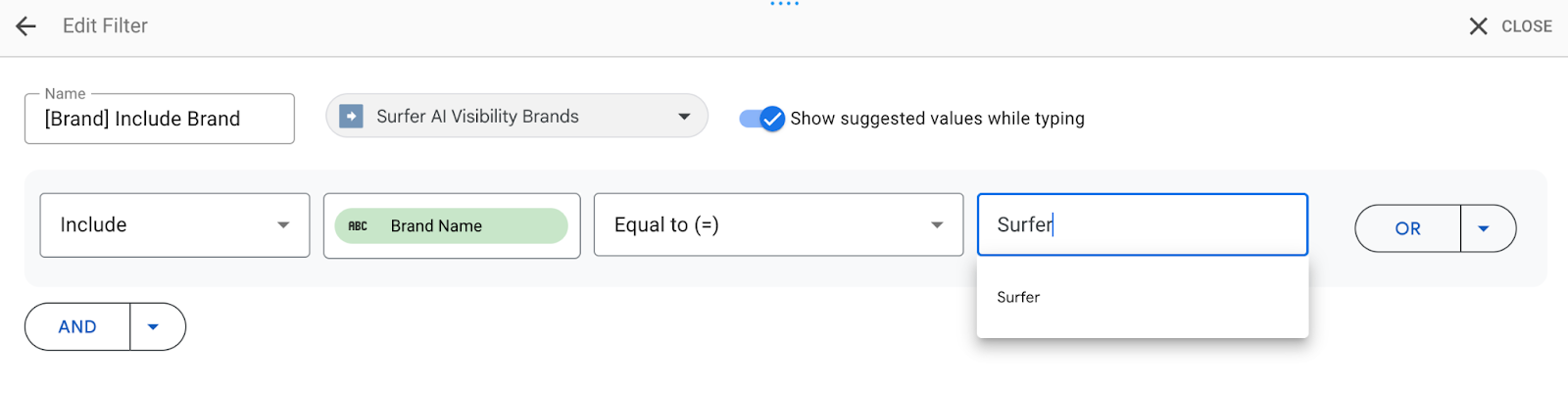
Dans [Sources] Votre domaine conservez le format exact de https://www.domain.com, sans / à la fin.
Après la mise à jour des 3 filtres, tous les tableaux de bord devraient maintenant fonctionner correctement.
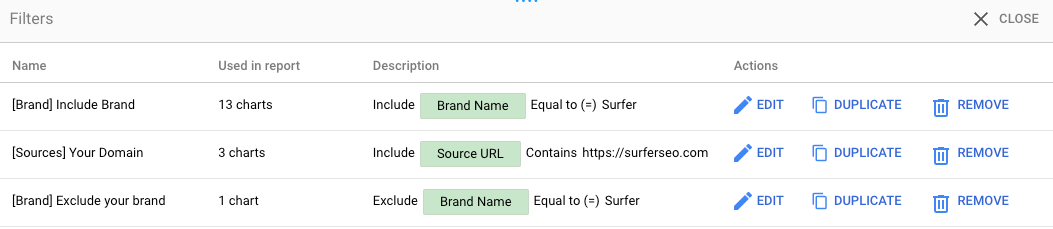
Vous pouvez trouver ici :
Si vous avez des questions, nous sommes là pour vous. Contactez-nous par email ou démarrez une conversation (coin inférieur droit de cette page).

