Die Auswirkungen, die interne Verlinkung auf die SEO-Leistung Ihrer Inhaltsseiten hat, können nicht überschätzt werden. Je mehr Inhaltsseiten Ihre Website hat, desto schwieriger ist es, interne Verlinkungen manuell durchzuführen.
Surfers Automatisiertes Tool für interne Verlinkung hilft Ihnen, die Struktur Ihrer Website zu stärken, indem es schnell kontextuelle interne Links einfügt.
Es ist in Ihren KI-Artikeln, Content-Audit-Entwürfen oder eigenständigen Content-Editor-Abfragen unter derselben Schaltfläche verfügbar.

Semantische interne Verlinkung ist als Option nur dann verfügbar:
Sie haben Ihr Google Search Console (GSC)-Konto mit Surfer verbunden.
Sie haben ein Content Audit (CA)-Projekt für die Domain erstellt, von der aus Sie interne Links einfügen möchten.

Mit dieser Option können Sie interne Links ohne ein Content-Audit-Projekt einfügen, benötigen aber dennoch die Google Search Console-Verbindung.
In diesem Fall bietet Surfer ein einfacheres Verlinkungserlebnis, das grundlegende Keyword- und URL-Abgleiche ohne semantische Analyse verwendet.
Wenn Sie Basic Linking verwenden, ermöglicht Ihnen unsere Benutzeroberfläche, ein Content-Audit-Projekt zu konfigurieren für erweiterte (semantische) Verlinkung.
Öffnen Sie Ihren Content Editor.
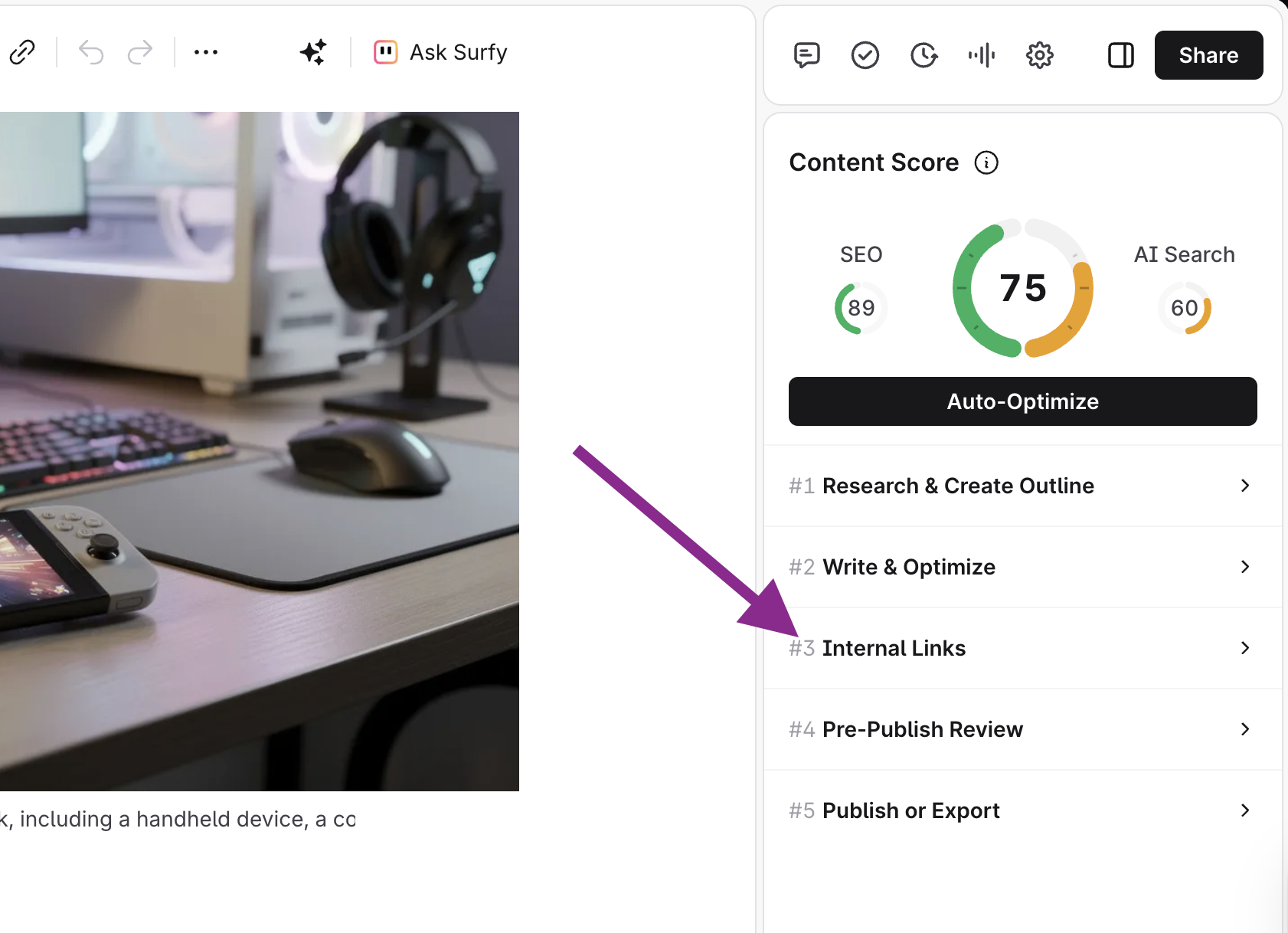
Wählen Sie die Schaltfläche Internal Links in der Spalte mit den Richtlinien.
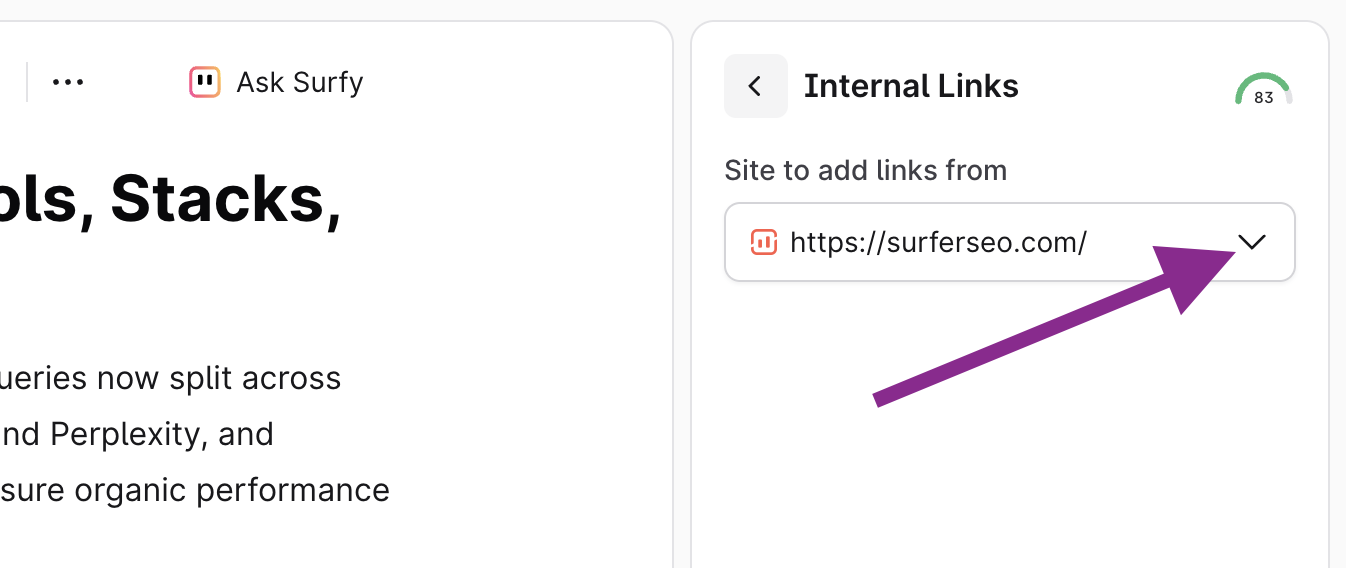
Wählen Sie Ihre Domain aus dem Dropdown-Menü aus (Falls Sie Ihr Google Search Console-Konto noch nicht verbunden haben, werden Sie stattdessen aufgefordert, eines zu verbinden).
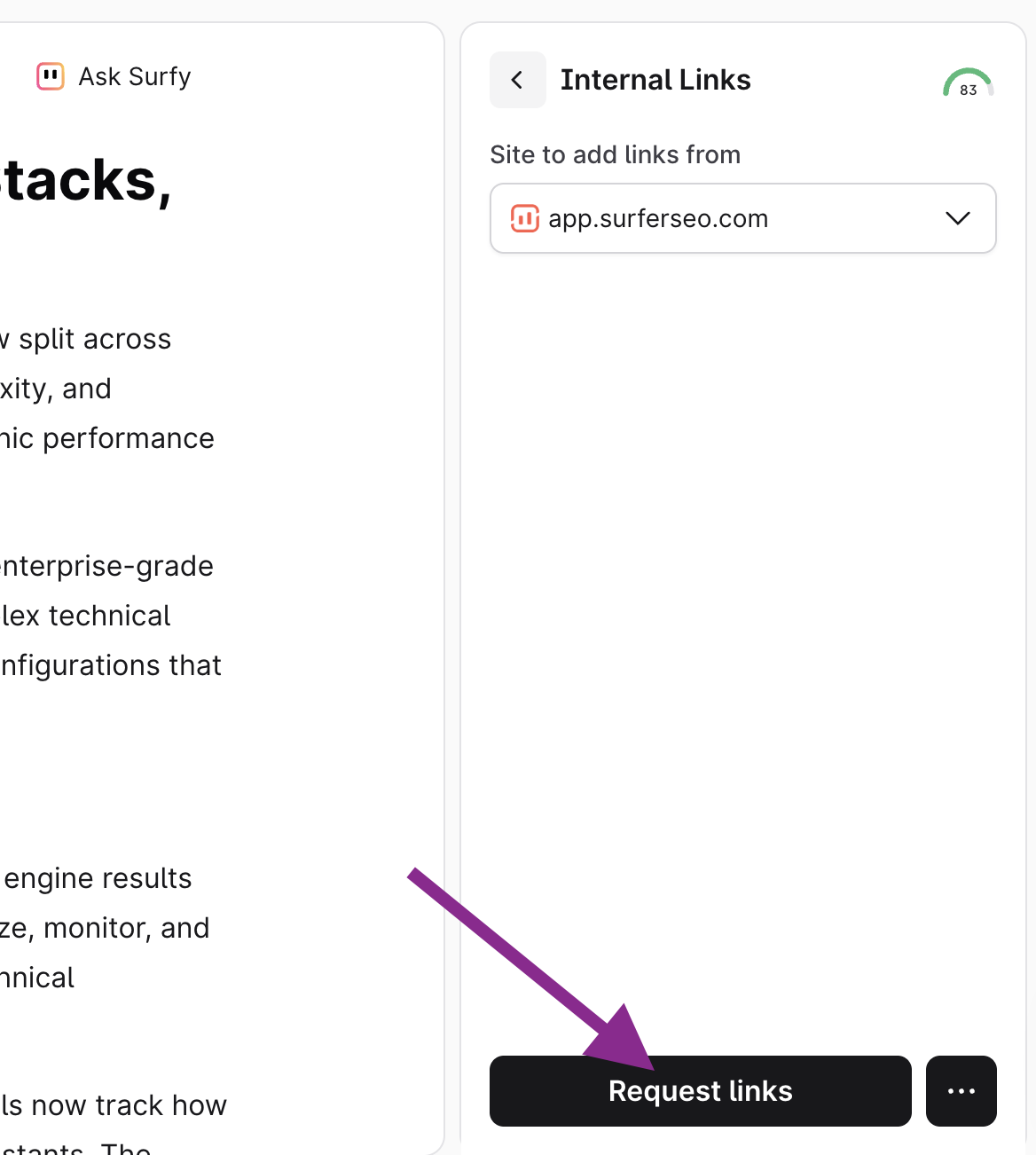
Wählen Sie Links anfordern aus, um eine Liste semantisch relevanter Links aus der gewählten Domain zu erhalten (nur verfügbar, wenn Sie ein Content Audit-Projekt für die ausgewählte Domain haben).
Warten Sie, bis die Vorschläge vollständig geladen sind.
Überprüfen Sie die vorgeschlagenen Links. Wählen Sie aus, welche Sie in Ihr Dokument einfügen möchten.
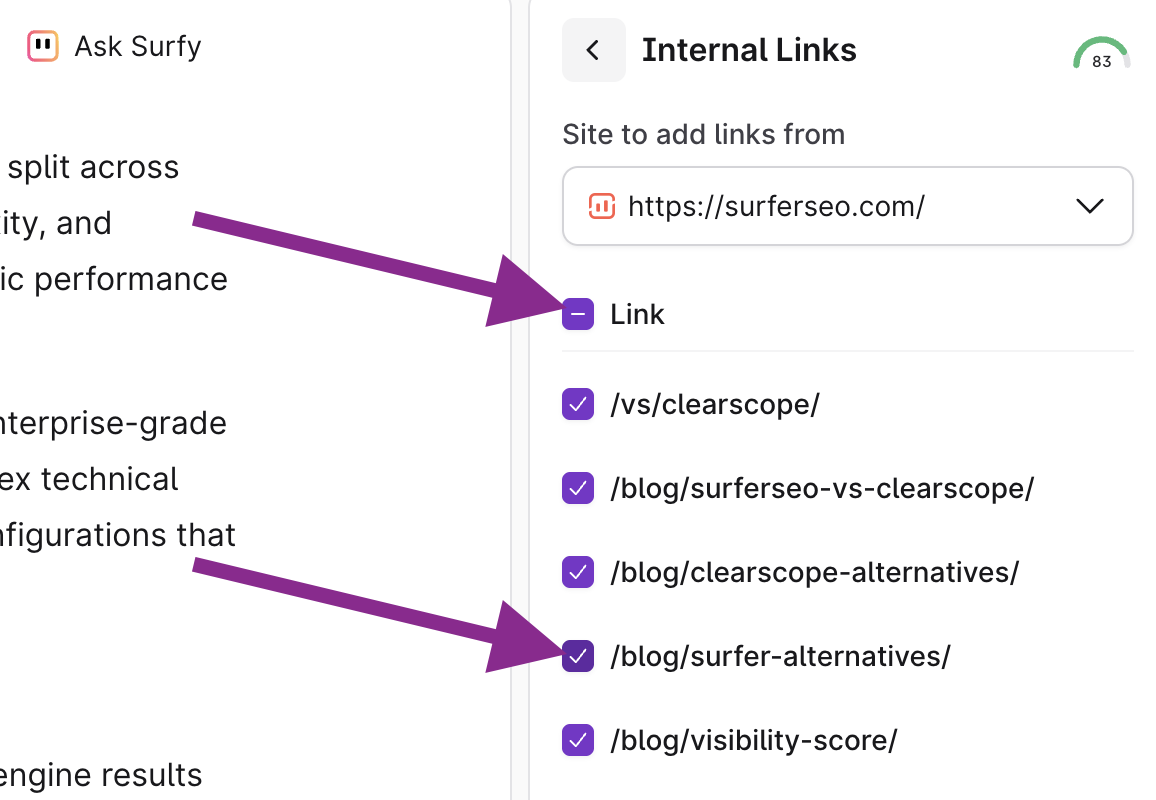
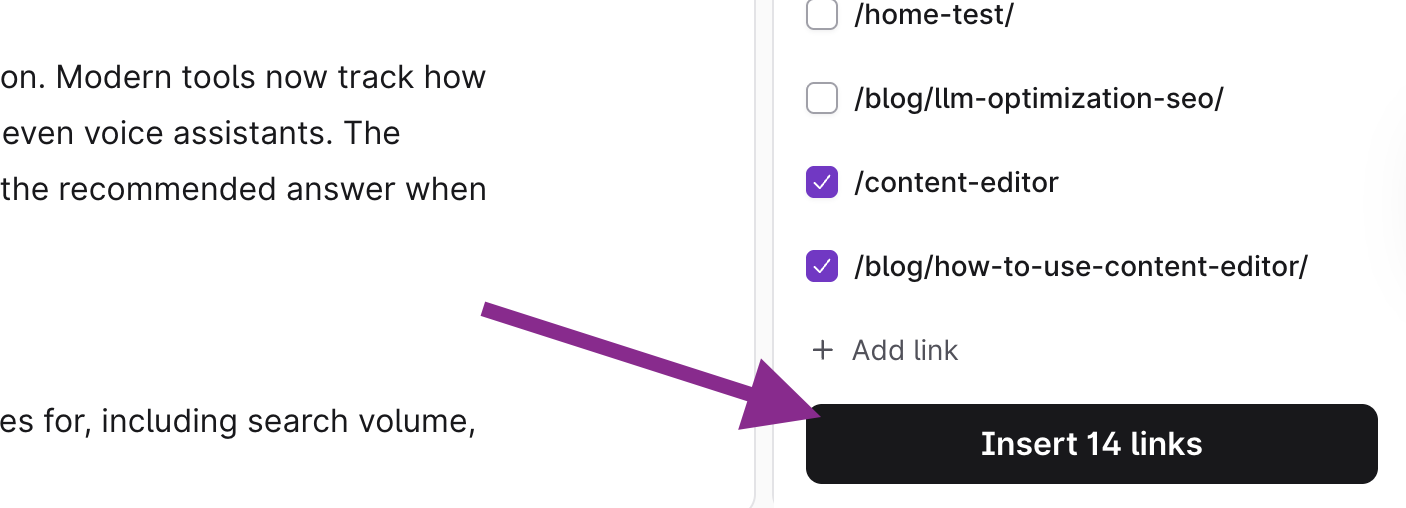
Sie können Links auch manuell über die Option + Link hinzufügen am Ende der Liste hinzufügen. Wählen Sie die Schaltfläche x Links einfügen aus, um fortzufahren.
Überprüfen Sie vorgeschlagene Änderungen:
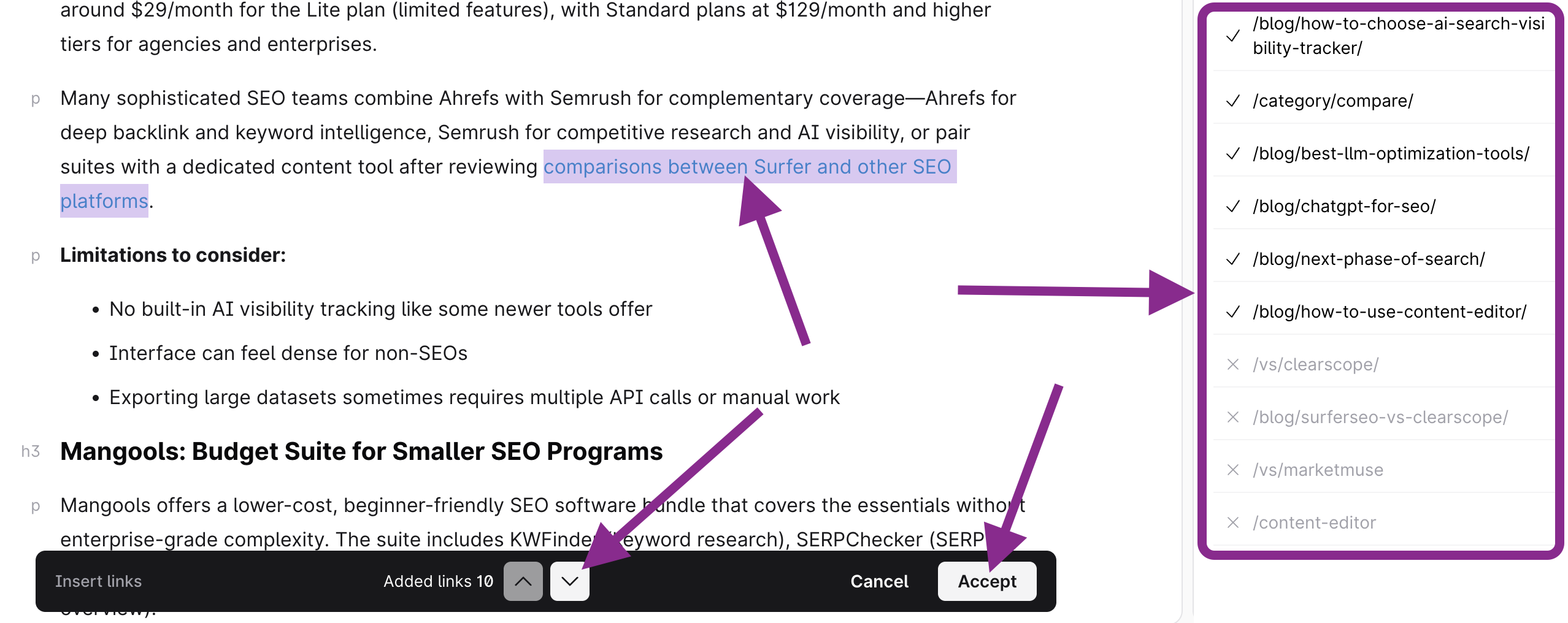
- Die Liste auf der rechten Seite des Bildschirms zeigt Ihnen, welche Links erfolgreich an der relevanten Stelle hinzugefügt wurden und für welche das System keinen geeigneten Platz finden konnte.
- Verwenden Sie die Navigationspfeile am unteren Rand, um schnell zwischen Vorschlägen zu wechseln. Diese sollten hervorgehoben angezeigt werden. Wählen Sie einen Vorschlag aus, um ihn entweder zu bearbeiten oder abzulehnen.
Wählen Sie Akzeptieren aus, wenn Sie mit dem Ergebnis zufrieden sind, oder Abbrechen, um das Einfügen von Links vollständig abzubrechen.
Surfer kann beim Generieren von Content mit AI automatisch externe Links in deinen Artikel einfügen. Diese Links verweisen auf maßgebliche Drittanbieterquellen, die zu den in deinem Content behandelten Themen passen – so stärkst du deine Glaubwürdigkeit und bietest deinen Lesern zusätzlichen Kontext, ohne jeden Link selbst recherchieren und einfügen zu müssen.
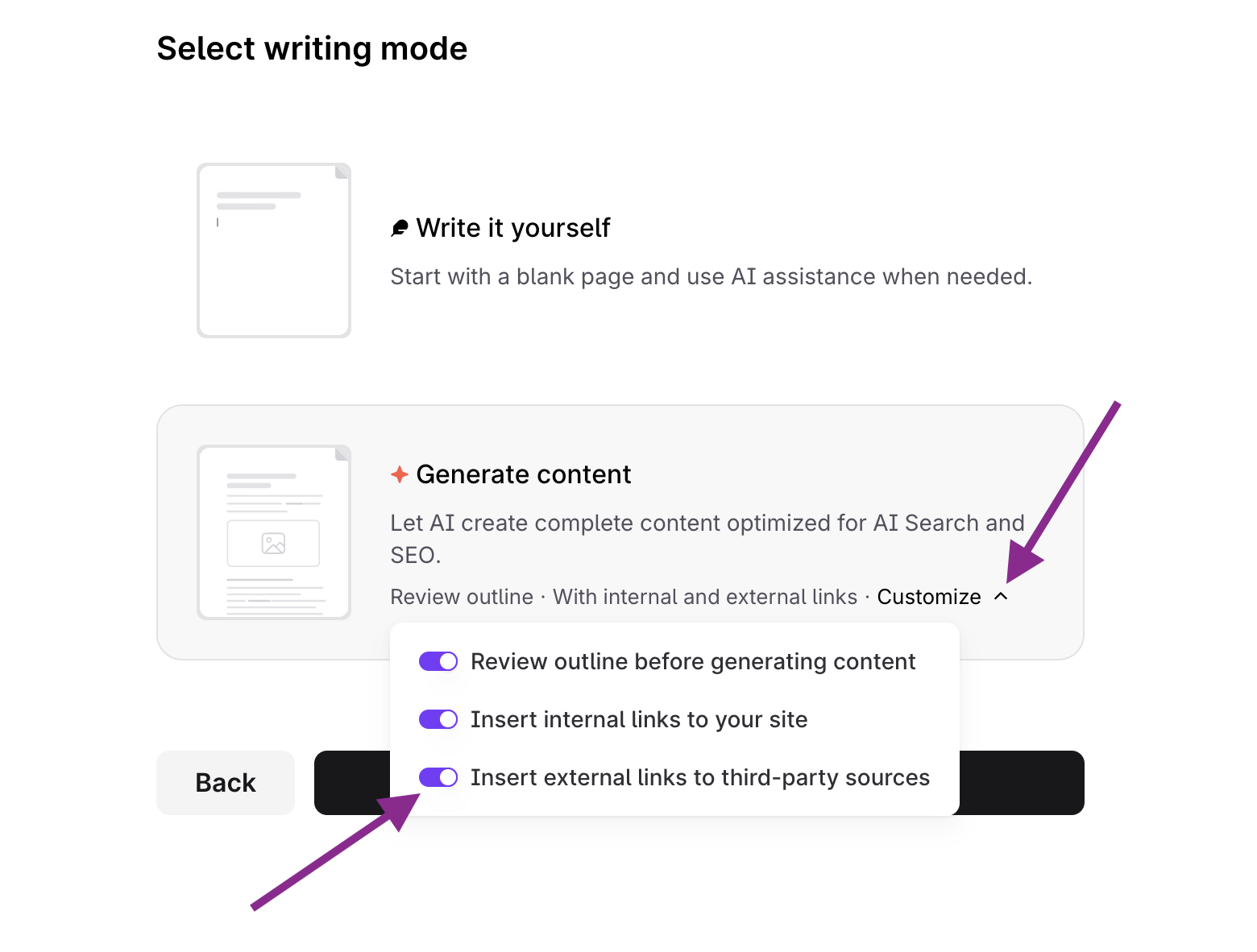
Beginne mit der Einrichtung eines neuen Content Editors. Fahre fort bis zum Schritt „Schreibmodus auswählen".
Wähle „Content generieren", öffne das Drop-down „Anpassen" und aktiviere den Schalter „Externe Links zu Drittanbieterquellen einfügen".
Der Zustand des Schalters wird zwischen den Sitzungen gespeichert, du musst ihn also nicht jedes Mal neu aktivieren. Wenn du Links zu bestimmten Websites oder Quellen möchtest, füge sie vor dem Generieren im Schritt für individuelle Anweisungen hinzu.
Fahre mit dem Generieren deines Contents fort. Er wird anschließend mit den eingefügten externen Links angezeigt.
Gut zu wissen:
Die KI kann gelegentlich einen falschen oder halluzinierten Link erzeugen — überprüfen Sie externe Links immer vor der Veröffentlichung.
Eine Generierung kann überhaupt keine externen Links zurückgeben, wenn die KI keine geeigneten Platzierungen findet.
Die KI verlinkt nicht auf Ihre SERP-Konkurrenten.
Ihre Knowledge Base muss gefüllt sein, damit diese Funktion verfügbar ist. Wenn der Schalter nicht sichtbar ist, ist entweder Ihre Knowledge Base nicht verbunden, oder Sie bearbeiten einen vorhandenen Artikel außerhalb des Assistenten.
Es verwendet Ihre Workspace-URL anstelle Ihrer GSC-Property, sodass es Links von Subdomains außerhalb Ihres GSC-Property-Bereichs einfügen kann — auch wenn Ihr Workspace für ein URL-Präfix erstellt wurde.
Es folgt Best Practices für die Verlinkung, wie z. B. das Überspringen von Links in den ersten 200 Wörtern des Artikels.
Diese Funktion ist in den Plänen Pro: Peace of Mind und Enterprise enthalten. Besuchen Sie unsere Preisseite, um mehr zu erfahren.
Sobald das Tool interne Links in einen Artikel einfügt, verhalten sie sich wie jede andere URL. Sie können den Ankertext einer URL bearbeiten oder löschen.
Sie würden weiterhin interne Links erhalten, wenn unsere KI bei jedem weiteren Durchlauf relevante Inhaltsseiten auf Ihrer Website findet.
In fast allen Fällen sollte jedoch eine einmalige Ausführung ausreichen, da unsere Studie zeigt, dass die Relevanz der Vorschläge mit jedem weiteren Durchlauf abnimmt und mehr als 10 interne Links in einem Artikel die SEO-Leistung nicht exponentiell über die ersten 10 hinaus verbessern.
Ja, wenn Sie das Basic Internal Linking Tool verwenden möchten, wählen Sie Ihre Domain aus, klicken Sie auf das Drei-Punkte-Symbol und wählen Sie dann „Basic Links einfügen".


