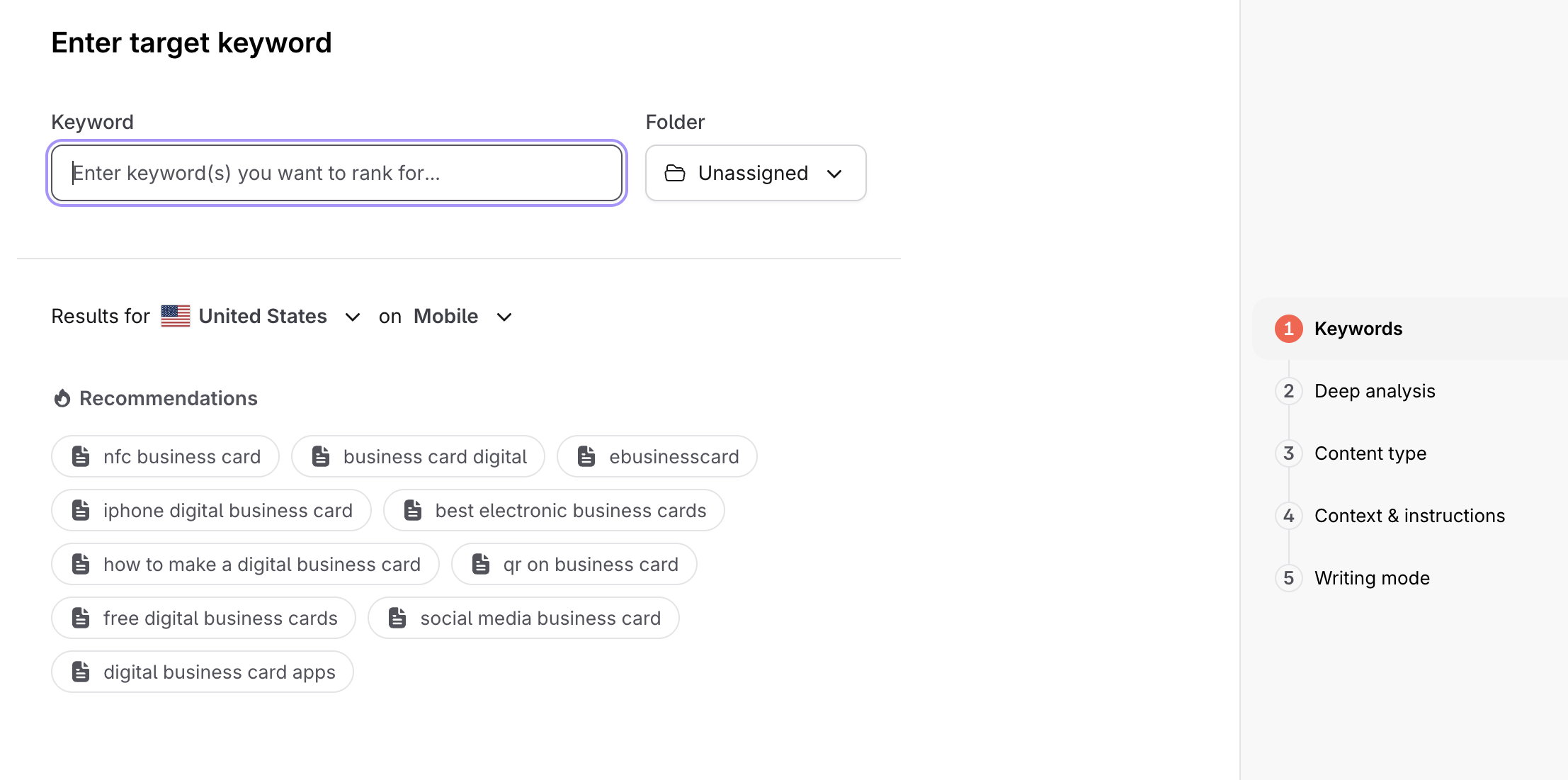
Im Content Editor haben wir eine vereinfachte Version des Keyword-Recherche-Tools integriert. Sie ist praktisch, um das perfekte Hauptkeyword zu finden oder schnell relevante Sekundärkeywords für eine Multi-Keyword-Analyse zu entdecken, ohne zusätzliche Suchen durchzuführen.
Wie funktioniert es?
Nachdem Sie Ihr Zielkeyword eingegeben haben, stellen wir bis zu 10 Vorschläge basierend auf Ihrer Eingabe bereit: 1 exakte Übereinstimmung und bis zu 9 relevante Keywords. Jedes Keyword hat neben sich Schwierigkeit und Suchvolumen aufgelistet.
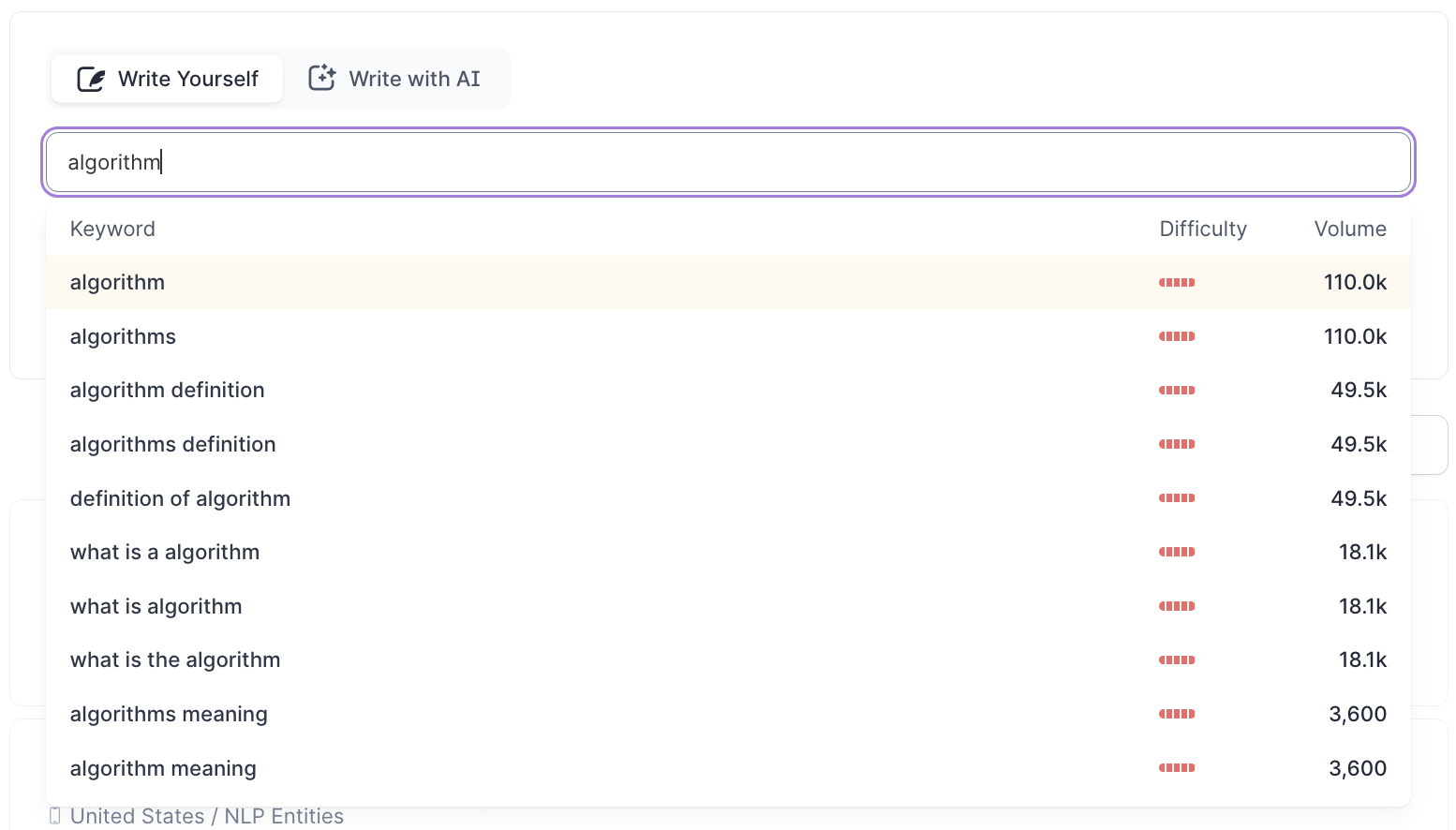
💡 Schwierigkeit wird durch einen Levelbalken dargestellt, und das Volumen zeigt das geschätzte monatliche Suchvolumen pro Keyword.
💡 Wenn keine Schätzungsdaten verfügbar sind, können Sie Ihr Keyword trotzdem verwenden, indem Sie auf "Hinzufügen..." klicken oder Enter auf Ihrer Tastatur drücken.
Alternativ schlägt Surfer, wenn Sie in einem Branded Workspace arbeiten, die Top-10-Keyword-Ideen vor, die Sie für neue Inhalte verwenden können.
Im Content Editor können wir Ihnen dabei helfen, Ihre Artikel schnell für Social-Media-Beiträge zusammenzufassen.
Die Funktion befindet sich in der oberen rechten Ecke unter der Schaltfläche "Promote". Sie generiert drei Varianten von Social-Media-Beiträgen basierend auf Ihren Inhalten.
Wichtige Punkte:
Vorlagenvielfalt: Wir bieten derzeit fünf Social-Post-Vorlagen an und generieren drei Vorlagen pro Durchlauf. Daher ist es möglich, dass einige Beiträge ähnlich aussehen, was zu erwarten ist.
Inhaltstiefe: Je umfassender Ihr Artikel im Content Editor ist, desto besser werden die generierten Social-Media-Beiträge.
Einschränkung auf einen Durchlauf: Jede Content-Editor-Sitzung ermöglicht einen Umgestaltungsdurchlauf. Abgesehen von der Einschränkung auf einen Durchlauf pro Sitzung gibt es keine weiteren Nutzungsbeschränkungen.
Sie können das Fenster "Beitrag erstellen" schließen, und es wird weiterhin im Hintergrund generiert.
Zögern Sie nicht, unser Team unter [email protected] zu kontaktieren, um Feedback zu geben, Verbesserungsvorschläge zu machen oder Fragen zu stellen!
Beim Hinzufügen eines Bildes werden Ihnen die folgenden Optionen angezeigt:
Aus Pixabay hinzufügen - Bilder sind kostenlos unter der Pixabay Content License
nutzbarAus Ihren Dateien auswählen
Drag and Drop
✨ Beschreiben Sie das Bild, das Sie generieren möchten
Während die anderen Optionen unkompliziert sind, sind Surfy-Bilder eine neue Funktion - klicken Sie und beschreiben Sie das gewünschte Bild. Die Bildgenerierung ist an die Token-Nutzung pro Abfrage gebunden, die drei Bilder pro Artikel beträgt.
Dies ist eine großartige Möglichkeit, Ihren Inhalt mit originellen visuellen Elementen zu bereichern, ohne den Editor zu verlassen!
Protipp: Verwenden Sie einen Bildplatzhalter, wenn Sie sich noch nicht entschieden haben, welche Bilder Sie in den Artikel aufnehmen möchten.
So fügen Sie einen Platzhalter zum Content Editor hinzu:
1. Klicken Sie auf das Bildsymbol.
2. Sie müssen nichts weiter tun! Jetzt können Sie sehen, wie sich das Hinzufügen von Bildern auf Ihre Punktzahl auswirkt, auch ohne die endgültige Entscheidung zu treffen.
3. Fügen Sie den Alt-Text hinzu, wenn Sie möchten.
💡Denken Sie daran, dass das Hinzufügen eines vorgeschlagenen Schlüsselworts zum Alt-Text auch zur Content Score beiträgt! Sie können den Alt-Text zu jedem Bild hinzufügen.
Der Plagiatsprüfer hilft Ihnen, umfassende und detaillierte Plagiatsprüfungen Ihrer Inhalte im Content Editor durchzuführen. Wir benötigen mindestens 50 % der in den Richtlinien vorgeschlagenen Gesamtwortanzahl, um eine Plagiatsprüfung erfolgreich durchführen zu können. Surfer nutzt seine Analyse, um duplizierte Inhalte in den SERPs zu überprüfen, daher präsentieren wir Ihnen eine einzigartige Analyse, die sich von anderen Tools unterscheiden kann.
Es gibt keine Begrenzung, wie oft Sie das Tool in einem Entwurf verwenden können, aber Sie müssen zwischen jeder Überprüfung 10 Minuten warten. Es ist in der Web-App über den teilbaren Link Ihres Entwurfs zugänglich, aber nicht für Entwürfe, die außerhalb von Surfer erstellt wurden (z. B. Google Docs).
Um eine Plagiatsprüfung durchzuführen, gehen Sie einfach folgendermaßen vor:
Öffnen Sie Ihren Content Editor. Wenn Ihr Text immer noch kürzer als 50 % der empfohlenen Wortanzahl ist, funktioniert die Plagiatsprüfung nicht.
Wählen Sie im Richtlinienbereich des Content Editors #4 Pre-Publish Review und dann "Run Plagiarism Checker"
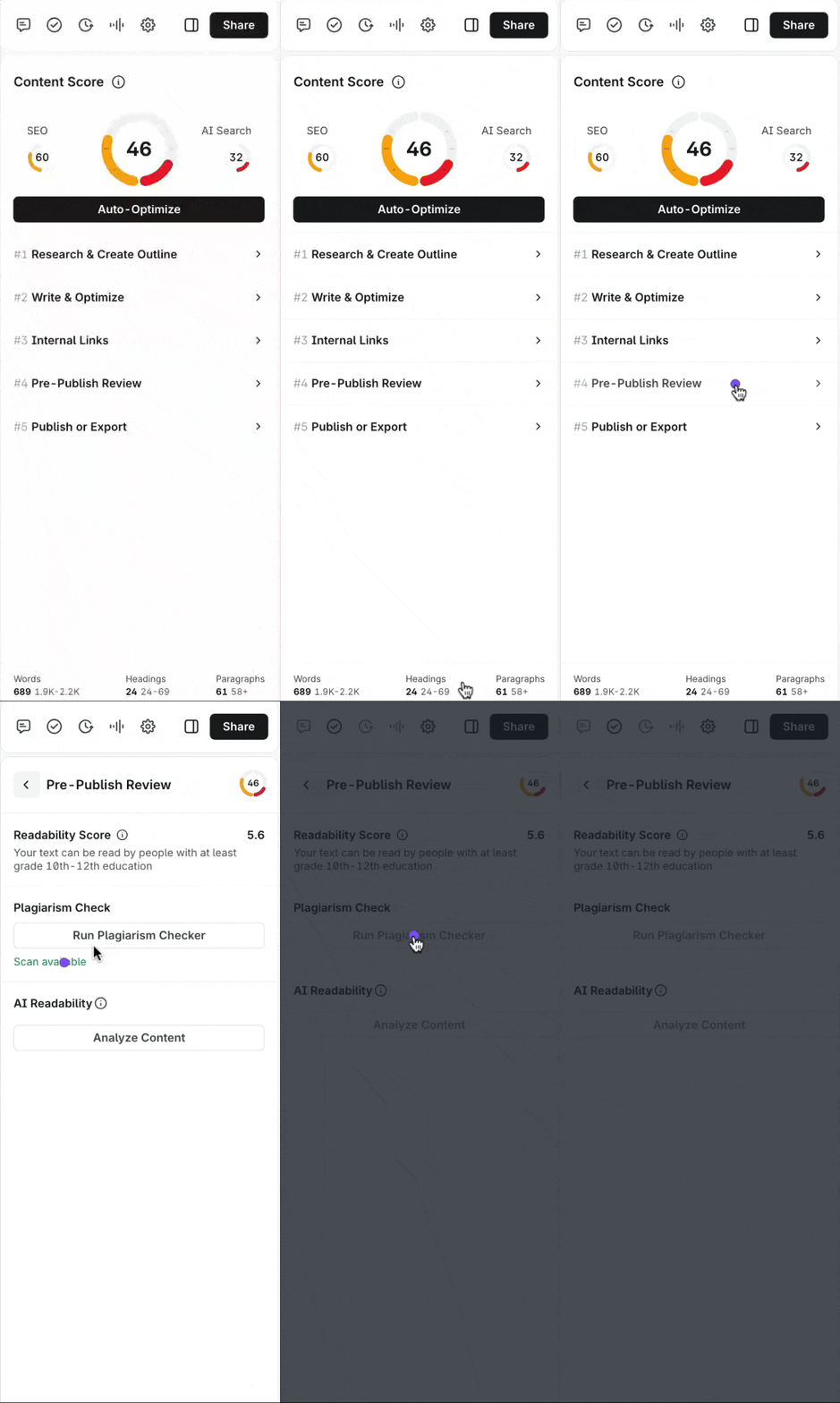
Warten Sie, bis die Prüfung Ihren Inhalt gescannt hat. Dies dauert normalerweise bis zu 10 Minuten, und sobald dies abgeschlossen ist, werden Ihnen die Ergebnisse angezeigt.
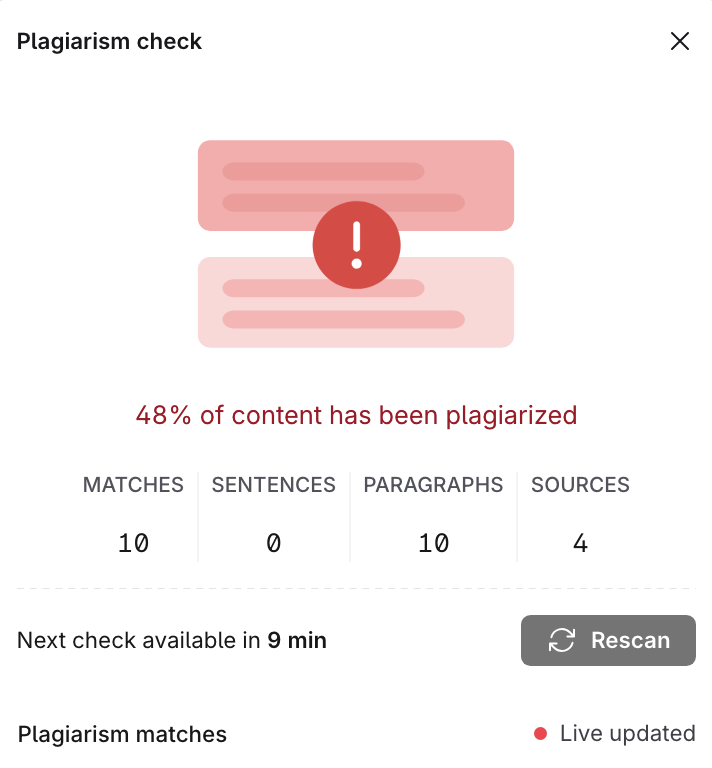
Die plagierten Absätze werden rot hervorgehoben, wenn Plagiate erkannt werden.
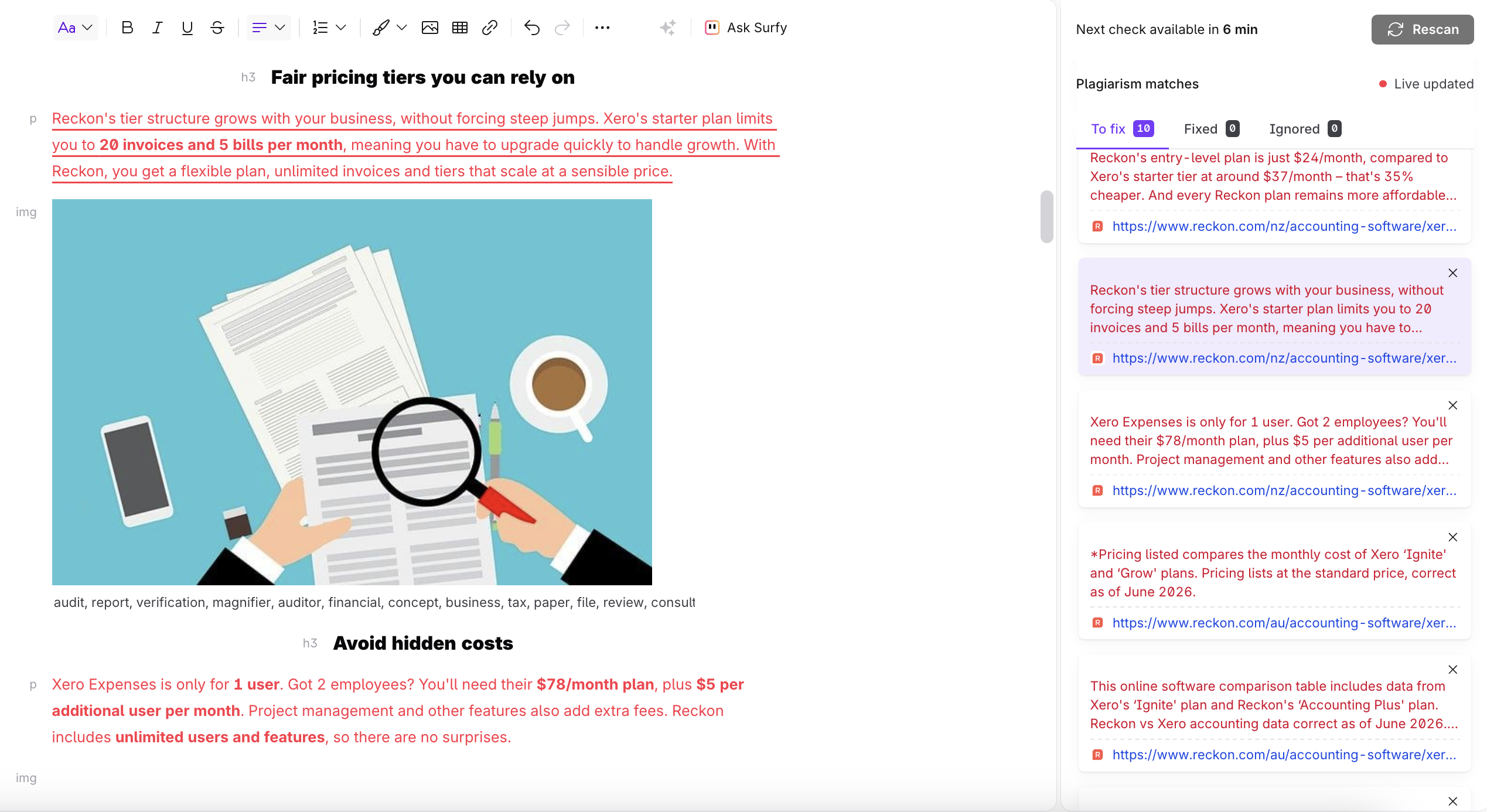
Sie können auch zwischen plagierten Absätzen mithilfe der Registerkarten "Vorherige" und "Nächste" navigieren.
Bearbeiten Sie die hervorgehobenen Absätze, um Plagiate zu entfernen, oder "Ignore this plagiarism"
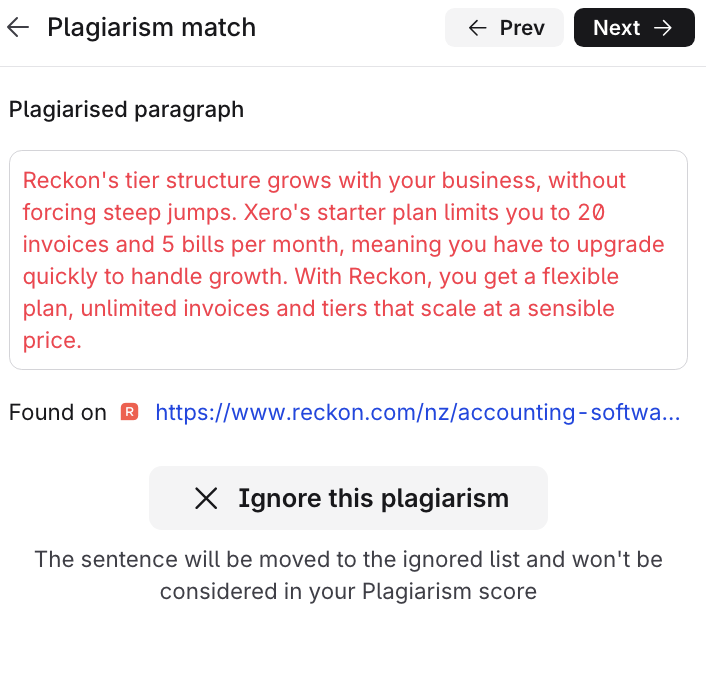
Änderungen werden live angezeigt, sodass die Plagiatsprüfung auch aktualisiert wird, wenn ein plagiierter Absatz entfernt wird. Nachdem Sie alle Änderungen bearbeitet haben, klicken Sie auf "Mark content as done" oder schließen Sie die Plagiatsprüfung.
Wie wird der Plagiatswert berechnet?
Das ist die Anzahl der plagiierten Wörter geteilt durch die Gesamtzahl der Wörter in deinem Content. Alt-Texte und Überschriften werden dabei allerdings nicht mitgezählt.
Warum zählt Surfer plagiierte Sätze und Absätze unterschiedlich?
Eine Absatz-Übereinstimmung liegt vor, wenn der gesamte Absatz plagiiert wurde. Ein Absatz kann aus mehreren Sätzen oder nur aus einem einzigen bestehen. Eine Satz-Übereinstimmung liegt vor, wenn ein Satz innerhalb eines größeren Absatzes plagiiert wurde, aber nicht der ganze Absatz.
Ich habe meinen Absatz korrigiert, aber bei einer zweiten Prüfung ist er wieder aufgetaucht.
Beim Korrigieren plagiierter Absätze genügt es, einen einzigen Buchstaben zu ändern, damit wir ihn als „korrigiert" werten – denn wir führen die Prüfung nicht bei jeder Änderung erneut aus. Bei der nächsten Prüfung werden diese Übereinstimmungen jedoch wieder angezeigt. Die besten Ergebnisse erzielst du, wenn du die Absätze komplett überarbeitest, bevor du die nächste Prüfung startest.
Kann ich meine eigene URL davon ausschließen, als Plagiatsquelle angezeigt zu werden?
Wenn deine Seite online veröffentlicht ist, zeigt Surfer sie als Quelle an. Du kannst die Plagiatsvorschläge von deiner eigenen Website jedoch „ignorieren", und dann werden sie nicht in den Plagiatswert einbezogen.
Mit der Funktion Versionsverlauf können der Inhaber und die Mitglieder der Organisation, die Zugriff auf die Hauptentwürfe haben, bei Bedarf mit wenigen Klicks frühere Versionen ihrer Artikel wiederherstellen. So lassen sich Fehler beheben oder ältere Versionen zurückholen.
Um auf die Versionsverlauf zuzugreifen, können Sie entweder:
Klicken Sie auf „Versionsverlauf anzeigen" unten neben den Synchronisierungsinformationen
oder klicken Sie auf das Drei-Punkte-Symbol in der oberen rechten Ecke und wählen Sie die Option „Versionsverlauf".
Im rechten Seitenpanel wird Ihnen eine Liste der Versionen des Artikels angezeigt, unterteilt nach Tag und Bearbeitungszeit. Klicken Sie auf die gewünschte Version, um eine Vorschau anzuzeigen. Wenn Sie die richtige Version gefunden haben, denken Sie daran, oben im Editor auf die Schaltfläche „Wiederherstellen" zu klicken, um die Änderungen zu speichern.
Alle Entwurfsänderungen werden automatisch gespeichert und ständig synchronisiert, aber das Erstellen einer Sicherungsversion dauert einige Zeit. Um eine neue Sicherungserstellung auszulösen, fügen Sie dem Inhalt ein zusätzliches Leerzeichen oder ein Wort hinzu.
Sicherungen für jeden Entwurf werden bis zu 30 Tage lang gespeichert, daher wird alles Ältere automatisch entfernt. Bearbeiter ohne Änderungen in den letzten 30 Tagen haben nur 1 Sicherungsversion ihres Entwurfs, die den aktuellen Entwurf enthält.
👉 Konfigurationen des Anpassungsbereichs sind von dieser Funktion ausgeschlossen und werden nicht wiederhergestellt. Sie bleiben unabhängig von der Version, die Sie zurückbringen, gleich. Der Versionsverlauf ist auch nicht über teilbare Links oder andere Erweiterungen/Integrationen wie Google Docs verfügbar.
Du kannst Tabellen auf zwei einfache Arten in deinen Content einfügen:
Nutze das Symbol „Tabelle einfügen": Klicke auf das Tabellen-Symbol in der Symbolleiste.
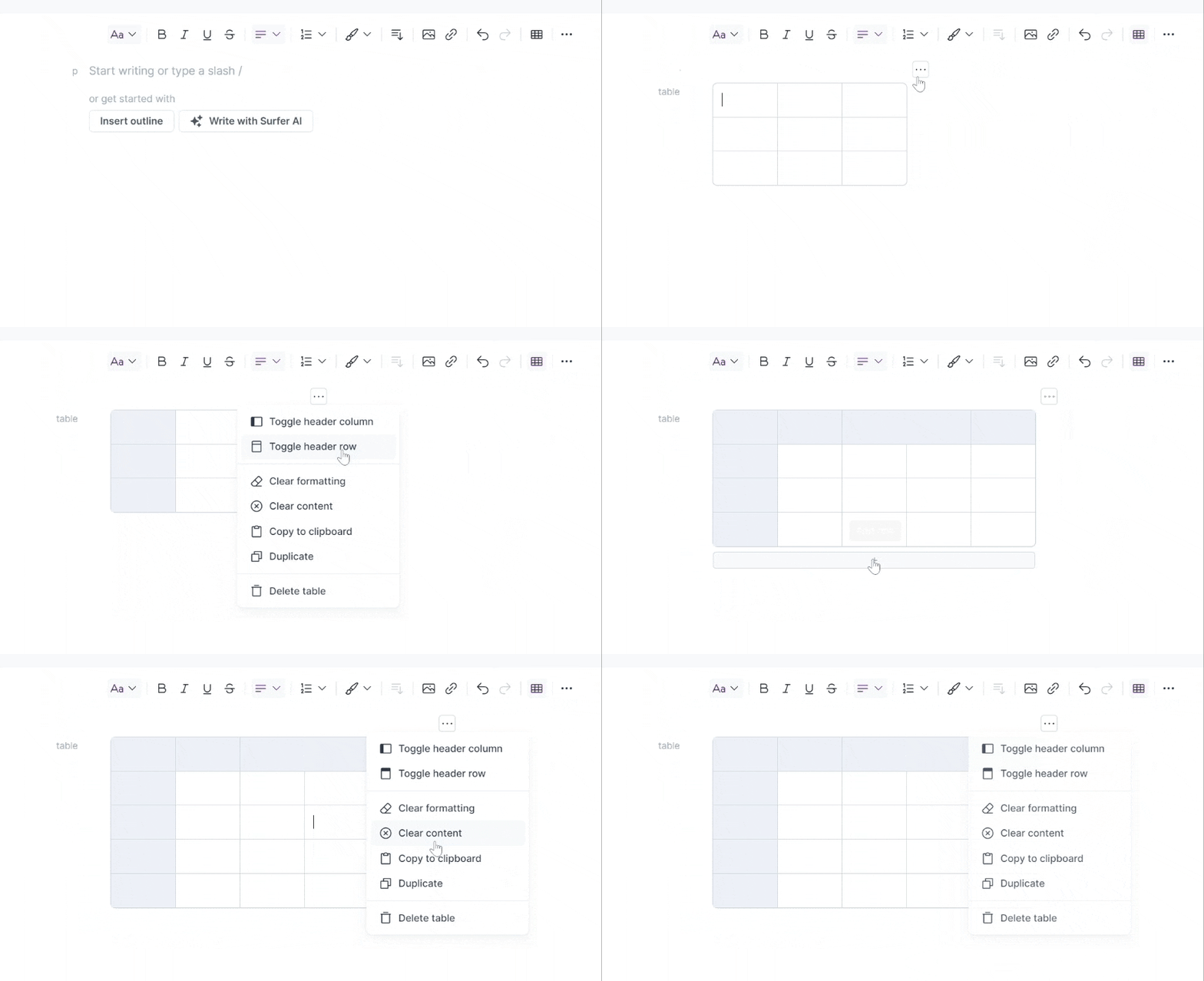
Tippe „/table": Gib „/table" direkt im Content Editor ein.
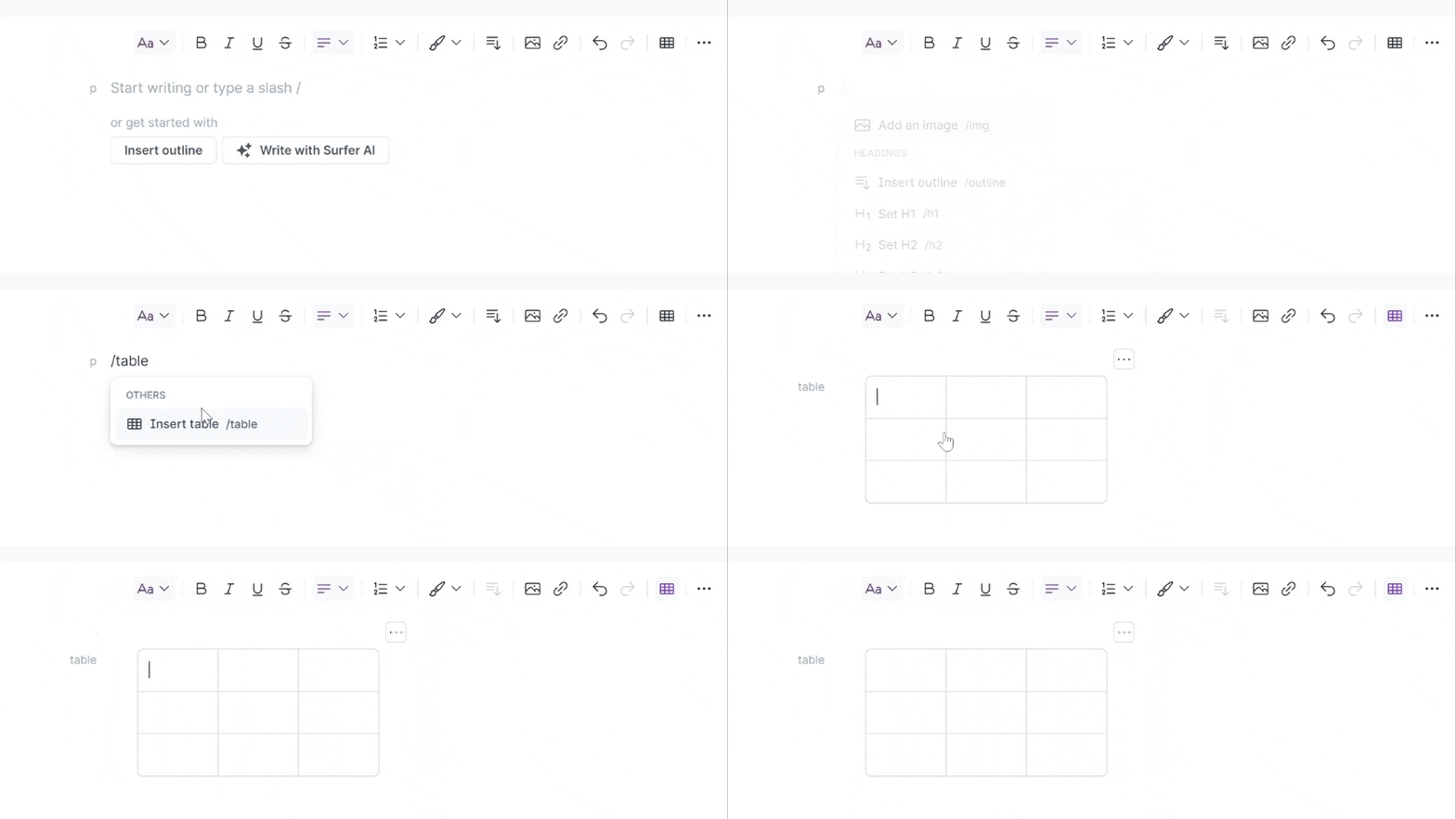
Nutze Befehle, um Content zu erstellen, ohne ständig die Maus zu bewegen. Mit einem einzigen Schrägstrich / kannst du verschiedene Optionen aus dem Menü auswählen, zum Beispiel Bilder, Überschriften, Links oder Listen hinzufügen.

Tastenkombinationen können Ihnen helfen, Ihren Text noch schneller zu bearbeiten. Sie werden auf Ihrem Gerät angepasst, sodass Sie je nach den Änderungen, die Sie an Ihrem Inhalt vornehmen müssen, auf das Symbol zeigen.

Sie können den Text auswählen, den Sie bearbeiten möchten, und das Bubble-Menü wird angezeigt und folgt Ihnen in Ihrer Arbeit – Sie müssen nicht nach oben zum Menü scrollen.
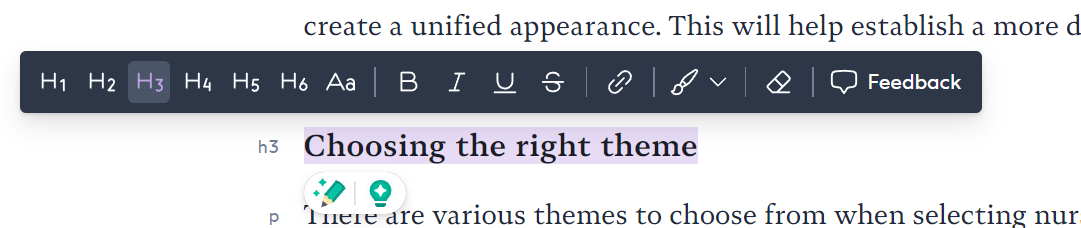
Sie können Links zu Ihren Artikeln aus demselben Menü hinzufügen. Nach dem Hinzufügen können Sie den Cursor über den Link bewegen, um ihn in der Vorschau anzuzeigen, zu löschen oder zu bearbeiten.
Möchten Sie noch weitere Hilfe? Keine Sorge! Sie können uns unter [email protected] oder über den Live-Chat kontaktieren, indem Sie auf das Symbol in der unteren rechten Ecke klicken.

