Unser Anpassungsbereich im Content Editor ermöglicht es Ihnen, Ihre Richtlinien anzupassen, bevor Sie mit dem Schreiben beginnen. Sie finden ihn unter dem Zahnradsymbol.
💡Der Schritt zur Überprüfung Ihrer Richtlinien vor dem Schreiben ist äußerst wichtig und sollte nicht übersprungen werden! Stellen Sie sicher, dass Sie nur gegen Konkurrenten mit hohen Content Scores benchmarken, die die gleiche Suchabsicht wie Sie bedienen.
Alle Änderungen im Anpassungsbereich beeinflussen den maximalen Content Score, den Sie für diesen spezifischen Entwurf erreichen können. Falls Sie feststellen, dass die Standardeinstellung für Ihren Inhalt nicht optimal ist, sollten Sie sich keine Sorgen um die Maximierung des Content Scores machen und Änderungen vornehmen.
Im Anpassungsbereich können Sie an folgenden Dingen arbeiten:
Konkurrenten – Surfer berechnet Ihre Inhaltsstruktur und Begriffe basierend auf den von Ihnen ausgewählten Konkurrenten neu.
Inhaltsstruktur – Sie können die Anzahl der Wörter, Absätze, Bilder und Überschriften ändern.
Begriffe – alle Wörter und Phrasen, die Sie in Ihren Inhalten benötigen. Sie können Phrasen hinzufügen oder entfernen, die Sie für irrelevant halten.
Themen & Fragen – hier können Sie Ihren Inhaltsentwurf definieren. Surfer schlägt mehrere Ideen vor, aber Sie können auch Ihre eigenen hinzufügen.
Lassen Sie uns jeden Abschnitt aufschlüsseln. 🏄
Dieser Abschnitt zeigt die zehn wichtigsten Seiten, die derzeit für Ihr Keyword in der Google-Suche für Ihren Standort rangieren. Sie können auch die Schaltfläche "Weitere Konkurrenten laden" wählen, um zehn weitere Konkurrenten anzuzeigen.
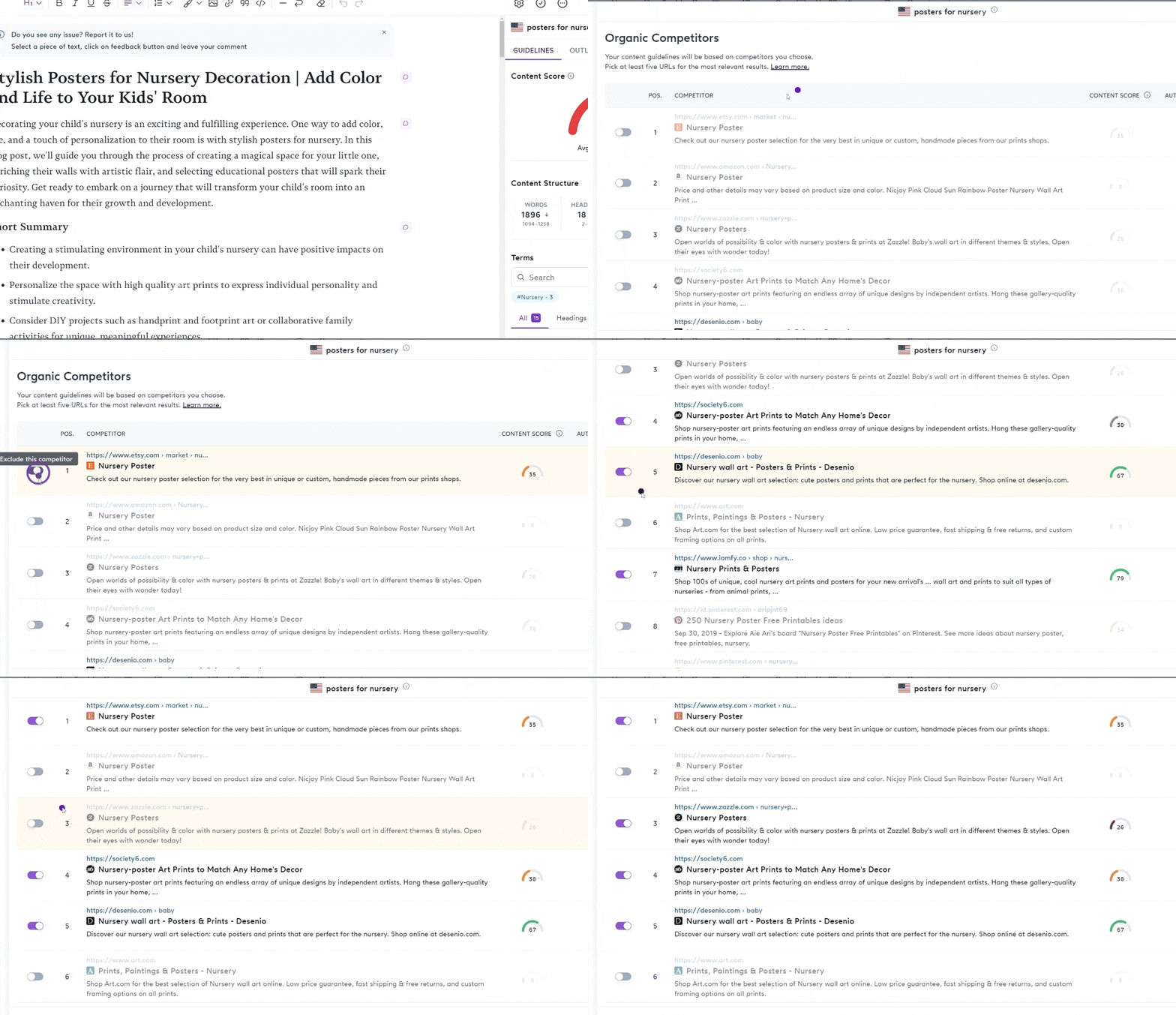
Standardmäßig wählt Surfer fünf Seiten aus den Top Ten mit der höchsten Content Score aus.
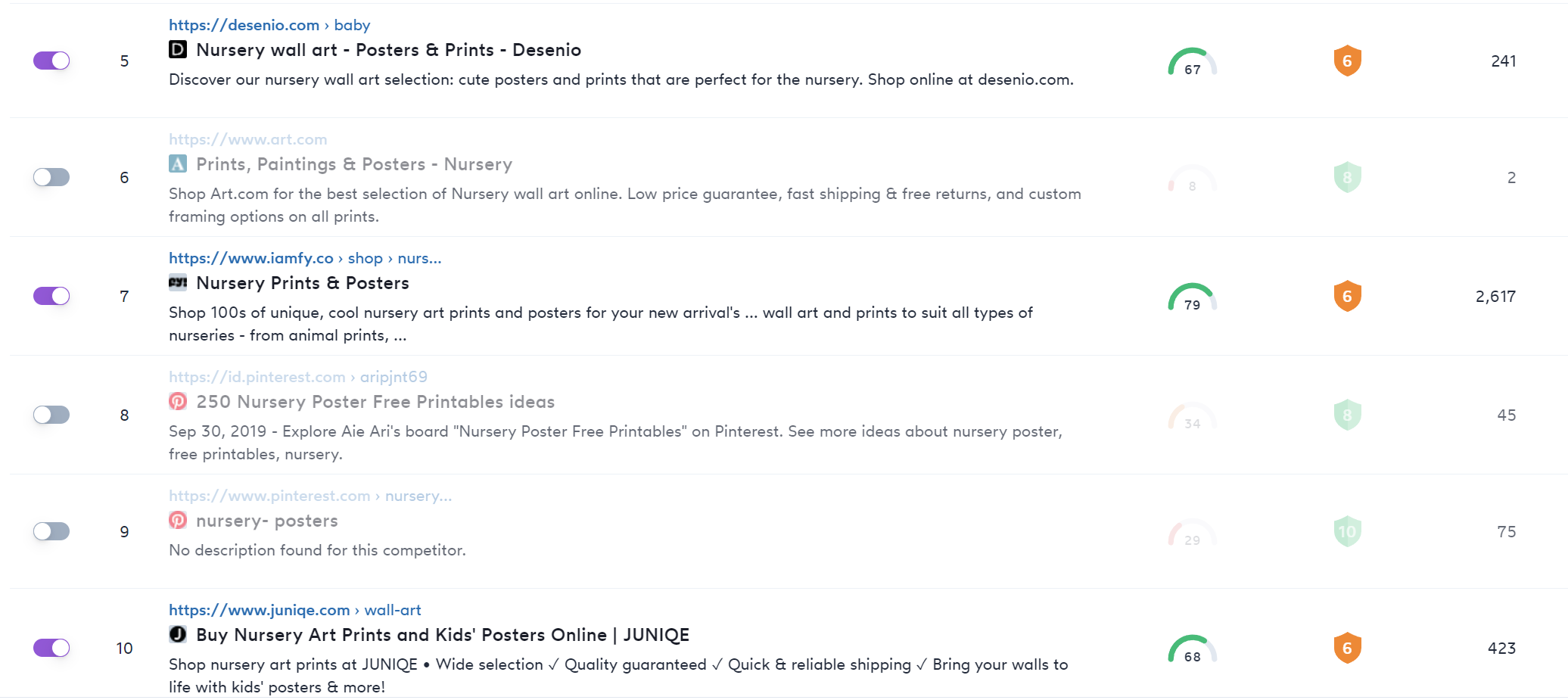
💡 Mindestens 3 einzigartige Konkurrenten (nicht unter derselben Domain) aus den Top-10-Ranking-Seiten müssen ausgewählt werden, damit die Content Score und die Richtlinien korrekt berechnet werden.
Für die genauesten Daten sollten Sie mindestens fünf Seiten in Ihre Analyse einbeziehen, die Ihrem zukünftigen Content ähnlich sind.
Wählen Sie für Ihre Analyse Seiten aus, die:
Haben Sie die gleiche Suchintention wie Ihr Inhalt, z. B. wenn Sie einen Blog-Beitrag schreiben, schließen Sie E-Commerce-Produkte und Service-Landingpages aus.
Erstellen Sie denselben Inhaltstyp wie Ihren. Im besten Fall möchten Sie, wenn Sie einen Listicle-Artikel schreiben, ihn mit anderen Listicle-Artikeln vergleichen.
Ranken hoch wegen ihres großartigen Inhalts, nicht nur wegen ihrer Autorität. Der Content Score ist hier Ihr bester Verbündeter.
Sind sie Ausreißer in Bezug auf die Wortanzahl? Es kommt vor, dass eine Seite viel länger oder viel kürzer ist als die anderen. Sie können Ihre Wortanzahl verfälschen, daher ist es besser, sie zu entfernen.
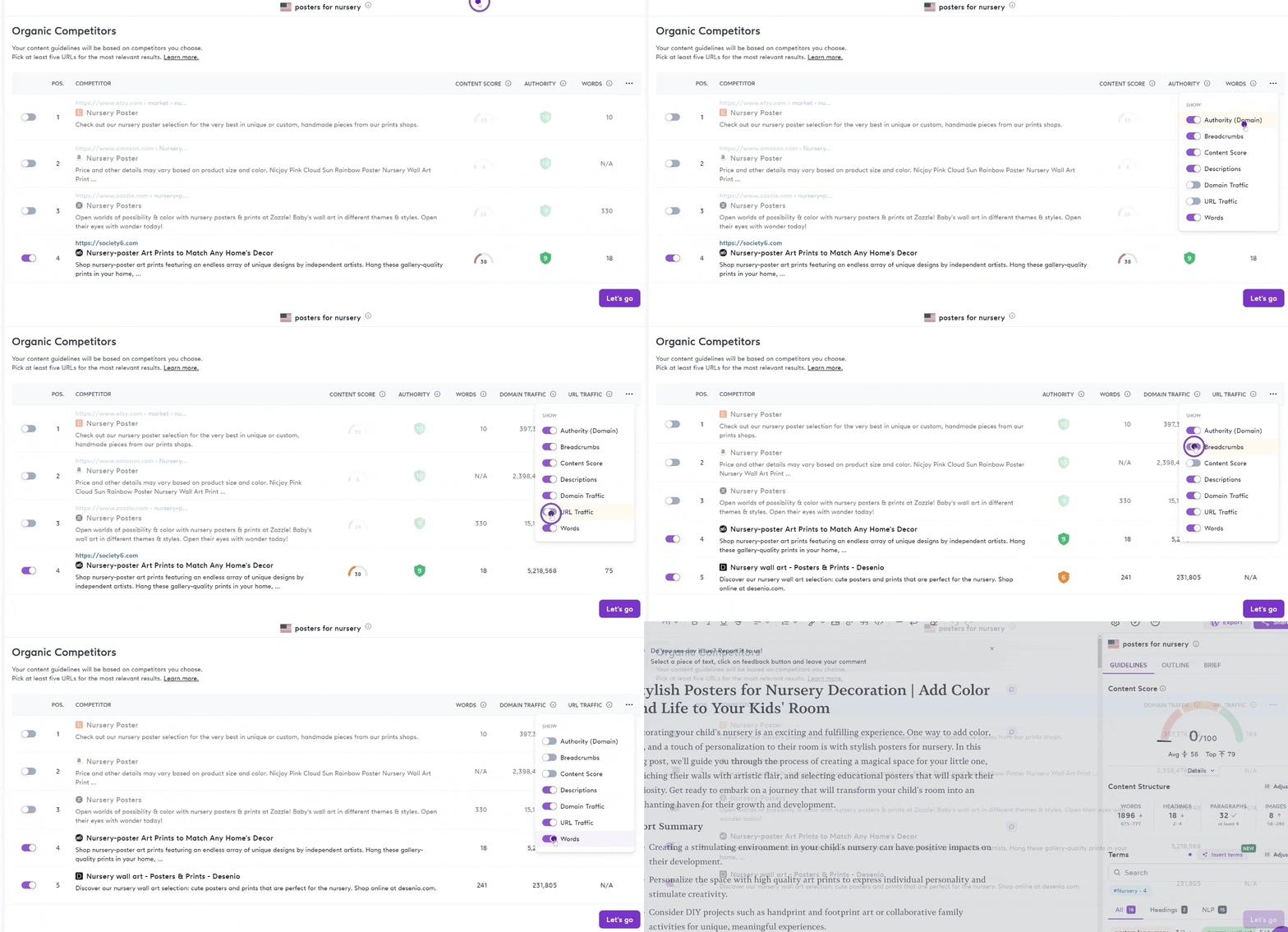
Es gibt verschiedene Datenpunkte, auf die Sie sich verlassen können, um die besten Konkurrenten auszuwählen. Sie können diese Ansicht anpassen, indem Sie Daten wie folgt hinzufügen oder entfernen:
Autorität (Domain Score)
Breadcrumbs
Content Score
Meta-Beschreibungen
Domain-Traffic
URL-Traffic
Wörter
In diesem Abschnitt können Sie die Wortanzahl und die Anzahl der Überschriften, Absätze und Bilder ändern, die eingebunden werden sollen.
Sie können die Anzahl der Wörter in die Anzahl der Zeichen ändern oder die Anzahl der Wörter mit den anderen Teilen der Struktur verknüpfen oder trennen, wenn Sie dies bevorzugen.

Sie sollten diese Zahlen in den folgenden Situationen ändern:
Sie möchten die Anzahl der Wörter reduzieren, um die Inhaltskosten zu senken, die Sie bestellen. In der Regel berechnen Texter pro Wort, daher wirkt sich die Änderung dieser Zahl auf den Endpreis aus.
Sie haben das Gefühl, dass eine Erhöhung/Verringerung dieser Zahlen die Gesamterfahrung mit Ihrem Inhalt verbessert – und die Verwendung Ihres besten Urteils ist sehr wichtig!
Es gibt einen Ausreißer (in Bezug auf die Wortanzahl) unter den Konkurrenten, die Sie ausgewählt haben, und Sie haben geschätzt, dass es besser ist, die Werte zu ändern.
Dieser Abschnitt des Anpassungsbereichs definiert, welche Wörter und Ausdrücke Sie in Ihrem Inhalt verwenden sollten. Überprüfen Sie alle Begriffe von Surfer. Sie sind nach Relevanz für Ihr Hauptthema sortiert.
Die relevantesten Begriffe befinden sich oben in der Liste. Jeder Begriff kann:
In die Liste aufgenommen oder ausgeschlossen werden – Sie können über einen Begriff fahren und diesen aktivieren/deaktivieren
Zu den Begriffen hinzugefügt oder daraus entfernt werden, die in Überschriften verwendet werden
Auf die Blacklist gesetzt werden, damit er nicht in Ihren zukünftigen Entwürfen erscheint
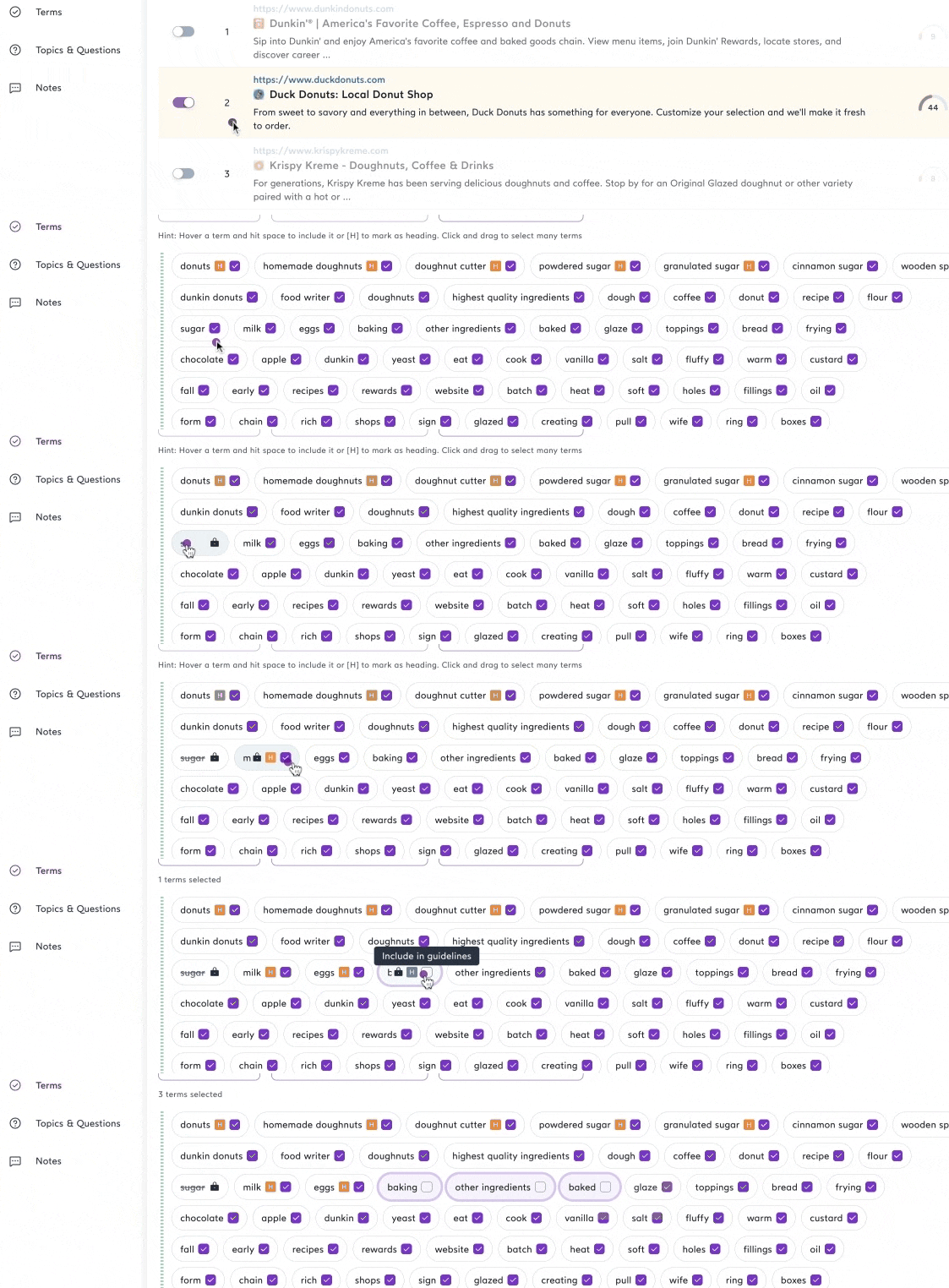
Sie können auch mehrere Begriffe auf einmal verwalten. Klicken Sie auf mehrere Begriffe oder wählen Sie die Schaltfläche "Alle Begriffe auswählen" aus.
Sie können zwischen Alle Begriffe, Einbezogene Begriffe, NLP und Ignorierte Begriffe wechseln, um Wörter aus jeder Kategorie zu filtern.
Wenn Sie eine eigene Liste mit Wörtern haben, die Sie einbeziehen möchten (z. B. eine Liste mit Sekundärschlüsselwörtern für Ihren Artikel), können Sie mehrere Wörter/Phrasen in großen Mengen importieren:
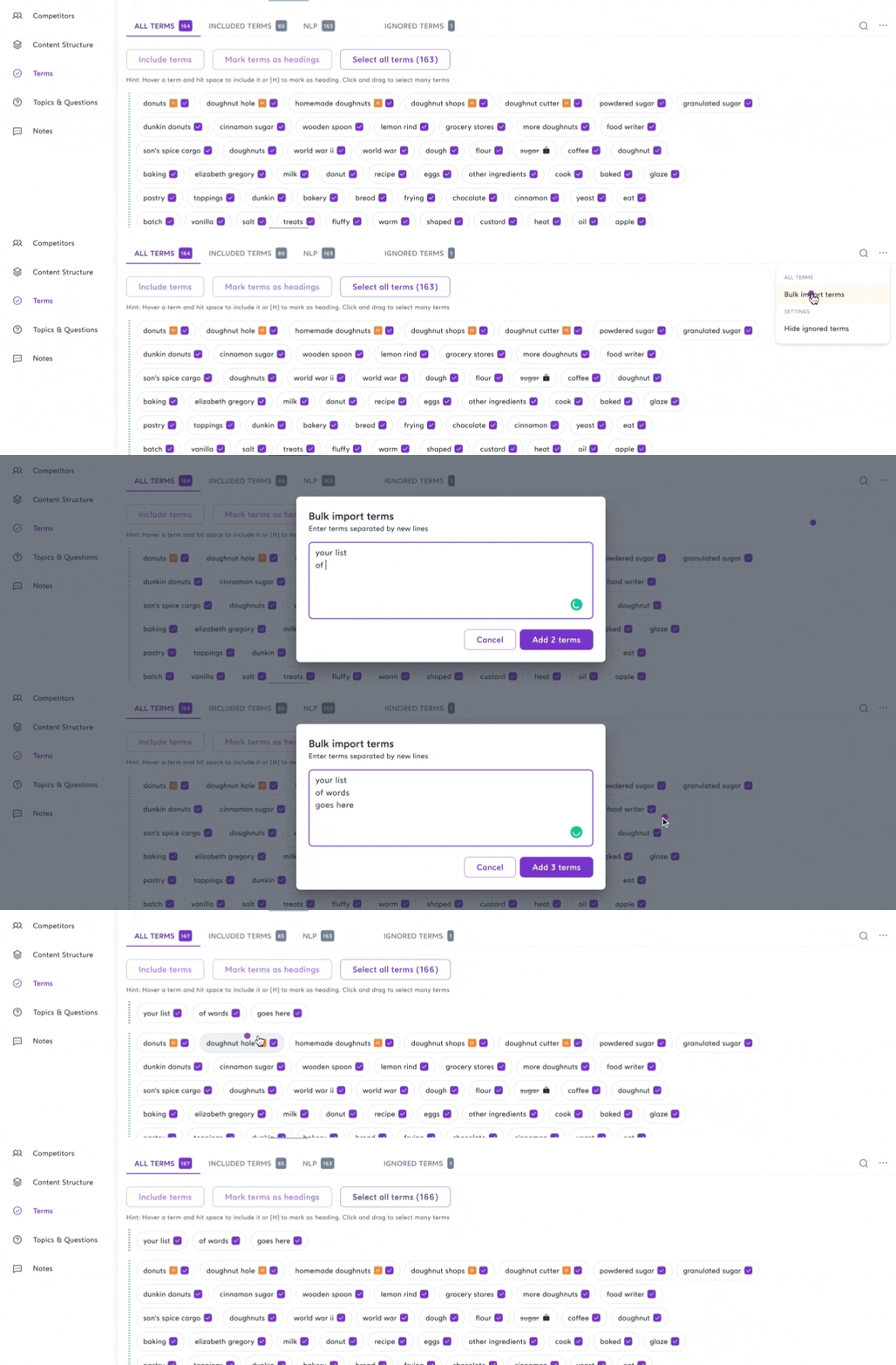
Ihre importierten Wörter werden oben in der Liste in diesem Bereich angezeigt, aber unten in der Liste des Entwurfs.
In diesem Bereich können Sie Ihren Entwurf gezielt definieren, damit ein Texter genau weiß, welche Themen er in diesem Text behandeln sollte. Aktivieren Sie das Kontrollkästchen, um ein Thema hinzuzufügen, das Sie für relevant halten.
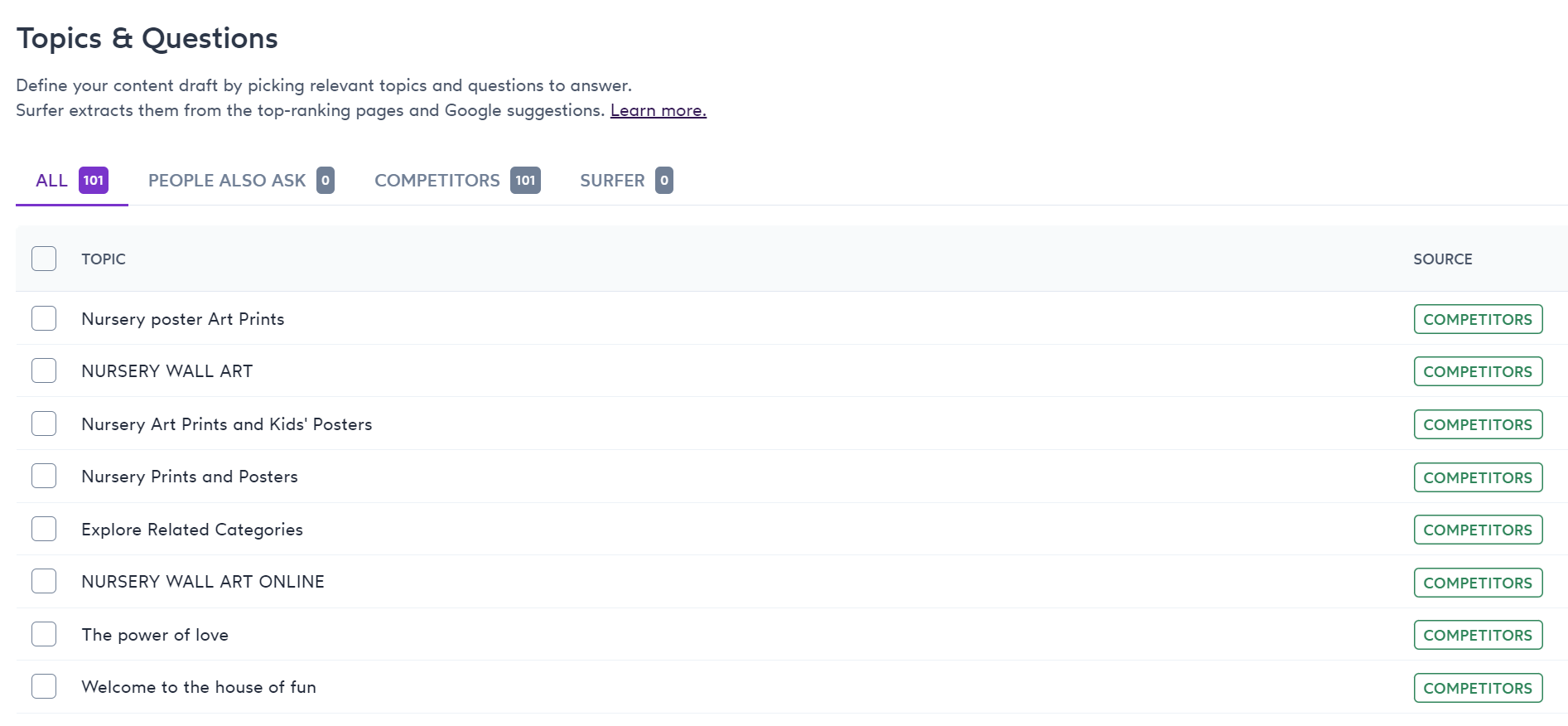
Es gibt drei Hauptdatenquellen für diesen Bereich:
Konkurrenten – Themen, die von den am höchsten bewerteten Seiten für Ihr Keyword abgedeckt werden
Google's "People Also Ask" – vier Fragen, die als SERP-Feature in den Google-Suchergebnissen angezeigt werden
Surfer's Datenbank – Themen und Fragen aus unserer Datenbank, die zu Ihrem Ziel-Keyword passen
Unter den Themenvorschlägen finden Sie einen Bereich zum Hinzufügen Ihrer Themen. Geben Sie Ihr Thema ein und drücken Sie die Eingabetaste.

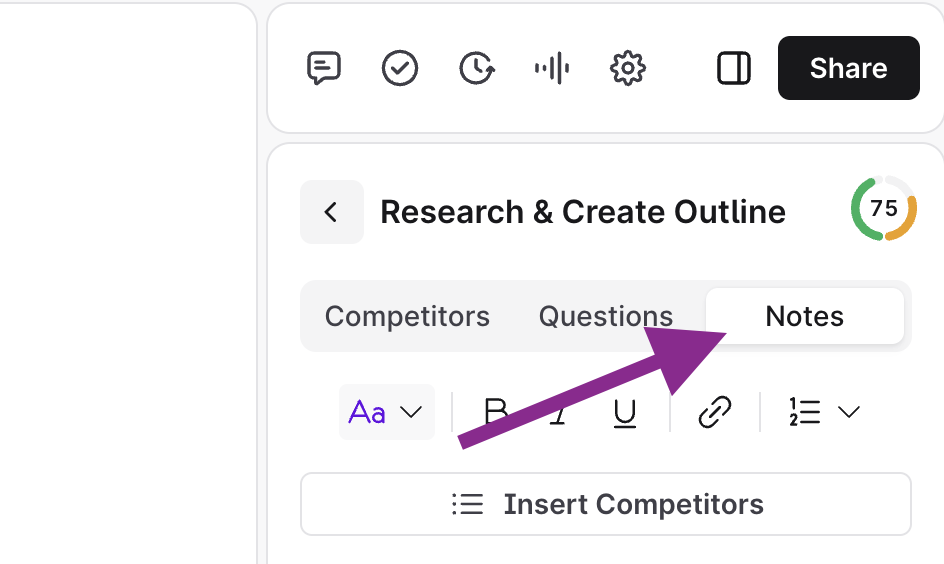
Bei Notizen befanden sie sich früher im Anpassungsbereich, jetzt befinden sie sich jedoch auf der Registerkarte „Recherche & Gliederung erstellen" in Ihrem Content Editor:
💭 Benötigen Sie noch Hilfe? Sie können uns unter [email protected] oder durch Klicken auf das Chat-Symbol in der unteren rechten Ecke kontaktieren. Wir sind 24/5 für Sie da! 😊

