---
title: "So fügen Sie das HTML für fehlgeschlagene Crawls ein"
description: "In diesem Artikel erfahren Sie, wie Sie das HTML von Seiten, die in Surfers SERP Analyzer nicht gecrawlt werden können, manuell einfügen."
url: https://docs.surferseo.com/de/articles/5700313-so-fugen-sie-das-html-fur-fehlgeschlagene-crawls-ein
collection: "SERP Analyzer"
updated: 2026-09-07
language: de
alternates: [en, fr]
---
# So fügen Sie das HTML für fehlgeschlagene Crawls ein
In diesem Artikel erfahren Sie, wie Sie das HTML von Seiten, die in Surfers SERP Analyzer nicht gecrawlt werden können, manuell einfügen.
## Wann sollten Sie erwägen, das HTML manuell hinzuzufügen?
- Wenn Sie im SERP-Analyzer die Fehlermeldung "Oops... we were unable to crawl this page" erhalten
- Wenn unsere Crawler durch Geo-Beschränkungen auf Ihrer Website blockiert werden
- Wenn Sie sich nicht sicher sind, ob die Seite vollständig gecrawlt wurde
Tipp: Sie können überprüfen, wie die Crawl-Bots Ihre Seite sehen, indem Sie unsere Screenshot-Funktion hier verwenden:
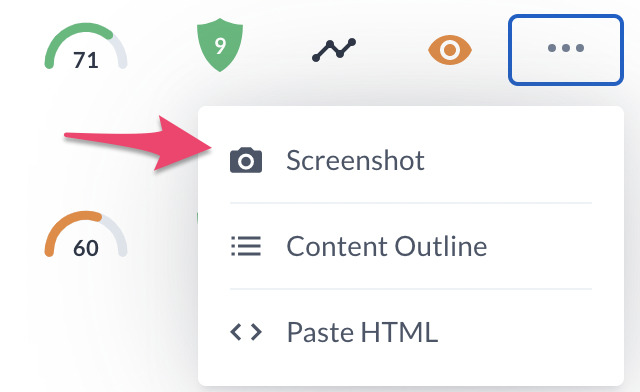
Falls etwas nicht stimmt, können Sie es dort sofort erkennen.
## Wie kopiert man ein gerendertes HTML?
OuterHTML ist eine vollständig gerenderte Version Ihres HTML-Codes. Dadurch wird der Crawler nicht durch fehlerhafte Skripte oder dynamisch ladende Elemente blockiert.
## Google Chrome
1\. Öffnen Sie die Seite, von der Sie den HTML-Code abrufen möchten.
2\. Öffnen Sie das Bedienfeld „Elemente" mit der folgenden Tastenkombination:
- Windows: Strg+Umschalt+C
- Mac: Befehl+Wahl+C
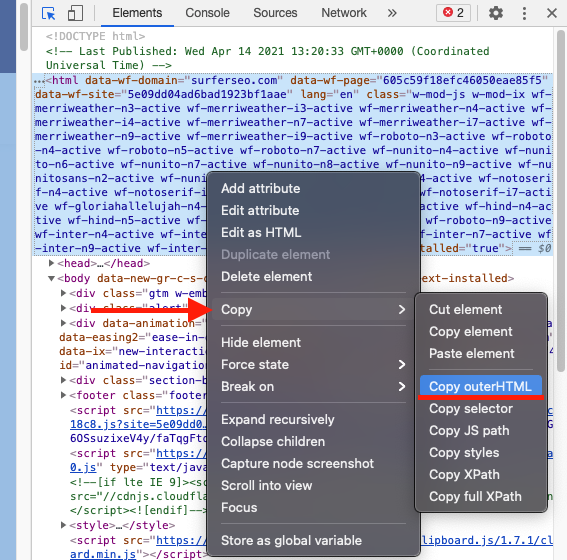
3\. Klicken Sie mit der rechten Maustaste auf die Zeile, die mit _beginnt, fahren Sie mit der Maus über „Kopieren" und wählen Sie „Äußeres HTML kopieren"._
## Firefox
1\. Öffnen Sie die Seite, von der Sie den HTML-Code abrufen möchten.
2\. Öffnen Sie das Bedienfeld „Inspektor" mit der folgenden Tastenkombination:
- Windows: Strg+Umschalt+C
- Mac: Befehl+Option+C
3\. Klicken Sie mit der rechten Maustaste auf die Zeile, die mit beginnt_, fahren Sie mit der Maus über Kopieren und wählen Sie Outer HTML._

## Wie fügen Sie das HTML selbst hinzu?
**URLs mit Crawl-Fehler**
1\. Scrollen Sie in der SERP Analyzer-Liste nach unten zu den Ergebnissen und suchen Sie die Seite, deren HTML Sie hinzufügen möchten.
2\. Klicken Sie auf die Schaltfläche _< > Quellcode einfügen_.

3\. Fügen Sie das gerenderte HTML ein und klicken Sie auf _Absenden._
**Beliebige URL**
1\. Scrollen Sie in der SERP Analyzer-Ergebnisliste nach unten und suchen Sie die Seite, deren HTML Sie hinzufügen möchten.
2\. Klicken Sie auf die drei Punkte auf der rechten Seite dieser URL und wählen Sie _< > HTML einfügen._
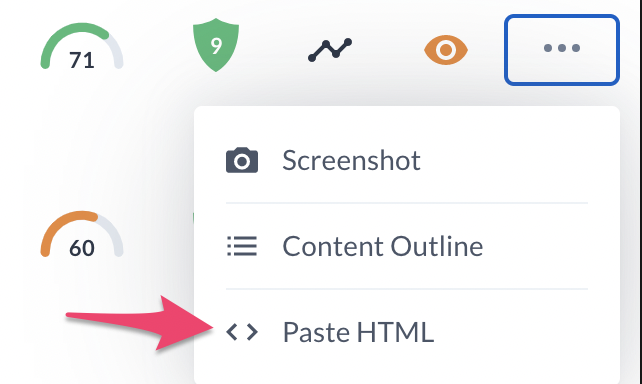
3\. Fügen Sie das gerenderte HTML ein und klicken Sie auf _Absenden._
**Benötigen Sie noch Hilfe?** Keine Sorge! Sie können uns unter [support@surferseo.com](mailto:support@surferseo.com) oder über den Live-Chat kontaktieren, indem Sie auf das Symbol in der unteren rechten Ecke klicken.