Verwenden Sie Surfer AI Tracker-Daten direkt in Looker Studio, um Dashboards zu erstellen, Trends zu verfolgen und die KI-Sichtbarkeit im Laufe der Zeit zu analysieren. Dieser Artikel erklärt, was der Connector unterstützt, wie Sie ihn einrichten, und einige häufige Tipps für die Arbeit mit den Daten.
Der Surfer AI Tracker Connector ist ein Looker Studio Connector, der den standardisierten Zugriff auf Surfer AI Tracker-Daten über unsere API ermöglicht. Er ermöglicht es Ihnen, Ihre AI Tracker-Projekte mit Looker Studio zu verbinden und benutzerdefinierte Berichte zu erstellen, ohne Daten manuell zu exportieren.
Diese Funktion ist mit den Plänen Peace of Mind und Enterprise verfügbar, da sie API-Zugriff erfordert. Wenn Sie Ihren API-Schlüssel noch nicht haben, kontaktieren Sie unser Support-Team, um einen zu erhalten ([email protected])
Der Connector unterstützt derzeit zwei Datentypen: Sources und Brands (Competitors in Surfer AI Tracker).
Dimensionen
Tag (Datum)
Modellfamilie (Text)
Quell-URL (URL)
Prompt (Text)
Metriken
Anzahl der Anzeigen (Zahl, aggregiert als Summe)
🚧 Demnächst verfügbar: Mentioned und Confidence
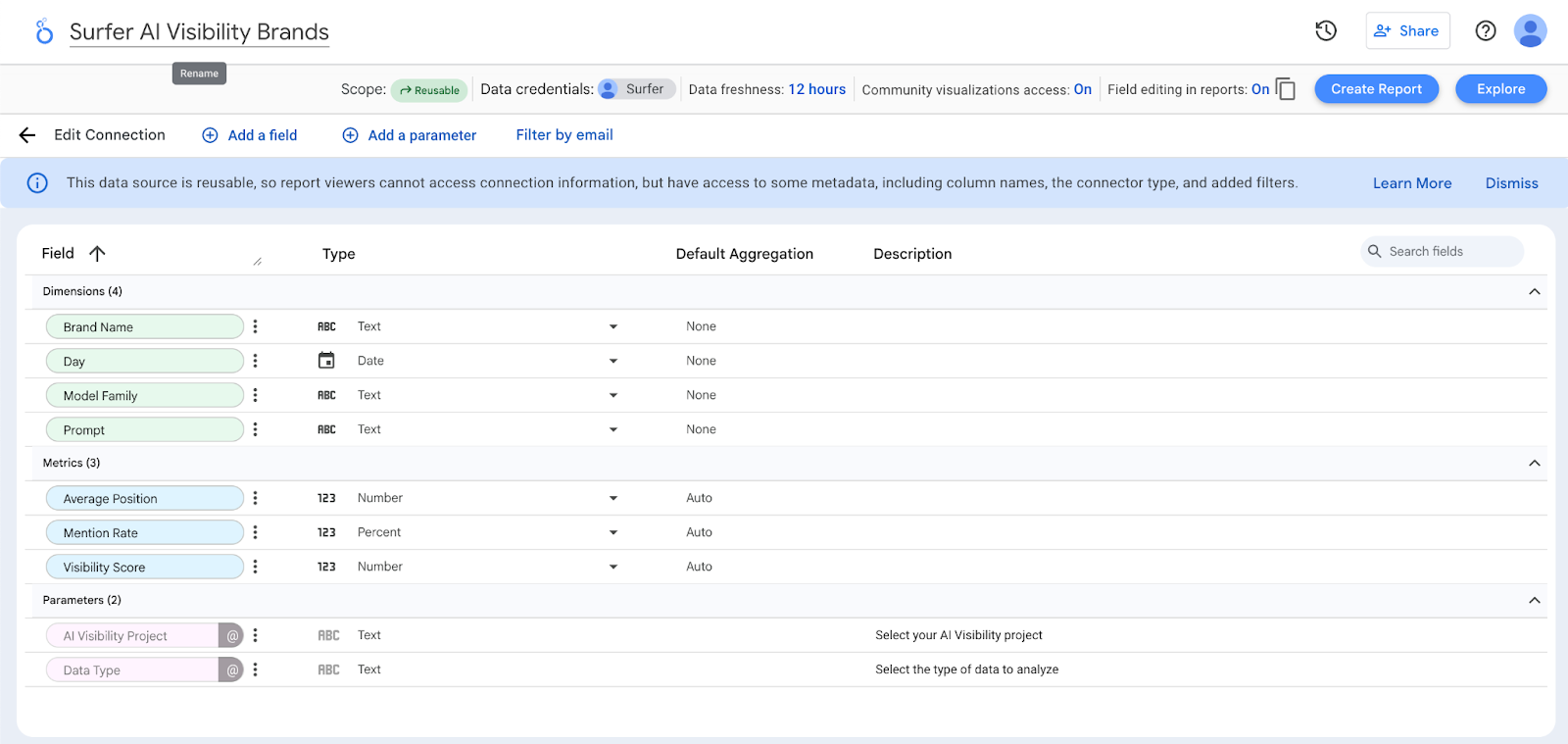
Dimensionen
Tag (Datum)
Modellfamilie (Text)
Markenname (Text)
Eingabeaufforderung (Text)
Metriken
Erwähnungsrate (Prozent)
Sichtbarkeitswert (Zahl)
Durchschnittliche Position (Zahl)
1. Öffnen Sie den Connector über die bereitgestellte URL.
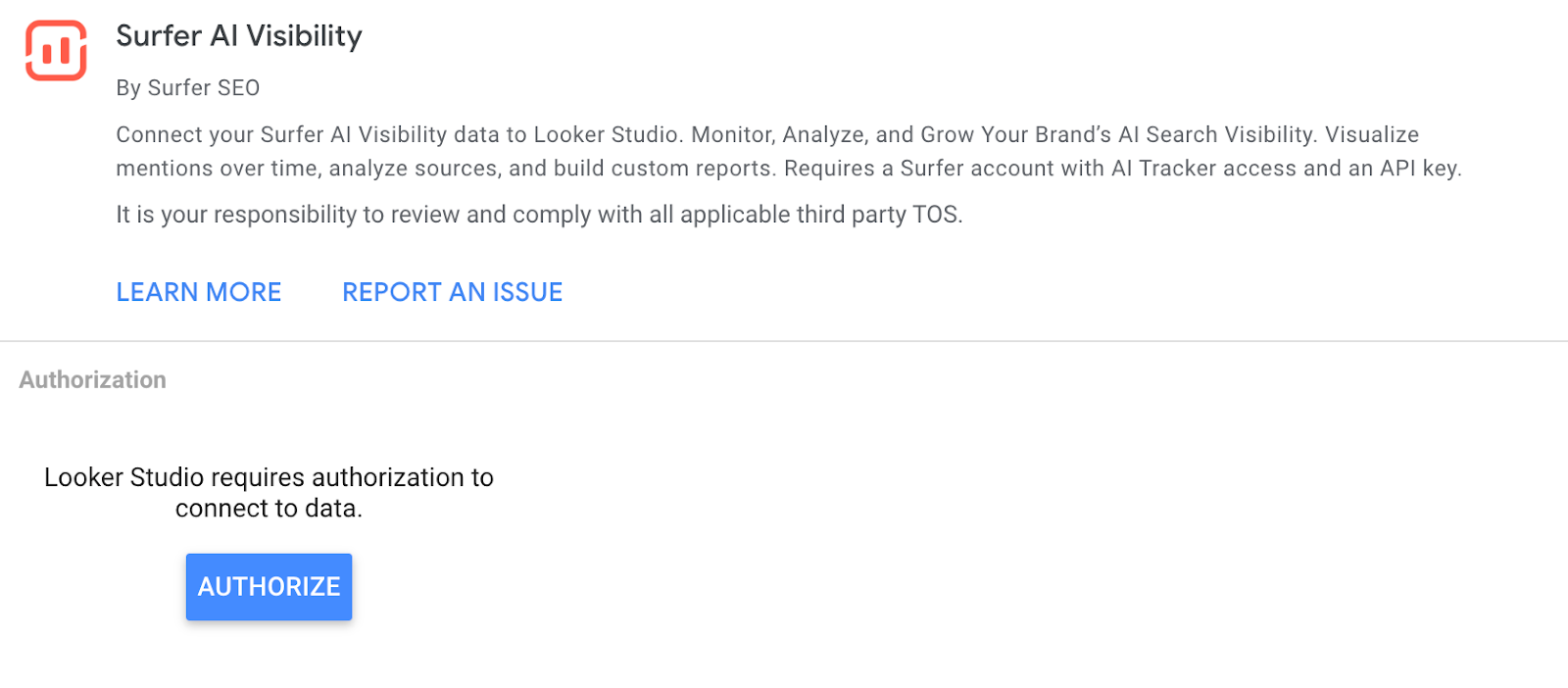
2. Wählen Sie Autorisieren, um Looker Studio die Verwendung des Surfer AI Tracker Connectors zu ermöglichen.
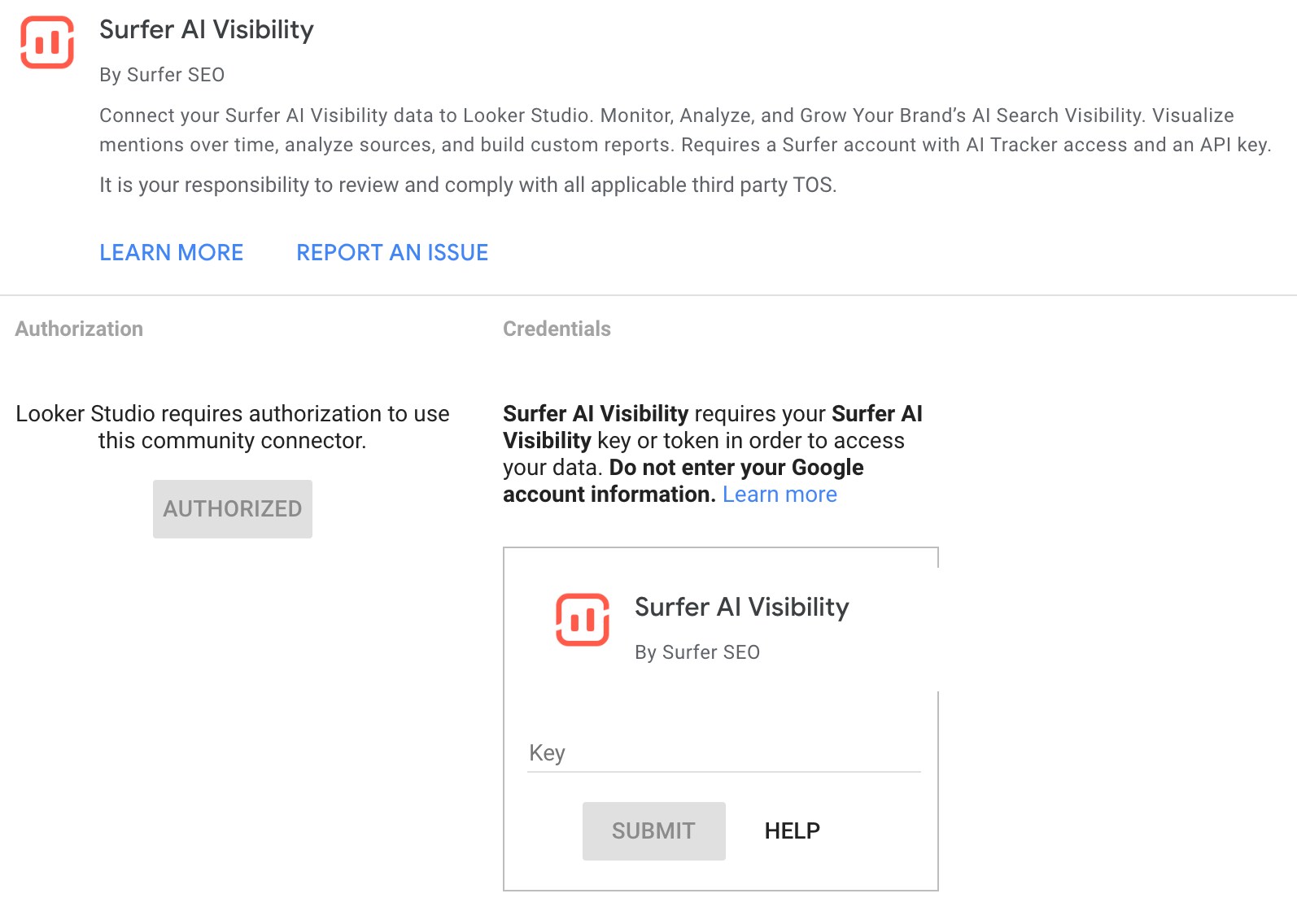
3. Geben Sie Ihren Surfer API-Schlüssel ein. Wenn Sie Ihren API-Schlüssel noch nicht haben, kontaktieren Sie unser Support-Team, um einen zu erhalten ([email protected])

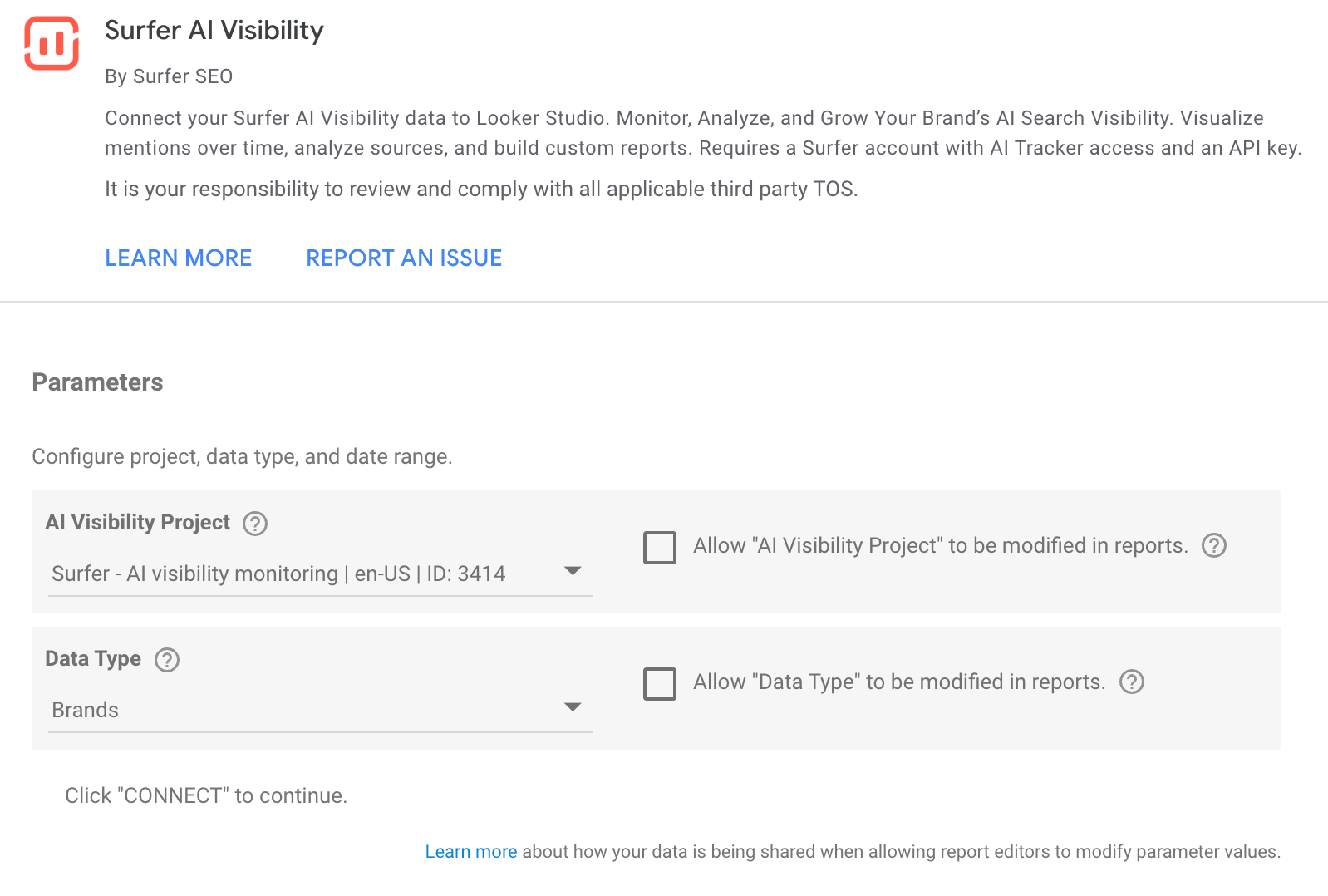
4. Wählen Sie das AI Tracker-Projekt aus, das Sie analysieren möchten, und den Datentyp: Quellen oder Marken.
5. Ändern Sie den Namen der Datenquelle in der oberen linken Ecke, um klar zwischen Sources und Brands zu unterscheiden (z. B.: AI Tracker – Sources).
6. Wiederholen Sie die Schritte 1–4, um die zweite Datenquelle hinzuzufügen, wenn Sie sowohl Sources als auch Brands in Looker Studio analysieren möchten.
Beide Datenquellen sind so konfiguriert, dass Metriken berechnet werden nur wenn ihre primäre Dimension verwendet wird:
Quellen → erfordert Quellen-URL als Dimension
Marken → erfordert Markenname als Dimension
Wenn Sie versuchen, Metriken ohne die erforderliche Dimension zu verwenden, gibt Looker Studio einen Fehler zurück. Dies ist das erwartete Verhalten.
Other dimensions (Day, Model Family, Prompt) are optional.
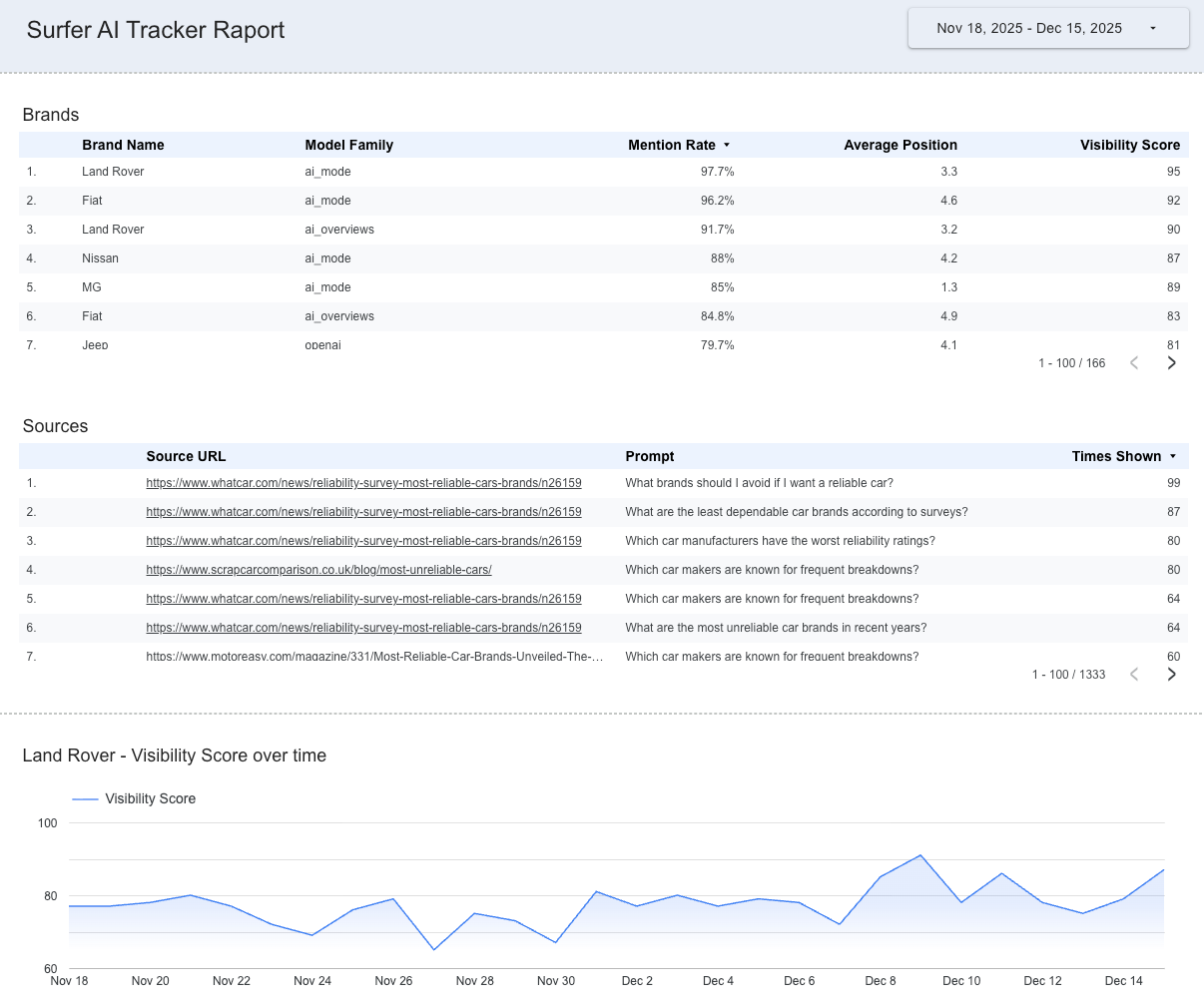
Wenn du die Meldung „Keine Daten" siehst, prüfe, ob:
das ausgewählte AI-Tracker-Projekt aktiviert ist
für den gewählten Datumsbereich Daten vorhanden sind
dieselben Daten in der AI-Tracker-Anwendung sichtbar sind
Looker Studio spiegelt nur die in AI Tracker verfügbaren Daten wider.
Sie können Filter auch ohne obligatorische Dimensionen erstellen.
Wenn keine Metrik ausgewählt ist, ermöglicht Looker Studio Ihnen, Dimensionen ohne Brand Name oder Source URL auszuwählen (z. B. Filterung nur nach Model Family).
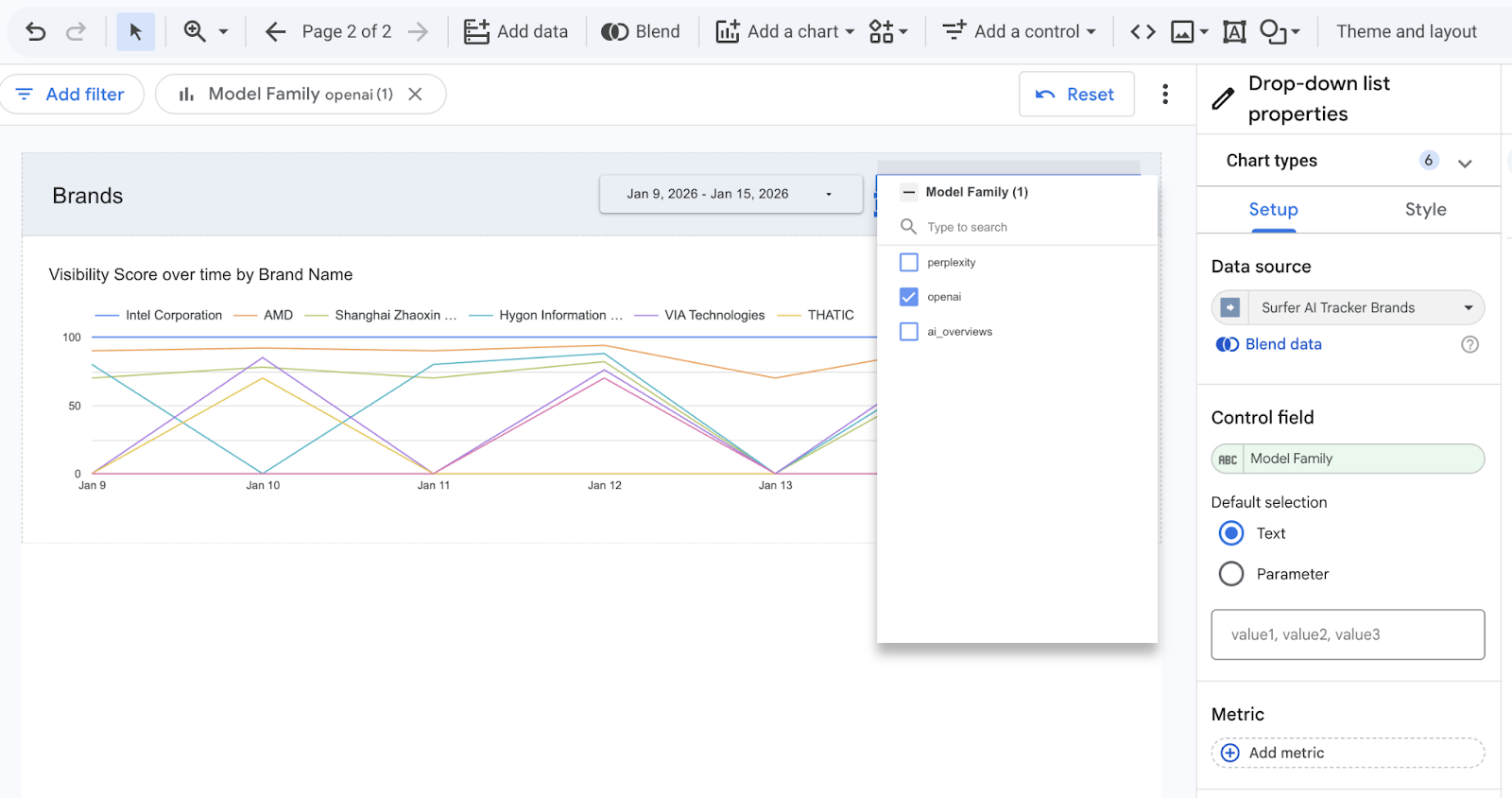
Sie können auch interaktive Filter mit Steuerelement hinzufügen hinzufügen, z. B. eine Dropdown-Liste zur Modellauswahl.
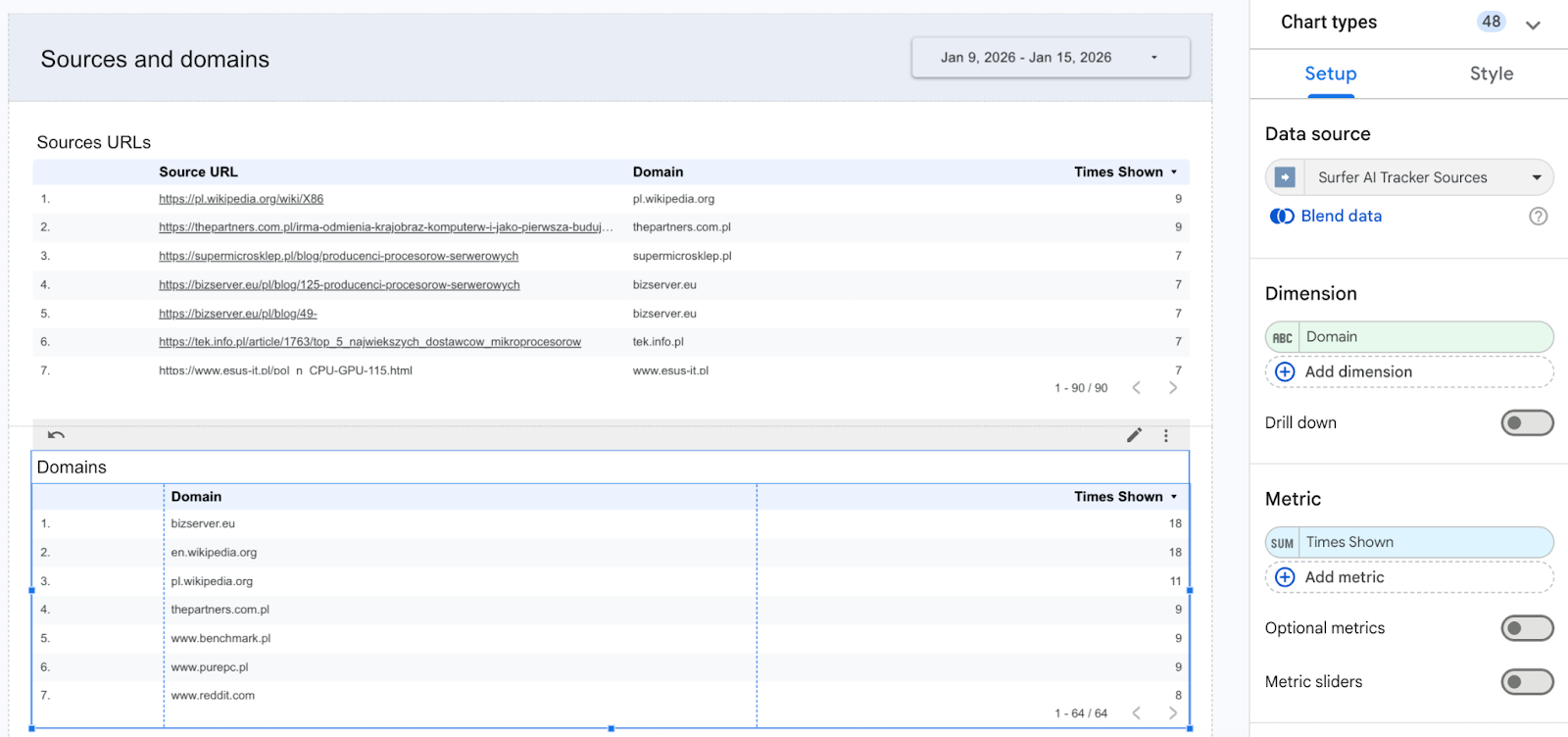
Um Times Shown nach Domain statt nach vollständigen URLs zu gruppieren:
Verwenden Sie die Sources-Datenquelle
Klicken Sie im Diagramm oder in der Tabelle auf Berechnetes Feld hinzufügen
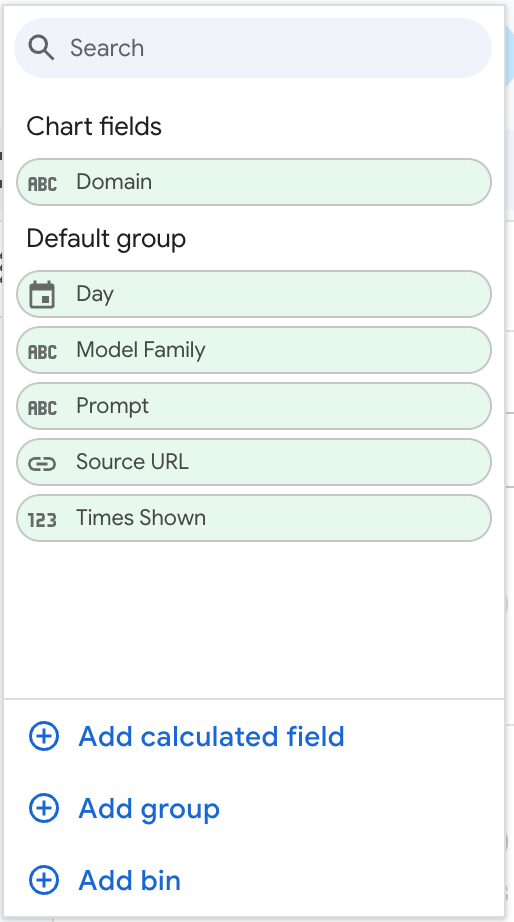
Erstellen Sie ein neues Feld mit der folgenden Formel:
REGEXP_EXTRACT(Source URL, '^https?://([^/]+)')
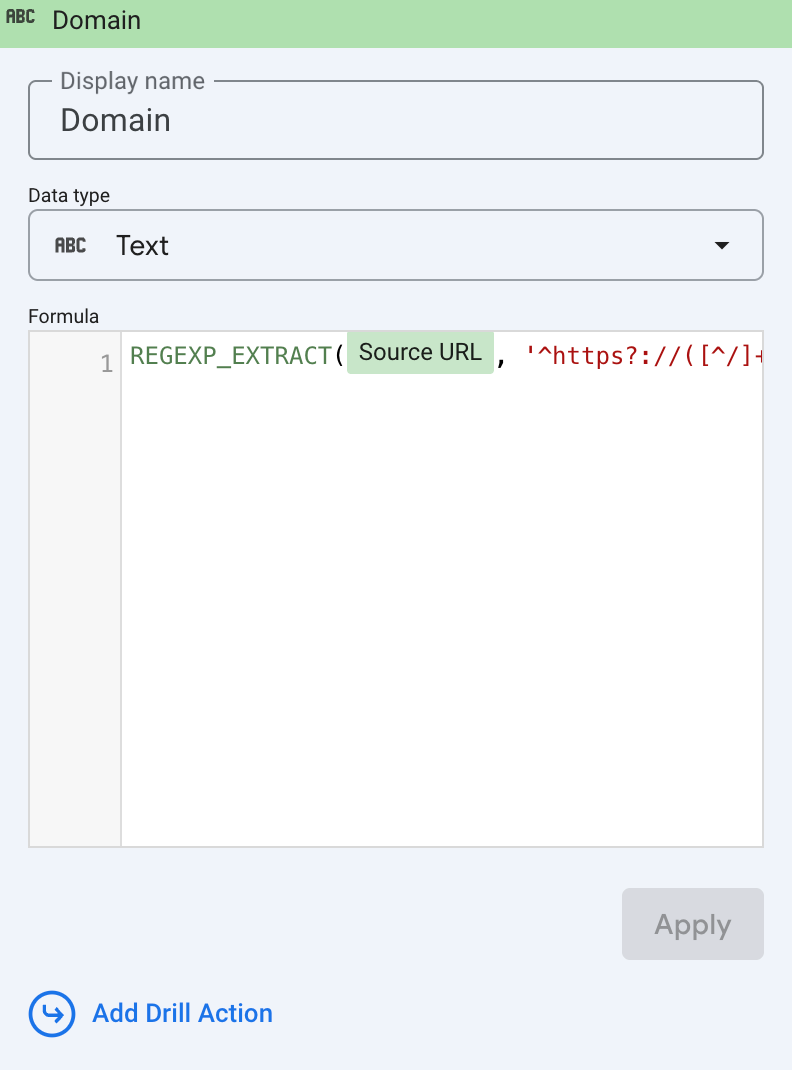
Dies extrahiert die Domain aus der Quell-URL, sodass Sie Metriken (wie Times Shown) nach Domain gruppieren und aggregieren können.
Sobald die anfängliche Einrichtung abgeschlossen ist, wird Ihr API-Schlüssel sicher in Ihrem Google-Konto gespeichert, sodass Sie ihn bei nachfolgenden Einrichtungen nicht erneut eingeben müssen. Um einen neuen API-Schlüssel zu verwenden, muss der aktuell gespeicherte zuerst zurückgesetzt werden.
1. Öffnen Sie https://lookerstudio.google.com/datasources/create/.
2. Suchen Sie nach Surfer.
3. Sie sollten „Surfer AI Tracker" unter Partner Connectors sehen. Fahren Sie mit der Maus über die Kachel. Sie sollten die drei vertikalen Punkte (⋮) sehen.
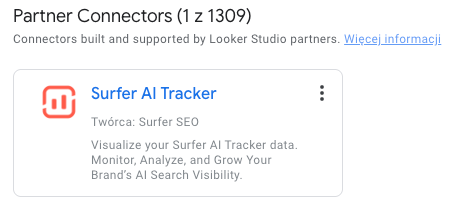
4. Wählen Sie diese Punkte aus und klicken Sie dann auf Zugriff widerrufen. Bestätigen Sie.
Wenn der Connector jetzt erneut hinzugefügt wird, sollte das System Sie zur Eingabe des API-Schlüssels auffordern.
Wählen Sie die Schaltfläche mit den drei Punkten in der oberen rechten Ecke aus. Wählen Sie Bericht kopieren.
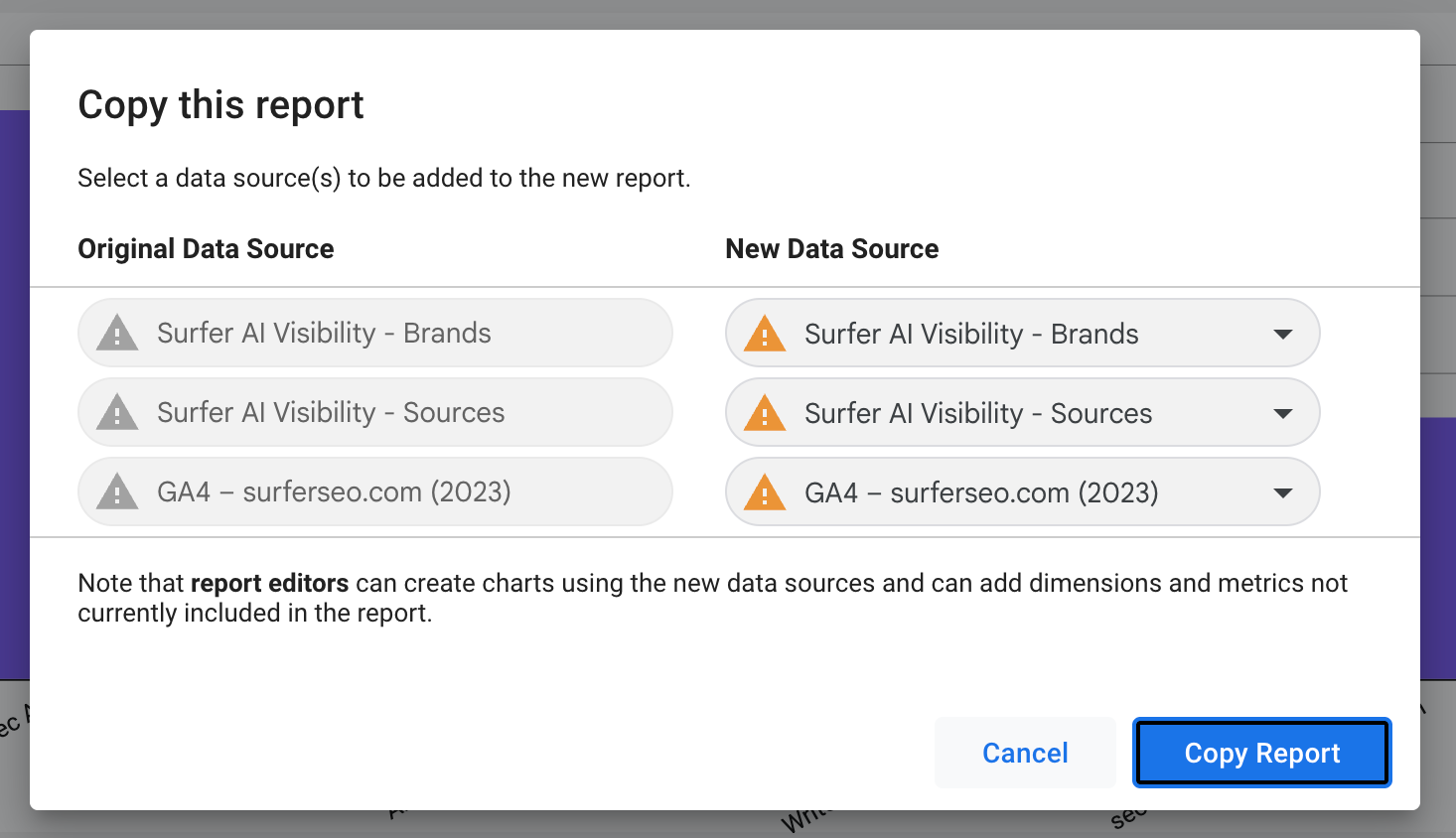
Wählen Sie Ihre vorkonfigurierten Datenquellen aus oder erstellen Sie neue, indem Sie Datenquelle erstellen auswählen.
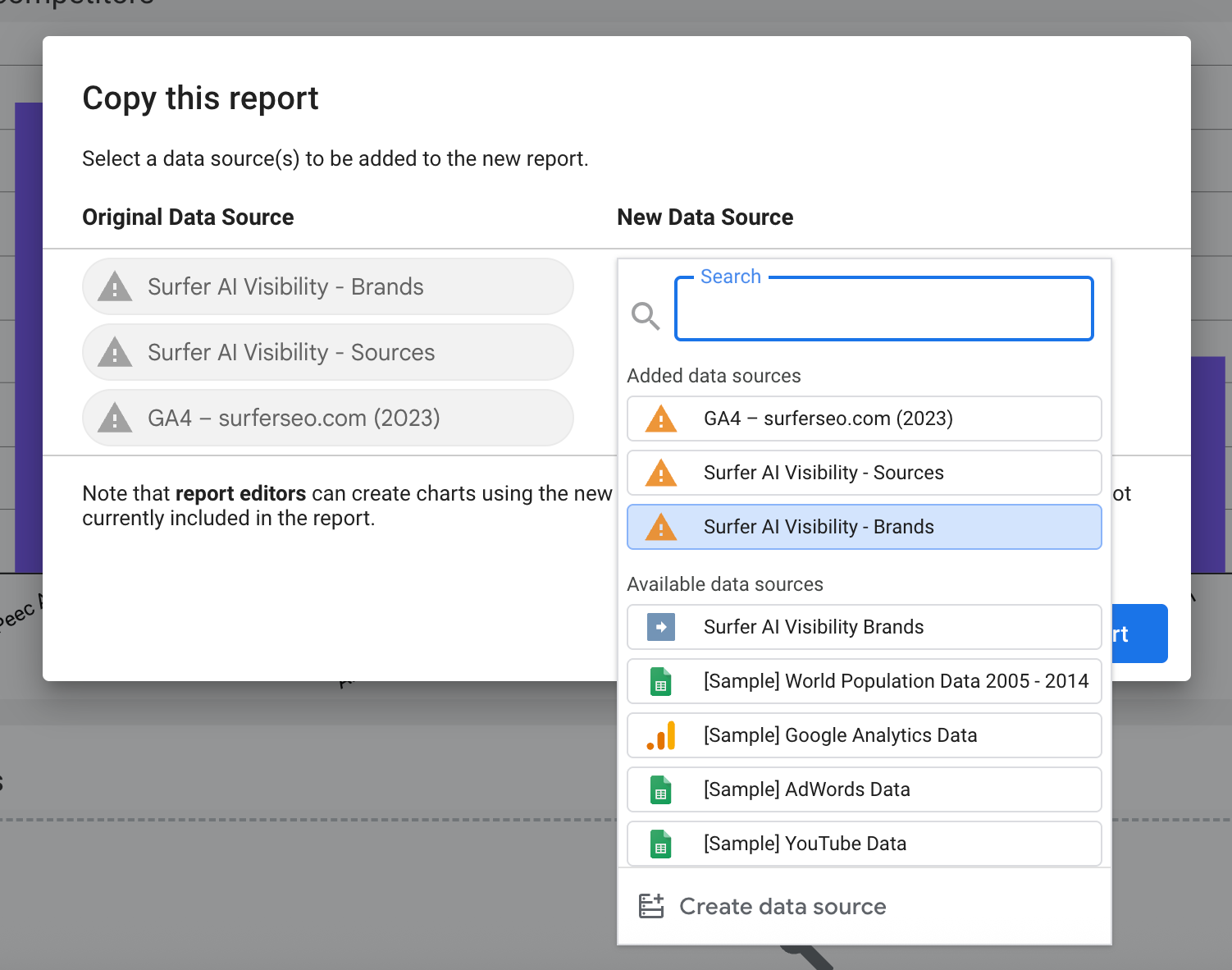
Suchen Sie nach „Surfer".
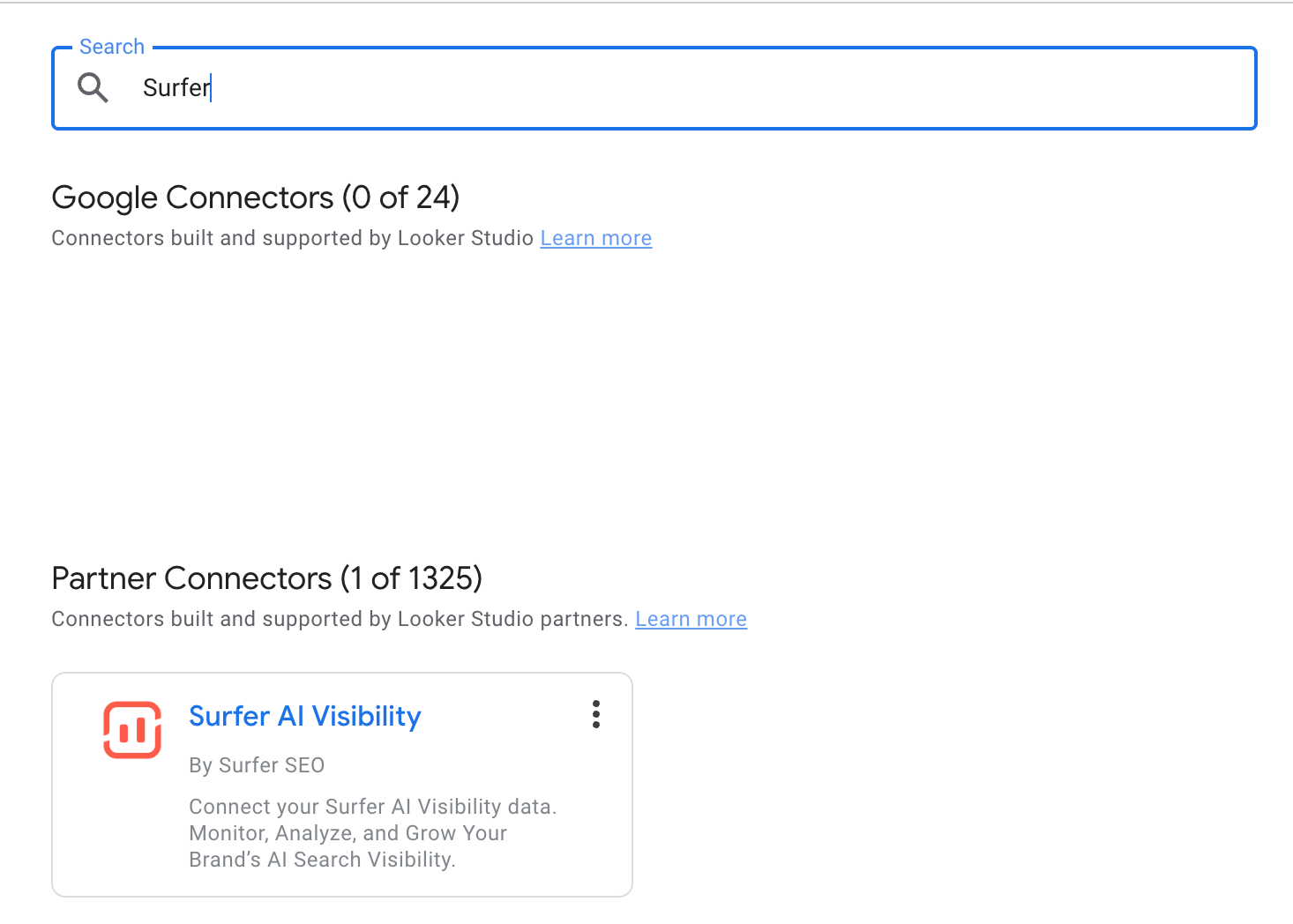
Wählen Sie es aus. Richten Sie es wie in dem Abschnitt „So richten Sie den Connector ein" dieses Artikels beschrieben ein. Machen Sie dasselbe für Brands und Sources.
Sie können die Vorlage ohne GA4-Verbindung kopieren und diese später einrichten. Sie sollten am Ende folgendes haben (wenn Sie die GA4-Einrichtung jetzt auslassen):
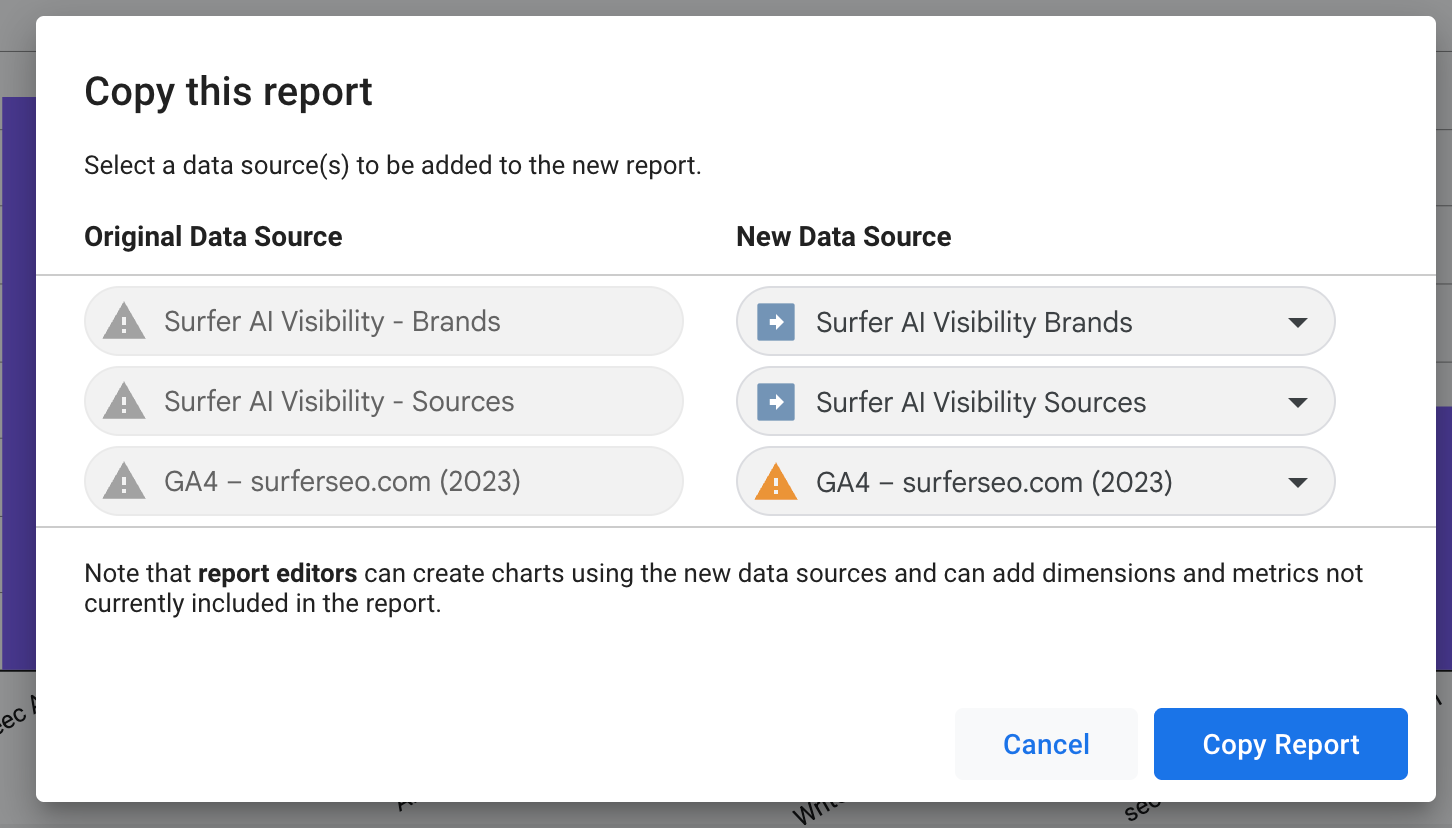
Nach der Einrichtung von Vorlagendatenquellen erfordern einige Filter, dass Sie Ihren Markennamen auswählen, damit sie ordnungsgemäß funktionieren. Glücklicherweise können Sie dies an einer Stelle für alle Dashboards tun.
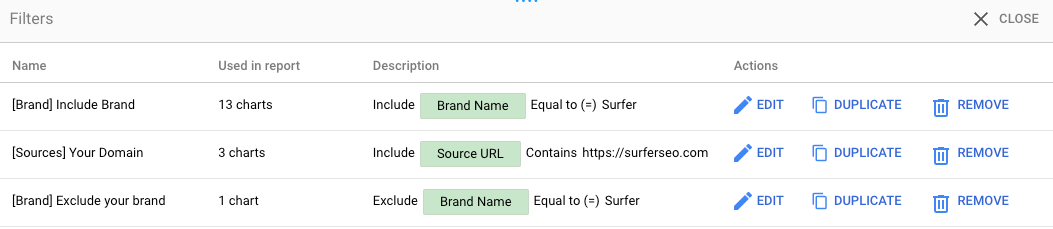
Navigieren Sie zur oberen Leiste, wählen Sie Ressource und dann Filter verwalten.
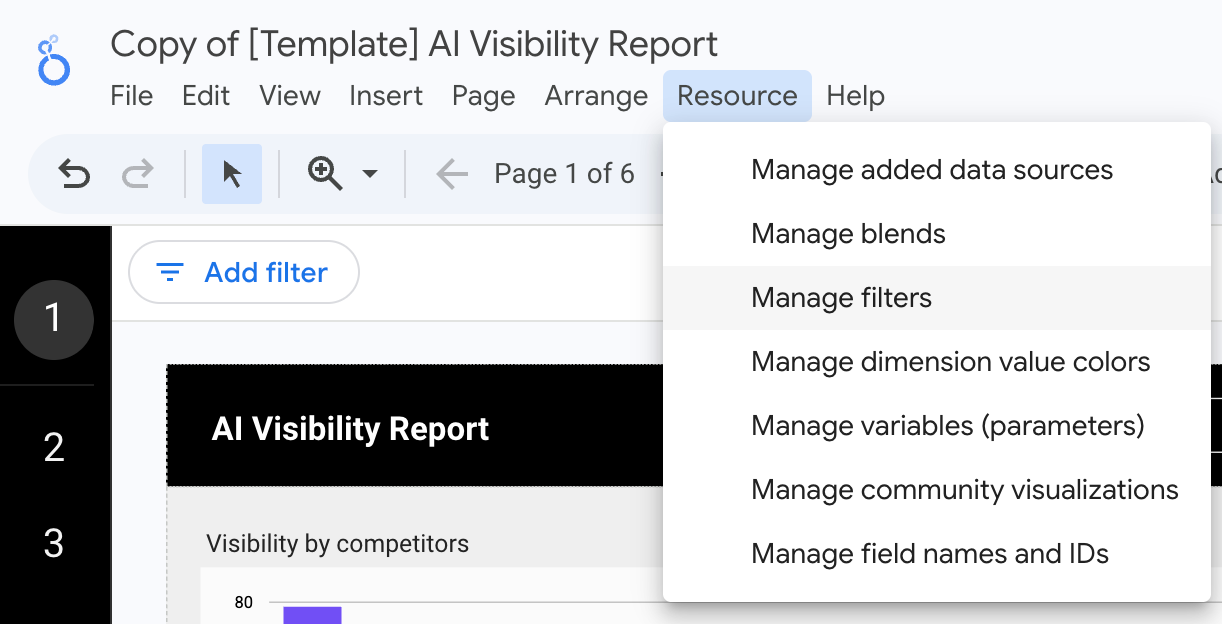
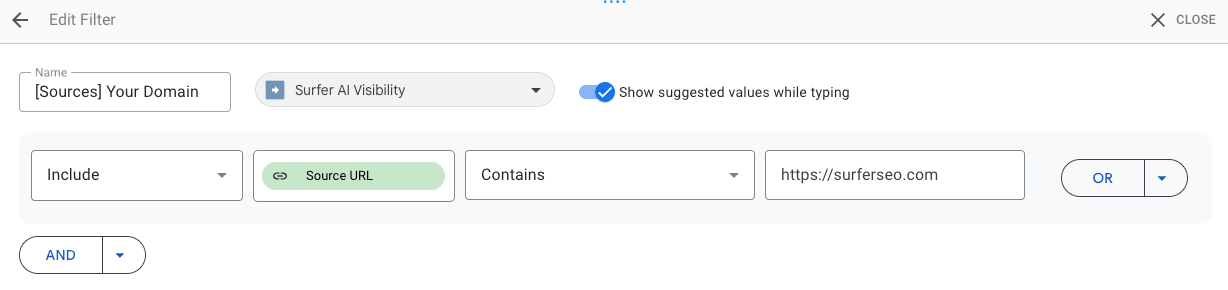
Bearbeiten Sie alle sichtbaren Filter. Ersetzen Sie Shopify durch Ihren Markennamen und Ihre Domain.
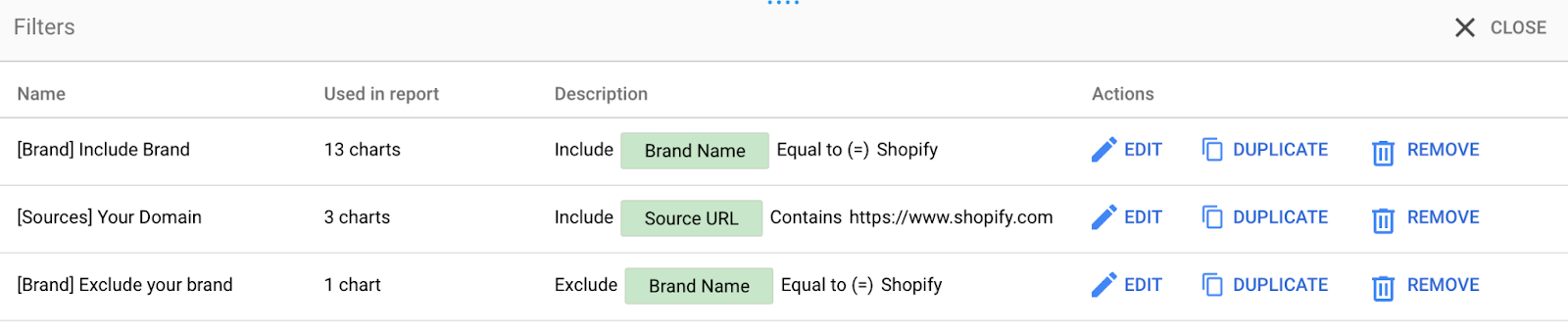
Während Sie bearbeiten, sollte Ihr Markenname in der Dropdown-Liste angezeigt werden. Falls nicht:
Es könnte unter einem leicht abweichenden Namen registriert sein. Versuchen Sie, einen bekannt aussehenden Namen auszuwählen.
Warten Sie einige Tage auf weitere Daten. Looker erlaubt nur die Verwendung von Werten, die in den Daten vorhanden sind. Wenn es noch nicht vorhanden ist, können Sie es nicht auswählen.
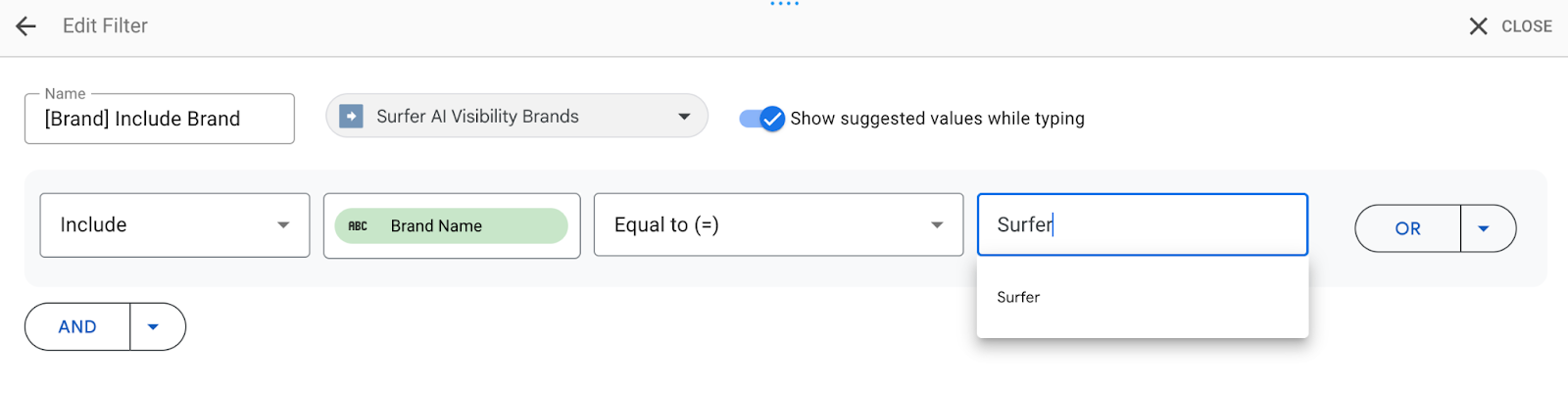
In [Sources] Your Domain behalten Sie das genaue Format von https://www.domain.com bei, ohne / am Ende.
Nach der Aktualisierung aller 3 Filter sollten alle Dashboards nun ordnungsgemäß funktionieren.
Hier finden Sie:
Bei Fragen sind wir für Sie da. Kontaktieren Sie uns per E-Mail oder starten Sie einen Chat (unten rechts auf dieser Seite).

