Das Sources Dashboard von AI Tracker gibt Ihnen einen Blick hinter die Kulissen, um zu sehen, woher Ihre KI-Inhalte ihre Informationen beziehen. Es hilft Ihnen zu überwachen, wie oft bestimmte Domains und URLs von großen Sprachmodellen (LLMs) zitiert werden, und gibt Ihnen mehr Transparenz und Kontrolle über Ihre KI-generierten Inhalte.
Egal ob Sie vertrauenswürdige Domains verfolgen, Zitate überprüfen oder einfach neugierig sind, welche Quellen am häufigsten vorkommen – dieses Dashboard ist Ihre erste Anlaufstelle.
Filter für Datumsbereich und KI-Modelle
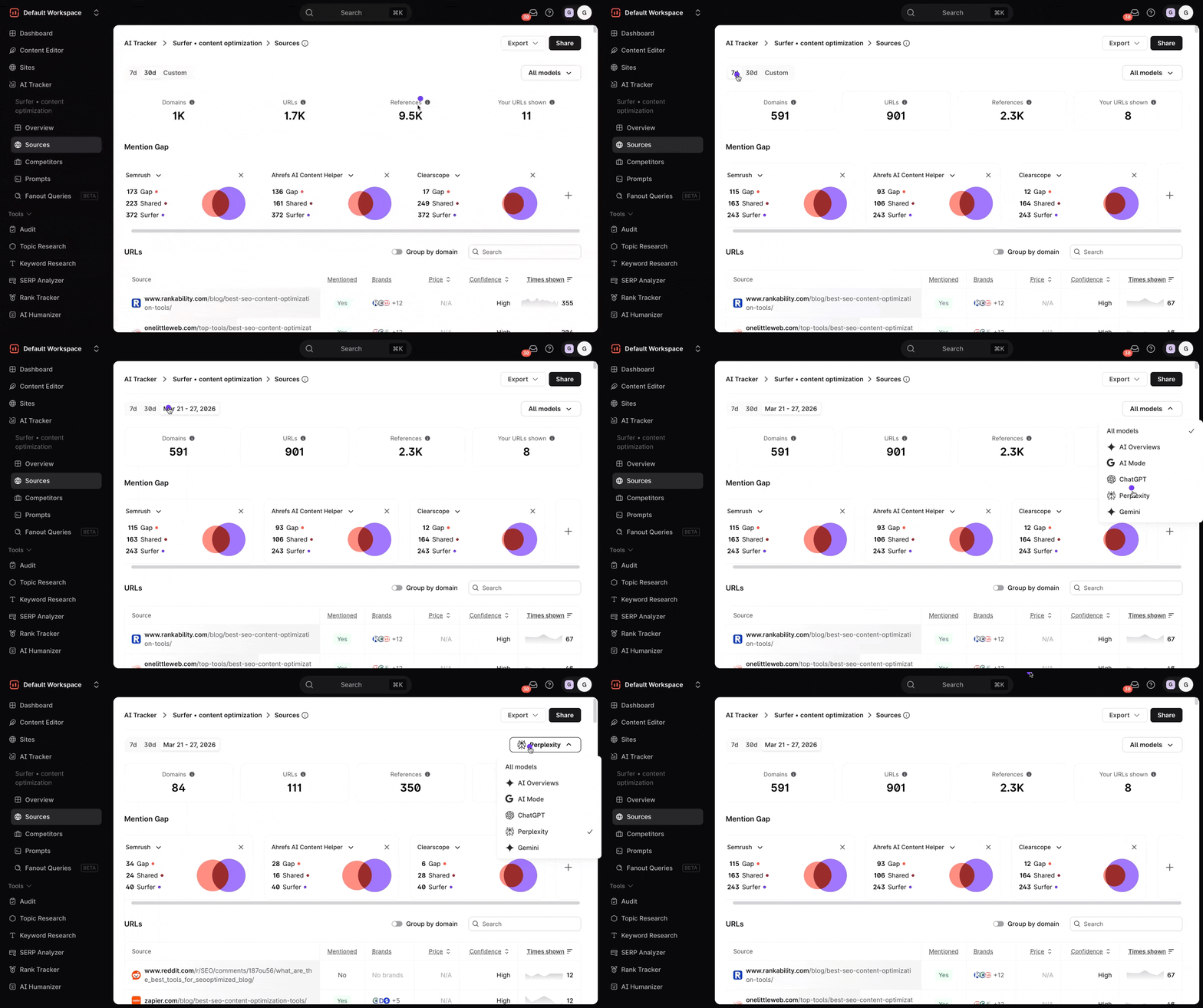
Oben im Dashboard finden Sie die Filter für Datumsbereich und KI-Modelle, mit denen Sie die Ergebnisse basierend auf dem Zeitpunkt der Erstellung der KI-generierten Antworten eingrenzen und analysieren können, wie verschiedene Modelle in einem bestimmten Zeitraum verschiedene Quellen nutzen. Dies ist besonders nützlich, wenn Sie die Ausgabe verschiedener Modelle testen oder vergleichen und wenn Sie Trends erkennen oder Zitate innerhalb eines bestimmten Zeitraums überprüfen möchten.

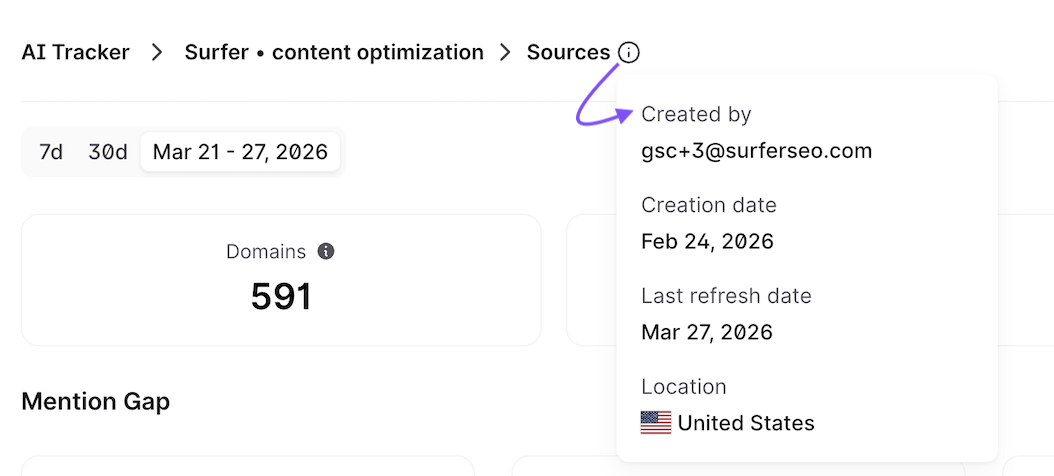
Sie können auf das Symbol (i) neben dem Projekttitel klicken, um zu überprüfen, wann es zuletzt aktualisiert wurde. Ihre AI Tracker-Projekte werden täglich etwa zur gleichen Zeit aktualisiert, zu der Sie Ihr AI Tracker-Projekt erstellt haben.
Im Sources Dashboard werden vier wichtige Metriken angezeigt.
Domains: Dies sind die eindeutigen Domains, die in von LLMs generierten Antworten gefunden wurden. Nehmen Sie zum Beispiel surferseo.com.
URLs: Dies sind eindeutige einzelne Seiten, die in den Antworten gefunden wurden, oder Ihre tatsächlichen Links. Zum Beispiel https://surferseo.com/blog/next-phase-of-search/.
Referenzen: Dies ist die Anzahl der Male, die eine bestimmte URL in allen Antworten vorkommt. Kurz gesagt: Wie oft zitiert die KI einen Link?
Ihre angezeigten URLs: Anzahl Ihrer eindeutigen URLs, die in LLM-Antworten angezeigt werden
Mention Gap: zeigt die Differenz und Überschneidung, wie oft Ihre Marke im Vergleich zu einem Konkurrenten in KI-Modellen erwähnt wird
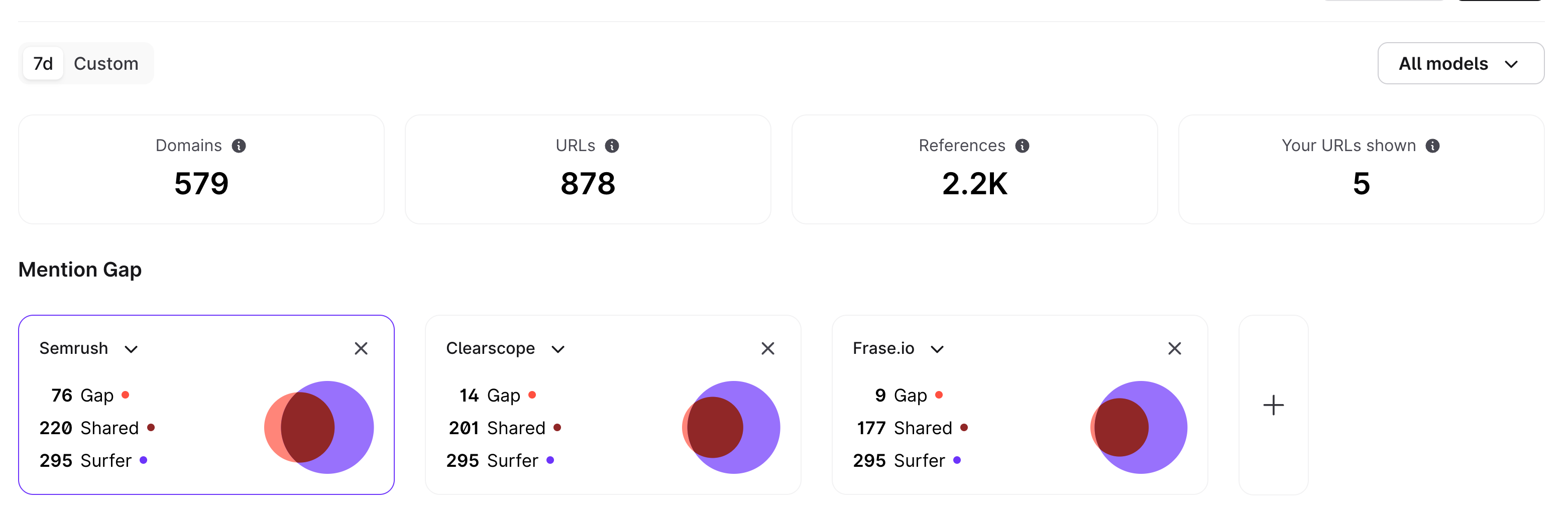
Mention Gap zeigt, wie oft KI-Modelle über Ihre Marke im Vergleich zu den Marken Ihrer Konkurrenten sprechen. Es zeigt deutlich, welche Quellen nur sie erwähnen, nur Sie erwähnen und welche beide erwähnen.
Dies hilft Ihnen, schnell zu sehen, wo Ihre Marke in KI-Antworten fehlt, und welche Quellen Sie anvisieren sollten, um bei der KI-Sichtbarkeit konkurrenzfähig zu sein.
Funktionsweise
Mention Gap-Diagramme zeigen leicht verständliche Informationen:
Name Ihrer Konkurrenzmarke
Gap, was der Anzahl der Quellen entspricht, die Sie überhaupt nicht erwähnen
Gemeinsam, was die Anzahl der Quellen ist, die Sie und Ihren Konkurrenten erwähnen
[Ihr Markenname], was die Anzahl der Quellen anzeigt, die nur Sie erwähnen
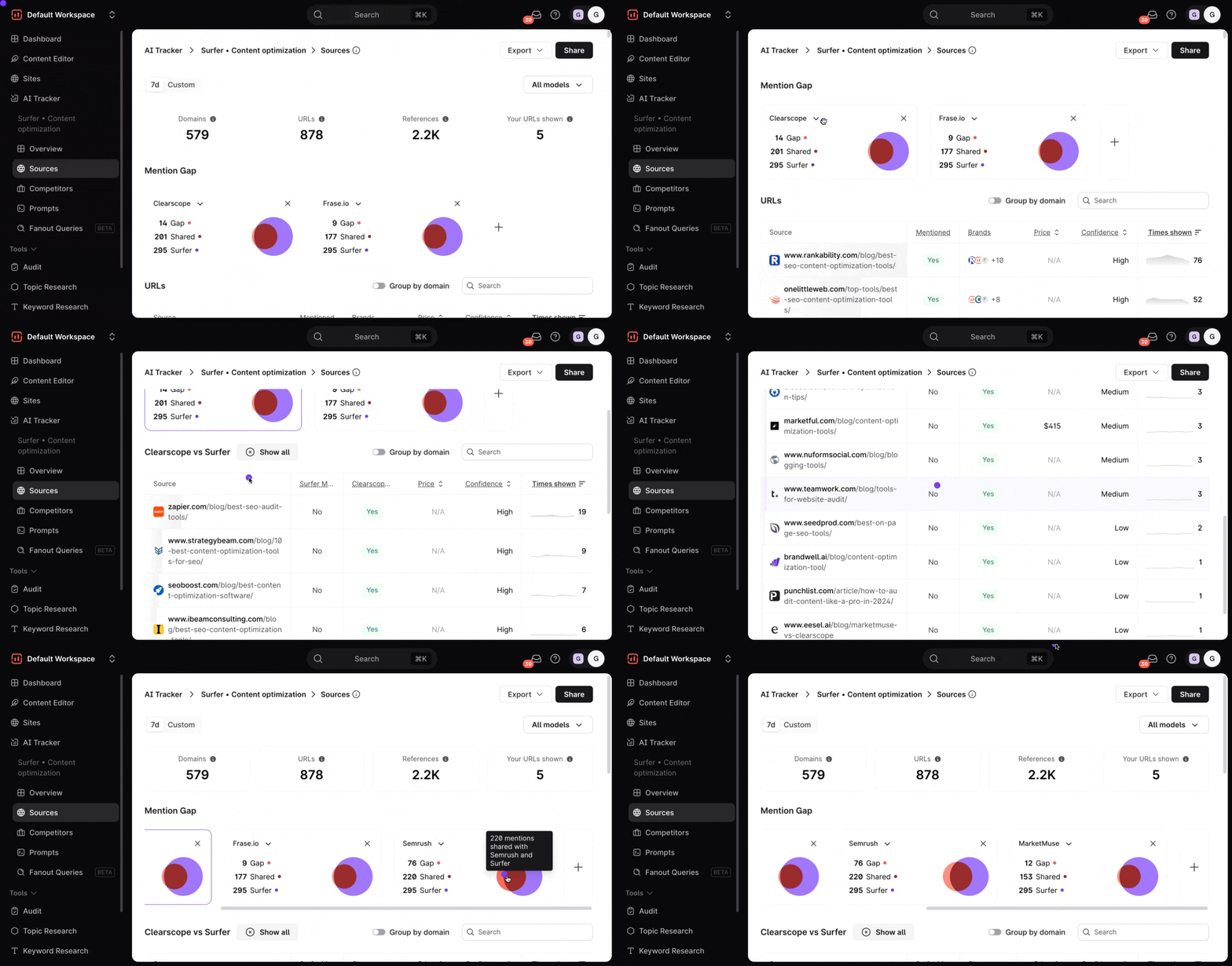
Wählen Sie ein Mention Gap-Diagramm eines Konkurrenten aus, der Sie interessiert. Die Registerkarte „Quellen" darunter zeigt eine Liste der zugehörigen Quellen an.
Sie sehen zugehörige Informationen, z. B. ob Ihre Marke bereits von jeder Quelle erwähnt wird, ob Ihr Konkurrent erwähnt wird, potenzielle Listungskosten und wie oft eine ausgewählte Quelle von LLMs verwendet wurde.
Basierend auf diesen Informationen wissen Sie sofort, ob es sich lohnt, von der ausgewählten Quelle gelistet zu werden, und Sie können diese kontaktieren, um es zu arrangieren.
Standardmäßig zeigt Mention Gap Diagramme für Ihre relevantesten Konkurrenten an. Sie können weitere laden, indem Sie die Schaltfläche + auf der rechten Seite der Diagramme auswählen. Sie können Diagramme auch per Drag-and-Drop verschieben und durch sie scrollen.

Wenn Sie im Dashboard nach unten scrollen, finden Sie wichtige Informationen pro URL-Quelle:
Mentioned - whether your brand is mentioned in the source
Brands - list of brands mentioned in the source
Price - Price of offers from link and sponsored article providers
Confidence - This measures how consistent the AI models are when referencing a source across repeated queries. A higher confidence score means the model repeatedly cites that source when asked similar questions, indicating stronger reliability and self-consistency.
Time shown - Number of times the URL appears in LLM responses
By default, sources are listed in descending order based on the number of Times shown, being the most frequently mentioned ones first.
However, if you're looking for a more organized view, you can simply toggle the 'Group by domain' button to group all URLs under their respective root domains. When this view is enabled, you’ll notice:
URLs are nested under their respective domains.
An extra column for URLs appears, so you can see exactly which pages contributed to the domain's reference count.
Dies hilft Ihnen, schnell zu beurteilen, ob eine bestimmte Website (wie surferseo.com) eine wichtige Quelle ist, und genau welche ihrer Seiten die KI referenziert. Sie können jederzeit zur Standardansicht zurückkehren, indem Sie die Schaltfläche ausschalten. 🔂
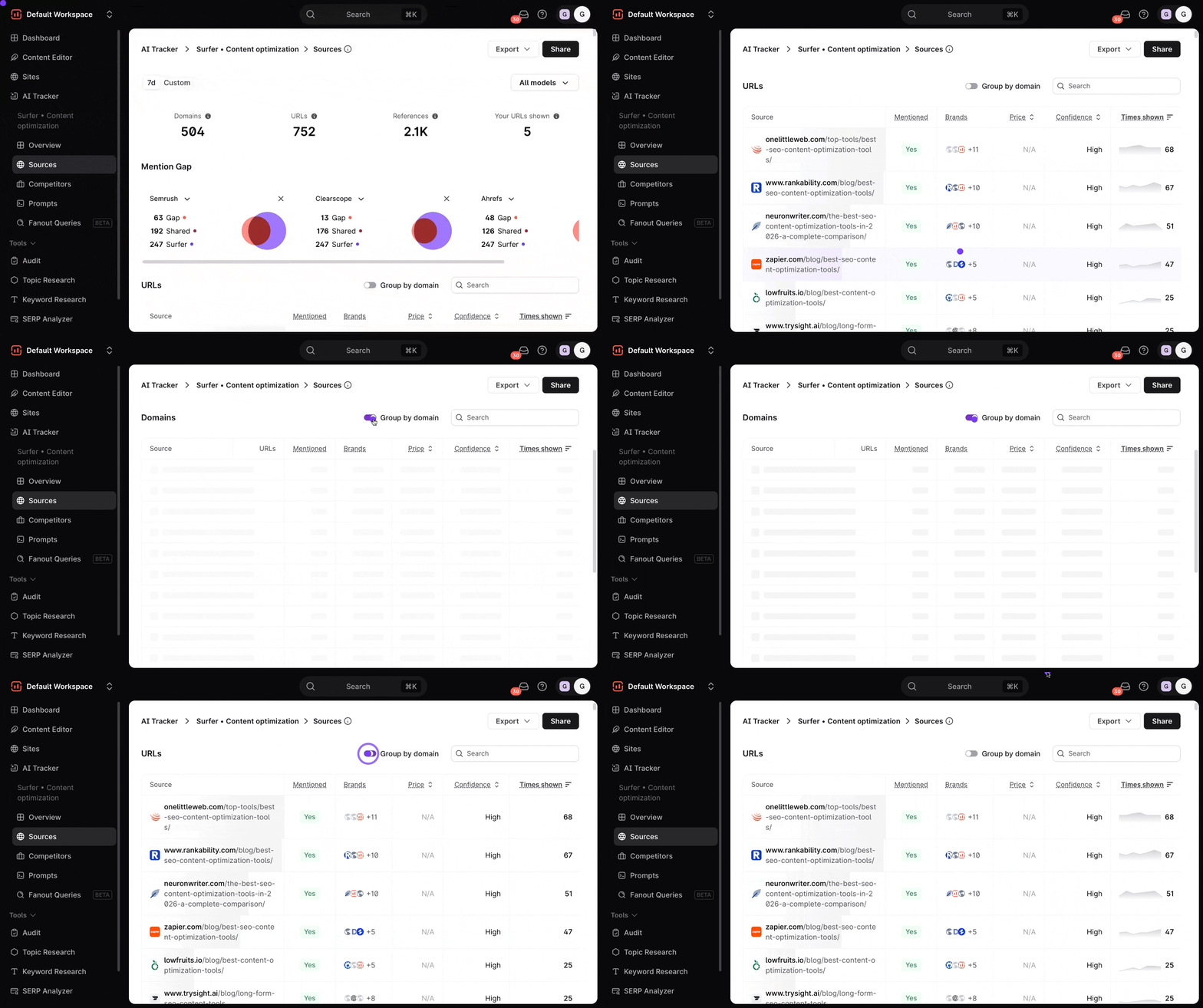
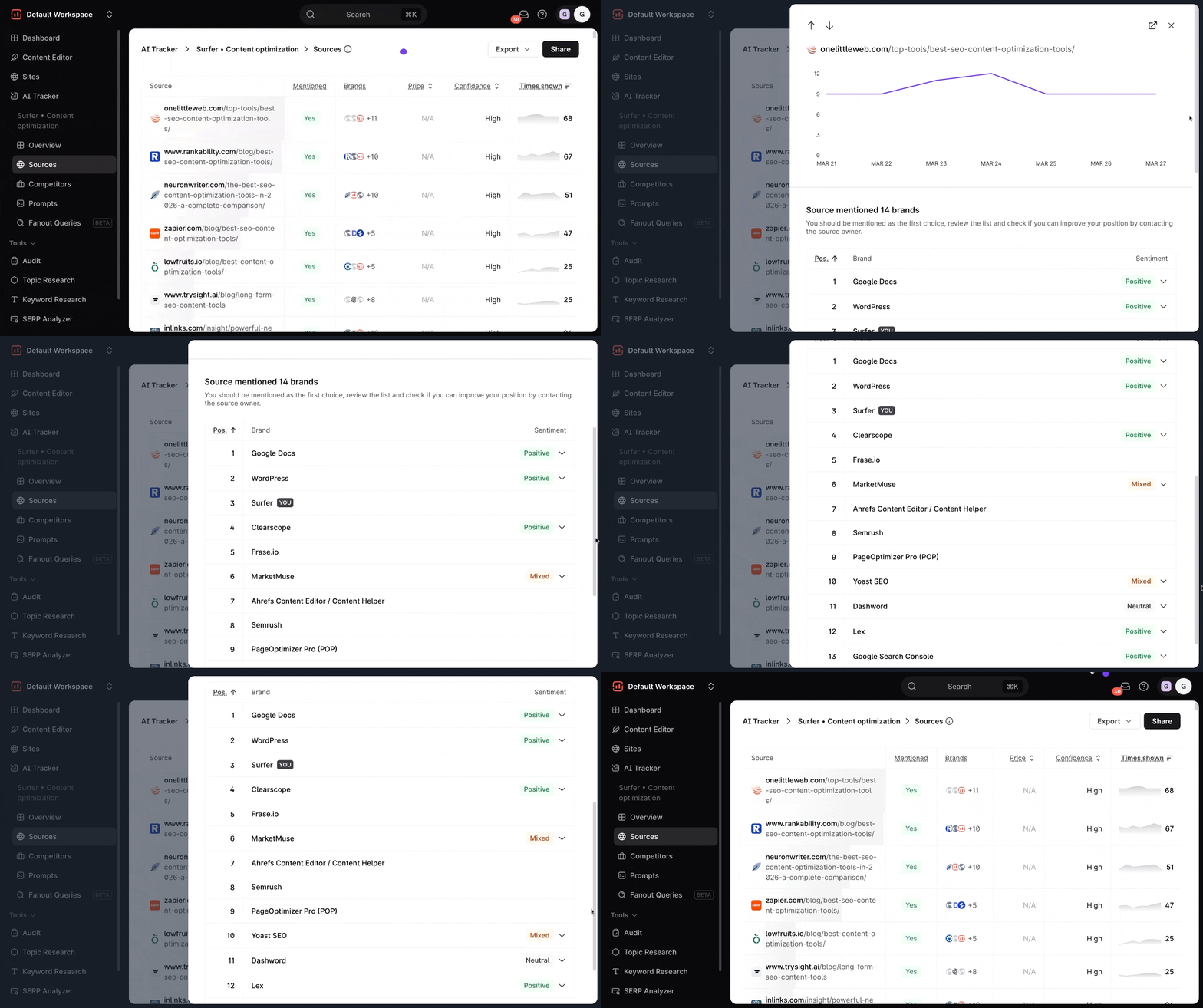
Wenn Sie tiefer erforschen möchten, wie eine ausgewählte Quelle abschneidet, wählen Sie diese aus, um eine detaillierte Ansicht zu öffnen. Sie zeigt Ihnen, wie die Anzeigeraten in KI-Antworten im Laufe der Zeit aussehen, und noch wichtiger, welche Marken sie referenzieren und in welcher Stimmung.
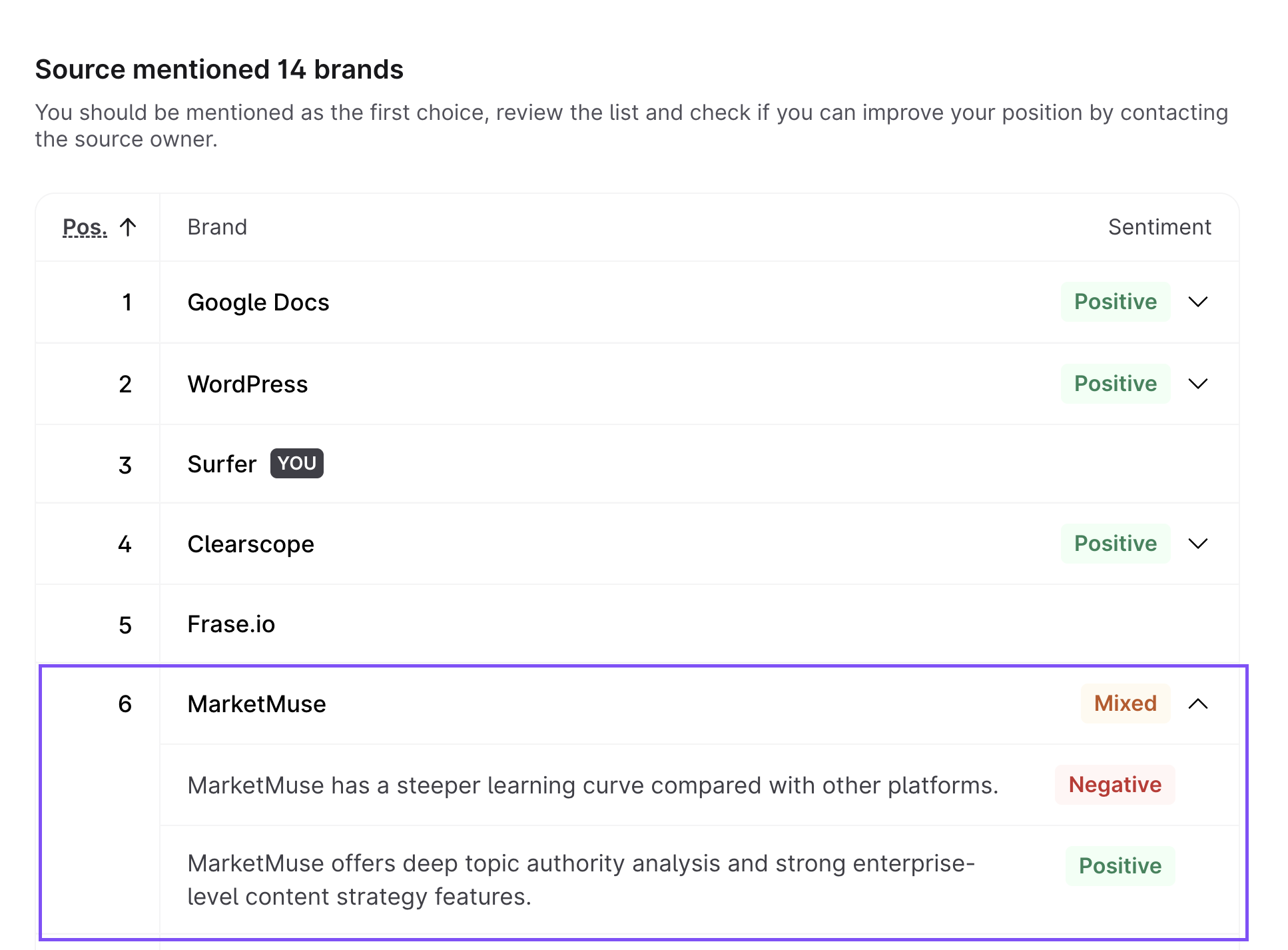
Die Stimmung kann Positiv, Negativ, Neutral oder Gemischt sein (wenn wir beim Crawlen der Quelle mehr als eine Meinung über eine Marke finden).
Zusätzlich zur Anzeige der Stimmung zeigen wir auch die Meinung an, auf der sie basiert, damit Sie sehen können, welche Aussagen zur Stimmung der Marke beitragen.
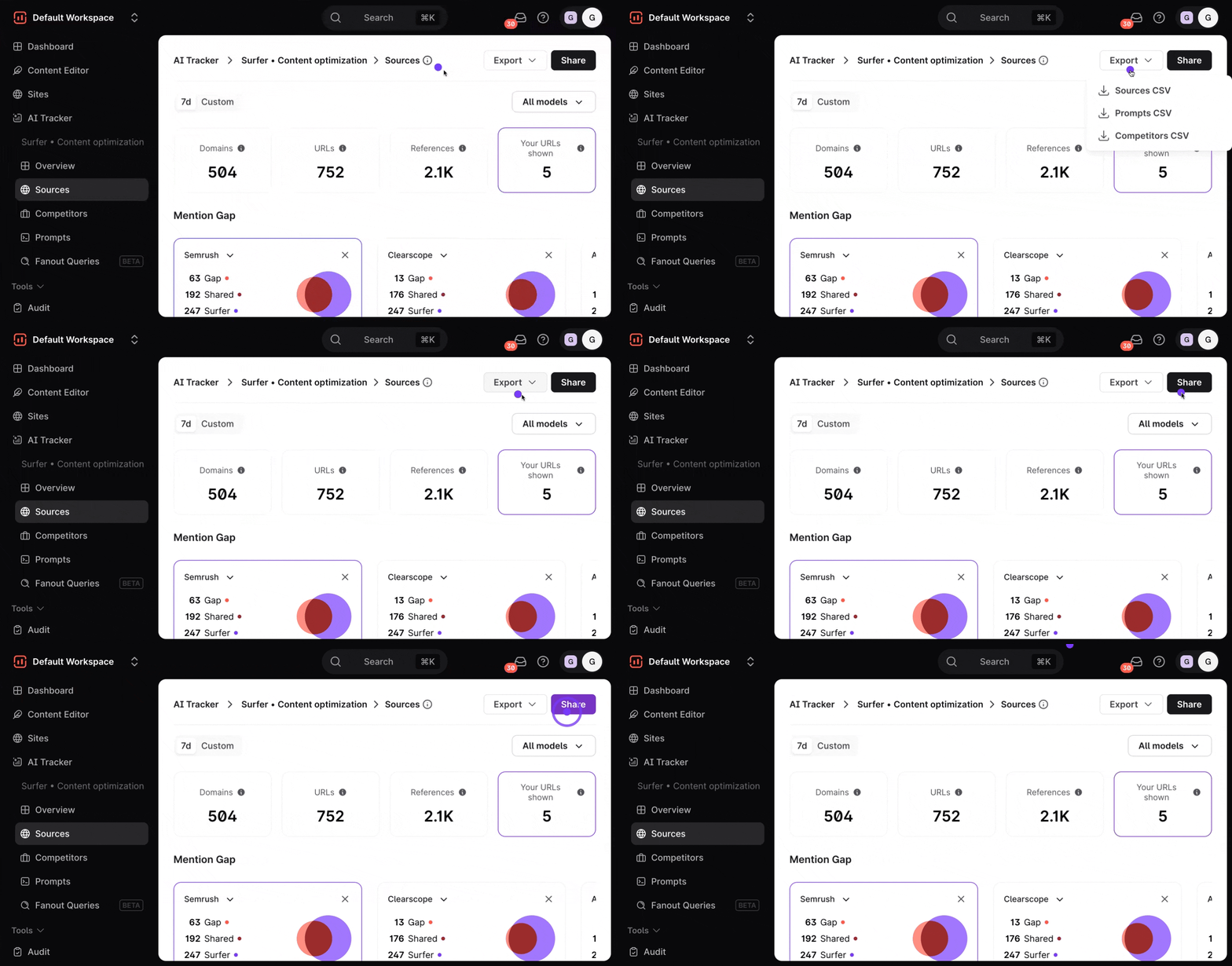
Sie können die Analyse im .CSV-Format herunterladen, indem Sie auf die Schaltfläche Export in der oberen rechten Ecke des Dashboards klicken.
Darüber hinaus können Sie einen schreibgeschützten Zugriff auf Ihren AI Tracker-Bericht freigeben. Perfekt, um Erfolge mit Ihrem Team oder Ihren Kunden zu teilen und diese über Ihren Sichtbarkeitserfolg auf dem Laufenden zu halten.
Versuchen Sie, eine bestimmte URL oder Domain zu finden? Gehen Sie einfach zur Registerkarte Suche im Dashboard. Dies ist die schnellste Möglichkeit, eine Quelle zu finden, die Sie verfolgen oder über die Sie neugierig sind.
Egal ob Sie überprüfen, ob eine bestimmte Seite zitiert wird, oder nach Erwähnungen einer Domain suchen – die Suchfunktion spart Zeit und Mühe beim Durchblättern mehrerer URLs.
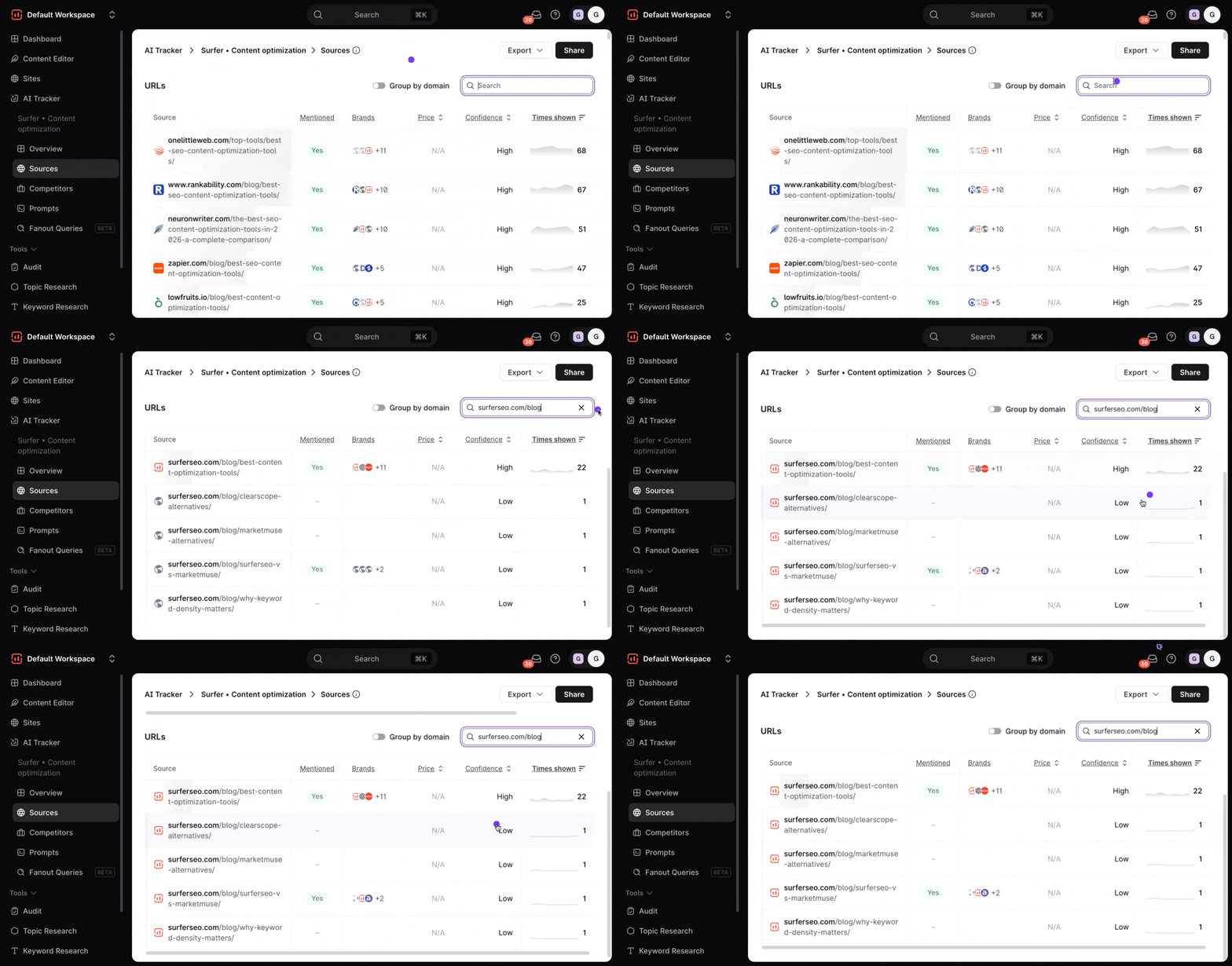
Sie können Content Editors direkt aus den aufgelisteten Quellen erstellen, die Teil einer verfolgten Domain sind. Auf diese Weise können Sie reibungslos von der Überprüfung spezifischer Quellenraten zur Optimierung ihres Inhalts wechseln.
Und es ist sehr einfach:
1. Navigieren Sie zum Abschnitt Sources in der linken Menüleiste.
2. Filtern Sie die Sources-Registerkarte mit Ihrem Domainnamen.
3. Wählen Sie eine Seite zur Optimierung aus, basierend beispielsweise darauf, wie oft sie von LLMs erwähnt wurde.
4. Wählen Sie Optimize aus, bestätigen Sie das Hauptkeyword, für das Sie ranken möchten, und geben Sie Surfer eine Minute Zeit, um den Editor für Sie zu generieren. Voilà!

